こんにちは、portable-kogatamini.com運営のshinoです。
Android システムって検索すると、警告が出た、アイコンがどこに表示されてるのか分からない、急に重い、容量が足りない、ストレージがパンパン、みたいな不安が一気に出てきますよね。
しかもAndroidの設定やアプリ一覧を見ていると、AndroidシステムWebViewやSafetyCore(メッセージの「センシティブ コンテンツ警告」などの基盤)、さらに生成AIに関わるAndroid AICore、Android System Key Verifier(鍵検証)のような名前が並びます。
それだけでなくPlayストアにあるシステムコンポーネントなのか、名前が紛らわしい怪しいアプリなのか判断しにくいのが厄介です。
ただし、これらはGoogleのシステムサービスとしてPlayストアで配布・更新されることもあるので、名前だけで即怪しいと決めつけるのは避けたほうが安全です。
※端末や時期によって、AI関連のシステムコンポーネントは表示名が揺れることがあります。Playストア側では「Android AICore」などの名称で配布される場合があります。
このページでは、削除に走る前にバックアップと空き容量の確保、そして安全確認をセットで進める流れをまとめます。
- Android システムが何を指すか整理できる
- 警告やアイコンの意味と確認場所が分かる
- 怪しいアプリの見分け方と安全確認ができる
- 消す前にバックアップして容量を確保できる
Androidのシステムの意味を整理
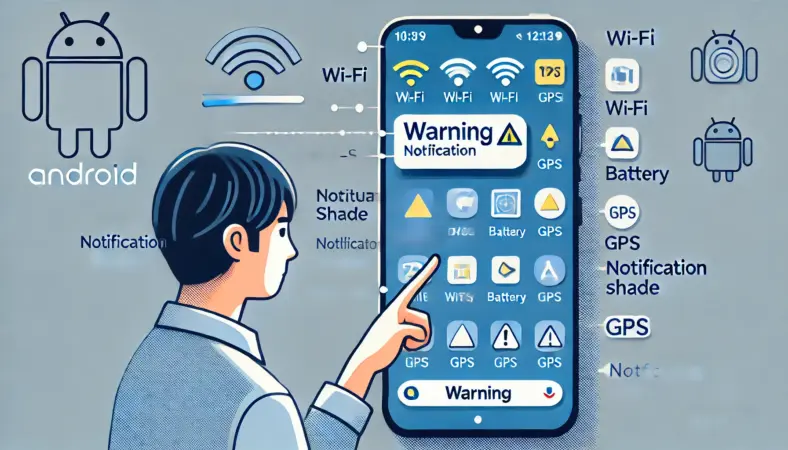
まずは前提を揃えます。Android システムという言葉は、端末の状態画面やストレージ表示、バッテリー表示などで意味がブレやすいんですよね。ここを整理してから、必要な確認と対処に進みます。
警告アイコンの表示はどこ
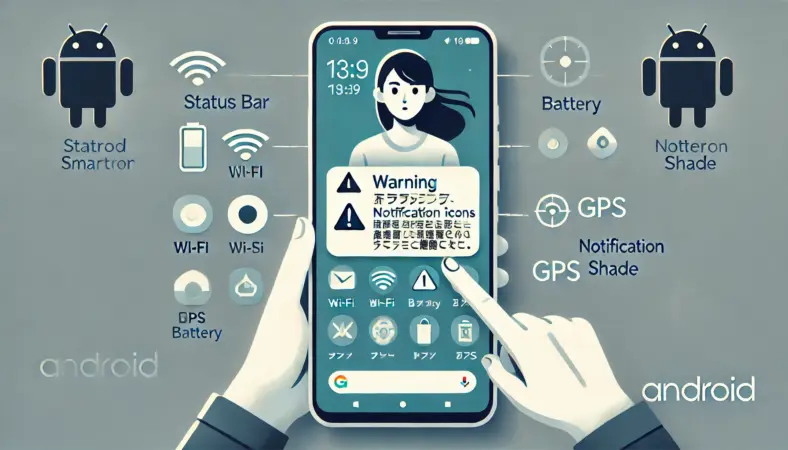
警告アイコン、ここ気になりますよね。私も「何かやらかした?」って一瞬ドキッとします。まず最初にやるべきは、そのアイコンが何の“場所”に出ているかを切り分けることです。
Androidは同じアイコンでも、出ている位置(ステータスバー/通知シェード/設定画面)によって意味が違うことが普通にあります。
ステータスバーと通知シェードを分けて見る
画面上部の細い帯(ステータスバー)に出るアイコンは、端末の状態を示すものが多いです。電波、Wi-Fi、電池、位置情報、Bluetooth、VPN…みたいなやつですね。
に出るアイコン-675x450.jpg)
一方で、上から下にスワイプして出る通知シェードは「どのアプリが何をしたか」が文章で出やすい場所です。警告っぽいアイコンを見つけたら、まず通知シェードを開いて説明文が出てないかを確認するのが早いです。
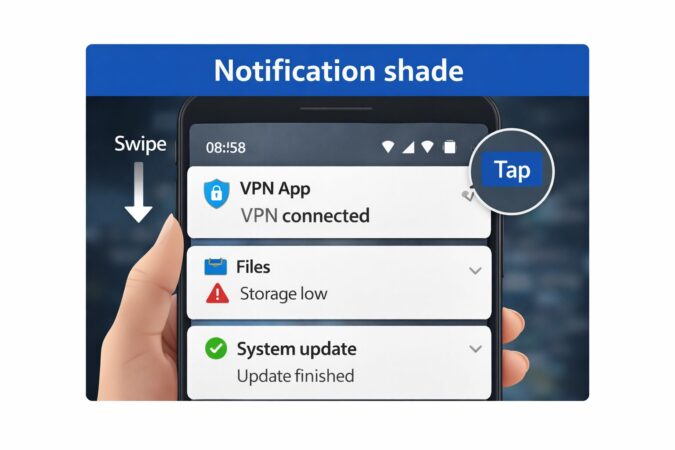
私のおすすめの確認順です。
- 通知シェードを開いて、警告の説明が出てないか確認
- 同じ位置に出続けるなら、設定の検索欄で関連語を探す
- 直近で更新・インストールしたアプリがあるなら一旦メモ
“やりがち”な誤解も先に潰しておく
よくあるのが、通信が不安定で電波アイコンが変わっただけなのに、警告だと思い込むケース。もう一つは、ストレージ逼迫で「空き容量が少ない」系の通知が出ていて、それが警告に見えるケースです。
つまり、警告っぽく見えても、原因が「危険なアプリ」とは限りません。
判断を急がないためのコツです。
- 警告が出た直前にやった操作(更新・インストール・データ移動)を思い出す
- スクショを撮って残しておく(後で検索しやすい)
- 同じ表示が再現する条件があるか軽く確認する
あと大事なのが、この記事の後半で触れるSafetyCoreの「警告」と、ここで言う警告アイコンは別物になりやすい点です。
前半の「警告アイコン」は、端末の上部や通知に出る“状態・お知らせ”のサインです。一方でSafetyCoreの「警告」は、Google メッセージなどで画像を開いたときに出る、ぼかし表示や確認ダイアログみたいな“アプリ内の注意表示”に関わる話なんですよ。
たとえば「メッセージで画像を見たとき」っていうのは、Google メッセージのトーク画面で画像サムネをタップして大きく開いた瞬間とか、送られてきた複数画像をスワイプして表示した瞬間、自分が送る前にプレビューで確認している瞬間みたいな場面のことです。
ここでセンシティブな内容かも…と判断されると、画像がいったんぼかしになって、「見る/見ない」みたいな確認ダイアログが出ることがあります。
つまりSafetyCoreの「警告」は、端末の上に出る警告アイコンとは別で、メッセージアプリの画面の中で出る注意表示に関わる話なんですよね。端末やアカウント設定(年齢設定など)で出方が違うこともあるので、「自分の画面にない=おかしい」とは限りません。
言葉が同じで混ざりやすいので、まずは「どこに出ているか」で切り分けるのが正解です。
設定を見て正体を見破る
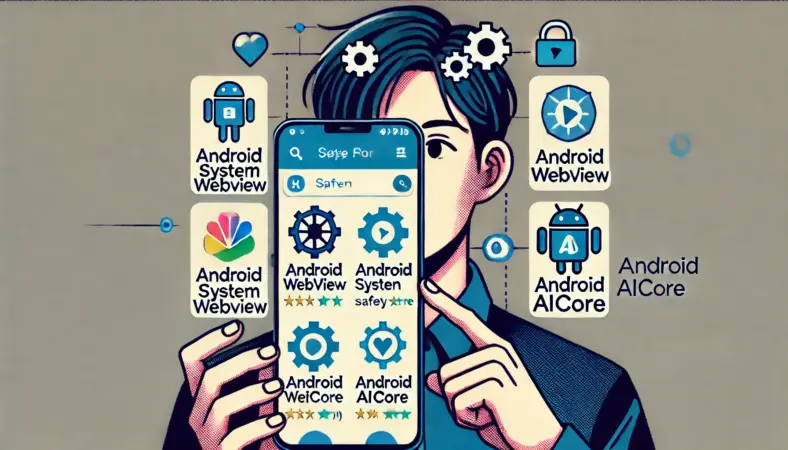
Android システムが気になるとき、私はまず設定で「増えているもの」を分解します。ここ、地味だけどいちばん効きます。
理由は簡単で、Android システムという言葉が、文脈によって別物を指すからです。ストレージの“システム”なのか、バッテリー使用量の“Android システム”なのか、あるいはシステムアプリそのものなのか。混ざったまま対処すると、だいたい遠回りになります。
設定の検索欄を使うと速い
設定アプリには検索欄があることが多いので、「バッテリー」「ストレージ」「アプリ」「セキュリティ」「更新」みたいに入れて、該当ページへ飛びます。端末メーカーでメニュー名は多少違うけど、検索欄があればだいたい到達できます。
私がよく見る場所を表にしました(メーカー差はあります)。
| 確認したいこと | 設定の目安 | 見えるもの | まずやること |
|---|---|---|---|
| 電池の減りが早い | 設定 → バッテリー | Android システムの比率、上位アプリ | 再起動と直近更新の確認 |
| 容量が足りない | 設定 → ストレージ | システム、写真、動画、アプリ | 退避先を作って移動 |
| 怪しいアプリが不安 | 設定 → アプリ | 提供元、権限、通知 | 提供元と権限を照合 |
| 更新で様子が変 | 設定 → システム → 更新 | OS更新、セキュリティ等 | Wi-Fi/充電状態の確保 |
更新系は“種類”を分けて理解する
Androidは更新の種類が複数あります。OS更新、セキュリティ更新、Google Play システム アップデート…みたいに複線になっていて、これが「何が起きたのか分からない」を生みます。
更新直後は一時的に最適化処理が走って、バッテリーや発熱、動作の重さが出ることもあるので、直後だけで結論を出さないのがコツです。
逆に、数日経っても改善しない、特定の操作でだけ落ちる、やたら広告が出る、という場合は「特定アプリ」や「権限」「通信(VPN/常時接続)」が絡んでる可能性が上がります。だから私は、まず設定で状況を把握してから、次のセクションへ進めます。
※不具合が疑われて「アップデートのアンインストール」をしたい場合、最近はPlayストア側にボタンが出ない端末もあります。その場合は、設定→アプリ→(対象アプリ)→右上メニューなどから「アップデートのアンインストール」を探してください(表示は機種・OSで違います)。
それでも違和感が続くなら、「直近で変わったもの」をメモしておくのが強いです。たとえば「昨日OS更新した」「WebViewが更新された」「新しいランチャーを入れた」みたいな情報があると、原因の切り分けが一気にラクになります。
Playストアにあるシステムコンポーネント
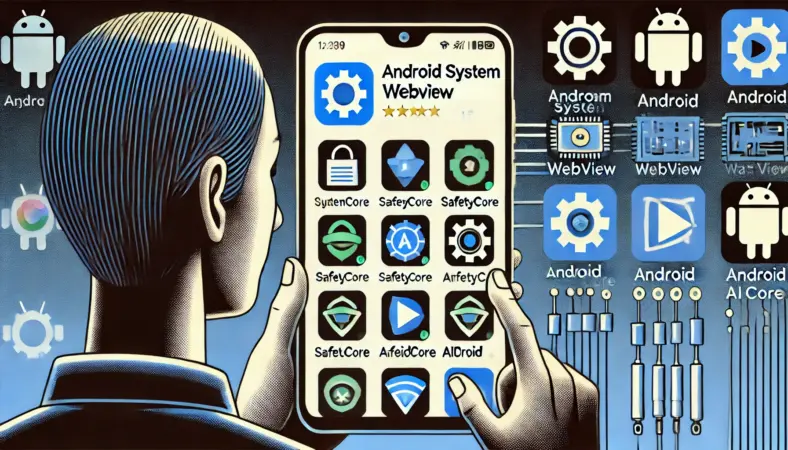
Playストアに「システムっぽい名前」が並んでいると、ちょっと怖いですよね。でも、ここは落ち着いてOKです。
Androidは今、OS本体を丸ごと更新しなくても、システムの一部をモジュールとして更新できる方向に進んでいます。つまり、Playストアにあるからといって「ただの一般アプリ」ではなく、システムの一部として配布されていることがあります。
なぜPlayストアで配布されるのか
ざっくり言うと、OSの大型アップデートを待たずに、重要な機能や安全性の改善を配れるようにするためです。Android 10で導入されたMainlineは、その代表例として公式に説明されています。
(出典:Android Open Source Project「Mainline」)
こういう仕組みがあるので、AndroidシステムWebViewみたいな“部品”がPlayで更新されるのは、むしろ自然な動きなんですよ。たとえば、ざっくり次のように覚えておくと混乱しにくいです。
- AndroidシステムWebView:アプリ内でWeb表示をするための部品
- SafetyCore:センシティブ コンテンツ警告などに関わるGoogleのシステムサービス(端末内で処理される旨が案内されています)。
- Android System Intelligence:Private Compute Core 内で“賢い機能”を支えるコンポーネント(機種により表示名・機能の出方が変わる場合あり)
- Android System Key Verifier:暗号化メッセージで「相手が本当にその人か」を確かめるための仕組みに関わるシステムサービス。
- Android AICore:Androidの一部機能にAIモデルを提供するコンポーネント(端末により表示・配布状況が異なります)。
※センシティブ コンテンツ警告は別機能として提供され、端末やアカウント(年齢設定等)によって表示・既定値が異なる場合があります。

Playストアにシステムっぽい名前が並んでも、全部が同じ役割ではありません。Web表示の部品、メッセージの安全機能、AI関連など、目的が違う“コンポーネント”が混ざって見えることがあります。名前だけで判断せず、提供元と説明をセットで確認するのがコツです。
システムコンポーネントを見分けるコツ
私が大事にしているのは、名前ではなく「提供元」と「説明の整合性」です。Googleや端末メーカー提供で、説明が機能に沿っていて、権限が過剰じゃないなら、過度に怖がる必要はないかなと思います。
逆に、提供元がよく分からない、説明が雑、レビューが不自然、権限が盛られすぎ…みたいな場合は警戒度を上げます。
私のチェックリストです。
-
提供元がGoogleや端末メーカーか
-
説明が具体的で、機能と一致しているか
-
権限が目的に対して広すぎないか(例:壁紙アプリなのに連絡先/SMS/電話を要求する)
-
同名の別アプリ(偽装)が紛れていないか
権限の確認場所(機種で表示名が違うことがあります)
-
設定 → アプリ →(対象アプリ)→ 権限
-
設定 → セキュリティ/プライバシー → 特別なアプリアクセス
さらに言うと、システムコンポーネントは「削除しようとしてもできない」か、「無効化すると別の機能が巻き込まれる」ケースがあります。
だから私は、怪しいかもと思っても、まずはバックアップと空き容量確保、その上で安全確認、という順番にします。焦っていじるほど事故りやすい分野なんですよ。
名前が紛らわしい怪しいアプリ
名前が紛らわしい怪しいアプリ、ここ本当に厄介です。Androidっぽい名前、システムっぽい名前、最適化っぽい名前…そういうのほど、安心してしまいがちなんですよね。
私の結論はシンプルで、名前では判断しないです。見るべきは「提供元」「権限」「挙動」です。
“怪しさ”が出やすい挙動
私が警戒するのは、たとえばこんな挙動です。
- インストール後から広告が急に増えた
- 通知がやたら多い、通知を消しても復活する
- アクセシビリティや端末管理者をしつこく要求する
- 電池が急に減る、発熱する、動作が重いが続く
- 設定画面を勝手に開かせようとする
ただ、ここも注意で、「重い」「電池が減る」だけで悪者認定はできません。更新直後や通信状態が悪いだけでも起きます。
だから私は、怪しいと思ったら一旦ネットワークを落として挙動が変わるかを見たり、最近入れたアプリをメモして、あとで安全に整理できるように準備します。
あと意外と効くのが、再起動です。単純だけど、アップデート直後の詰まりがスッと抜けることがたまにあります。
まずはPlay プロテクトでスキャン
入れるなら大手を1つ。あわせて、まずは標準機能のGoogle Play プロテクトでスキャンを実行し、システム側から見て異常がないかを確認するのが最初の一歩です。
ここを先にやるだけで、「とりあえず何か入れなきゃ…」の焦りが消えますよ。
(出典:Google「Google Play プロテクト」)
セキュリティ対策は“足し算”しすぎない
不安になると、いろんな“保護アプリ”を追加したくなるんですが、ここで足し算しすぎると、かえって通知と権限が増えて混乱します。
私は基本、端末標準の機能(設定で確認できる範囲)でやって、必要なら大手のセキュリティだけ足す、くらいがちょうどいいと思ってます。
例としてNorton 360 Deluxe(5台・ダウンロード版)のようなメジャーどころは、少なくとも出どころが分かりやすいです。
私の感覚だと、この順番が安全です。
- まずPlay プロテクトでスキャン
- 次にアプリの提供元と権限を棚卸し
- それでも不安が残るなら大手のセキュリティを検討
端末の安全性や復旧の可否はケース差が大きいので、正確な情報は公式サイトをご確認ください。不安が強い場合は、メーカーサポートや購入店など専門家への相談も選択肢です。
アプリ一覧で提供元を確認
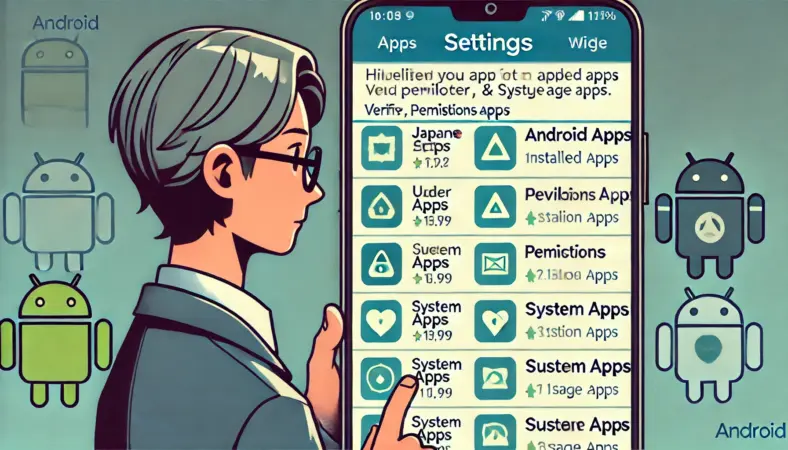
「結局どれが安全なの?」ってなったとき、いちばん効くのがアプリ一覧での提供元チェックです。ここ、面倒そうに見えるけど、慣れると数分で終わります。
私が大事にしているのは、“見た目で判断しない”を徹底すること。Android システムっぽい名前でも、提供元が怪しければ警戒。
逆に知らない名前でも提供元が明確なら落ち着いて調べられます。
アプリ一覧を“全部”見るコツ
端末によっては、最初に表示されるアプリ一覧が「ユーザーアプリだけ」になっていることがあります。そうすると、システム系が見えなくて混乱するので、メニューから「システムアプリを表示」みたいな切替がないか探します。
メーカーごとに呼び方が違うので、設定の検索欄で「アプリ」「権限」「管理者」などを探すのも手です。
私の基本手順です。
- 設定 → アプリ → すべてのアプリ
- 表示オプションでシステムアプリも含める
- 怪しい候補を開いて、提供元・権限・通知・データ使用を確認
- 「いつ入ったか」が分かるならインストール日時も見る
提供元・権限・通知で切り分ける
提供元がGoogleや端末メーカーの場合でも、あなたの使い方と関係ない権限が多すぎるなら注意は必要です。逆に、怪しい提供元でも、権限がほぼゼロで挙動がないなら“即危険”とも限りません。なので私は、次のように見ます。
「怪しい」判断の目安を表にしました。絶対判定ではなく目安です。
| 項目 | 安心寄り | 注意寄り | まずやる行動 |
|---|---|---|---|
| 提供元 | Google/メーカーで明確 | 会社情報が不明瞭 | 公式名で検索して確認 |
| 権限 | 用途に一致 | SMS/アクセシビリティ等が過剰 | 不要権限はオフ、要注意なら停止検討 |
| 通知 | 必要な時だけ | 広告・誘導が多い | 通知オフで改善するか確認 |
| 挙動 | 動作に影響少 | 重い/熱い/勝手に画面遷移 | 再起動、直近更新の巻き戻し検討 |
そして最後にもう一回だけ大事なことを。削除はいつでもできますが、削除で失うデータは戻らないことがあります。
だから私は「提供元を確認したら、次は退避先を作る」をセットにします。ここから先は、削除前に“余裕”を作るパートです。
Androidのシステムの削除前に対処
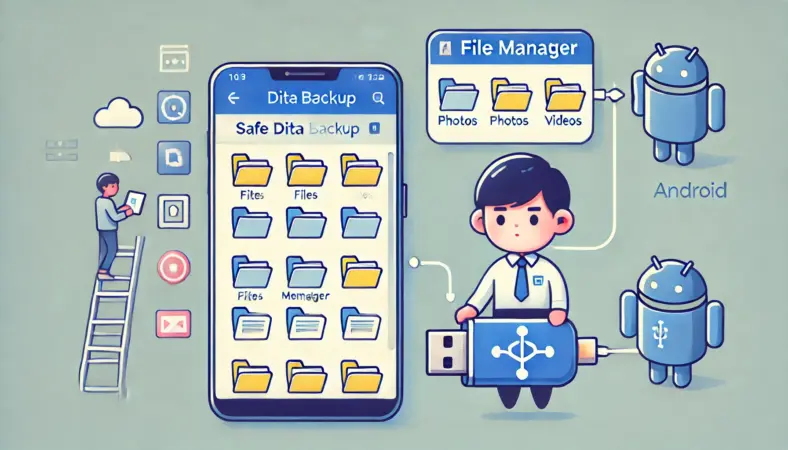
結論はシンプルで、削除より先に「退避」と「安全確認」です。ストレージやバッテリーが苦しいと判断が雑になりがちなので、まず余裕を作ってから、落ち着いて見極めていきます。
ストレージの「システム」は何?消せる?
ストレージ画面で「システム」が大きいと、めっちゃ不安になりますよね。気持ちはすごく分かります。私も最初は「システムって消せないの?」って探しまくりました。
結論から言うと、通常の操作で“システム領域だけ”を安全に削るのは難しいです。ここはOS本体やプリインストール要素、端末の動作に関わる部品がまとまっていることが多く、無理に触ると不具合のリスクが上がります。
なぜシステムが大きく見えるのか
システムのサイズ感って、端末の世代やメーカー、アップデート履歴、搭載アプリの構成で変わります。
最近の機種では「OS本体」と「システムアプリ」を分けて表示するものも増えていますが、それでもキャッシュ等がシステム側に混ざって見えることはあり、依然として判断が難しい領域です。
だから私は、システムの数字だけ見て焦らず、写真・動画・アプリの占有を先に確認します。
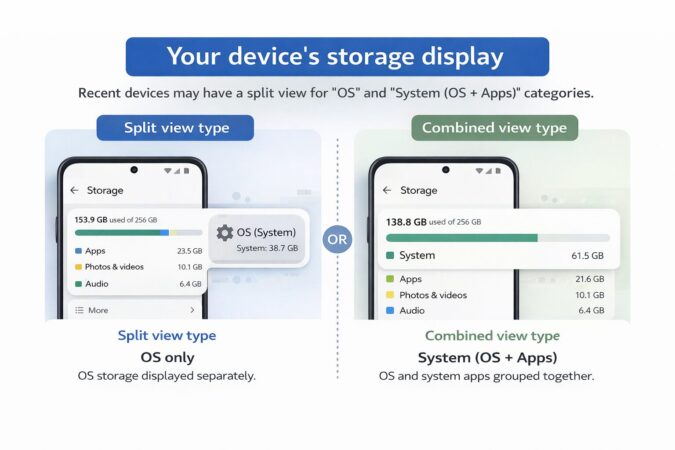
分割表示と合算表示のイメージ
システムを削る発想より、空き容量を増やして安定させるのが安全です。特殊な手段(上級者向けの改変)に踏み込むと、起動不能やアップデート失敗など取り返しがつかないケースもありえます。
私がやる“安全な”優先順位
私は次の順でやります。理由は「失うものが少ない順」だからです。削除で戻らないもの(写真・動画・認証アプリのデータ)ほど、慎重に扱うのが鉄則です。
- 写真・動画を退避(まずはコピー)
- ダウンロード整理(不要ファイル削除)
- 不要アプリ削除(認証系は慎重に)
- キャッシュは必要な範囲で
システムを直接どうこうする前に、これだけで空き容量が増えて、結果的に動作が軽くなることもあります。次は「重い」と「容量不足」をセットでほどく話にいきます。
重いときは容量を先に確保
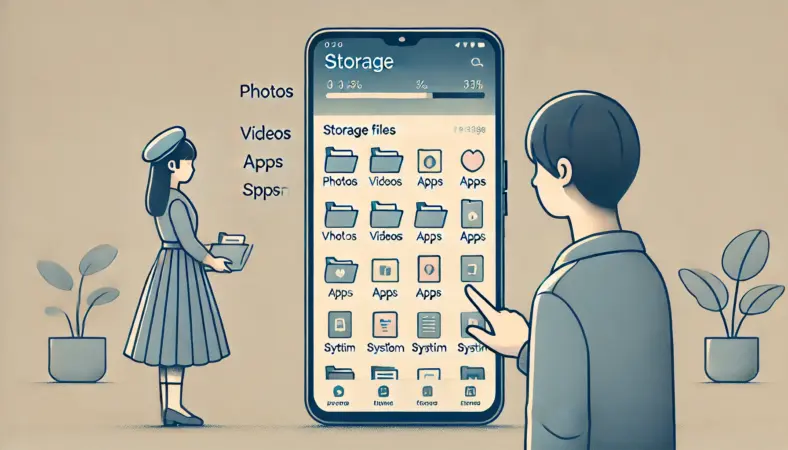
端末が重いとき、原因は一つじゃないことが多いです。
ただ、私の経験上、空き容量が少ないと“あらゆる処理”が詰まりやすいのは本当によくあります。アップデート、写真の整理、アプリの更新、バックグラウンドの最適化…全部、多少なりとも作業領域が必要だからです。
容量がギリギリだと、更新が失敗しやすくなったり、アプリが落ちやすくなったり、挙動が不安定になりがちです。
まず作るべきは「退避先」
私がよく言うのが、消す前に逃がすです。整理って、余裕があると丁寧にできます。でも余裕がないと、つい一気に消して後悔します。
だから先に退避先を作って、写真と動画を安全圏に移してから、端末内の整理に戻るのがおすすめです。
退避先の選び方(ざっくり比較)
| 退避先 | 向いてる人 | メリット | 注意点 |
|---|---|---|---|
| microSD | 対応端末、写真が多い | 安く増設、常設しやすい | 端末が非対応だと使えない |
| USB-Cメモリ | すぐ退避したい | OTGで即コピー、PCにも刺せる | 相性や接触で認識しない場合あり |
| 外付けSSD | 動画が多い、最終退避 | 大容量・高速で一気に逃がせる | ケーブル・落下管理が必要 |
“重い”を悪化させる行動もある
焦って「最適化アプリ」を何個も入れると、逆に通知や常駐が増えて重くなることがあります。私は基本、端末標準の機能(設定で確認できる範囲)でやって、必要なら大手のセキュリティだけ足す、くらいがちょうどいいと思ってます。
とくに“広告が増えるタイプ”は、体感を良くするどころかストレスが増えがちなので注意です。
ここまでの方針が決まったら、次からは具体的に「何に退避するか」を順番に説明します。あなたの端末とライフスタイルに合うやり方を選んでください。
microSDで写真動画を退避
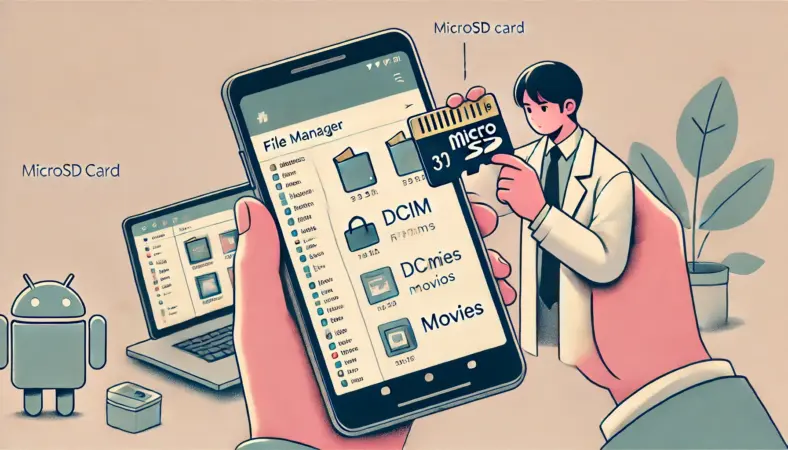
microSD対応端末なら、写真・動画の退避先としてかなり優秀です。特に「ストレージの“システム”が大きい」って悩む人は、実際には写真や動画が肥大化していることも多いので、まずここを外へ逃がすのが効きます。
私のおすすめ例は、SanDisk Extreme microSDXC UHS-Iカード(例:256GB)みたいに、実績が多いラインです。
最初に確認するのは“対応”
ここでひとつ落とし穴。PixelみたいにmicroSDスロットがない機種もあります。あなたの端末が対応しているか曖昧なら、先に確認しましょう。対応していないのに買うと、当然使えません。
PixelにSDカードはなぜ挿せない?外付けで使う正解と注意点
退避の基本は「コピー→確認→整理」
私がすすめる手順は、いきなり移動じゃなくて「まずコピー」です。理由はシンプルで、途中で失敗しても元データが残るから。コピーが終わったら、実際に写真や動画が開けるか、日付順で欠けがないかを確認して、それから端末側の削除に移ります。これが一番安全です。
microSD退避のやり方(目安)
- ファイル管理アプリでDCIMやMoviesを選んでmicroSDへコピー
- コピー後にランダムに数本開いて再生確認
- 問題なければ端末側を整理(削除は最後)
保存先の設定も見直すとラク
カメラアプリが保存先を変えられる機種なら、今後の増え方を抑えるために保存先をmicroSDに寄せるのもアリです。ただ、アプリによっては内部ストレージ固定のものもあります。
ここは無理せず、できる範囲でOKです。大事なのは、退避先が“安定して読める”こと。あとでPCや別端末で見られるかまで確認しておくと、安心感が段違いです。
microSDが使えない人、今すぐ退避したい人は、次のUSB-Cメモリが手堅いです。
USB-Cメモリで即バックアップ
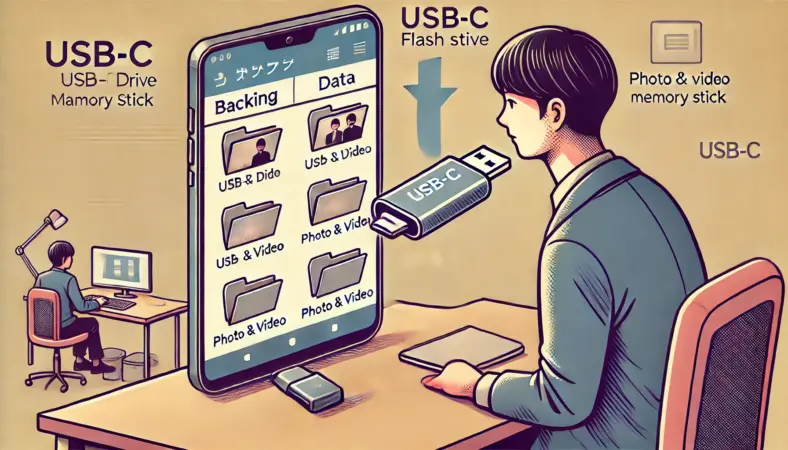
「今すぐ退避したい」「PCにも刺したい」「写真と動画をまず避難させたい」なら、USB-C対応のUSBメモリは本当に便利です。
私が例として挙げるのは、SanDisk Ultra Dual Drive Go 128GB(USB-A/USB-C 両コネクタ)みたいなタイプ。スマホに直挿しして退避できるし、PCにもそのまま刺さるので説明がシンプルです。
OTGで“挿したら見える”を作る
USB-Cメモリの強みは、クラウドの設定やアカウント周りで詰まりにくいことです。挿して、ファイル管理でコピーして、終わり。これがラク。
しかも「消す前に退避」の流れにぴったりです。写真と動画だけじゃなく、ダウンロードフォルダやボイスメモ、仕事のPDFなども一緒に逃がせます。
私がいつもやる退避の流れです。
- USB-Cメモリを挿す
- ファイル管理で写真・動画フォルダを選びコピー
- コピー先で再生確認(動画は数本でOK)
- 余裕ができたら端末側を整理
手持ちのUSB機器を活かすなら変換アダプタ
手持ちのUSB-Aメモリや外付けSSDをスマホに繋ぐなら、USB-C → USB-A 変換(OTG)アダプタが必要です。
私はAnker USB-C & USB-A 変換アダプタ 2個セットみたいな、最低限ちゃんとしたやつを使う派です。ここが不安定だと「認識しない」「途中で切れる」が起きやすく、バックアップ中のストレスが増えます。
相性で詰まったときの逃げ道も持つ
もし認識しない場合は、端末の再起動、別のケーブル/別ポート、ファイル管理アプリの変更などで改善することがあります。
それでもダメなら、製品や仕様の相性もあるので、深追いしすぎないのがコツです。別ルートとして「USB-Cメモリに変える」「外付けSSDへ切り替える」みたいに、選択肢を持っておくと詰まりません。
バックアップって、詰まった瞬間に心が折れやすいので、逃げ道があるだけで完走率が上がります。安いUSBメモリの選び方や注意点が気になる人は、ここも参考にどうぞ。
写真・動画の量が多くてUSBメモリでは追いつかないなら、次の外付けSSDがいちばんスッキリします。
外付けSSDで最終退避
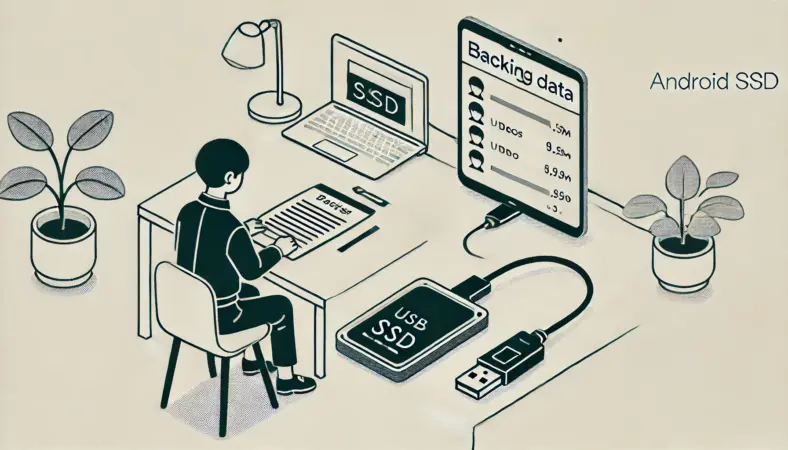
「端末がパンパン」「動画が多い」「初期化も視野」みたいな層には、外付けSSDが刺さります。
容量と速度が段違いで、端末側がUSB 3.xなど高速転送に対応していれば、数GBのデータ移動も大幅に時短でき、整理のストレスが激減します。例としてはSamsung Portable SSD T7 Shield 1TBのようなポータブルSSDが分かりやすいですね。
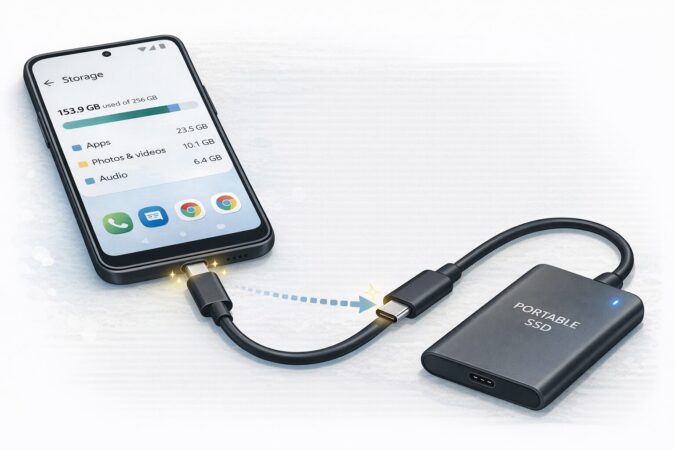
USB-CポートにSSDを挿すだけ
外付けSSDの強みは“時間”を買えること
ストレージが逼迫してる状態って、判断も操作も雑になりがちです。SSDに退避して空き容量を作ると、更新も整理も落ち着いてできるようになります。
私はこれを「時間を買う」って呼んでます。焦りが減るだけで、ミスが減りますよ。
SSD退避でやることはシンプルです。
- SSDを接続(必要なら変換アダプタ)
- 写真・動画・ダウンロードをSSDへコピー
- コピー後に再生確認
- 端末側の整理は“最後”
大事なデータは“1か所だけ”に置かない
SSDは便利だけど、落下やケーブル抜けなど物理事故の可能性はゼロじゃないです。だから私は、大事なデータは1か所にしか置かない運用を避けるのをおすすめします。
できれば「SSD+クラウド」や「SSD+別メディア」みたいに分散すると安心です。ここは費用も絡むので、無理のない範囲でOKです。
SSDの寿命やデメリット面も気になるなら、注意点をまとめた記事も置いておきます。
作業中はスマホスタンドが地味に効く
SSDへ退避する作業は、ケーブル接続やファイル選択が増えるので、片手でやるとミスりやすいです。私はこういうとき、Lamicall スマホスタンド(Adjustableタイプ)で画面を固定して、両手が空いた状態で進めます。
たったこれだけで、「違うフォルダ消した」とか減りますよ。バックアップは“作業のしやすさ”も成否に直結します。
さて、退避先ができたらいよいよ最後のまとめに入ります。削除の前に“確認するべきこと”を一気に整理します。
Androidシステムの扱いと整理の総括
まとめです。Android システムが気になるときほど、削除より先にバックアップ、次に空き容量の確保、最後に安全確認の順がいちばん失敗しにくいです。ここ、急いで削除してしまうと、必要な部品まで消して余計に不安が増えることがあります。
私のおすすめ手順(迷ったらこれ)
- 警告アイコンの表示場所を確認して、通知に理由が出てないか見る
- 設定でバッテリーとストレージを確認して、増えてる原因を切り分ける
- アプリ一覧で提供元と権限をチェックして、怪しいアプリを除外する
- microSD・USB-Cメモリ・外付けSSDで退避してから整理する
SafetyCoreの“警告”はアイコン警告と別物
最後に、誤解が起きやすいところを釘刺しして終わります。SafetyCoreの「警告」は、端末のステータスバーに出る警告アイコンとは別枠で、主にメッセージで画像を見たときのセンシティブ コンテンツ警告のような機能と結びつくことが多いです。
だから、SafetyCoreという名前を見かけても、まずは提供元を確認し、関連するアプリ側(メッセージ等)の設定で確認できるかを見たほうが安全です。
端末の状態は個人差・機種差が大きいので、正確な情報は公式サイトをご確認ください。仕事用データや家族写真など失いたくないデータが絡むなら、メーカーサポートや購入店など専門家への相談も選択肢に入れてください。あなたの端末とデータを守るのが最優先です。