Apple Pencilの残量が0%のまま、または3%で止まって増えないと、めちゃくちゃ困りますよね。
結論から言うと、まずは今すぐ直したい/原因を切り分けたいなら「互換性(Pro含む)→充電経路(アダプタ・充電器・ケーブル)→Bluetooth再ペアリング→側面吸着の位置とケース干渉」の順で潰すのが最短です。
特に落とし穴になりやすいのが、第1世代とiPad(第10世代)/iPad(A16)の組み合わせでUSB-C – Apple Pencilアダプタが足りないパターン、Proを含む非対応の組み合わせ、そして長期放置による第2世代の過放電です。
買ったばかりでも互換性や初期設定の見落としで止まりがちなので、順番に確認しましょう。切り分けの結果、増えない状態が続くなら修理や交換判断も視野に入れるのが現実的です。
-
- 症状別に最短で原因を切り分ける手順
- 第1世代と第2世代で違う充電の落とし穴
- 0%や3%で止まるときの現実的な対処
- 修理や買い替えに進む判断ライン
Apple Pencilが充電できない!0%の要因

ここでは、Apple Pencilが0%のまま増えない、そもそも充電が始まらない、充電はしてそうなのに減るといった症状を、いちばん多い原因から順に整理します。
結論から言うと、原因の大半は「互換性ミス(非対応の組み合わせ)」「必要な変換アダプタ不足」「充電が断続する環境(ケース干渉など)」「電源・ケーブルの相性」のどれかです。あなたの状況に近いところから読めばOKですよ。
今すぐ直したい/原因を切り分けたい

今すぐ直したい気持ち、めちゃくちゃ分かります。私も「とりあえず刺してみる」「とりあえず付けてみる」をやりがちなんですが、Apple Pencilの充電トラブルは闇雲に触るほど沼りやすいんですよ。
だからここは、最短で答えが出る“切り分けの型”でいきましょう。
切り分けの型(上から順にやる)
- 互換性の再確認:そのiPadで使えるモデルか?(Proは対応iPadが限定+iPadOS 17.5以降が必要/USB-C版はiPadOS 17.1.1以降が必要。要件未満だとペアリング/充電が進まないことがある)
- 世代を確定:第1世代/第2世代/USB-C/Pro
- iPadのモデルを確定:特に第10世代やiPad(A16)かどうか
- 充電経路を“丸ごと信頼できる物”に交換:アダプタ・充電器・ケーブル
- Bluetoothの登録解除→再ペアリング(必要なら少し待つ)
- ケース・カバー・グリップを外して検証(側面充電タイプ)
ここでポイントは4つあります。1つ目は「互換性とOS要件」です。2024年以降は特に、見た目が似ていても中身(対応)が違うパターンが増えました。
しかもProやUSB-C版は「対応iPad」だけじゃなく「最低iPadOS」が前提になっているので、要件を満たしていないとペアリングや充電が進まないことがあります。ここを外していると、どれだけ充電器やケーブルを変えても前に進みません。
2つ目は「世代とiPadの組み合わせ」です。第1世代なのか第2世代なのかで、充電方法が根本的に違います。
3つ目は「iPad(第10世代)やiPad(A16)での落とし穴」です。第1世代を使うのにUSB-C – Apple Pencilアダプタがないと、充電もペアリングも詰まりやすい。
4つ目は「電源・ケーブルの相性」です。地味ですが、これが原因だと頑張って設定をいじっても直らないことがあります。
互換性の確認は、公式の互換性一覧を一度見るのが早いです。買い間違い・付け間違いも減りますよ。
私が「切り分けを早くするために持っておくとラク」と感じているのが、次の3点セットです。トラブルのときって、家にあるケーブルや充電器が“どの程度ちゃんとしてるか”分からないことが多いんですよね。
だから検証用に、基準となる装備を作ってしまうのが手っ取り早いです。
改善・切り分けのためにおすすめ
- Apple USB-C – Apple Pencilアダプタ:iPad(第10世代)やiPad(A16)×第1世代の王道原因を潰せる
- Anker 511 Charger(Nano 3):電源が弱い/相性問題の切り分けが早い
- Anker PowerLine III USB-C to USB-C(60W対応):断線や接触不良を一撃で除外できる
さらに判断を速くするために“症状→原因→まずやること”を表で整理しておきます。あなたの症状がどこに近いか、ここで当たりを付けると迷いが減りますよ。
| 症状 | 当たりが多い原因 | まずやる検証 |
|---|---|---|
| 0%のまま増えない | 互換性ミス、OS要件未満、過放電/劣化、充電断続、電源・ケーブル | 互換性とOS→充電経路交換→ケース外し→再ペアリング→別iPadで確認 |
| 充電マークが出ない | 互換性違い、OS要件未満、アダプタ不足、接触不良 | 互換性とOS→世代とiPad確認→アダプタ→端子チェック |
| ペアリングできない | Bluetooth登録不整合、充電不足、OS要件未満 | 登録解除→再接続→少し待つ→必要ならアップデート |
| 朝になると減ってる | 側面充電の断続(位置ズレ、ケース干渉) | 裸で固定位置→スタンド検討→別iPadで切り分け |
ここまでで「自分はどのルートで攻めるべきか」が見えたはずです。次の見出しからは、0%固定になったままとか、買ったばかりなどなのになどよくあるパターンを深掘りしていきますね。
0%から増えない原因
0%から増えないパターンは体感いちばん多いです。そしていちばんストレスが溜まるやつ。ここで大事なのは、0%表示が「本当にバッテリーが空」なのか、「iPad側が残量を正しく読めていない」なのか、「充電が断続していて増えない」なのかを切り分けることです。
理由はシンプルで、原因が違うとやるべき対処が変わるからなんですよ。
まず“0%の種類”を見分ける
- タイプA:完全に無反応(充電表示も出ない、認識もしない)
- タイプB:一瞬反応する(付け直すと表示が出たり消えたり)
- タイプC:表示は出るが増えない(0%のまま固定、または極端に遅い)
タイプAは、互換性違い・OS要件未満・アダプタ不足・端子接触不良など「そもそも回路が成立してない」可能性が高いです。
タイプBは、側面充電でよくある「位置ズレ」「ケース干渉」など、充電が断続している可能性が高いです。
タイプCは、過放電や劣化、または電源・ケーブルの問題が疑わしいです。
0%固定でまずやる3ステップ
- ① 充電経路を入れ替えて検証(充電器・ケーブル・アダプタ)
- ② ケース類を外して装着位置を固定(第2世代/Pro)
- ③ Bluetoothの登録解除→再ペアリング(必要なら1分ほど待つ)+(必要なら)iPadOSを最新にアップデート(要件未満や不具合要因を潰す)
ここで「0%なのにBluetooth?」って思うかもですが、登録情報がこじれていると、残量表示や接続が安定しないことがあります。
特に「一瞬だけ表示が出る」「たまに反応する」みたいなときは、Bluetooth側の整理で前に進むことがあるんですよ。なので、物理だけ見て「故障だ!」と決めつける前に、通信まわりも整えるのがコツです。
ペアリングできないときの手順(登録解除や、必要なら少し待つなど)は公式でも案内されています。手順を一回公式に寄せると、無駄な試行錯誤が減ります。
時間や復帰可否は個体差があります
「何分で増える」「何時間で復活」みたいな数字は、あくまで一般的な目安です。バッテリー状態や環境で変わります。正確な情報は公式サイトをご確認ください。
iPad側の問題かPencil側の問題かを分ける
最終的に強い切り分けは「別の対応iPadで試す」です。もし可能なら、家族や友人の対応iPadで、同じPencilが充電・認識するか確認してください。別のiPadで普通に増えるなら、あなたのiPad側(ケース、装着位置、設定、端子、OS環境)に原因が寄っている可能性が上がります。
逆に、どのiPadでも0%固定なら、Pencil側(過放電・劣化・故障)の可能性が上がります。0%固定はつらいけど、切り分けの順番さえ守れば、かなりの確率で前に進めますよ。
買ったばかりで充電不可
買ったばかりで充電できないときって、気持ち的には一番きついですよね。「え、初期不良…?」ってなるやつ。
でも実際は、初期不良よりも、セットアップの落とし穴にハマっていることが多いです。特に、Apple Pencilはモデルごとに対応機種やOS要件が違うので、ここで勘違いが起きやすいんです。
買ったばかりに多い“勘違い”ベスト4
- Proと第2世代の取り違い:見た目が似ていて、対応しないiPadに付けている(加えて、ProはiPadOS 17.5以降/USB-C版はiPadOS 17.1.1以降が必要)
- 第2世代/Proの位置ズレ:側面に付けているつもりでも中央からズレている
- ケース干渉:側面の接点部分がケースに覆われている
- 第1世代×iPad(第10世代)/iPad(A16):USB-C – Apple Pencilアダプタがない
ここは、焦っていろいろ触る前に、いったん環境を“素”に戻すのが最強です。ケースやカバー、グリップ、マグネットリングなど、外せるものは全部外して、iPadの側面や端子周りがスッキリした状態で試します。それだけで充電が乗る人、けっこういます。
買ったばかりの人向け:安全な初動
- まず互換性とOS要件を確認(そのiPadで使えるPencilか/最低iPadOSを満たすか)
- iPadを再起動
- ケースを外して正しい位置・正しい方法で接続
- Bluetoothで出ていれば登録解除→再接続(必要なら少し待つ)
- まだダメなら、充電器・ケーブルなど物理を入れ替えて切り分け
買ったばかりの場合は保証や購入店の対応も絡むので、無理に強い清掃や押し込みはしないでください。ここまでやって改善しないなら、「初期不良の可能性」も含めて購入店やサポートへ相談する判断が現実的です。
費用や保証の扱いは購入状況や地域、時期で変わります。正確な情報は公式サイトをご確認ください。
買ったばかりは「直す」より「正しく確認してスムーズに交換対応へ」も正解です。次の章では、第1世代で起きやすい“アダプタ不足”を深掘りします。
第1世代はアダプタ不足
第1世代で「充電できない」「ペアリングできない」なら、私はまずアダプタ不足を疑います。とくに、iPad(第10世代)やiPad(A16)を使っている人。ここ、Apple Pencilトラブルの“王道”なんですよ。
第1世代は基本的にLightning端子でペアリング・充電しますが、iPad側がUSB-Cだと、そのままでは繋がりません。つまり、間に変換が必要になります。
iPad(第10世代)/iPad(A16)×第1世代の最重要ポイント
Apple Pencil(第1世代)をiPad(第10世代)やiPad(A16)でペアリング/充電するには、USB-C – Apple Pencilアダプタが必要です。まずここを満たしてから、ケーブルや電源の切り分けに進みましょう。
「でも、アダプタがあるか分からない…」って場合は、購入した箱の中身や同梱品を確認してみてください。店頭で買ったときに、別売り扱いで一緒に買ってない人も多いです。そもそも必要なことを知らないと、ここで詰まるのは当然なんですよね。
第1世代のペアリング・充電方法は、iPadの端子(Lightning/USB-C)によって手順が変わります。公式の手順を一度見ておくと、検証が早いです。
アダプタが揃っているのに充電できないとき
アダプタを用意してもダメなら、次は「充電経路の品質」を疑います。ここ、意外と盲点です。家に転がっているケーブルや充電器って、見た目が同じでも性能も品質もバラバラなんですよ。特にケーブルは、断線や接触不良が起きても外見では分からないことが多いです。
第1世代で効く“物理切り分け”
- ケーブル交換:まずは断線・接触不良を疑う
- 充電器交換:出力不足や相性を除外する
- 端子の軽い清掃:柔らかい乾いた布でサッと
ここで私が推すのが、PD対応の定番充電器(Anker 511 Charger Nano 3)と、60W対応のUSB-Cケーブル(Anker PowerLine III)です。
これを基準にすると「電源が弱い」「ケーブルがダメ」をまとめて除外できて、原因に近づきやすいです。
もちろん、最終的にはあなたの環境に合わせて選べばOKなんですが、切り分け目的なら“定番で固める”のが一番早いかなと思います。
それでも反応が薄い場合は、Pencil自体のバッテリー状態(過放電・劣化)も視野に入ってきます。次の章では、第2世代の“位置ズレ”問題を深掘りしますね。第2世代を使っている人は、ここが原因のことが本当に多いです。
第2世代は吸着位置ズレ
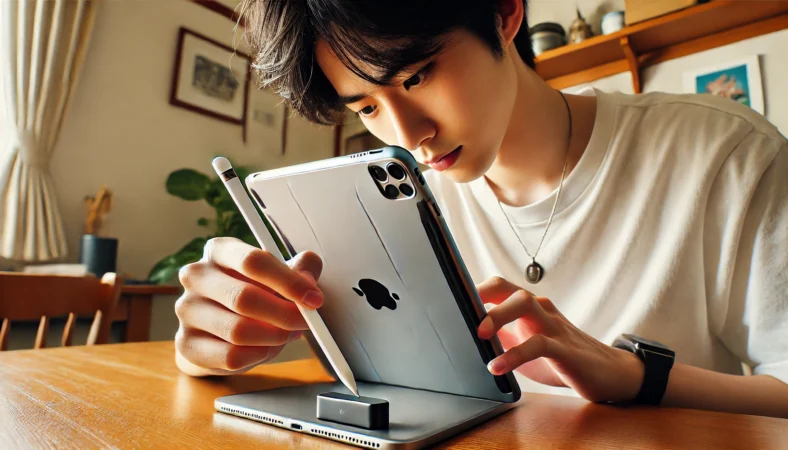
第2世代(そしてPro)で「充電できない」「0%のまま」「朝になると減ってる」が起きるとき、いちばん多いのは吸着位置ズレです。
ここ、見た目でくっついてるから油断しやすいんですよ。実際には、側面の磁気コネクタの“中央”に正しく乗っていないと、充電が断続します。断続すると、増えないどころか減ることもあります。
位置ズレが起きる原因(ありがち)
- ケースのフチが側面の接点にかぶっている
- ペンホルダー付きケースでPencilが浮く
- グリップやスキンで太くなり、所定位置に収まらない
- iPadを立てかけたときにPencilが少しズレる
対策はシンプルで、「一度、裸で試す」「中央に合わせる」「置き方を固定する」の3つです。特にケースは、見た目は薄くても微妙に干渉してることがあります。だからこそ、検証は“裸”でやるのが鉄板です。
第2世代の充電を安定させるコツ
- ケース・カバーを外して検証(まず原因を潰す)
- 磁気コネクタの中央に合わせて固定(ズレるなら置き場所を変える)
- 充電表示が出たら、しばらく触らず増えるか確認
そして、どうしてもズレやすい人向けに「置き場所固定」という考え方があります。つまり、磁気吸着 充電スタンドを使って、毎回同じ位置に置けるようにするやり方です。
これ、相性が良いとかなり安定します。ケース干渉や位置ズレで「乗ったり乗らなかったり」する人には、かなり現実的な解決策だと思います。
おすすめの方向性
側面充電が不安定なら、Apple Pencil第2世代用 磁気吸着 充電スタンドで「充電する場所」を固定するのが手です。毎回同じ条件で充電できるので、原因が環境なのかPencilなのかも見えやすくなります。
ここまでで“原因側”の話はかなり整理できたはずです。次の大見出しでは、具体的な対処をもう一段、手順として落とし込みます。0%や3%の沼から抜けるために、ここからが本番です。
Apple Pencilが充電できない。0%の対処

ここからは、具体的な直し方と、直らないときの見切りラインをまとめます。0%固定は「原因がひとつ」とは限らないので、順番が大事です。私のおすすめは、まず“互換性・OS要件→物理(アダプタ・電源・ケーブル・ケース)”を固めてから、“設定(Bluetooth)”を整え、最後に“修理・買い替え判断”へ進む流れです。最短で結論に行きましょう。
Proの充電が不安定な時
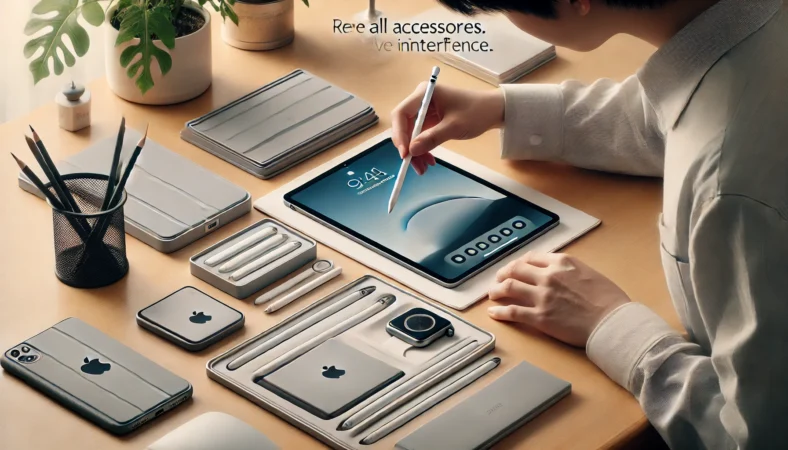
Apple Pencil Proは、対応iPadでのみ側面に吸着して充電します。対応外のiPadでは、そもそも認識や充電ができません。
まずは公式の互換性一覧で「あなたのiPadが対象か(+iPadOS 17.5以降か)」を確認してください(例:iPad Pro 11/13インチ(M4/M5)、iPad Air 11/13インチ(M2/M3)、iPad mini(A17 Pro)など)。
まずは“断続の原因”を潰す
対応機種で使っている前提で、次に疑うのは「断続」です。Proに限らず側面充電タイプは、充電が切れたり入ったりすると、0%固定や一瞬だけ表示が出る症状になりやすいんですよ。
私が最初にやるのは、とにかく環境をシンプルにすることです。ケース、カバー、マグネットアクセサリ、グリップ、全部外せるなら外します。そして側面の中央にピタッと合わせて、充電表示が安定するか確認します。
Proの安定化チェック(おすすめ順)
- ケースを外して裸で吸着(干渉の可能性を即除外)
- 中央位置に合わせて固定(斜め付けになっていないか)
- 充電表示が出たら、5〜10分触らずに増えるか確認
- 増えないなら、一度Bluetooth登録解除→再ペアリング
ここで重要なのが、「表示が出た=解決」ではないことです。断続していると、表示は出たり消えたりします。だから、少し時間を置いて本当に増えるか確認するのがポイントです。
どうしても断続するなら“置き方を固定”する
Proでも、机の端やiPadスタンドの影響でズレることがあります。そういう人は、磁気吸着 充電スタンドのような「置き場所固定」の考え方が相性良いです。
毎回同じ位置・同じ角度で充電できるので、断続が減る可能性がありますし、原因が環境なのか本体なのかも見えやすくなります。
スタンドを使うメリットは「安定化」だけじゃなくて、原因の切り分けが一気に進むことです。固定しても増えないなら、環境より本体側の可能性が上がります。
それでも改善しないときの切り分け
可能なら、別の対応iPadで同じProを試してみてください。別iPadで普通に増えるなら、あなたのiPad側(磁気コネクタ周り、ケース、使い方、OS環境)に寄っている可能性が上がります。
別iPadでもダメなら、Pro本体の問題(バッテリー状態や故障)の可能性が上がります。ここまで来たら、次の「修理に進む判断基準」も視野に入れてOKです。
この章の結論はこれです。Proはまず「対応機種+iPadOS要件」を確認し、次に環境を削って固定して検証。それでダメなら、別iPadで確定させる。遠回りに見えて、一番早いです。
第2世代の過放電の見分けかた
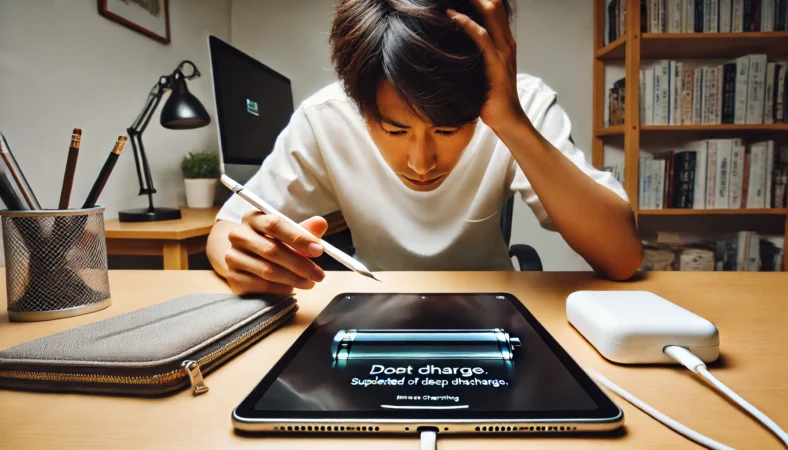
第2世代で0%固定が続くとき、避けて通れないのが過放電の可能性です。これは「絶対そう」と断定できる話ではないですが、長期間使っていない状態があったなら、疑う価値があります。
ここで大事なのは、過放電っぽい症状と、単なる位置ズレ・断続の症状を分けることです。対処が変わってくるので。
過放電っぽい症状の特徴
- ケースを外して中央に正しく付けても、充電表示が安定しない/全く増えない
- 付け直しても一瞬の反応すら少ない
- 別の対応iPadでも同じ(環境差を越えて同じ)
逆に、位置ズレ系は「付け直すと一瞬増える」「場所を変えると増える」みたいに、環境で挙動が変わりがちです。だから、過放電を疑う前に、ケースを外した裸の状態で、中央に固定してしばらく放置という検証をしておくのが大事です。
第2世代で“過放電かも”と思ったら試す手順
- iPadを再起動(軽い不具合をリセット)
- BluetoothでApple Pencilが出ていれば登録解除→再ペアリング(必要なら少し待つ)
- ケースを外し、中央位置に固定して充電
- 必要ならiPadOSを最新にアップデート(前提条件・不具合要因を潰す)
- 反応が薄いなら、別の対応iPadで試す
“復帰を待つ”ときの考え方
「どれくらい待てばいいの?」ってなると思うんですが、ここは数字で断定しないほうが安全です。個体差が大きいので。私のおすすめは、正しい充電条件を整えたうえで、一定時間は触らずに様子を見ること。そして、全く反応がない状態が続くなら、次の判断に進むことです。
時間や復帰可否はあくまで一般的な目安で、結果は環境や個体差で変わります。正確な情報は公式サイトをご確認ください。
ここまでやっても増えないなら、過放電というより「バッテリー劣化・故障」の可能性も出てきます。次の「3%で止まる」や「修理」の章と合わせて、現実的な着地点を決めていきましょう。
3%で止まる時の対策
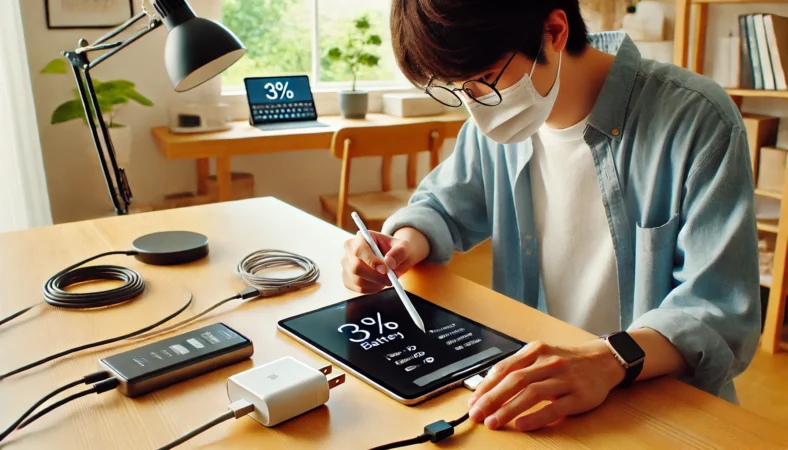
0%じゃなくて3%で止まる、これも地味に多いです。3%って「ちょっと生きてる」感じがあるから、逆にモヤモヤするんですよね。
ここでよくあるのは、充電が断続していて増えきらないパターンと、電源・ケーブルの品質が足りず不安定なパターン、それから残量表示がズレているパターンです。
3%止まりの“あるある原因”
- 第2世代/Proで、ケース干渉や位置ズレで充電が切れたり入ったり
- 第1世代/USB-Cで、ケーブルが接触不良(挿す角度で変わる)
- Bluetooth登録がこじれて、残量表示が安定しない
まずおすすめは、いきなり設定をいじるより、物理の検証を強めることです。3%止まりは、物理原因の比率が高い体感があります。特にケーブル。ケーブルって、見た目が普通でも中がダメなことが本当に多いです。
3%で止まるときの優先度順チェック
-
- ケースを外して中央位置に固定(第2世代/Pro)
- ケーブルを定番に交換(断線・接触不良を除外)
- PD対応の充電器で検証(電源が弱い・相性を除外)
- Bluetooth登録解除→再ペアリング(必要なら少し待つ)
- 必要ならiPadOSを最新にアップデート(前提条件や表示不安定を潰す)
ここでの切り分けの考え方は、「条件を固定して挙動が変わるか」です。たとえば、裸で中央に固定しても3%止まりなら、位置ズレの可能性は下がります。
ケーブルと充電器を交換して改善するなら、Pencilの故障じゃなく周辺機器が原因だった可能性が上がります。逆に、条件を変えても挙動が変わらないなら、Pencil側の問題(バッテリー状態など)に寄っていきます。
スタンドで“断続”を潰すのもアリ
3%止まりが「付け直すとちょっと増える」系なら、側面充電の断続が本命です。このタイプは、磁気吸着 充電スタンドで置き場所を固定すると改善することがあります。
私がスタンドを推す理由は、便利だからだけじゃなくて、断続が原因かどうかを確定させやすいからです。固定しても増えないなら、断続ではない、という判断ができます。
3%止まりの原因は1つとは限りません。ケース干渉+ケーブル不良のように複合することもあります。だからこそ、上のチェック順で“強い原因から潰す”のがおすすめです。
ここまでやって改善しない場合は、修理・交換の判断に寄っていきます。次の章で、迷わないための基準をまとめますね。
修理に進む判断基準
ここはハッキリ言います。切り分けを頑張っても直らないときは、いつまでも粘るより、早めに修理・交換の判断に進んだほうが結果的にラクです。
Apple Pencilって、内部バッテリーの状態が原因だと、ユーザー側でできることがかなり限られてきます。だから「自力で直すべきライン」と「相談すべきライン」を先に決めておくのが大事です。
修理・相談に進む目安(私の基準)
- 互換性とOS要件が合っているのに充電表示が一切出ない
- 充電表示は出るが、長時間でも0%から増えない
- 別の対応iPadでも同じ(Pencil側の可能性が高い)
- 落下・曲がり・水濡れなど心当たりがある
“正しい方法”を満たしているかの最終チェック
相談に行く前に、これだけは確認しておくと話が早いです。第1世代なら、iPad(第10世代)やiPad(A16)で使う場合はUSB-C – Apple Pencilアダプタが必要です。
第2世代/Proならケースを外して中央に付けているか(干渉を除外)を確認。USB-C版なら端子をスライドしてUSB-Cケーブルで正しく接続できているかを確認。
さらにProやUSB-C版を使っているなら、対応iPadかどうかと、最低iPadOS要件(Proは17.5以降/USB-C版は17.1.1以降)を満たしているかも確認しておくと、サポートでの二度手間が減ります。
費用・保証に関する注意
修理や交換の費用は、保証状況や購入時期、地域、取り扱い状況で変わります。ここは断定を避けます。正確な情報は公式サイトをご確認ください。
そして、判断に迷う場合は、購入店やサポートなど専門窓口に相談するのが安心です。
時間をかけて粘るほど、作業の機会損失が増えます。仕事や勉強で使っているなら、「切り分けは短期集中→ダメなら相談」が一番ストレスが少ないかなと思います。
ここまで読んで「自分はもう相談でいいかも」と思ったなら、それは正しい判断だと思いますよ。最後に、記事全体のポイントをまとめます。
ApplePencil充電できない対策と0%の総括
Apple Pencil充電できない、0%で固定されている悩んでいるなら、まずは互換性(そのiPadで使えるPencilか)とOS要件を確定して、次に充電経路を丸ごと検証するのが最短です。
ここを曖昧にすると、いつまでも「たぶんこれかな」で沼ります。特にiPad(第10世代)やiPad(A16)×第1世代は、USB-C – Apple Pencilアダプタ不足が王道の原因になりやすいので、最優先で潰してください。
改善・切り分けのためにおすすめ
- Apple USB-C – Apple Pencilアダプタ:iPad(第10世代)やiPad(A16)×第1世代の詰まりを先に潰せる
- Anker 511 Charger(Nano 3):電源が弱い/相性の疑いを除外しやすい
- Anker PowerLine III USB-C to USB-C(60W対応):ケーブル起因を一撃で切り分け
- Apple Pencil第2世代用 磁気吸着 充電スタンド:側面充電が不安定な人の安定化に
- Apple Pencil(USB-C):最終手段の買い替え枠として分かりやすい
0%固定や3%止まりは、表示の不安定から過放電・劣化まで幅が広いです。だからこそ、手順で切り分けて、直らないなら早めに相談するのが安心ですよ。
最後にもう一つだけ。情報はアップデートされることがあります。正確な情報は公式サイトをご確認ください。判断に迷うなら、購入店や専門窓口に相談してください。あなたの時間を守るのがいちばん大事です。

