Apple Pencil Proの違いで迷うポイントは、結局「Apple Pencil(USB-C)との違い」と「自分のiPadが対応機種か」の2つです。
この記事では、スクイーズとは何かを含む主要な機能の差をサクッと整理して、イラスト用途でProを選ぶべきか、メモ中心でUSB-Cや第二世代で十分かを一発で判断できるようにします。
レビューの見方や、サードパーティを選ぶときの注意点までまとめるので、買い間違いを避けたい人はここだけ読めばOKです。
- Apple Pencil Proが使える対応機種と注意点
- Apple Pencil ProとUSB-Cの違い
- イラストとメモで最適解が変わる理由
- 第二世代やサードパーティの現実的な選択肢
Apple Pencil Proの違いは結論から
最初に結論です。あなたのiPadがApple Pencil Proに対応したモデル(例:iPad Pro[M4/M5]、iPad Air[M2/M3]、iPad mini[A17 Pro])なら、候補は基本的にApple Pencil ProかApple Pencil(USB-C)。
ただし、絵・デザイン寄りならProの強みがはっきり出ます。逆にそれ以外のiPadなら、Apple Pencil Proは使えないので、対応するモデル(第二世代/USB-C/第1世代)にスッと切り替えるのがいちばん親切です。
この章のゴール
- あなたのiPadで使えるかを最速で判定する
- 迷ったときの判断軸(用途・運用・予算)を固定する
- 買い間違いの原因になりがちなポイント(OS/充電方式)を先につぶす
対応機種を先に確認する
Apple Pencil Proは「新しいペン=全部のiPadで使える」みたいに思われがちなんですが、現実は逆で、対応機種がかなり限定です。
私のところにも「買ってきたのに反応しない」「側面にくっつくけどペアリングできない」みたいな相談が来るんですが、だいたいこの“対応の前提”で詰まっています。
特にApple Pencil(USB-C)は側面に付けて持ち運べても、付けただけでは充電・ペアリングできません(充電・ペアリングはUSB-C接続)。ここを誤解している人、かなり多いです。
まず押さえておきたいのは、Apple Pencilの世界はペンの世代とiPadの世代がガッチリ紐づいている、という点です。端子がUSB-Cになっているからといって、どのApple Pencilでもいけるわけじゃないんですよ。
特にApple Pencil Proは、対応iPadの一部に向けて最適化されたモデルなので、対応外のiPadだと「そもそも使えない」が起きます。
注意:Apple Pencil Proは対応iPadが限定で、最低要件としてiPadOS 17.5以降が必要です。なお、セキュリティや最新の連携機能を活かすため、最新のiPadOS(記事公開時点では26系)へのアップデートを推奨します(※必須ではありません)。
補足:Apple Pencil(USB-C)のペアリング/充電は「USB-C接続」が前提です。手順で迷ったら、Apple公式の手順ページも一度見ておくと確実です。
まずやることは「自分のiPadの特定」
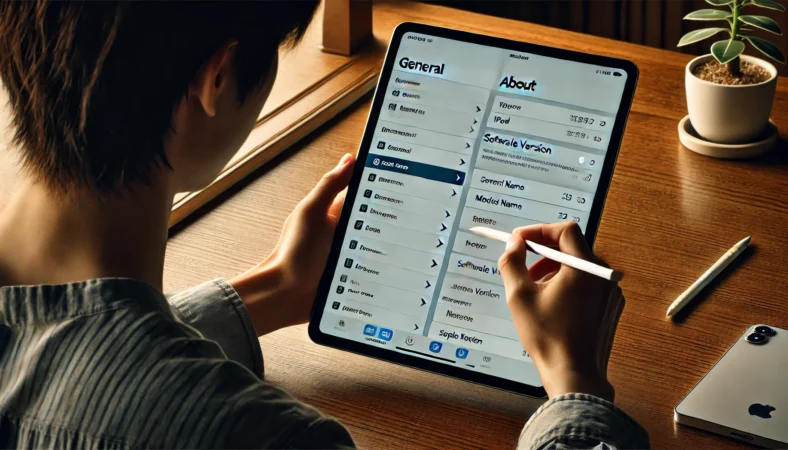
対応チェックは、曖昧な記憶でやるとミスります。なので私は、必ず設定アプリから確認する派です。手順はざっくりこんな感じ。
- 設定 → 一般 → 情報
- モデル名(iPad Pro/Air/miniの世代)を確認
- 可能ならiPadOSのバージョンも確認
ここで「型番(Aから始まる番号)」も見られることがありますが、記事としてはモデル名で誘導したほうが親切です。型番は読者が混乱しやすいので、“モデル名→世代”で揃えるのがおすすめかなと思います。
買い間違いが起きやすいパターン
よくあるのが、「最新のiPad Proを買った(つもり)だけど実は旧世代だった」「iPad miniが新しいと思ったらA17 Proじゃなかった」みたいなケースです。
特に中古・家族のお下がり・会社支給iPadだと、本人の把握が曖昧になりがち。ここでミスると、ペン側を何度リセットしても解決しません。
| あなたのiPad | まずの候補 | つまずきポイント | 私のおすすめ行動 |
|---|---|---|---|
| Pro対応モデル(例:iPad Pro(M4/M5)、iPad Air(M2/M3)、iPad mini(A17 Pro)) | Apple Pencil Pro / Apple Pencil(USB-C) | 最低OS要件:iPadOS 17.5以降(Pro)/iPadOS 17.1.1以降(USB-C) | OS更新→用途でPro/USB-C分岐 |
| 上記以外(旧iPad Pro/Air/mini/標準iPadなど) | Apple-Pencil 第二世代 / Apple-Pencil USB-C / Apple Pencil第1世代 | 互換性の見落としが最多 | 先に互換性を確定→ペン購入 |
最後に念押しです。価格は魅力でも、対応してなければ“ゼロ”です。なので、ここだけは必ず公式の互換性で最終確認してください。この記事は分かりやすく整理していますが、最終判断はあなたの環境(機種・OS)次第です。
USB-Cで迷う人の結論
USB-Cで迷う人、多いです。理由はシンプルで、「価格が現実的」「対応機種が広め」「メモなら十分そう」という3点が強いから。
私の感覚だと、勉強・会議メモ・PDFへの書き込みが中心の人は、Apple Pencil(USB-C)で満足する率が高いです。なぜなら、そういう用途は“線の強弱の表現”よりも、サッと書けて、サッと消せて、安定して動くことのほうが大事になりやすいからです。
落とし穴:Apple Pencil(USB-C)もiPadOS 17.1.1以降が必要です。OSが古いと、ペアリング以前につまずくことがあります。
USB-Cが合う人の典型パターン
例えば、ノートアプリで板書を取る、会議で箇条書きを素早くメモする、PDFに赤入れをする。こういう場面は、筆圧がなくても困らないことが多いです。
むしろ「充電が面倒」「なくしたら痛い」みたいな運用のストレスが勝つこともあります。だからこそ、必要十分なUSB-Cは“堅実な選択”になりやすいんですよ。
USB-Cが刺さりやすい人
- ノートやPDFへの書き込みがメイン
- 線の強弱(筆圧)に強いこだわりがない
- まずは純正で失敗したくない
- 価格重視で、必要十分を取りたい
逆にUSB-Cで「うーん」となりやすい人
一方で、イラストやデザイン、手書き文字を“作品レベル”まで詰めたい人は、USB-Cだと物足りないかもです。理由は主に2つで、筆圧がないこと、そしてショートカット系の快適さが少ないこと。線の入り抜きや強弱を筆圧で作るタイプだと、表現の幅が一気に狭く感じます。
※(筆圧)は出せませんが、傾き検知には対応しています。ただ、筆圧前提のブラシ表現(入り抜き・濃淡・タッチの強弱)をよく使う人ほど、やはり物足りなさが出やすいです。
もうひとつは運用面。USB-Cは基本的にケーブルで充電・ペアリングするので、「あ、充電切れてる」「ケーブルどこだっけ」が積み上がると地味にストレスです。毎日ガッツリ使う人ほど、この“小さい不便”が効いてくるんですよね。
注意:USB-Cは万能ではありません。メモ中心なら相性が良い一方で、絵・デザイン用途や筆圧必須の人は、最初からPro(もしくは第二世代)を検討したほうが遠回りになりにくいです。
最終的には、あなたの用途が「表現寄り」か「実用寄り」かで決めるのがいちばんラクです。迷いが深いときは、“自分が筆圧を使うかどうか”を自問してみると、答えが出やすいですよ。
USB-Cとの違いで分かる注意点
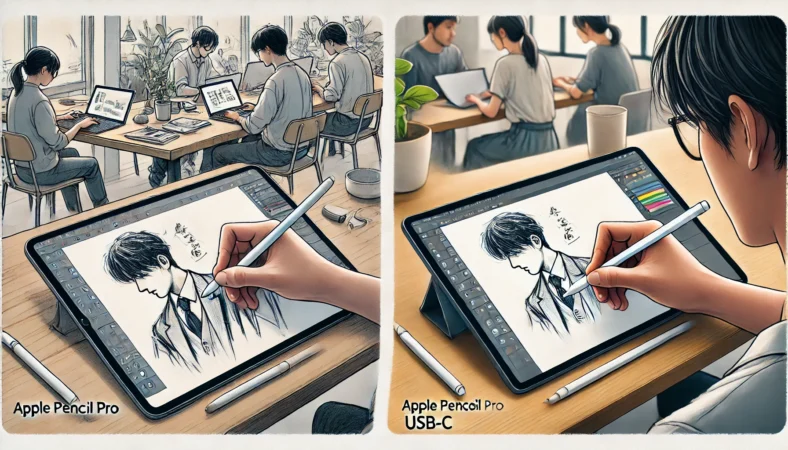
Apple Pencil ProとUSB-Cとの違いを、購入判断に直結する形で整理します。ここで大事なのは「どっちが上」ではなく、「あなたの使い方に対して、差が体感できるか」です。
Proは追加機能が多いぶん、刺さる人には最高ですが、刺さらない人には“宝の持ち腐れ”になります。逆にUSB-Cは割り切り型なので、刺さる用途が明確なほど満足しやすいです。
まずは違いの核。私はここを3本柱で見ています。
- 表現の差:筆圧があるかどうか
- 操作の差:スクイーズ、バレルロール、触覚フィードバック、ダブルタップ
- 運用の差:探す対応、充電・ペアリングの方式
上の一次情報で、各モデルの機能(筆圧、スクイーズ、探す対応など)を確認できます。レビューより先に、まずここで「できる/できない」を固めるのがいちばん安全です。
差が出る具体例(メモ派 vs イラスト派)
メモ派は「読みやすい字を速く書く」「PDFに注釈を入れる」が中心なので、筆圧がなくても困らないことが多いです。だからUSB-Cの弱点が表に出にくい。
一方イラスト派は、線の入り抜き、塗りの濃淡、ブラシの切替頻度が高いので、Proの差が体感として出やすいです。ここ、ほんとに分かれます。
| 比較ポイント | Apple Pencil Pro | Apple Pencil(USB-C) | 体感しやすい人 |
|---|---|---|---|
| 筆圧 | あり | なし | イラスト・デザイン |
| スクイーズ | あり | なし | ツール切替が多い人 |
| バレルロール | あり | なし | 平刷毛/マーカーを使う人 |
| 触覚フィードバック | あり | なし | 画面を見続けたい人 |
| 探す対応 | あり | なし | 外に持ち歩く人 |
| 充電・ペアリング | 側面装着でワイヤレス | USB-Cケーブル | 毎日使う人ほど差が出る |
| ホバー | iPad側が対応していれば利用可(ペンだけでは決まらない) | iPad側が対応していれば利用可(ペンだけでは決まらない) | iPad側の対応が前提 |
注意点として、ホバーは“ペンの差”と思われがちですが、基本はiPad側の対応が前提です。なので、ホバーだけでProを選ぶのは危険。
見るべきは、筆圧とショートカット操作、それと紛失対策の探す対応。この3つが刺さるならPro、刺さらないならUSB-CでOKになりやすいです。
大事:この比較はあくまで一般的な目安です。あなたの使うアプリや作業スタイルによって体感が変わります。最終判断は、公式の互換性と機能表を確認したうえで決めるのが安心です。
第二世代は選択肢?

結論、第二世代は今でも全然アリです。むしろ「Apple Pencil Proが使えないiPad」を持っていて、かつ絵や筆圧を使う作業をしたい人にとって、第二世代は強い味方になります。
私も、旧世代のiPad ProやiPad Airを使っている人には、まず第二世代を“第一候補”として見てもらうことが多いです。
第二世代が評価される理由
第二世代は、筆圧に対応していて、側面マグネットで装着・充電・ペアリングができるので運用がラクです。さらにダブルタップでツール切替も可能。
つまり「描けるし、使いやすい」タイプなんですよ。Apple Pencil Proほどの新機能(スクイーズやバレルロール、触覚フィードバック、探す対応)はありませんが、日常の作業で困らないレベルの完成度があります。
第二世代が向く人
- Pro非対応のiPadで、筆圧を使った作業をしたい
- メモだけじゃなく、イラストも楽しみたい
- ケーブル充電を避けたい(側面充電がラク)
- 純正の安定性を取りたい
注意:第二世代も“対応iPadが前提”
ここは落とし穴です。第二世代も万能ではなく、iPad側が対応していないと使えません。特に、標準iPadは世代によってUSB-Cや第1世代が絡むので、「第二世代が良さそう」だけで買うとミスります。
注意:第二世代は「対応しているiPadでは最高に便利」ですが、対応外だと使えません。購入前に互換性を必ず確認してください。この記事は整理して解説していますが、最終確認は公式情報が確実です。
もしあなたがiPad(第10世代)や、iPad(A16)などの標準モデルで悩んでいるなら、必要なアダプタの話まで含めて一度整理しておくと安全です。
iPad A16に使えるApple Pencil対応表と選び方
Apple Pencil Proの違いが効く人の選び方
ここからは「Proを選ぶと満足しやすい人」「USB-Cや第二世代で十分な人」を、用途別にさらに深掘りします。
あなたの悩みって、結局は“どれを買えばいい?”に尽きると思うんですが、迷いを減らすコツは判断軸を固定することです。
私はいつも、用途(何をする?)→運用(どう使う?)→予算(いくらまで?)の順で決めています。ここ、地味だけど効きます。
イラスト用途はProが有利
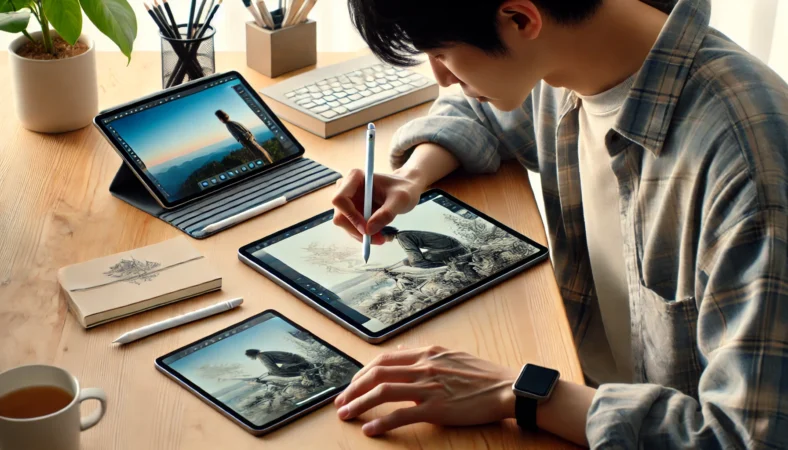
イラスト用途は、Apple Pencil Proの恩恵が一番出やすいジャンルです。理由は単純で、描く行為そのものが「筆圧」「ブラシの向き」「ツール切替」「集中の維持」に直結しているから。
Proは、描いてる最中の“手の動き”だけで操作を完結させやすくて、ここが気持ちよく効きます。あなたも、描いてる最中にパレットを開いたり閉じたりして、テンポが崩れた経験ありません?あれを減らせるのがProの強みです。
Proが効くポイントを“作業別”に分解
例えば線画。筆圧があるだけで、線の入り抜きや強弱が自然に付いて、情報量が増えます。塗りなら、バレルロールが効くブラシだと、平刷毛の向きを回転で安定させられるので、ブラシの角度を意識した表現がしやすい。
さらにスクイーズがあると、色や太さ、ツール切替が速くなって、手が止まりにくい。これ、地味に重要です。描画って“止まらない”ほど気持ちよく進むので。
イラストでProが刺さる人
- 線画で筆圧を多用する
- ブラシを頻繁に切り替える
- キャンバスから目線を外したくない
- 作業の小さなロスを減らしたい
「描きやすさ」は環境でも変わる
あと、これは見落としがちなんですが、描きやすさってペン単体じゃなくて環境でも変わります。
例えばペーパーライクフィルムを貼ると滑りが減って書きやすい反面、芯の摩耗が早くなりやすいです。
グリップを付けると疲れが減るけど、充電時に干渉する場合もある。つまり、イラスト用途ほど「周辺アクセサリ込み」で最適化したほうが満足度が上がりやすいんですよね。
豆知識:イラスト用途は、ペンの機能差に加えて、アプリ側の対応が体感を左右します。スクイーズやバレルロールが活きるアプリだと「Proにして良かった」が起きやすいです。
もし「どのアプリがいいの?」まで迷っているなら、アプリ選びから一緒に整えるのがおすすめです。
スクイーズとは?何が便利?
スクイーズとは、Apple Pencil Proを握る動作(ぎゅっと“つまむ”感じ)で、パレットを呼び出したり、ツールや設定を切り替えたりできる操作のことです。
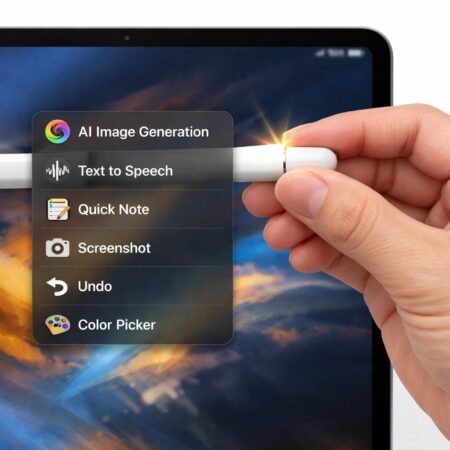
言葉だけだとピンとこないかもですが、実際は「描いてる最中の手の流れを止めない」ための機能、と考えると分かりやすいです。
あなたも、ペンで描いてるのに、画面の端っこにある小さいボタンを押しにいって、手が止まることってありますよね。あれを減らせるのがスクイーズの旨みです。
便利さが出るシーンは「切替が多い作業」
具体的に効くのは、次みたいな場面です。
- ブラシの太さを頻繁に変える
- 色を行ったり来たりする(線画→塗り→ハイライト)
- ペンと消しゴムを秒で切り替えたい
- レイヤーや選択ツールに触る回数が多い
こういう作業は、操作回数が増えるほど“集中が切れる回数”も増えます。スクイーズは、その回数を減らしてくれるので、結果的に作業が速くなりやすいです。
体感としては「ショートカットが増えた」より、「流れが途切れにくい」ほうが近いかも。さらに、色や太さ、ツール切替が速くなるほか、アプリ側が対応していれば、よく使う機能(ブラシ、消しゴム、カラーパレット等)を素早く呼び出せるので、作業効率が上がります。
スクイーズが刺さる人の特徴
- 制作中にツールを触る回数が多い
- ペン作業のテンポを上げたい
- 小さいUI操作がストレスに感じる
気をつけたいのは“アプリ対応”と“誤操作”
スクイーズは万能じゃなくて、アプリ側の対応状況で便利さが変わります。対応しているアプリだと割り当てが気持ちよくハマりますが、未対応だと「機能はあるけど使ってない」が起きます。
なので購入前に、あなたが普段使うアプリがどの程度対応しているかを軽くチェックしておくのがおすすめです。
もうひとつは誤操作。握りやすさの好みや持ち方によっては、最初はうっかり反応することもあります。ただ、設定で挙動を調整できる場合もあるので、慣れるまで様子を見るのがいいかなと思います。
追加された機能を整理する
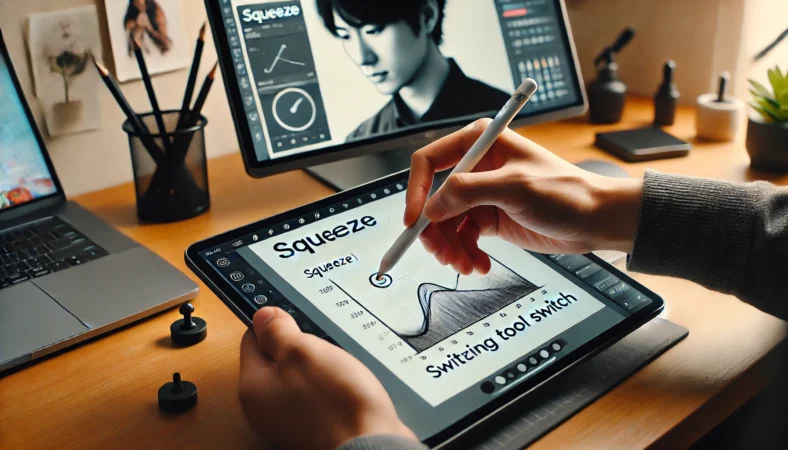
Apple Pencil Proの“追加された価値”は、ぶっちゃけここを押さえればOKです。スクイーズ、バレルロール、触覚フィードバック、探す対応。この4つが記事の核で、ここが刺さるかどうかが購入判断の9割を占めます。加えて、Proは筆圧もあるので、USB-Cとの決定的な差にもなります。
Apple Pencil Proで追加された価値
- スクイーズ:握ってパレット呼び出しなど
- バレルロール:回転で平刷毛などの表現が安定
- 触覚フィードバック:操作が震えで分かる
- 探す対応:「探す」アプリで“far → near → within reach”の近接ガイドが出て見つけやすい(置き忘れ・紛失対策)
それぞれの機能が“何を解決するか”
私は新機能って「できること」だけ語られると判断しづらいと思っていて、なので「何を解決するか」に翻訳して考えています。
- スクイーズ:ツール切替の面倒を減らす(作業テンポUP)
- バレルロール:ブラシの向きを安定させる(表現の再現性UP)
- 触覚フィードバック:操作の成功が手で分かる(ミスとストレスDOWN)
- 探す対応:置き忘れ時に「far → near → within reach」などの目安が出て見つけやすい(運用リスクDOWN)
体感しやすい順で言うと、私の感覚ではショートカット系(スクイーズ・触覚)→表現系(バレルロール)→運用系(探す)です。探すは使わないのが一番なんですけど、外で作業する人ほど「いざ」という時に刺さります。
カフェ、職場、学校、移動中。こういう場所でペンをなくすと、地味に心が折れますからね。
補足:機能は増えるほど「自分には不要な機能」も増えます。だからこそ、イラスト/デザインならPro、メモ中心ならUSB-Cという分岐が分かりやすいです。
サードパーティは割り切りで
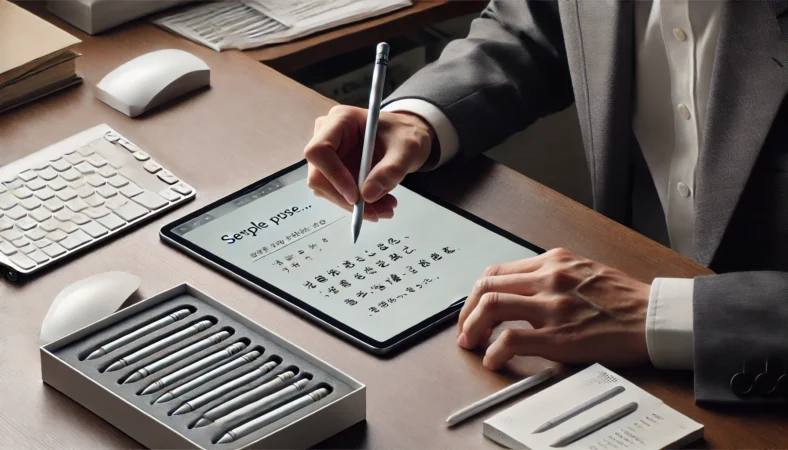
とにかく安くそれっぽく使いたいなら、サードパーティのスタイラスはアリです。JAMJAKEやMetapenみたいに、手頃な価格で「とりあえず手書きしたい」を満たす製品は確かに増えました。
私も「まず試したい」「子どもの学習用に複数本ほしい」みたいなケースでは、サードパーティを検討するのは自然だと思います。
サードパーティの現実:できることと期待しすぎないこと
ただし、線引きは超大事です。多くのサードパーティは、純正のような筆圧や、iPad側との深い連携(探す対応、スクイーズ、バレルロール、触覚フィードバック)までは期待しないほうがいいです。
体感としては「USB-Cに近い使い方ができるかも」くらいの位置づけになりやすいですね。だから、メモ中心なら割り切りやすい一方で、イラスト用途だと不満が出やすいです。
注意:サードパーティは当たり外れが出やすいです。OSアップデートで挙動が変わる可能性もあるので、価格だけで決めず、返品条件やレビューの傾向も含めて判断してください。
私がサードパーティをおすすめしやすいケース
- 授業や会議で「文字が書ければOK」
- 家族で共有したいので複数本ほしい
- 外用のサブとして、紛失リスクを下げたい
- まずはタブレット手書きが自分に合うか試したい
逆に、仕事で提出するデザイン、長時間の制作、筆圧必須の線画などは、最初から純正を選んだほうが結果的に安上がりになることもあります。ここは「何に使うか」で割り切るのがいちばん後悔しにくいと思います。
購入前にレビューで確認
レビューは便利なんですが、読み方を間違えると逆に迷います。というのも、Apple Pencilって「機種の相性」が強すぎて、レビューが良くてもあなたのiPadで使えないなら意味がないからです。
私は購入前に、レビューを見る順番を固定しています。そうすると、情報の海に溺れにくいです。
レビューで見るべき順番
- 自分のiPadの対応機種に合っているか(ここがズレると全部ムダ)
- 用途が近い人の評価か(イラスト勢とメモ勢は基準が違う)
- 充電・ペアリングの運用ストレス(毎日使う人ほど効く)
- 握りやすさ・疲れ(長時間メモを取る人ほど重要)
よくある“レビューの罠”
例えば「描き心地が最高!」というレビューがあっても、その人が使っているのがPro対応のiPadで、あなたが旧iPadだったら前提が違います。
逆に「USB-Cは微妙」という意見も、筆圧重視の人から見た話かもしれません。つまりレビューは、その人の用途とその人の機種をセットで見ないと判断材料になりません。
書き心地・疲れ・摩耗・紛失を解決する周辺アクセサリ(価格は目安)
- グリップ:手が疲れる人に分かりやすい改善(シリコン系など)
- 替え芯:ペーパーライク系フィルムを貼る人は摩耗しやすいので用意すると安心
- ペーパーライクフィルム:滑る悩みを抑えたい人向け(好みは分かれる)
- 収納ケース:探すがないモデルほど物理対策が効く
- USB-C – Apple Pencilアダプタ:第1世代を一部iPadで使う場合に必要
アクセサリは“最初からセット”で考えると失敗しにくい
特にメモ中心で長時間使う人は、グリップの有無で疲れが変わります。ペーパーライクフィルムを貼る人は、芯の摩耗が早くなる可能性があるので替え芯を用意しておくと安心。
探す対応がないモデル(USB-Cや第二世代など)を使う人は、収納ケースやペンケースを持っておくと紛失リスクを下げられます。
注意:価格や在庫は時期や店舗で変動します。購入前に最新の販売情報を確認するのが安全です。特に「対応機種」「必要なアダプタ」「OS条件」は、最終的に公式情報で確認してください。
勉強や会議メモ中心で「手書きの効率」を上げたい人は、ペンだけじゃなく運用まで整えると伸びやすいです。私のサイトだとiPad勉強の効率化もまとめてます。
Apple Pencil ProとUSBの違い総括
最後にまとめです。Apple Pencil ProとApple Pencil(USB-C)の違いの結論はシンプルで、対応iPadを持っていて、絵・デザイン用途ならProの強みが体感しやすい、メモ中心・価格重視ならUSB-Cでも満足しやすい、この分岐でほぼ迷いが終わります。
結局のところ、あなたが「表現を詰めたい」のか「実用を快適にしたい」のかで、最適解が変わるんです。
迷ったときの最終テンプレ
- イラスト/デザイン:Pro最有力(スクイーズ・バレルロール・触覚・探す)
- ノート/勉強/会議メモ:USB-Cでも満足しやすい
- 対応機種が古い:第二世代/第1世代を対応表で即案内
- とにかく安く:サードパーティ(筆圧や純正連携は割り切り)
最後に:買い間違いを避けるための一言
Apple Pencil選びは、スペック勝負というより互換性のパズルです。対応しているか、OS条件を満たしているか、充電方式が自分の運用に合うか。ここを押さえるだけで、失敗確率がグッと下がります。
大事な注意:本記事の価格・仕様・対応条件は一般的な目安として整理しています。正確な情報は公式サイトをご確認ください。購入判断はあなたの用途・予算・環境(OSや端子)で変わるので、不安がある場合は販売店スタッフなど専門家に相談するのもおすすめです。