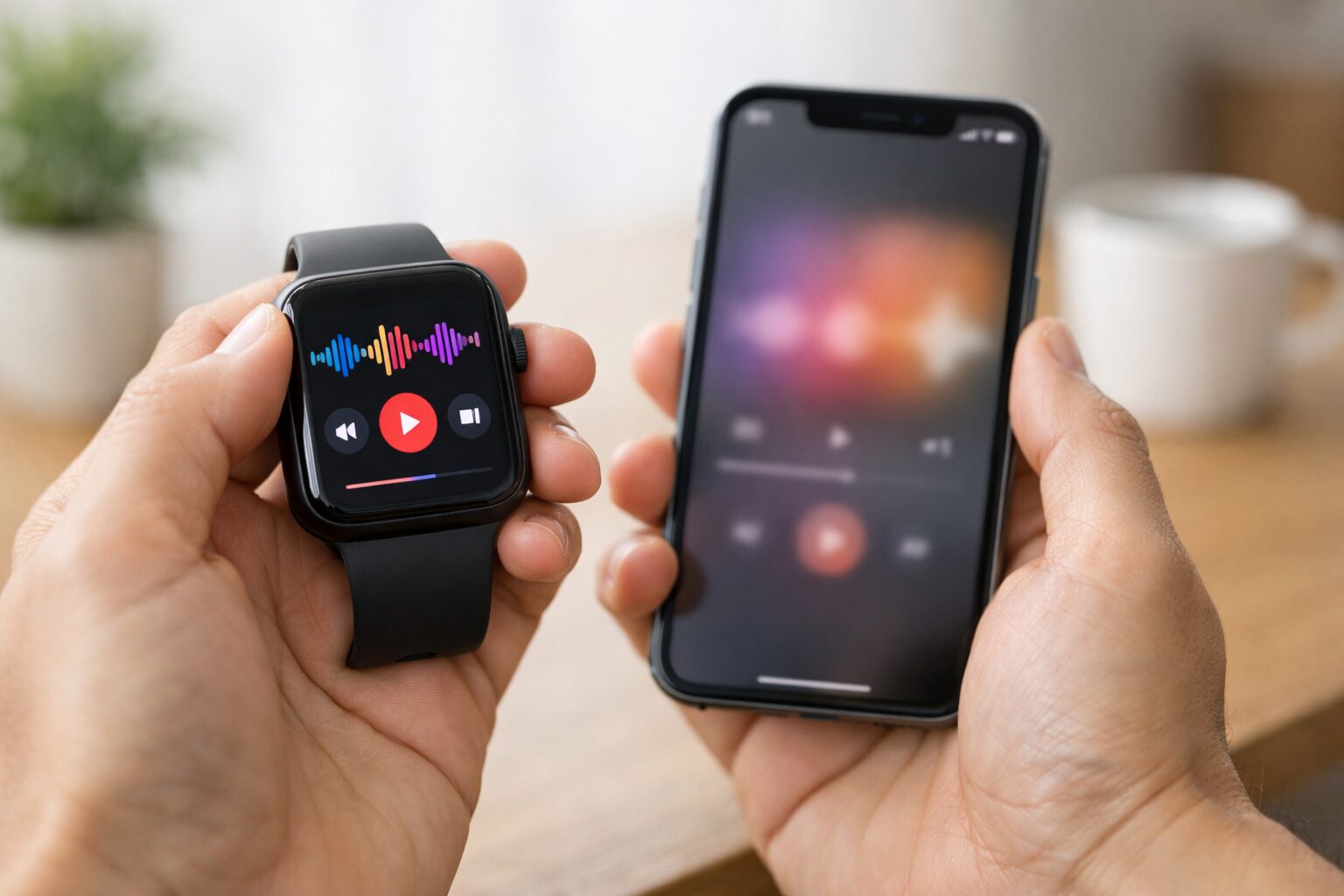
アップルウォッチでAmazonミュージックを聴こうと思ったら、コードが出たり、ダウンロードが進まなかったり、操作できない感じになったり、地味にハマりどころが多いんですよね。
しかも、オフライン再生をしたいのにダウンロードできない、プレイリストを入れたつもりが反映されない、エラーっぽい挙動が出る、音量が思った通りに変わらない…みたいな「あと一歩」で止まりがちです。
さらに、iPhoneなしで使いたいのか、GPSモデルでもいけるのか、セルラーならどこまで快適なのか、イヤホンは何がいいのかで、正解ルートが変わります。
この記事では、アップルウォッチとAmazonミュージックの基本の操作から、つまずきやすいポイントの直し方、外出や運動で快適にするための選び方まで実用目線でまとめます。
- アップルウォッチでAmazonミュージックを使う手順とつまずきポイント
- コードやエラーで止まるときの切り分け
- ダウンロードとオフライン再生を失敗しないコツ
- 外出や運動で快適にする3つのおすすめ
アップルウォッチでAmazonミュージックの始め方
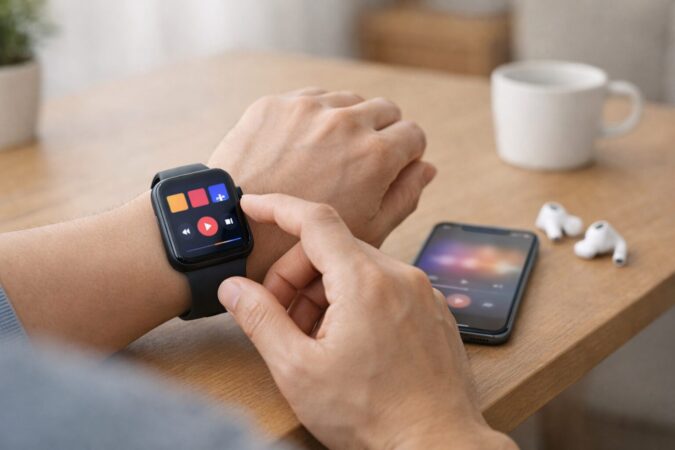
まずは「アップルウォッチでAmazon Musicを動かす最低条件」と「最初に詰まりやすいところ」を潰します。ここが通れば、外出でも運動でもかなりラクになりますよ。設定がうまくいかない人ほど、いきなり難しいことをやろうとしてるケースが多いので、順番どおりに行きましょう。
コード表示と連携手順
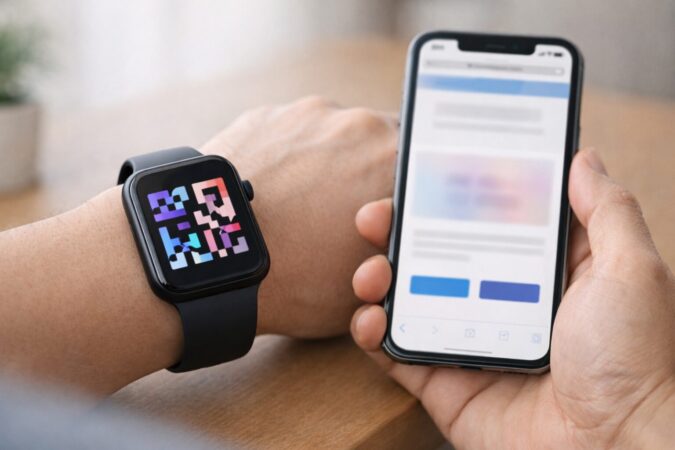
アップルウォッチでAmazon ミュージックを初めて起動すると、画面に英数字のコードが出ることがあります。
これ、びっくりしますよね。
でも焦らなくてOKで、これは「あなたのAmazonアカウントとApple Watch側のAmazon Musicを紐づけるための認証」です。スマホアプリでログインしている状態を、腕時計側にも引き継ぐイメージに近いです。
私のおすすめは、いきなりWatchを触り倒すんじゃなくて、まずiPhone側を安定させること。
Amazon Musicアプリを最新状態にして、ログインして、再生できるのを確認します。ここがグラグラしていると、Watch側は何度もコードを出し直したり、連携したはずなのに戻ったりします。
つまり「Watchが悪い」じゃなくて「認証の土台が揺れてる」みたいな状態になりやすいんです。
連携の基本手順(迷ったらこれ)
- iPhoneにAmazon Musicアプリをインストールしてログイン
- Apple Watch側にもAmazon Musicアプリを入れる(WatchのAppからでもOK)
- Apple WatchでAmazon Musicを起動してコードが出たらメモ
- Apple Watchに表示された案内に従って、iPhoneのブラウザで認証ページを開き(例:amazon.co.jp/mytv など※表示されたURLを優先)、コードを入力して紐付け
- Watchに戻って表示が切り替わるか確認
うまくいく人がやってる前提チェック
ここが意外と大事です。アップルウォッチでAmazonミュージックを使うには、アプリの対応OS条件を満たしている必要があります。
特にwatchOSの条件を満たしていないと、アプリが入っても動作が不安定になったり、そもそも期待した機能(Watchへのダウンロードなど)が使えなかったりします。
目安として、Amazon Musicアプリは(少なくとも)watchOS 10以降が必要になることがあるので、古いWatchを使っている場合は、先にOSと互換性を確認しておくのが安心です。OS要件は変更されることがあるので、最終的には一次情報で確認するのがいちばん安全です。
ちなみにApp Storeの互換性欄でも、Amazon MusicはwatchOS 10.0以降が要件になっています。
OS要件や機能説明はアップデートで変わることがあります。最新の要件は一次情報で確認しておくと安心です。
コードが何度も出るときの考え方
「入力したのにまたコードが出る」「連携できたと思ったのに翌日また出る」ってやつ、ほんとに多いです。
原因はだいたい4つに収束します。1つ目は、iPhone側のログインが切れている/複数アカウントで混乱している。
2つ目は、Watch側アプリが中途半端な状態で、認証情報を保持できていない。3つ目は、通信が不安定で認証完了まで到達できていない。
4つ目は、低電力モードなど省電力設定の影響で通信やバックグラウンド挙動が変わっている、です。
対策としては、まずiPhoneのAmazon Musicでいったんログアウト→ログインし直して、再生できる状態を作る。次にWatchのAmazon Musicを強制終了して起動し直す。
それでもダメなら、Watch再起動。最後にアプリの入れ直し、という順番が効率いいです。やみくもに何回もコードを入れるより、この順序で状態を整えたほうが早く抜けられますよ。
注意:認証ページのURLや認証フローは、サービス側の変更で変わることがあります。Apple Watchに表示された案内を優先しつつ、正確な情報は公式サイトをご確認ください。
エラー時のチェック項目
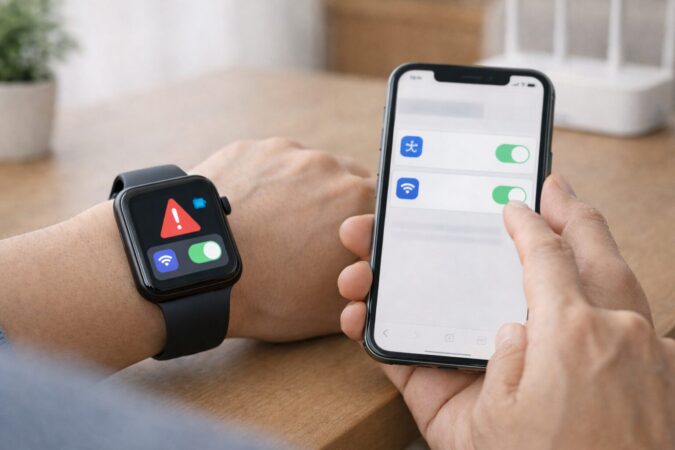
コード入力や起動でエラーっぽい挙動が出るときは、「何が原因か分からない」状態が一番しんどいですよね。
ここは私のやり方をそのまま共有します。
ポイントは、闇雲にいじらず、認証・通信・アプリ状態の3つに分解して切り分けること。これだけで、復旧までの時間がかなり短くなります。
まずは症状を言語化する
エラーといっても、実際は症状が違います。たとえば「起動してすぐ落ちる」「コード入力画面から進まない」「ライブラリが読み込めない」「再生ボタンを押しても反応しない」など。
ここをザックリでいいので言葉にすると、次の一手が決めやすいです。あなたの今の状況がどれに近いか、思い浮かべながら読んでみてください。
私がいつもやる切り分け順(上から順に)
- iPhone側の状態:Amazon Musicアプリでログイン済み、検索と再生ができる
- 通信の状態:iPhoneとWatchのBluetoothがつながっている、Wi-Fiが安定している
- Watch側のアプリ状態:Amazon Musicを終了→再起動、Watch再起動で改善するか
- 最終手段:アプリの入れ直し(iPhone/Watch両方のズレを解消)
通信まわりの“落とし穴”
屋外や移動中は、Wi-Fiが切れてBluetoothも不安定になりやすいです。その結果、Watchが「iPhoneとつながってない」状態になって、読み込みが止まったり、エラーっぽく見えたりします。
特に電車や人混み、電子機器が多い場所は干渉が出やすくて、これはWatchやイヤホンが悪いというより環境要因のことも多いです。
それから地味に効くのが、低電力モードなどの省電力設定です。省電力だとバックグラウンドの挙動や通信の使い方が変わることがあるので、「普段は動くのに今日だけ変」みたいなときは、まずそこも疑っていいです。
「iPhoneが近くにない時の挙動」や「省電力時の影響」は、一次情報を一度読んでおくとトラブルが減ります。
アプリの入れ直しは“敗北”じゃない
「入れ直しって面倒だし、できれば避けたい」って気持ち、分かります。でも現実として、WatchとiPhoneのアプリ状態がズレてると、細かい設定をいくら触っても直らないことがあります。
そういうとき、入れ直しは最短ルートになりがちです。私もトラブル対応では、ある程度切り分けたら早めに入れ直しに踏み切ることがあります。
アカウントや契約、端末の設定は人によって違います。エラーが続く場合は専門家やサポート窓口にご相談ください。
基本の操作と画面の見方
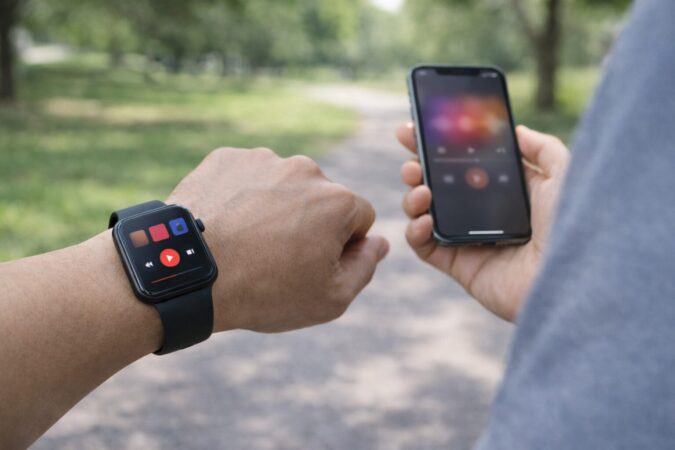
Apple WatchでAmazon Musicを使うとき、「操作が分からない」というより、実は“今どっちを操作してるのか分からない”で詰まる人が多いです。
つまり、Watch単体で音楽を流しているのか、iPhoneで流している音楽をWatchから操作しているだけなのか、ここが曖昧だと体感が一気に崩れます。
ここ気になりますよね。
まず覚えるべき2つのモード
- Watch単体で再生:Watchから直接曲を流す(セルラー/Wi-Fi/オフライン)
- iPhone再生を手元操作:iPhoneで鳴っている音楽をWatchでリモコン操作
外出・運動で快適にしたいなら「Watch単体」寄り
ランニングや買い物で「iPhoneを置いていきたい」なら、基本はWatch単体で再生する方向になります。この場合、通信(セルラー/Wi-Fi)かオフライン再生(事前ダウンロード)が必要です。
逆に、iPhoneを持ち歩く前提なら、手元操作で十分便利です。曲送りや一時停止を腕でできるだけでも、地味にストレスが減りますよ。
なお、Amazon Music自体は高音質配信や空間オーディオ作品も扱っています。ただし、Apple Watch単体での再生条件や音質の挙動は、端末やアプリの仕様・出力先で変わることがあるので、「Watch単体で必ずこの音質で楽しめる」とは言い切れません。
ここは“できたらラッキー”くらいで、まずは安定再生を優先するのが現実的です。
再生画面で迷わないコツ
Apple Watchの画面は小さいので、迷子になりやすいです。私がよくやるのは「再生中の画面に必ず戻れる導線」を作ること。
たとえば、運動用プレイリストを固定で作っておけば、そこから再生→再生画面→操作、の流れが定着します。検索から入ると、画面遷移が増えて「あれ、今どこ?」が起きやすいんです。
操作に慣れるまでの間は、まず「再生/停止」「曲送り」「出力先」の3点だけ押さえれば十分です。細かい便利機能は、あとからでOK。
イヤホン接続が操作体験を左右する
Watch単体で聴くなら、だいたいの場合はBluetoothイヤホンが必須です。イヤホンが未接続だと「再生しているのに音が出ない」「出力先が違う」みたいな混乱が起きます。
運動用途なら“落ちにくいイヤホン”を選んだほうが満足度が上がるので、ここは後半でしっかり触れます。
音量調整とデジタルクラウン
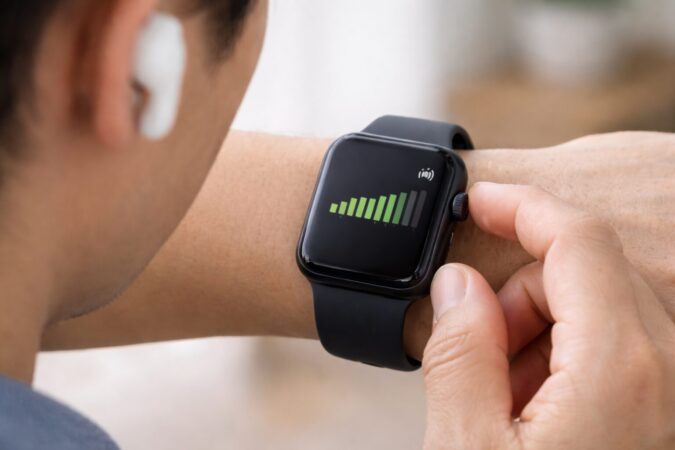
音量って当たり前の機能のはずなのに、Apple Watch×Amazon Musicだと「思った通りに動かない」って悩みが出やすいです。
私も最初ここで混乱しました。理由はシンプルで、音量は「今どこに出力してるか」によって挙動が変わるからです。
音量が変わらない“あるある”
たとえば、iPhoneで音楽を流していて、Apple Watchでリモコン操作している状態。このとき、デジタルクラウンで動く音量は「iPhone側の音量」だったり「接続中のイヤホン側の音量」だったりします。
つまり、あなたが想定している“Watchの音量”ではない可能性が高いです。結果として「回してるのに変わらない」「変わったけど違うところが変わった」みたいな体験になります。
混乱したら、この順で確認
- 今、音が出ているのはどこ?(イヤホン/スピーカー/iPhone)
- 再生の本体はどっち?(Watch単体 or iPhone)
- クラウンを回したとき、画面の音量表示は動く?
運動中に音量をサッと変えたい人へ
運動中って、汗や手袋でタップがうまくいかないこともあるので、クラウン操作は本当に便利です。だからこそ、事前に「この状態だと音量がちゃんと変わる」を確認しておくのが大事。家でテストしておけば、外で焦らず済みます。
また、Series 11などの対応モデルなら「ダブルタップ」ジェスチャーも試す価値ありです。画面に触れなくても、指をトントンと合わせるだけで操作できる場合があります。
ただし、アプリや表示画面によっては反応しないこともあるので、「動けばラッキー」くらいの感覚で、基本はクラウン操作と併用するのがスムーズです。
ダブルタップは対応モデル・状況で使えるアクションが変わることがあります。詳細は一次情報を確認しておくと安心です。
音量の感じ方は、イヤホンの種類や耳のフィット感、周囲の騒音で変わります。大音量は聴覚に負担になることもあるので、無理のない範囲で調整してください。
プレイリストで聴く準備
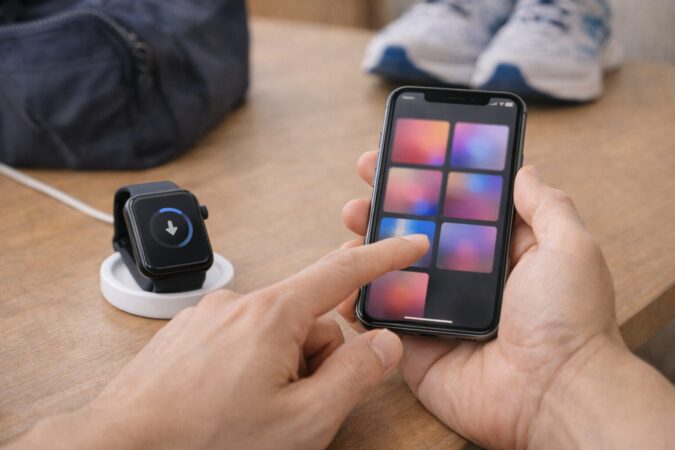
外出や運動でAmazon Musicを使い込むなら、プレイリストの準備がいちばん効きます。なぜなら、Apple Watchの小さい画面で「毎回検索して選ぶ」は、ほぼ確実に面倒になるからです。
プレイリストがあるだけで、操作回数が減って、再生までの導線が短くなって、結果として“使い続けられる”状態になります。
おすすめのプレイリスト設計(私の定番)
- 運動用:テンポ速め中心(30〜60分)
- 散歩用:歌詞がうるさすぎない曲中心(30〜90分)
- 通勤用:途中で曲調が極端に変わらない(15〜45分)
- 気分転換用:好きな曲だけ詰める(短め)
この分け方にすると、Apple Watchで選ぶときに迷わないんですよ。運動中は特に、画面をじっくり見る余裕がないので「目的=プレイリスト」になってると勝ちです。
プレイリスト運用が強い理由
- Watchの小さい画面でも迷いにくい
- オフライン用にまとめてダウンロードしやすい
- 運動のテンポに合わせて調整しやすい
- 曲送りの頻度が減ってストレスが減る
オフライン前提なら“長さ”も重要
オフライン再生のつもりで外に出たのに、途中でプレイリストが終わってしまうとテンション下がります。
なので、運動時間より少し長めに作るのがおすすめ。ランニング30分なら45分、ジム60分なら90分、みたいに余裕を持たせると快適です。
プレイリストの作成やダウンロード可否は、プランや仕様変更で変わることがあります。正確な情報は公式サイトをご確認ください。
アップルウォッチでAmazonミュージックのコツ
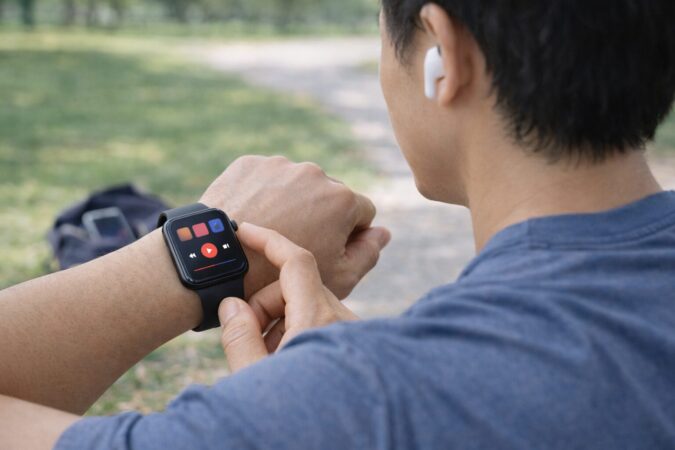
結論からいきます。Apple WatchでAmazon Musicを快適に聴きたい(外出や運動中に使いたい)に“商品として”刺さりやすいのは、この3つです。
あなたがどのタイプかで最適解が変わります。ここでは「買って失敗しない選び方」と「買ったあとに詰まらない使い方」をセットで整理しますよ。
ダウンロードでオフライン準備
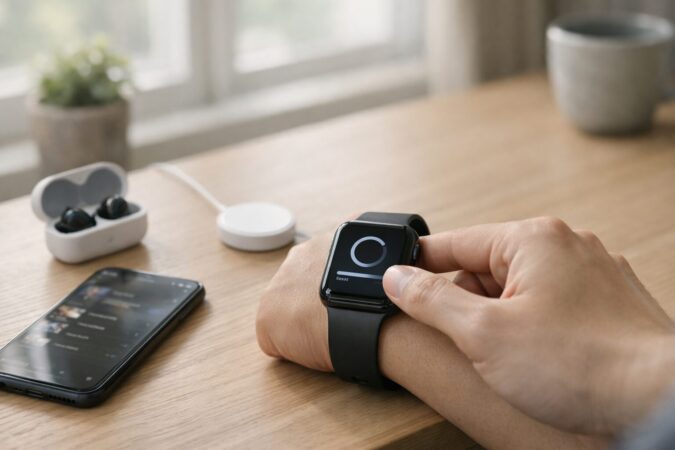
GPSモデルで外でも安定して聴きたいなら、ダウンロードでオフライン準備が基本線です。外って、思ってる以上に通信がブレます。駅のホーム、地下、ビル街、公園、ランニングコース…
どれも電波状況が変わるので、ストリーミングに頼るほど“たまに止まる”が起きやすいです。だから私は、外出・運動用途ならまずオフライン運用をおすすめしがちです。
オフライン準備の全体像
やることはシンプルで、「聴くものを決めて」「Wi-Fiが安定した場所で」「事前にWatchに入れて」「外に出る前に再生テスト」です。これだけ。
逆に言うと、これを飛ばすと外でトラブルが起きやすいです。
オフライン準備のチェックリスト
- よく聴くプレイリスト(またはアルバム)を1〜3個決める
- Wi-Fiが安定している場所でダウンロードを開始する
- 可能なら充電器に載せた状態でダウンロードを進める
- ダウンロード後、機内モードなどで“オフライン再生できるか”をテストする
ダウンロードが遅いときの現実的な対策
ダウンロードが遅い/止まるは珍しくありません。原因は、Wi-Fiの品質、Watchのバッテリー状態、アプリ状態のズレなどが絡みます。
対策としては、いったん「充電器に載せる」「Wi-Fiを切り替える」「Watch再起動」「アプリ再起動」を試すのが現実的です。
ここで粘ってもダメなら、次の見出しで話す“条件”に引っかかっている可能性も出てきます。
端末の状態や環境によって成功率は変わります。数値や確実性は断定できないので、目安として試してください。
オフライン再生できる条件
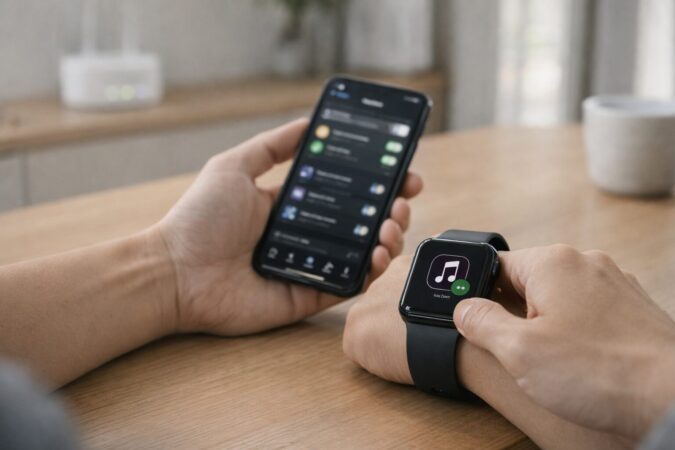
ここが一番大事です。オフライン再生は「アプリにその機能がある」だけでなく、あなたの使っているプランやアカウント状態、端末側の条件で、できることが変わります。
なので私は、読者さんに対して“最初にここを確認してから進もう”って言いたいです。じゃないと、ダウンロードできない沼にハマりやすいから。
まずはアプリの機能説明を一次情報で確認
Amazon Musicは、Apple Watchでの利用や、プレイリスト/アルバムをWatchへダウンロードしてオフライン再生できる旨が説明されています。
ここが前提にあるので、機能の方向性としては「Watchで完結できる」寄りです。ただし、あなたのプランや条件で挙動が変わるのが難しいところです。
プラン差は“体験差”として整理する
プラン差って、文字だけだと分かりにくいんですが、要するに「自由に選べるか」「ダウンロードできる範囲が広いか」が体験に直結します。
外出・運動用途で“オフライン前提”にしたいなら、Unlimited(または同等のダウンロード機能があるプラン)を基準に考えるほうが失敗が減ります。
Primeでもオフライン再生できるケースはありますが、基本は「All-Accessプレイリスト(曲を選んで再生できる厳選プレイリスト)のみダウンロード可」など、選曲やダウンロード対象に制限が入ることがあるので、期待値を上げすぎると「思ってたのと違う」になりがちです。
ここはまず、自分のプランの“ダウンロード対象”を確認してから動くのがいちばん早いです。
私はこう考えてます
- 外でiPhoneなしで安定運用したい → オフライン運用+プランも含めて設計
- iPhoneは持つけど手元操作したい → SEでも満足しやすい
- 運動中のストレスを減らしたい → イヤホン選びが最重要
Watch側の条件も見落としがち
Watch側のOS要件(watchOS)を満たしていない、アプリが古い、ストレージが足りない、バッテリーが極端に少ない、通信が安定しない。
こういう要因も、オフライン再生の成否に効いてきます。なので「プランはOKのはずなのに無理」ってときは、端末条件のほうを疑ってみてください。
サービスの提供条件は変更されることがあります。正確な情報は公式サイトをご確認ください。
ダウンロードができない原因
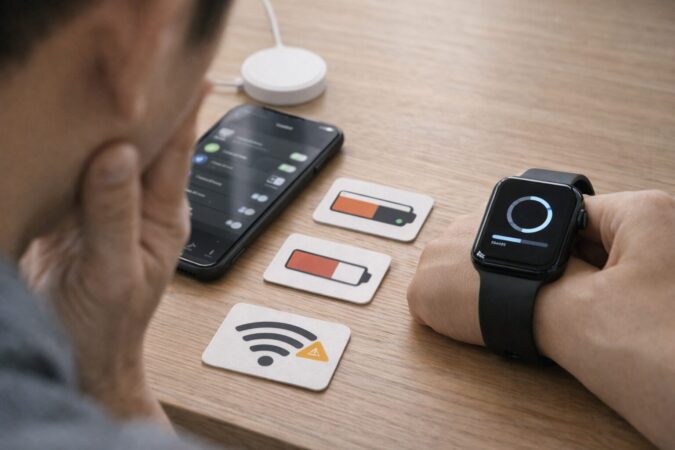
ダウンロードできないとき、原因は1個じゃなくて複合のことが多いです。だから私は「原因候補を並べて、上から順に潰す」やり方をおすすめします。
原因候補を大きく4つに分ける
- プランの制限:ダウンロード対象・選曲自由度が違う
- 通信の問題:Wi-Fi(混雑や5GHz帯の減衰など)が不安定、またはBluetoothの干渉。
- Watchの状態:空き容量不足、バッテリー不足、処理が詰まっている
- 認証のズレ:ログインや連携が中途半端で同期できていない
私の“最短で直す”テンプレ
- 充電器に載せた状態でダウンロードを再トライ
- Wi-Fiをいったん切り替える(ルーター再接続でもOK)
- WatchのAmazon Musicを終了→再起動
- Watch本体を再起動
- どうしてもダメならアプリを入れ直す
「プランのせいかも」を早めに疑う
技術的な対処を全部やっても直らないとき、プラン制限に引っかかっている可能性があります。この場合、端末側で頑張っても突破できないので、いったん「何ができるプランか」を確認したほうが早いです。
オフライン再生を目的にしているなら、まず「自分のプランで何がダウンロード対象になるか」を確認するのが最短です。Unlimited(または同等のダウンロード機能があるプラン)を基準に考えると、端末側で無駄に粘らずに済みます。
容量と“入れすぎ”にも注意
オフライン用に欲張って大量に入れると、ストレージや処理が詰まりやすくなります。最初はプレイリスト1〜2個で十分です。使ってみて「これならいけるな」と分かったら増やす。これがトラブルを減らすコツです。
端末のストレージ状況や仕様はモデル/OSで異なります。確実な判断は、Apple/Amazonの公式情報をご確認ください。
操作できないときの対処
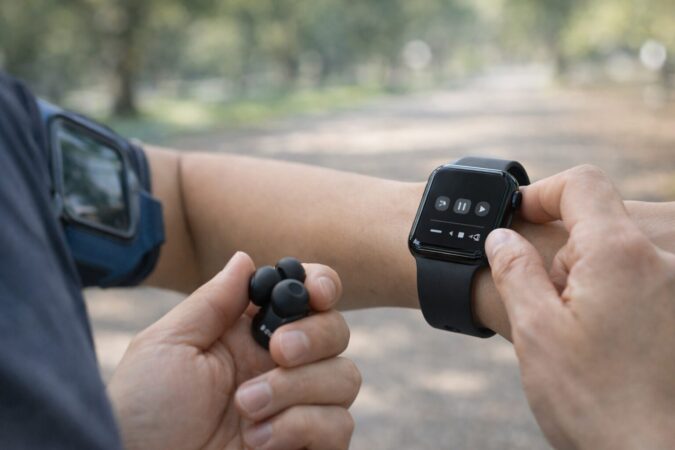
操作できないって、原因が広いから厄介なんですよね。でも裏を返すと、切り分けができれば一気にラクです。ここでは「症状別に原因→確認→対処」をまとめます。外出先で困ってる人ほど、ここだけでも読んでおくと安心です。
症状別の切り分け
| 症状 | ありがちな原因 | まずやる確認 | 対処の優先順 |
|---|---|---|---|
| 再生/停止が効かない | iPhone側を操作しているだけ | 音が鳴っている本体はどっち? | 再生本体を確認→アプリ再起動 |
| 曲送りが反応しない | 出力先/接続が不安定 | イヤホン接続は生きてる? | 接続確認→再ペアリング |
| タップしても動かない | アプリが固まっている | 他アプリは動く? | アプリ終了→Watch再起動 |
| 外で急に不安定 | 通信/干渉/省電力の影響 | 低電力モードになってない? | 環境切り分け→設定見直し |
出力先がズレると“操作できない”に見える
操作できないとき、実は「操作はできているけど、音が出る先が違う」パターンがあります。たとえば、イヤホンで聴いているつもりがiPhoneスピーカーに出ていたり、逆にWatch側で再生しているつもりがiPhone再生だったり。
こうなると、曲送りをしても「変わった気がしない」ので、操作できないと感じやすいです。
外出中に即効で効く確認
- イヤホンの接続が切れていないか
- 再生本体がWatchかiPhoneか
- 音量表示が動いているか
結局どれを選べばいい?(私の結論)
ここまでの話をまとめると、外出や運動で快適にしたい人が迷いにくいのは「運用パターンで選ぶ」ことです。あなたが欲しいのが“手ぶら”なのか、“手元操作”なのか、“運動時の安定感”なのかで答えが変わります。
Apple WatchでAmazon Musicを快適に聴きたい/外出や運動中に使いたい人に“商品として”刺さりやすいのは、この3つです。
- Apple Watch Series 11(GPS + Cellular):iPhoneなしで外でも聴きたい人向け。セルラーモデルだと、ランニングや買い物でiPhoneを置いても腕だけで完結しやすい。※セルラーで使うには、キャリア側でApple Watchの通信オプション契約が必要になる場合があります
- Apple Watch SE(第3世代/現行モデル):まずは安めに始めたい人向け。現行のOSに対応しており、基本性能もしっかりしています。基本はiPhoneと一緒に使う前提で、移動中や家の中で手元操作をしたい用途に合いやすいです
- Beats Fit Pro(完全ワイヤレス):Apple Watchで聴くならイヤホンは必須になりがちです。運動中に落ちにくい系の形状で、Apple Watchと相性よく使いたい人に刺さる
手ぶら運用なら「iPhoneが近くにない」前提を理解する
Series 11(GPS + Cellular)を選ぶ人は、iPhoneが近くにない状態でどう動くかを理解しておくと安心です。通信の前提や省電力時の挙動は、トラブル回避に直結します。
外で「急に繋がらない」「読み込みが止まる」みたいなケースの多くは、端末の不具合というより“条件のズレ”だったりします。
セルラーモデルの運用には別途通信契約が必要になる場合があります。費用や条件はキャリア・プランで変わるので、正確な情報は公式サイトをご確認ください。
アップルウォッチでAmazonミュージック利用総括
アップルウォッチとAmazonミュージックは、条件さえ押さえれば外出や運動でかなり快適になります。
逆に、コードで止まる、ダウンロードできない、操作できない、音量が変わらないあたりは「仕様の境界」に引っかかっていることが多いです。
だからこそ、最初に“土台”を整えるのが大事なんですよね。
私のおすすめは、まずiPhone側のAmazon Musicをログイン済みで安定させて、Watch側の連携(コード)を通すこと。
次に、外で手ぶらを狙うならオフライン準備(ダウンロード)か、セルラー運用に寄せること。ここをハッキリさせるだけで、迷子になりにくいです。
そして商品として刺さりやすい結論は、やっぱりこの3段です。①セルラーで単体運用したい人→Series、②コスパで入門→SE(第3世代)、③体験を決めるのはイヤホン→Beats。
あなたの生活スタイルに合わせて選ぶのがいちばん失敗しません。
ただし、Amazon Musicのプランや対応条件、OS要件は変わることがあります。判断に迷う場合は、最終的な判断は専門家やサポート窓口にご相談ください。