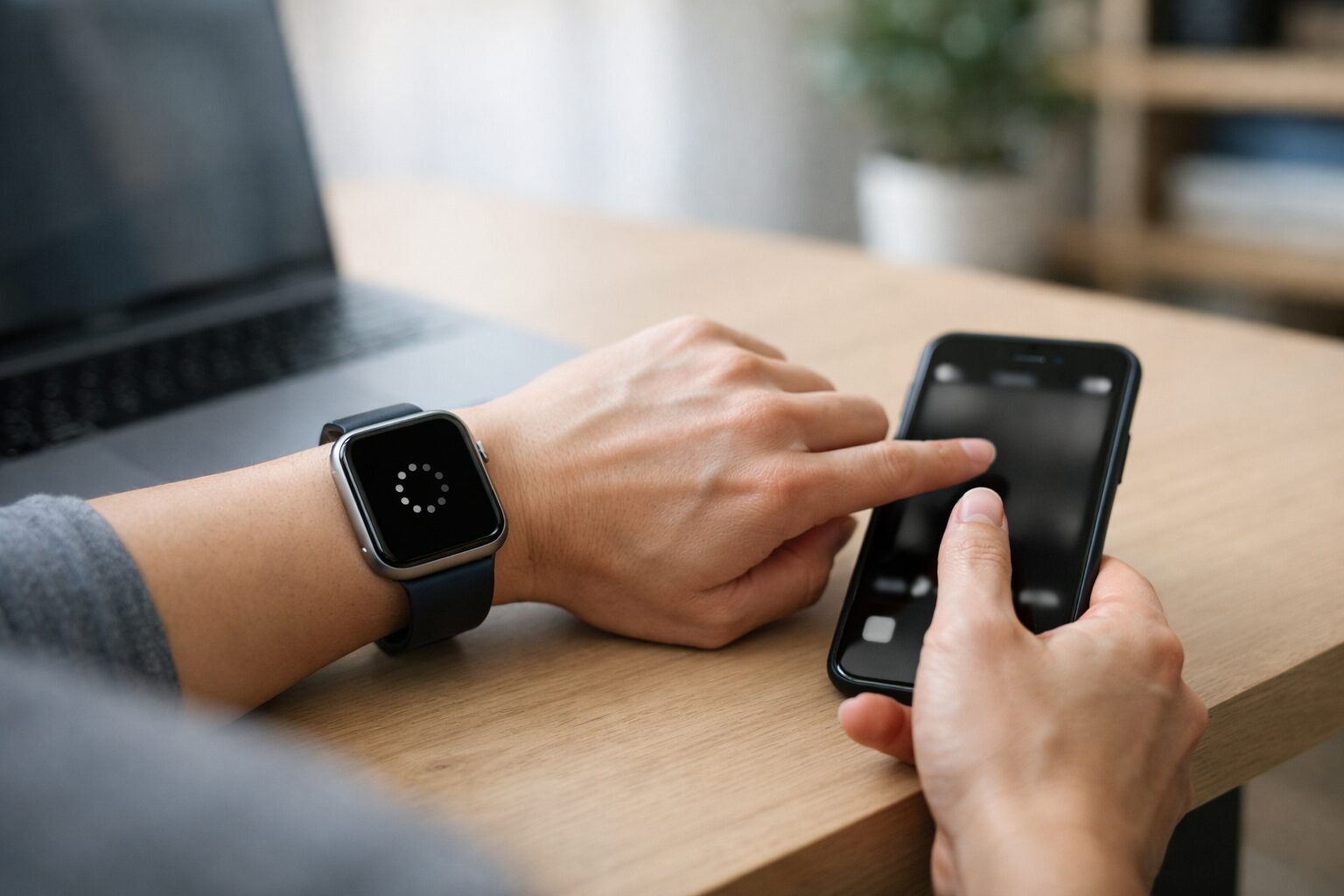
Apple Watchでカメラリモートを開いたのに、iPhoneの映像が真っ黒、黒い画面のまま…
ここ、気になりますよね。
しかも、接続中のまま固まる、反応が遅い、シャッターは切れるのにプレビューだけ映らない、iOSやwatchOSのアップデート後に急に使えない、みたいに症状がバラバラで「結局どれから試せばいいの?」となりがちです。
この記事では、Apple Watchのカメラリモートが映らないときに、原因を切り分けながら復旧させる手順を、できるだけ最短ルートでまとめます。
直らない場合でも、今すぐ撮りたい人向けに遠隔シャッターの代替策まで用意したので、最後まで読めば撮影が止まらない状態に戻せますよ。
【クイック診断】あなたの症状はどれ?
- 画面が真っ黒で何も映らない → iPhone側の状態確認へ
- 「接続中」のまま動かない → 接続中のまま固まる対処(復旧の順番)へ
- 映らないがシャッターは切れる → 動画の切り替えで復帰するへ
- とにかく今すぐ撮りたい! → Apple Watchのカメラが映らない時の代替策へ
- 映らない症状のパターンと原因の当たりが分かる
- 復旧しやすい順に、試す手順が分かる
- 接続や設定の落とし穴をまとめて潰せる
- 直らないときの代替策とおすすめ3つが分かる
Apple Watchのカメラが映らない原因と確認
まずは「何が起きているか」を切り分けます。ここを押さえるだけで、ムダに初期化へ突っ込まずに済むことが多いです。上から順に確認して、当たりを付けていきましょう。
iPhone側の状態確認
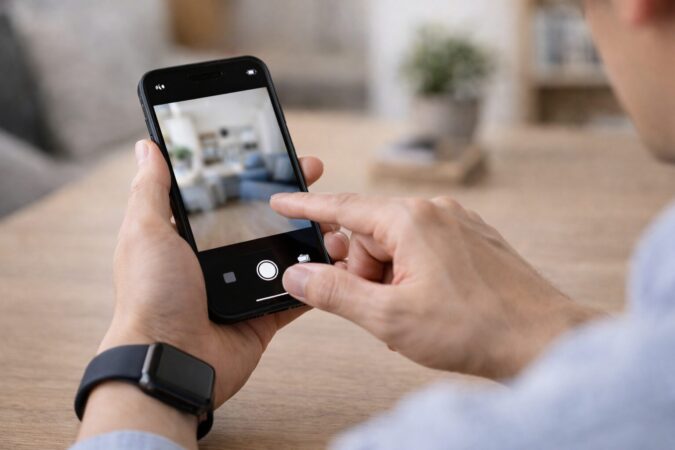
Apple Watchのカメラリモートって、見た目は「Watchでカメラを操作している」感じなんですが、実態はiPhoneのカメラ映像(プレビュー)をWatchに転送して、Watchから遠隔操作する仕組みです。
なので、Watchが真っ黒でも、原因がWatchとは限らず、iPhone側のカメラ状態や処理の詰まりで起きていることが普通にあります。ここを最初に見ておくと、遠回りが減りますよ。
まずは「iPhone単体で映るか」を確認
チェックは難しくないです。iPhoneでカメラを開いて、写真モードで普通に映るかを見ます。次に、インカメラ/アウトカメラを切り替えて、どっちも映るか。
さらに余裕があれば、QR読み取りやSNSのカメラ(撮影画面)でも真っ黒にならないかを見ます。ここでどれも真っ黒なら、Watch以前にiPhoneのカメラ側が不調の可能性が上がります。
iPhone側が真っ黒なら、Watchは悪くない可能性が高いです。先にiPhone側の復旧(アプリ終了→再起動)をやったほうが、結果的に早いですよ。
「シャッターは切れるのに映らない」もiPhone側が関係する
ちょっと不思議なのが、Watch側のプレビューは真っ黒なのに、シャッターボタンを押すと写真自体は撮れているパターン。
これ、故障というよりプレビュー転送の経路だけが崩れていることが多いです。
カメラアプリが裏で変な状態になっていたり、動画やポートレートなど別モードの切り替えで処理が詰まっていたり、アップデート直後にキャッシュがうまく整理できていないときに起きがちです。
私がやる「iPhone側の整え方」
ここは順番が大事です。私は次の流れでやります。
- iPhoneのカメラアプリをいったん閉じる(アプリ切替画面で上に払う)
- 数秒待ってからカメラを開き直す
- 写真→動画→写真など、モードを一度往復する
- それでもダメならiPhoneを再起動する
ここまでやって、iPhoneのカメラが普通に映る状態になってからWatchのカメラリモートに戻ると、あっさり直ることが多いです。逆にiPhoneカメラ自体が不安定なままだと、Watch側の操作をいくら頑張っても安定しにくいです。
落下・水没・レンズ割れなど物理的な要因が疑われる場合は、操作で悪化させないのが優先です。判断に迷うときは、正確な情報は公式サイトをご確認ください。
どこまで離せるのか?

「遠隔撮影したい」のに、実は距離が原因で映らない…これ、かなり多いです。
Apple WatchとiPhoneは近距離だとBluetooth中心でつながって、状況によってWi-Fiなどに切り替わります。
カメラリモートは特にプレビュー(映像)を扱うので、通信が揺れると真っ黒になったり、接続中のままになったりしやすいです。
まずは最短距離で「成立するか」を見る
私は最初に、WatchとiPhoneを1〜2mまで近づけて試します。これで安定するなら、距離や干渉が主因の可能性が高いです。
Appleの案内でも、カメラリモートは通常のBluetooth通信範囲(約33フィート/約10m)にある必要がある、と説明されています。距離の目安と機能の説明は、公式の一次情報としてここを押さえておくと安心です。
(出典:Appleサポート「Apple Watchでカメラリモートを使う」)
「10m以内」でも不安定になる理由
10mって聞くと「けっこう余裕じゃん」と思うかもですが、Bluetoothは壁・床・金属・人混み・家電(電子レンジやルーター周り)で体感が変わります。
集合写真で部屋の端まで離れる、玄関からリビングに置いたiPhoneを操作する、みたいな状況は、距離よりも遮蔽物のほうが効いてきます。だからこそ、まず近づけて成立するかを見るのが一番早いです。
※遮蔽物=壁・床・家具・人など、Bluetoothの電波を弱めるもの
「近づけたら映る」なら、故障より通信の揺れっぽいです。撮影時だけiPhoneを手元に寄せる、iPhoneを窓側や壁際から少し移動する、ルーターの近くで試すなど、環境を動かすと改善することもありますよ。
接続の切り替えも関係する
Apple Watchは、ペアリングしたiPhoneと通信するときにBluetoothやWi-Fiなどを状況で切り替えます。つまり、「今どの回線でつながっているか」によって安定性が変わることがあります。
ここはAppleの説明が一次情報として分かりやすいので、通信の仕組みの根拠として押さえておくと、読者の納得度も上がります。
(出典:Appleサポート「Apple WatchのBluetooth、Wi-Fi、モバイルデータ通信について」)
接続中のまま固まる対処
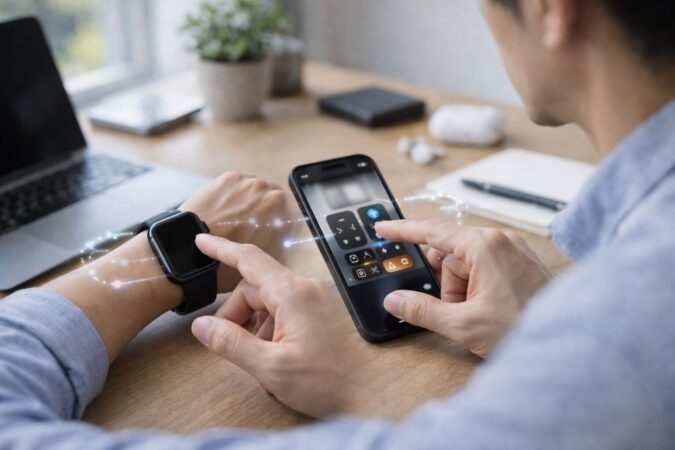
Watch側に「接続中」が出たまま固まるとき、いちばんやりがちなのが「待つ」なんですが、正直それで直ることは少なめです。
ここはアプリや接続状態が噛み合ってないケースが多いので、状態を作り直す方向で動いたほうが早いです。しかも、やる順番で復旧率が変わります。
私がいつもやる「復旧の順番」
おすすめの順番(上ほど軽い)
- Watchのカメラリモートを閉じて、数秒待って開き直す
- iPhoneのカメラアプリを一度終了して開き直す
- 距離を1〜2mに近づける(干渉を減らす)
- 機内モードON→OFF(WatchまたはiPhone)で通信を揺らす
- BluetoothのON/OFF(iPhone)で再確立を促す
- 最後に両方再起動
ポイントは、最初から重い手(初期化・再ペアリング)に行かないことです。特にアップデート直後や、数日前まで普通に使えていた人は、ここまでで戻る割合が高いです。
「シャッターは切れる」の場合の考え方
接続中が長いのにシャッターは切れる、というときは、操作コマンド自体は届いてる可能性があります。つまり「映像プレビューの転送」だけが止まっている状態。
こういうときは、次の2つが効きやすいです。
- iPhone側でカメラのモードを一度往復(写真→動画→写真)
- Watchのカメラリモートを閉じて開き直し(再接続のトリガー)
逆に、シャッターも切れない・反応が完全にない場合は、通信が切れてるか、アプリが固まっている可能性が上がります。後述する再起動や通信リセットを優先したほうがラクです。
症状別の「次の一手」早見表
| 症状 | ありがちな原因 | 次に試すこと |
|---|---|---|
| 接続中のまま | アプリ状態の不整合 | アプリ閉じ→開き直し |
| 黒い画面だが撮れる | プレビュー転送だけ停止 | モード往復/通信揺らし |
| 反応が遅い | 距離・干渉・回線切替 | 近づける/場所を変える |
| 何もできない | 固まり・通信断 | 再起動(両方) |
あくまで一般的な目安ですが、こういう切り分けでやると「なんとなく全部試す」より早く収束します。ここ、地味だけど効きますよ。
設定で制限を見直す
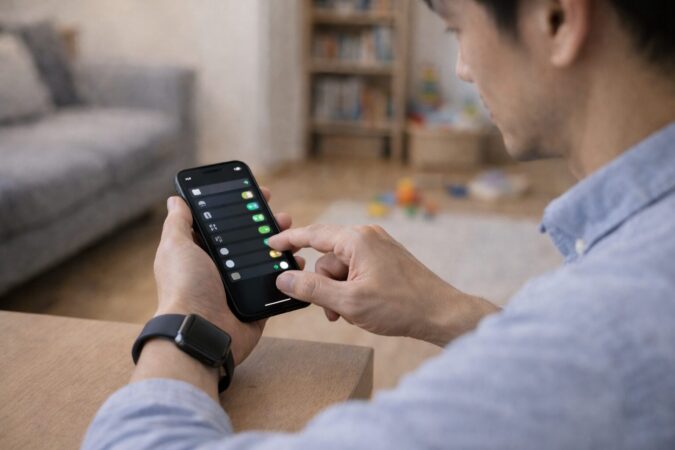
見落とされがちなのが「設定でカメラが制限されている」パターンです。
特に、家族のiPhoneを管理している、子ども用にスクリーンタイムを入れている、仕事用端末でプロファイル(管理)が入っている、みたいな状況だと、カメラや関連機能が意図せず制限されていることがあります。
Watch側が悪いわけじゃないのに、結果としてカメラリモートが不安定になります。
スクリーンタイム周りは最初に疑う
スクリーンタイムの「コンテンツとプライバシーの制限」には、カメラをオフにできる項目があります。
ここがオフだと、カメラが起動できなかったり、カメラを使う機能(アプリ)に影響が出ることがあります。WatchのカメラリモートはiPhoneカメラを使うので、影響を受けやすいです。
(出典:Apple公式「ペアレンタルコントロールを使ってお子様のiPhoneやiPadを設定する」)
確認の方向性
- スクリーンタイムでカメラが許可されているか
- 「許可されたアプリと機能」などでカメラがオフになっていないか
- 家族共有の制限が強すぎないか
会社支給端末や管理プロファイルの場合
会社支給のiPhoneや、管理プロファイル(MDM)が入っている端末だと、ユーザー側で変えられない制限が入っていることがあります。この場合、個人の設定をいくら触っても直らないことがあるので、時間を溶かしがちです。
管理端末は、セキュリティ上の理由でカメラや周辺機能が制限されることがあります。判断に迷う場合は管理者や専門家にご相談ください。
「制限が原因か」だけ切り分ける小技
いきなり設定を大きく変えるのが怖い人向けに、私がよくやるのは「一時的に制限を緩めて、動作だけ確認」する方法です。たとえばカメラ許可だけオンにしてテストする、など。
動作が戻るなら原因はほぼそこですし、戻らないなら別の原因に進めます。こういう切り分けは、後半の代替策(リモコン)を導入するかどうかの判断にも効いてきます。
動画の切り替えで復帰するかも
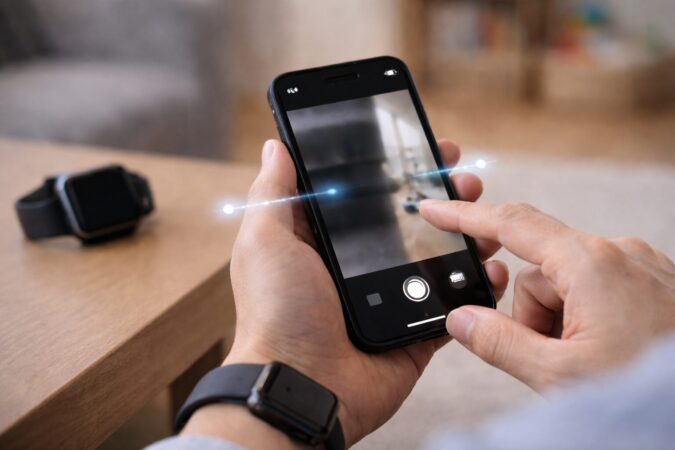
地味に効くのが、iPhone側での動画切り替えです。Apple Watchのカメラリモートが黒い画面になっていると、「もうダメだ…」となりがちなんですが、実際はプレビューの受け渡しが一時的に詰まっているだけ、ということが少なくありません。
そんなとき、カメラアプリのモードを一度変えるだけで、プレビューが復帰することがあります。
具体的なやり方(迷わない手順)
- iPhoneでカメラアプリを開く
- 写真モードなら、いったん動画に切り替える
- 数秒待って、もう一度写真モードに戻す
- Watchのカメラリモートを閉じて開き直す
この「モードを揺らす」動きが、プレビューのストリーム(表示処理)を作り直すきっかけになります。特に、シャッターは切れるのに映らないときは、これが刺さりやすいです。
成功率を上げるコツ
ここでのコツは2つあります。1つ目は、Watchをいったん閉じて開き直すこと。2つ目は、距離を近づけることです。
モード切替で復帰しかけているときに通信が揺れると、また黒い画面に戻りやすいので、最初だけでも近距離で成立させると成功率が上がります。
「動画に切り替えるのが面倒」という場合は、写真→ポートレート→写真でもOKです。要はカメラの状態を一回作り直すのが目的です。
ここまでやっても直らないなら、復旧にこだわりすぎず「撮影を止めない」方向に振るのがラクです。次の章は、代替策をちゃんと用意して、今すぐ撮れる状態に寄せます。
Apple Watchのカメラが映らない時の代替策
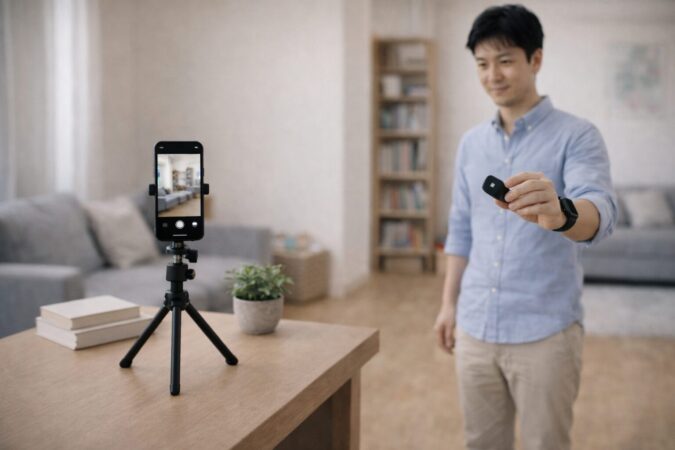
ここからは「どうしても直らない」「今すぐ撮りたい」を優先します。前半の復旧手順で8割は戻る想定ですが、残りは代替ルートを持っておくと撮影が止まりません。押し売りにならないよう、まずは無料・手持ちでできる方法からいきます。
リモート対応機種を確認
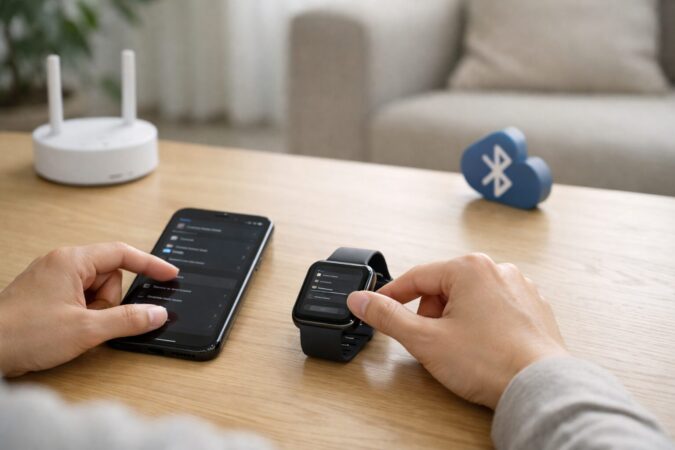
「リモート対応機種って結局どれ?」みたいに感じる人もいると思うんですが、カメラリモートに関しては、単純な“対応・非対応”より、状態(OS・接続・距離・干渉)で不安定になるほうが現実に近いです。
つまり「前はできたのに急にできない」も起きます。これ、あなたが悪いわけじゃなくて、仕組み上どうしても起こり得るんですよね。
対応を疑う前に見るべきポイント
私が「機種の相性かな?」と思ったときに、まず見るのは次の3つです。
- iOS/watchOSが極端に古くないか(可能なら最新へ)
- アップデート直後なら、再起動とアプリ更新を一通り回したか
- 距離を1〜2mに近づけて安定するか
これで安定するなら、機種というより接続の揺れや状態不整合の可能性が高いです。逆に、近距離でもまったく安定しない・iPhoneのカメラ自体が怪しい、みたいな場合は、機種より先にiPhone側の復旧を優先したほうがいいです。
「接続の仕組み」を知ると切り分けがラク
Apple Watchは、ペアリングしたiPhoneが近くにあるときはBluetoothで省電力に通信し、Bluetoothが使えないときはWi-Fiへ、さらにそれも無理ならセルラー(対応モデル)へ、というふうに賢く切り替えます。
この切り替えが起きる瞬間に、カメラリモートのプレビューが落ちることがあるので、仕組みを知っておくと「あ、今揺れてるな」が分かります。
OSや仕様はアップデートで変わることがあります。正確な最新情報は公式サイトをご確認ください。
それでも不安なら「撮影が止まらない構成」を作る
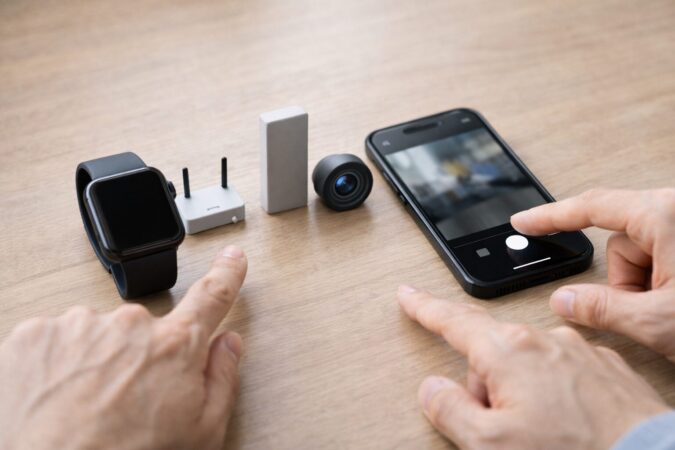
ここまで見ても不安定なら、カメラリモートに依存しない構成(タイマー+固定、もしくはリモコン)に寄せるのが、精神的にもいちばんラクです。特に集合写真や物撮りは、成功率が目に見えて上がります。
使い方は代替手段も検討
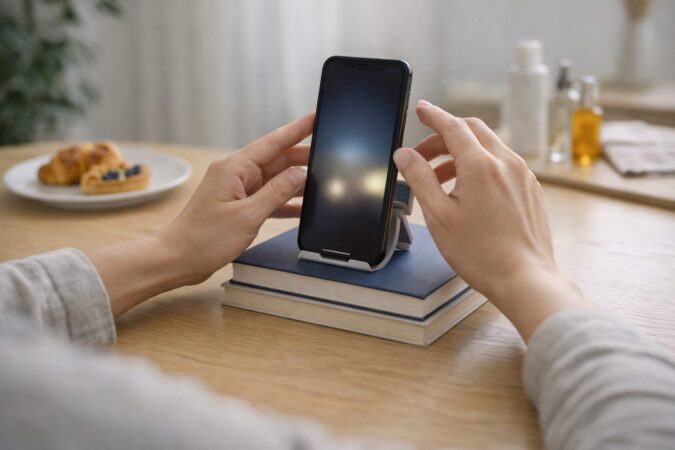
「Apple Watchで遠隔撮影したい」理由って、だいたいこの3つに集約されます。ここ、あなたも心当たりありますよね。
- 集合写真で自分も入りたい
- 自撮りで構図を決めたい
- 料理や物撮りでブレずに撮りたい
まずは無料でできる代替から
カメラリモートが映らないと、つい「Watchが使えない=詰み」みたいに感じるんですが、実は無料の代替はけっこうあります。私がよく勧めるのはこのあたりです。
まずは無料でできる代替
- iPhoneのタイマー撮影(3秒/10秒)
- iPhoneを安定固定(本・箱・スタンドでOK)
- 音量ボタンでシャッター(画面タップよりブレにくい)
ただ、無料手段の弱点もあります。タイマーは「撮影までの間にポーズを整えるのが難しい」とか、固定が甘いと「毎回角度がズレる」とか。特に料理や物撮りは、ちょっとズレるだけでストレスになります。
結局いちばん効くのは「固定+リモコン」
ここで一気に成功率が上がるのが、固定(スタンドや三脚)+リモコンの組み合わせです。これ、プロっぽい話に聞こえるかもですが、やってることは「iPhoneを動かさない」「指が触れてブレるのを防ぐ」だけ。
これだけで失敗が激減します。Watchのカメラリモートが不安定な人ほど、この構成のありがたみが分かるはずです。
私は、まず復旧を全力でやって、ダメなら代替策、さらに「撮影がよくある人」だけ道具を導入という順番がいちばん誠実だと思っています。だから、いきなり商品じゃなくて、無料でできるところを先に置いています。あなたが今すぐ撮れる状態に戻るのが最優先です。
指で押せる遠隔シャッター
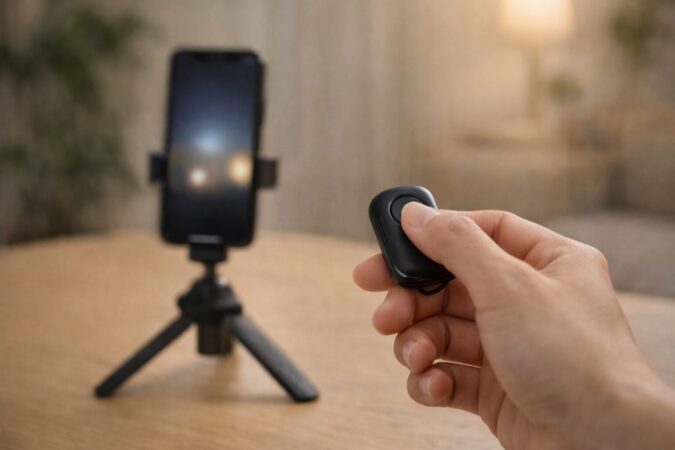
「まず最小コストで切り分けたい」「Watch経由がダメでも撮影自体は成立させたい」なら、シンプルなBluetoothシャッターがいちばんラクです。
物理ボタンを指で押せるので、画面タップよりブレが減りますし、家族に渡して押してもらうのも簡単です。
こういう人に向いてます
- とにかく今すぐ集合写真を撮りたい
- Watchのカメラリモートが直るまでの“つなぎ”が欲しい
- まずは最小コストで遠隔撮影が成立するか確認したい
Bluetooth リモコンシャッター(小型ボタンタイプ)
- 商品名:エレコム Bluetooth 5.0 リモートシャッター P-SRB01BK
失敗しないための使い方(私のコツ)
Bluetoothシャッターを使うときに一番大事なのは「固定」です。机に置き、滑るなら布を一枚噛ませるだけで安定感が上がります。
次に、シャッターが反応しないときは、いったんBluetoothを切って繋ぎ直すのが早いです。接続が増えるとiPhone側の優先順位が変わることがあるので、最初はシンプルに作っていくほうが成功しやすいですよ。
Bluetooth周辺機器は、機種やOS、カメラアプリによって挙動が変わることがあります。購入前後で公式案内や対応情報は必ず確認してください。
これで撮れたら「原因の切り分け」も進む
もしBluetoothシャッターで安定して撮れるなら、iPhone側のカメラは基本的に正常、通信も成立しやすい環境、という判断ができます。つまり、Watchのカメラリモート固有の不整合(プレビュー転送の問題)の可能性が上がります。
逆に、これでも不安定なら、距離・干渉・iPhoneカメラ側の状態をもう一段疑うのがいいです。
リモートインストールの確認
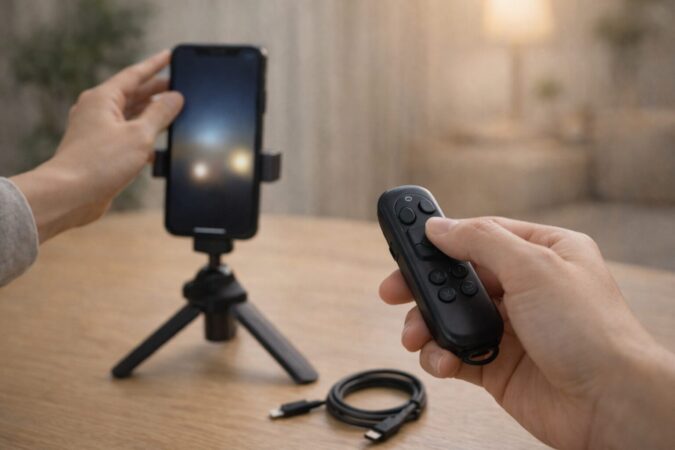
代替手段を“ただのシャッター”で終わらせないなら、ズームやレンズ切り替えまでできるタイプが便利です。
Watchのカメラリモートが真っ黒だと「構図が分からない」が最大のストレスなんですが、ズームやレンズ切替が手元でできると、失敗しにくくなります。
「代替なのに快適」な方向へ寄せる
単純なシャッターだと「撮る」だけですが、ズームやレンズの切り替えがあると、集合写真で全員を入れやすい、物撮りで寄れる、みたいな調整ができます。
私の感覚だと、ここまでできると「Watchが直らない期間」でも普通に運用できます。
ズーム/レンズ切替対応のBluetoothリモコン(USB-C充電タイプ)
- 商品名:Bluetooth リモコン対応iPhone カメラ 遠隔シャッター(写真・ビデオ撮影/ズーム操作/レンズ切り替え対応・USB-C充電)
- Apple Watchのカメラリモートが真っ黒でも、Watchを介さずにiPhoneを遠隔操作できる代替手段になる
- ズームやレンズ切替ができると、集合写真の画角調整や物撮りの寄り引きがやりやすい
- USB-C充電なら、手持ちのケーブルで運用できることが多く、電池切れ管理がラク
リモートインストールの意味を噛み砕くと
ここで言うリモートインストールは、ざっくり言うと「必要ならアプリを入れて遠隔操作を快適にする」という考え方です。
固定もまとめて:エレコム P-STSRM01085BK
- 固定+リモコンが一気に揃うので迷いが減る
- 集合写真・自撮り・料理撮影など用途が広い
- 置き場所が決まるので構図が安定しやすい
Apple Watch側のアプリ運用も、結局は“続く環境づくり”が大事なんですよね。私のサイトでは、日常運用がラクになるアプリの考え方をまとめているので、興味があれば参考にしてみてください。
Apple Watchの神アプリ10選と続く環境づくり完全ガイド
Apple Watchのカメラが映らないを総括
最後に要点をぎゅっとまとめます。
Apple Watchのカメラが映らない症状は、Watchの故障だけが原因ではなく、iPhoneカメラ状態・接続の揺れ・制限設定・アップデート直後の不整合などで起きることがあります。なので、最短で直したいなら「原因→チェック→手順」の順で、軽い手から潰すのが正解です。
復旧の最短ルート(私の結論)
- iPhoneカメラが映るか先に確認
- 距離を1〜2mに近づけて再テスト
- 接続中の固まりはアプリ閉じ→開き直し
- 設定の制限(スクリーンタイム等)を見直す
- 動画の切り替えでプレビュー復帰を試す
それでもダメなら「撮影を止めない」へ切り替える
ここまでやっても直らない、今すぐ撮りたいなら、代替策で撮影を止めないのが正解です。特に集合写真や物撮りは、固定が入ると成功率が一気に上がります。
Watchのカメラリモートが戻るまでの“安全網”として持っておくと、撮影ストレスがかなり減ります。
用途で選ぶならこの3つ
- まず切り分け:エレコム Bluetooth 5.0 リモートシャッター P-SRB01BK(小型ボタンタイプ)
- 失敗しにくさ重視:Bluetooth リモコン対応iPhone カメラ 遠隔シャッター(ズーム/レンズ切替対応・USB-C充電タイプ)
- 固定もまとめて:エレコム P-STSRM01085BK(三脚/自撮り棒+リモコンセット)
費用や購入判断が絡むところは、利用環境差が大きいので断定はしません。不安が強い場合は、最終的な判断は専門家や公式サポートにご相談ください。
あなたの状況だと、まずは「iPhone側のカメラ確認 → 距離を近づける → アプリの作り直し」までを一気にやるのがいちばん手堅いと思います。ここ、サクッと片付けて、また気持ちよく撮影に戻りましょう。