Apple WatchのSuicaが改札で反応しないと、めちゃくちゃ焦りますよね。
しかも通れないだけじゃなく、反応が悪い日が続いたり、急にモバイルSuicaが反応しない感じになったり、コンビニのレジでは通るのに改札だけダメだったりと、地味にパターンが多いのがやっかいです。
さらに、ダブルクリックしないと通れない状態になって「前はダブルクリックなしで行けたのに…」ってなると、設定が変わったのか、当て方の問題なのか、充電不足なのか、切り分けが難しくなりがちなんですよね。
Apple WatchのSuicaが反応しないとき、原因はだいたい「エクスプレスカード設定のズレ」「Watchのロック(装着がゆるい・袖が被る)」「当て方のブレ」「電池切れ」のどれかです。
対処はシンプルで、まずエクスプレスカードがSuicaになっているか確認→次にロック解除と装着を整える→当てる位置と角度を固定して一瞬止める→最後に再起動と充電、の順で潰すのがいちばん早いです。
この記事では、Apple Watch側のエクスプレスカード設定や、改札の通り方とコツ、そして外出先でも復帰させやすい現実的な持ち物まで、順番に整理します。あなたの状況に近いところから潰していけば、かなりの確率で戻せると思いますよ。
- Apple WatchのSuicaが反応しない原因の切り分け
- エクスプレスカード設定とダブルクリック問題の直し方
- 改札での当て方と反応悪い時のコツ
- 復帰率を上げるおすすめ商品3つ
Apple WatchでSuicaが反応しない原因
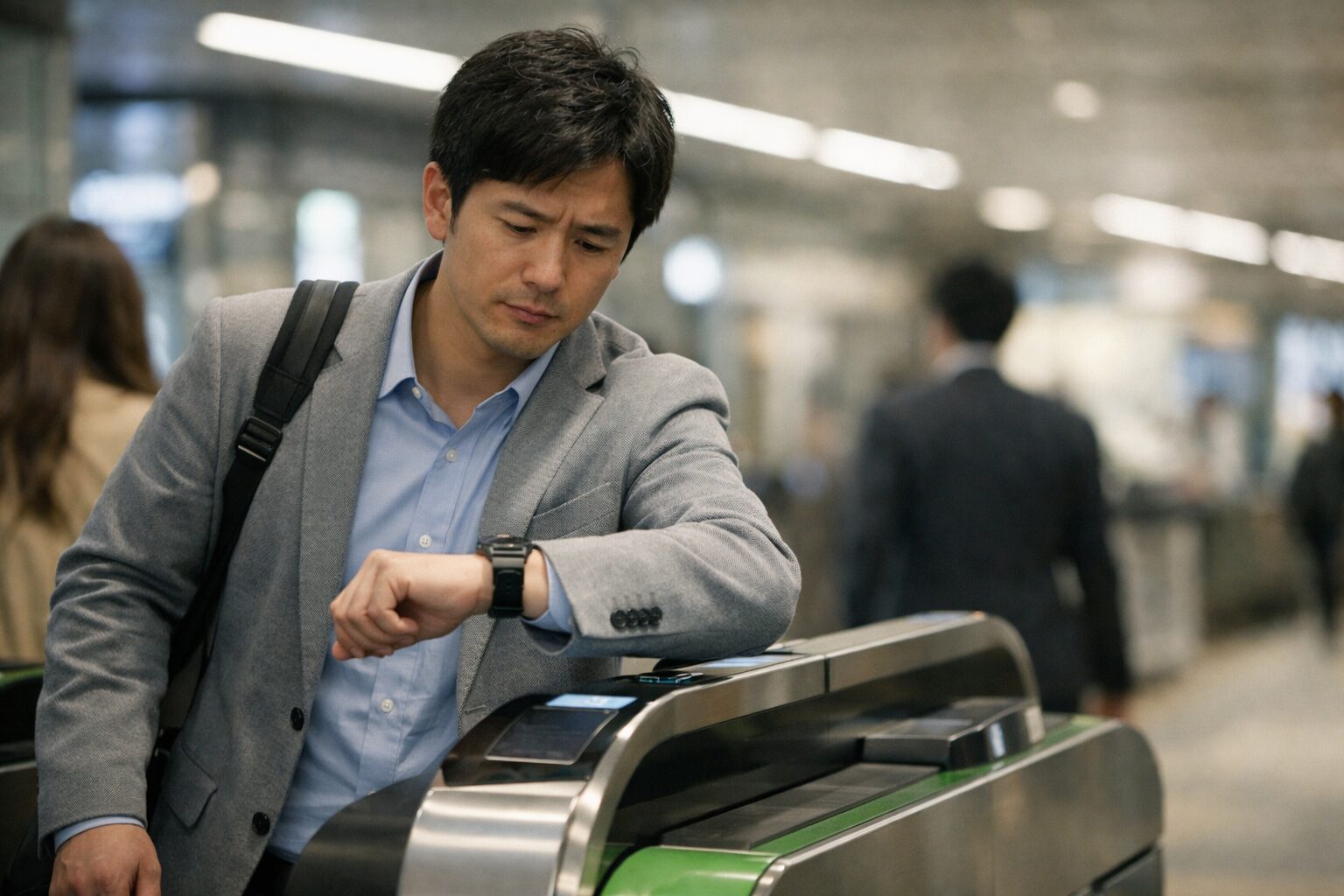
まずは原因の切り分けからいきます。私の感覚では、いきなり修理や再発行に飛ぶよりも、設定・ロック状態・当て方・電池の順で確認すると、最短で戻りやすいです。ここで「自分はどのタイプか」を掴めると、無駄な遠回りが減りますよ。
モバイルSuicaが急に反応しない
「昨日まで普通だったのに、今朝から急に反応しない」って、いちばん焦るやつです。私もこの相談を受けると、まずは“原因が一個だけじゃない”前提で見ます。
というのも、Suicaの反応って、エクスプレスの指定、Watchのロック状態、装着の密着度、端末の当て方、バッテリー残量みたいな小さい条件が同時に揃って成立してるんですよね。だから、どれか一つが崩れるだけでも「反応しない」に見えやすいです。
特に“急に”は、ウォレット周りの設定が意図せず変わったケースが多い印象です。たとえば、iPhoneやApple Watchをアップデートした後、ペアリングをやり直した後、カードを追加し直した後、あるいはカードを複数持っていて別のカードを触った後。
こういうタイミングで、エクスプレス指定が「なし」に戻っていたり、普段使いのカードが切り替わっていたりして、改札での体感が一気に落ちます。
あともう一個、“急に”はメンタル的な要因も絡みます。改札で止められると焦って、腕をひねりながらサッと通ろうとして当て方が雑になりやすいんです。
これ、ほんとあるある。
だから最初の切り分けでは、成功率を上げるために「当てる前に一瞬止まる」っていう動作もセットでやるのがおすすめです。
急に反応しない時の優先チェック
- Watchがロック解除されているか(画面点灯=OKではない)
- iPhoneのWatchアプリでエクスプレスカードがSuicaになっているか
- Suicaが複数あるなら、意図したSuicaが選ばれているか
- 金属っぽいアクセサリやケースを一旦外して試す
- iPhoneとWatchを両方再起動してみる
それでもダメな時は「端末の一時不調」もありえます。ここで重要なのは、いきなり“壊れたかも”と決めつけないこと。
できる範囲の確認を順番にやるだけで復帰することも多いです。なお、交通系ICの基本仕様や対応状況は更新されることもあるので、正確な情報は公式サイトをご確認ください。
エクスプレスカード設定
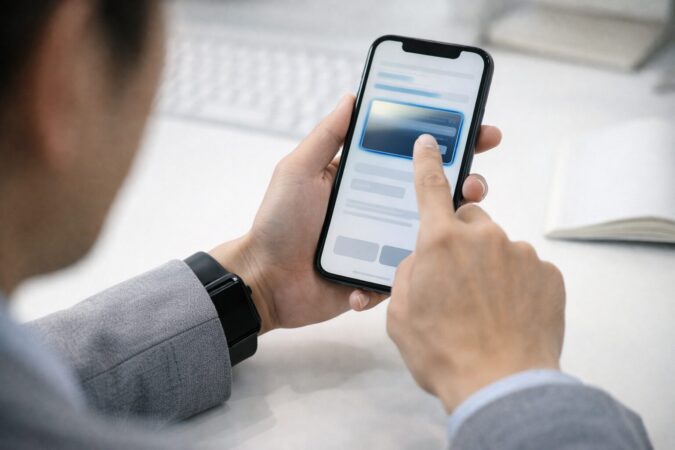
ここは最重要です。Apple WatchでSuicaを「かざすだけ」で通したいなら、エクスプレスカード設定が核になります。
エクスプレスが正しく指定されていないと、認証が必要になったり、意図しないカードが反応したりして、「反応しない」「通れない」みたいな体感につながりやすいんですよね。
まず確認する場所
確認はiPhoneからが早いです。iPhoneのWatchアプリを開いて「ウォレットとApple Pay」へ進み、エクスプレスカードの項目を見ます。
ここでSuicaが選ばれているか。もし「なし」になっていたら、それだけで原因になり得ます。カードを複数(Suica、クレカ、PASMOなど)入れている人ほど、ここがズレやすいので要注意です。
※Suica/PASMO/ICOCAは、最初に追加した1枚目が自動でエクスプレスモードになる場合があります(ただし複数枚ある場合は意図したカードか確認が必要)。
設定が合ってるのに通れない時の考え方
「設定はSuicaなのに…」というときは、まず“使いたいSuicaがエクスプレスカードとして指定されているか”を見直します。
Suicaを複数入れている場合や、追加・再設定をした直後は、意図しないカードが指定されていることがあります。
必要ならいったん別のカードを指定してからSuicaに戻すと、状態がリセットされて安定することがあります。
エクスプレス関連の仕様や設定手順はApple側の案内が一次情報になります。詳しい手順や最新仕様は、(出典:Apple公式サポート「エクスプレスモード/エクスプレスカード設定」)を確認しておくと安心です。
“戻る”ための小技
設定が正しくても不安定なら、いったんエクスプレスの指定を別にして戻す、不要なカードを整理して誤操作を減らす、再起動する、の順が効くことがあります。
設定画面って、見た目上は合っていても一時的に反応が落ちていることがあるので、切り替え動作や再起動がリセット的に働くケースがあるんですよね。もちろん環境差はありますが、試す価値は十分あります。
注意
設定画面の表示や項目名は、iOSやwatchOSのバージョンで変わることがあります。正確な情報は公式サイトをご確認ください。困ったときは、Appleのサポートなど専門家に相談するのも選択肢です。
エクスプレスカードが反応しない時がある
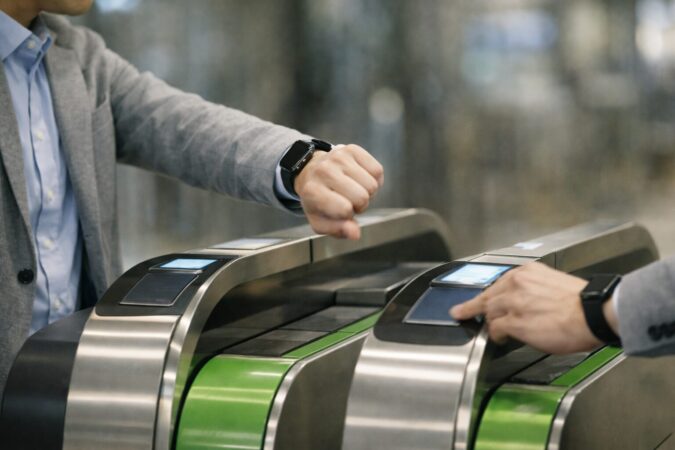
エクスプレスカードをSuicaにしているのに「反応しない時がある」って、地味にストレスですよね。毎回じゃないからこそ厄介で、原因が“条件のズレ”であることが多いです。私はこのケースを、ざっくり「Watch側の状態」と「読み取りの安定性」に分けて見ます。
Watch側の状態チェック
まずはWatchがロック状態になっていないか。手首検出がオフだったり、装着がゆるくて外れ判定になったり、袖がセンサー付近にかぶさっていたりすると、エクスプレスが効いているつもりでも支払い待機になってないことがあります。
さらに、手首から浮いて「ロック状態」に戻ると、エクスプレスカードが一時的に効かなくなることがあります。
特に冬場は、厚手のインナーがセンサーの間に入り込んで意図せずロックがかかるケースがあるため、装着感や袖の巻き込みは意外と重要なチェックポイントです。
読み取りの安定性チェック
次に「当て方」と「干渉」。読み取りは“当たり面がズレると失敗しやすい”ので、改札やレジ端末のアンテナ位置に対して、Watch裏面を面で当てるのが基本です。
それでも失敗が出るなら、ケースやバンドの素材も疑っていいです。特に金属っぽいパーツ、バックル、磁気っぽい構造が近いと、体感として反応が鈍くなることがあります(断定はしませんが、切り分けとして外して試す価値は高いです)。
反応しない時がある人の切り分け
- 袖をまくって素肌がセンサーに当たるようにする
- 装着を一段きつくしてグラつきを減らす
- 金属っぽいケース・バンド・リング類を外して試す
- 同じ改札で、当てる位置と角度を固定する
- 再起動で一時不調をリセットする
それでも波があるなら、「電池がギリギリ」「低温でバッテリーが落ちやすい」「バックグラウンドで重い処理が走ってる」みたいな複合もありえます。
対策としては、次のセクションで触れる“ダブルクリック”や、後半の“充電は大事”が効いてきます。いずれにしても、仕様は更新されることがあるので、正確な情報は公式サイトをご確認ください。
ダブルクリックが必要な時
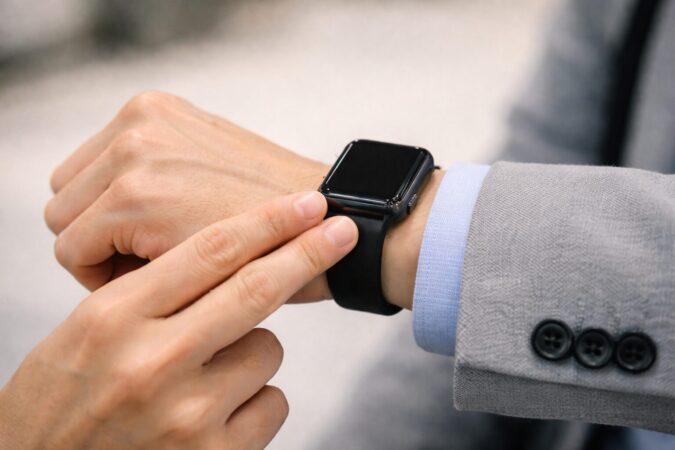
「ダブルクリックしないと通れない」って、あなたも一回は経験あるかもです。これ、いちばん勘違いしやすいポイントなんですが、まず前提として「改札(交通)」と「買い物(店舗)」でダブルクリックの必要性が違うんですよね。
混乱しやすいポイント
- 改札:エクスプレスカードがSuicaなら、基本はダブルクリック不要で通れることが多い
- 買い物:端末や支払い方式によっては、ウォレットを出すためにダブルクリックが必要になる(エクスプレス対応の読み取り機なら不要な場合もある)
そのうえで、改札なのに毎回ダブルクリックが必要になる場合は、エクスプレス設定のズレやWatchの状態(ロック/装着)をまず疑うのが早いです。
設定のズレだけでなく、バンドの緩みでロックがかかっているといった装着の問題でもこの状態になりやすいため、設定と物理的な装着の両面から確認するのが近道です。
改札でダブルクリックすると通れる理由のイメージ
改札でダブルクリックしてウォレットを出すと、Watch側が「今から支払いするよ」という状態になり、ロック状態や装着判定などで待機に入れていなかった場合でも、結果的に通れることがあります。
ただし、これはあくまで応急処置なので、後でエクスプレス設定とWatchの状態(ロック/装着)を整えるのが本筋です。
ダブルクリックが必要になりやすい原因
- Watchがロック状態(手首検出オフ、装着ゆるい、袖でセンサーが塞がる)
- エクスプレス指定のズレ(なしになっている、意図しないカードが指定されている)
- 電池が少ない(直前で落ちる、動作が不安定)
- 当て方がブレる(擦る、角度がズレる、当たり面が浮く)
注意
駅や店舗の端末側の状態によっても反応が変わることがあります。どうしても続く場合は無理せず係員に相談しつつ、正確な情報は公式サイトをご確認ください。
ダブルクリックなしで通す
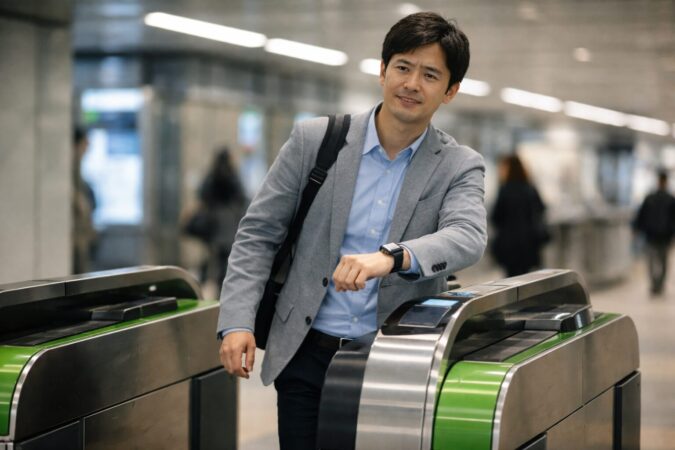
ここは「日常運用としてストレスゼロにする」ための本丸です。ダブルクリックなしで通したいなら、私は“チェック順”を固定するのが一番だと思います。順番が大事で、適当に触ると余計に迷子になります。
まずはWatchの状態を安定させる
最初にやるのは、Watchが確実にロック解除されていることの確認です(画面点灯=解除ではありません)。また、再起動直後はパスコード入力が必要なので、改札前に一度解除しておくと事故りにくいです。
次に装着。装着がゆるいと、当てた瞬間に浮いたりズレたりして読み取りが途切れがちです。冬は袖がセンサーに被って外れ判定になることもあるので、袖をまくるのが地味に効きます。
次に設定を整える
次に、iPhoneのWatchアプリでエクスプレスカードがSuicaになっているか確認。ここがズレていたら直す。
さらに、Suicaを普段使うカードとして分かりやすい位置にしておく(並び替え/不要カードを整理)と、選び間違いや切り替えミスが減って安定します。
※改札で“かざすだけ”にしたい場合は、基本はエクスプレスカードの指定が重要です。
最後に“リセット”をかける
それでも変なら、iPhoneとWatchを両方再起動。これ、地味に直ることがあるんですよ。見た目上は設定が合っていても、一時的な不調で反応が落ちることがあります。iPhoneとWatchを再起動すると、状態がリセットされて改善するケースがあります。
ダブルクリックなしへ戻す固定手順
- Watchのロック解除を確認(再起動直後はパスコード)
- 装着を少しきつくして袖を避ける
- エクスプレスカード設定をSuicaにする
- 普段使いのSuicaが選ばれる状態に整理する
- iPhoneとWatchを両方再起動
手順としてはシンプルですが、これを“毎回同じ順番”でやると、原因がどこだったかも見えてきます。ここまでやってダメなら、後半の「改札コツ」「グラつき・浮き」「充電」で安定化させるのが次の一手です。
なお仕様や手順は更新される可能性があるので、正確な情報は公式サイトをご確認ください。迷ったら専門家に相談するのもアリです。
反応悪い時の見直し
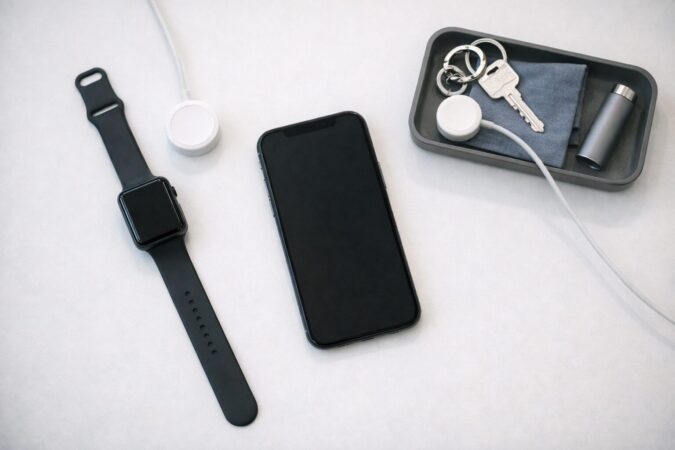
反応悪いって、いちばんモヤるやつです。完全にダメじゃないけど、成功率が落ちていて、改札のたびにビクビクする感じ。ここは「設定」だけでなく、「物理的に読み取りを邪魔してないか」と「当て方が安定してるか」を丁寧に見直すのが効きます。
まずは“邪魔してるもの”を消す
私は反応が悪いと聞いたら、最初に「金属っぽいもの、近くにない?」って聞きます。金属ケース、金属バンド、バックル、リング、磁気が強いアクセサリ。
これらが必ず悪い、と断定はしません。NFCは環境要因の影響を受けやすいので、ケース・バンド・アクセサリを外して試すのは切り分けとして有効です(影響の出方は組み合わせや個体差もあります)。
とくに「最近ケースやバンドを変えた」「リングを付け始めた」「冬で手袋や厚手の袖が増えた」みたいな変化があったなら、そこがトリガーになっている可能性があります。小さい変化ほど見落としがちなので要注意です。
次に“当て方のブレ”をなくす
次に当て方。反応が悪い時ほど、人は「角度を変えながら何回も当てる」をやりがちなんですが、これが逆効果になりやすいです。端末のアンテナ位置はだいたい決まっているので、Watch裏面を“面で当てて一瞬止める”方が成功率が上がります。擦るように動かすのは避けた方がいいです。
再起動とアップデートも“保険”として効く
設定が合っていて、装着も問題なくて、当て方も固定してるのに不安定なら、iPhoneとWatchの再起動は試してほしいです。OSアップデートも同じ。ウォレット系はアップデートで挙動が改善されることもあるので、更新が止まってるならやっておく価値があります。
注意
改札や店舗側の端末状態(混雑、端末の個体差、設置環境)でも反応が変わることがあります。再現性が低いときほど、手順を固定して切り分けるのが大事です。
Apple WatchでSuicaが反応しない対策
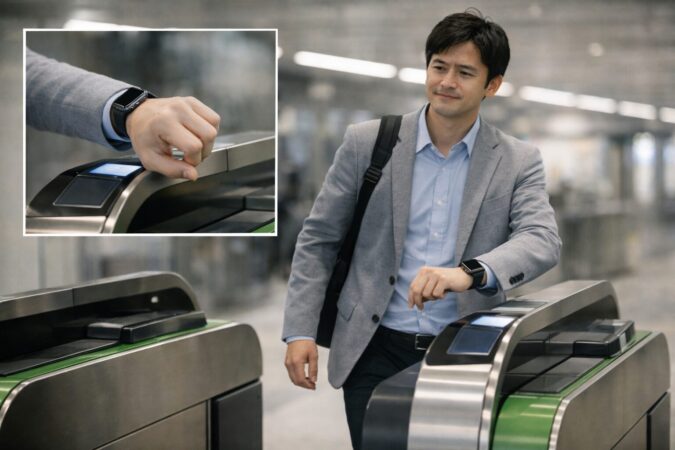
ここからは「実際に通れる状態に戻す」ための具体策です。改札って一発勝負になりがちなので、当て方のコツと、安定度を底上げするアイテムの両方を用意しておくと強いです。私は“設定で直す→通し方で安定させる→持ち物で保険をかける”の順で考えています。
改札を通すコツは当てる位置
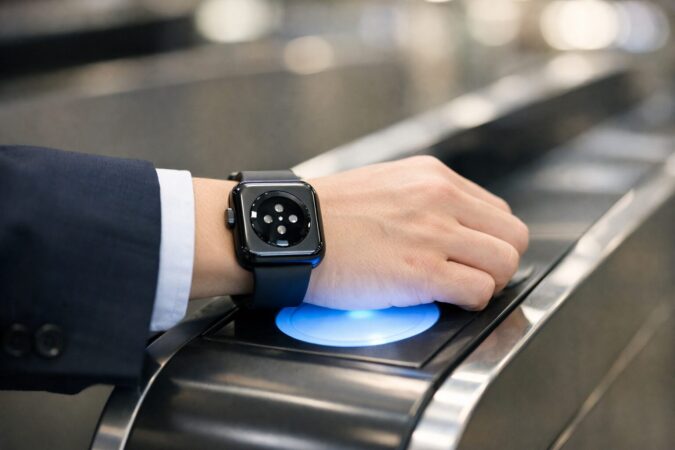
改札のコツは、結局「毎回同じ位置・同じ角度で当てる」に尽きます。Apple WatchはiPhoneより小さいぶん、当たり判定がシビアに感じやすいです。だから、成功率を上げたいなら、まずは“自分の当て方を固定”するのが一番手っ取り早いです。
当てる位置は「端末の読み取り部」を意識
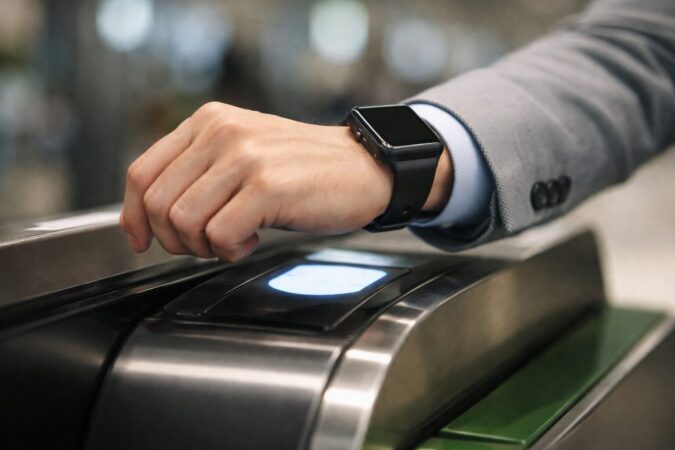
改札機の読み取り部は、だいたいタッチする面が決まっています。ここに対して、Apple Watchの裏面(心拍センサーのある面)を、できるだけ平行に近づけます。
ポイントは、読み取り部に強く押し付けすぎず、面を並行に近づけて一瞬止めるイメージです。読み取り部に擦りつけるように動かすと通信が不安定になりやすいため、「静止」を意識すると成功率が上がります。
私の改札コツ(成功率が上がる動作)
- 改札の前で一歩止まれる位置を作る
- Watch裏面を読み取り部に“面で”並行に近づける
- 当てたら0.5秒だけ止める(擦らない)
- 腕をひねりすぎない(装着が浮くと失敗しやすい)
- 袖や手袋が当たり面に被らないようにする
「いつもここだけ失敗する」場合の対策
同じ駅でも「この改札だけ相性悪い」ってことがあります。そういうときは、別レーンを試したり、読み取り部の中心を少しずらしてみたりするのが有効です。
大事なのは、いきなり角度を変えまくるんじゃなくて、位置を少し変えて“固定して当てる”こと。焦っているほど雑になりやすいので、むしろ動作を小さくした方が通れます。
交通系ICの仕様や注意点は更新されることがあります。最新の条件は公式案内をご確認ください(例:Apple Watchで交通系ICカードを使用する)。
ここまでやっても読み取りが不安定なら、「改札の通り方」や「グラつき・浮き」が絡んでいるかもしれません。次で詰めます。
改札の通り方を整える
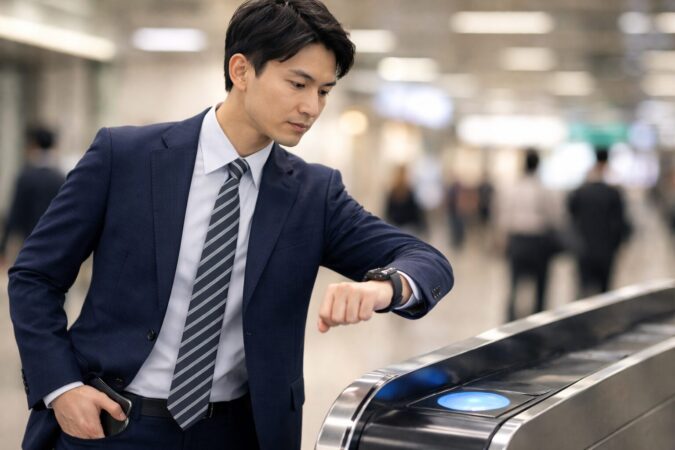
改札の通り方って、地味だけど効きます。というのも、当て方が合っていても、歩きながら腕を振っていたり、カバンを避けながら腕をひねったりすると、Watchが浮いたり角度が変わって読み取りが切れやすいんですよね。
つまり“当て方”だけじゃなく“通り方”もセットで安定化させるのがコツです。
通り方の基本は「一瞬止める」
混雑してると止まりづらいのは分かります。でも結局、失敗して止められる方が時間も気まずさも増えます。
だから私は、改札の直前で一瞬だけ間を作ってから当てるのがおすすめです。止まるというより「重心を置く」くらいのイメージ。これだけで成功率が上がります。
片手が塞がると失敗しやすい
傘、トートバッグ、スマホ操作中、子どもの手を引いてる…こういう時は、腕の動きが不自然になって当て方がブレます。だから、改札前だけは一回スマホをポケットに入れて、腕を自由にして当てる。これが一番安定します。
改札の通り方の“事故らない”コツ
- 改札直前でスマホ操作を止める
- 当てる腕を先に構えて、角度を固定する
- 当てたら一瞬止めてから通る
- 腕をひねりすぎない(装着が浮きやすい)
失敗した時のリカバリー
もし失敗したら、慌てて連打しない方がいいです。いったん離して、同じ位置に面で当て直す。混雑で焦るほど“擦る”“角度を変えまくる”になりがちですが、落ち着いて同じ動作を再現する方が通れます。
どうしても通れないなら、応急処置としてダブルクリックでウォレットを出して当てるのもアリです。
注意
駅の運用や端末の状態で挙動が変わることがあります。困ったら駅係員に相談してください。正確な情報は公式サイトをご確認ください。
グラつき・浮きを防ぐ
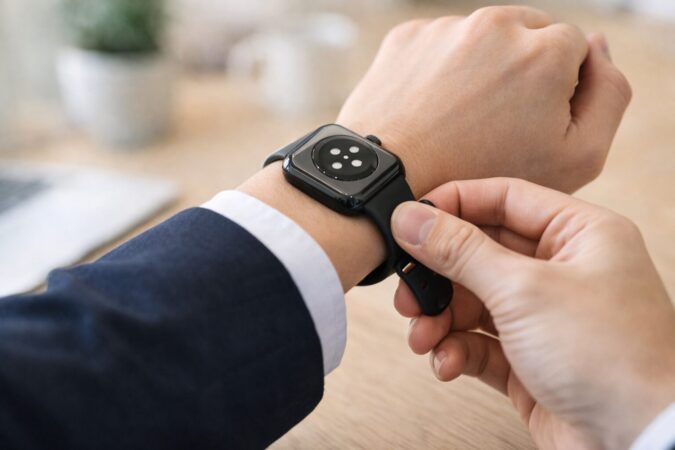
グラつき・浮きを防ぐのは、改札の成功率を底上げする“物理対策”です。設定は合ってるのに反応が悪い人ほど、ここで改善することがあります。
Apple Watchって、装着がゆるいと当てた瞬間にスッとズレるんですよね。ズレると読み取りが途中で途切れて、結果として「反応しない」「反応悪い」になりやすいです。
装着を見直すだけで変わることもある
まずはバンド穴を一段詰める。これだけで変わる人、結構います。特に冬は袖が厚くて、当てる瞬間にバンドが押されて浮きやすい。だから、袖をまくる+装着を少しきつめ、の合わせ技が効くことが多いです。
ケース・バンドは“素材”も大事
次にケースやバンドの素材。金属っぽいものが近いと影響する可能性があるので、切り分けとしては「外して試す」が基本。
そのうえで、保護はしたい…という人には、薄いTPU系が相性いいかなと思います。TPUは非金属で、しかも薄いと干渉リスクを下げやすいです。
グラつき・浮き対策アイテム(目的別)
| 商品 | 狙い | おすすめの人 | 注意点 |
|---|---|---|---|
| miimall 透明バンド+ケース一体型(TPU) | フィット感を上げて当て面を安定 | 改札で当て方がブレる人 | 装着感の好みは個人差あり |
| Hontao 超薄型ソフトTPUバンパーケース | 薄さで干渉を避けつつ保護 | ケース必須だけど反応が心配な人 | 厚手のケースは切り分け要 |
まずやるべき切り分け手順
いきなり買う前に、まずは切り分けが先です。今つけているケースやバンド、リングなどを全部外して改札で試す。これで改善するなら、干渉や装着の問題が濃厚です。
改善しないなら、設定や電池、端末の一時不調が原因かもしれません。こうやって原因を絞れると、無駄な出費も減らせますよ。
注意
素材や構造がNFCに与える影響は、組み合わせや個体差で変わります。確実性を断言できるものではないので、あくまで切り分けの一手として試してください。
充電は大事。復帰することも
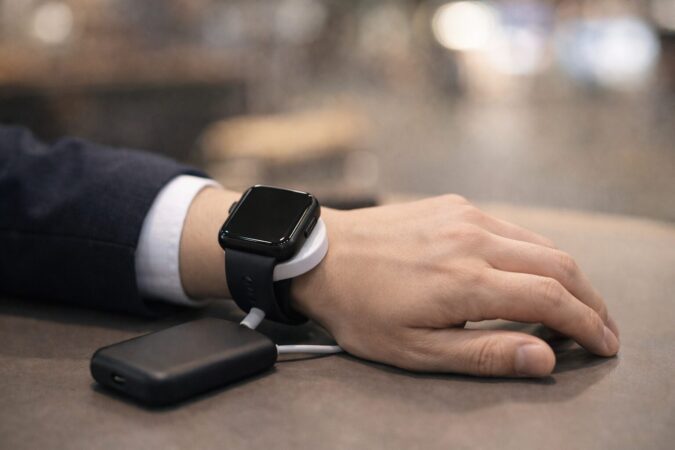
充電は大事。これはほんとにそうで、Apple WatchのSuica運用は「電池があること」が前提です。iPhoneには「予備電力機能」がありますが、Apple Watchにはこの機能がありません(事業者FAQ・Apple公式でも案内されています)。
外出先で電池が尽きると「詰んで」しまうため、充電手段を確保しておくことはiPhone以上に重要です。
一次情報の確認用リンクです。
電池が少ないと起きやすい症状
電池がギリギリだと、画面は点くのに動作がもたつく、読み取りの反応が遅い、たまに失敗する、といった“反応悪い”寄りの症状が出ることがあります。さらに悪化すると、そもそもWatchがシャットダウンして使えない。改札でこれが起きると、ほんとに焦りますよね。
外で復帰させるなら「Watch対応の充電手段」
そこで効くのが、外で充電できる手段です。特にApple Watch対応の充電機構があるモバイルバッテリーは、ケーブルを減らせて持ち歩きやすいのがメリット。
改札で反応しない原因が「バッテリー低下・省電力・直前で電池切れ」系なら、短時間の充電だけで戻ることもあります。
おすすめ:Philips モバイルバッテリー 小型 Apple Watch対応 5000mAh
外出先でApple Watchを充電できるだけで、復帰の選択肢が一気に増えます。とくに通勤・旅行・出張みたいに「確実に通りたい」日ほど、保険として効きますよ。
“充電運用”を習慣化するとトラブルが減る
さらに一歩進めるなら、充電を習慣にするのが強いです。たとえば「朝の支度中に充電」「帰宅したら充電」「寝る前に残量チェック」みたいに、生活のルーティンに組み込む。
これだけで改札トラブルの頻度は下がりやすいです。バッテリーは劣化もあるので、最近減りが早いなら、運用を見直すだけでも体感が変わるかもです。
端末故障や再発行の流れを含め、必要になったときのために、(出典:JR東日本「端末の故障|各種手続き|モバイルSuica」)もブックマークしておくと安心です。
注意
容量や充電速度の体感は、機種・劣化・気温・使い方で変わります。数値はあくまで一般的な目安として捉えてください。購入前は対応機種や仕様を確認し公式サイトをご確認ください。
Apple WatchでSuica反応しない総括
Apple WatchでSuicaが反応しないときは、闇雲にかざし続けるより、順番に潰すのが一番早いです。まずはエクスプレスカード設定がSuicaになっているかをチェックして、次にWatchのロック状態と装着を整える。
ここで「ダブルクリックが必要」な状態から、「ダブルクリックなし」で通れる状態に戻せることが多いです。
それでも反応が悪いなら、改札を通るコツ(面を並行に近づけて一瞬止める)と改札通り方(角度を固定して当てる)で成功率を底上げ。
さらに、グラつき・浮きを防ぐために装着を見直したり、TPU系のケースや一体型バンドで安定させるのが現実的です。そして最後に、充電は大事。Apple Watchには予備電力機能がないので、電池が怪しい日はそれだけで「反応しない」原因になり得ます。
外で充電できる手段(Watch対応モバイルバッテリー)があると安心感が段違いですよ。
困ったときの最短チェック(この順番)
- Watchがロック解除されているか(再起動直後はパスコード)
- エクスプレスカード設定がSuicaか
- 普段使いのSuicaが選ばれる状態に整理できているか
- 袖・装着・金属アクセサリを切り分け
- 再起動とアップデート
- 充電して復帰を狙う
ちなみに、Apple Watchを毎日快適に使うための“環境づくり”も整えると、こういうトラブル時のストレスが減りやすいです。気になる人は、Apple Watchの神アプリ10選と続く環境づくり完全ガイドも合わせてどうぞ。
もうひとつ、充電や運用が負担になるタイプだと不満が溜まりやすいので、迷っている人は、Apple Watchがいらないか必要か迷う人へ向かない人の特徴もヒントになると思います。
最終的なお願い
この記事はできるだけ分かりやすくまとめましたが、端末や環境によって状況は変わります。正確な情報は公式サイトをご確認ください。判断に迷う場合や改善しない場合は、最終的な判断は専門家にご相談ください。