
「Apple Watch 文字盤 おすすめ」で調べてるってことは、たぶん「どれが一番便利?」だけじゃなくて、手元の雰囲気をガラッと変えたい気持ち、ありますよね。
実はここ、文字盤そのものよりも、「ダウンロード 無料」や「ダウンロード おしゃれ」みたいな探し方をしても「結局しっくり来ない…」ってなりがちです。
理由はシンプルで、文字盤アプリで増やすより、バンドの質感で高級感やかっこいい見え方が決まるから。
この記事では、女性でもゴツく見えにくい整え方や、おしゃれな男性寄りに寄せるコツ、Ultraの方向性までまとめて、あなたの手元が一番きれいにまとまる最強の作り方を整理します。
文字盤の変更や共有、コンプリケーションの置き方、文字盤ギャラリーが出ない・追加できない系の不安も一緒に回収します。
- 文字盤より雰囲気が変わるポイント
- ビジネス・休日で外さない組み合わせ
- 無料ダウンロードやアプリの落とし穴
- Ultra含めた最強の使い分け
Apple Watchの文字盤の最強おすすめとは
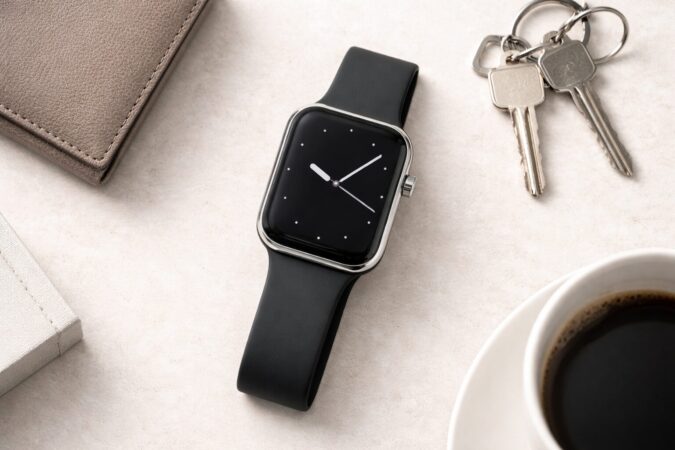
私の結論は「機能」より「見せ方」です。文字盤は同じでも、バンドの質感と色で“高級時計っぽい”“スポーティ”“ミニマル”の印象が簡単に変わります。まずは雰囲気の方向性を決めてから、文字盤とコンプリケーションを合わせるのが最短ルートですよ。
かっこいいは雰囲気が決め手
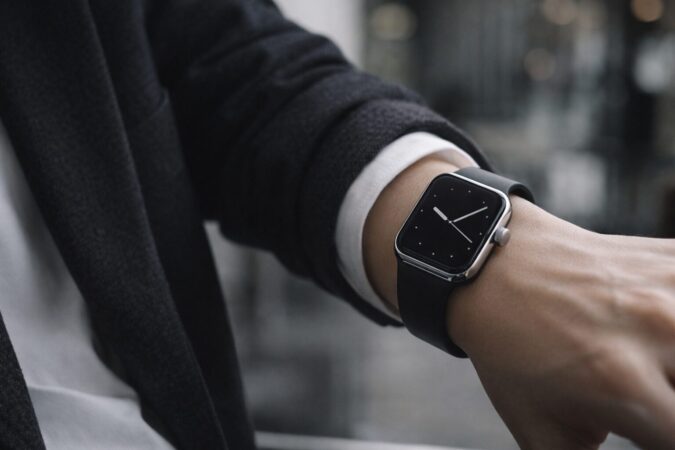
かっこいい方向に寄せたいなら、最初に決めるのは「光り方」と「情報の密度」です。ここ、地味に差が出るんですよ。文字盤を派手にするより、私はモノトーン+余白に寄せて、腕元の印象を締めるほうが失敗が少ないかなと思います。
まずは色数を減らす
「光り方」って何かというと、画面が発する色の種類と明るさの印象です。例えばカラフルな配色はポップで楽しい反面、スーツや落ち着いた服のときに“おもちゃっぽく”見えることがあります。
逆に黒・白・グレーに寄せるだけで、同じ画面でも「時計らしさ」が出やすいです。私は仕事のときほど色数を減らして、休日に色を入れる運用がラクでした。
情報は「文字盤」と「スマートスタック」に分ける
次に「情報の密度」。コンプリケーションを盛りすぎると、便利に見えるけど画面が散らかって“ガジェット感”が出ます。かっこいい寄せにしたいなら、必要な情報を少数精鋭にして、配置を整えるのが最強です。
必要な情報を少数精鋭にして、「文字盤に乗せるもの」と「スマートスタックで見るもの」を分けるのが、最近の私のおすすめです。
文字盤には「日付・天気」などパッと視界に入れたいものだけに絞り、タイマーやバッテリーはDigital Crownを上に回すか画面下部からスワイプして「スマートスタック(ウィジェット)」で確認する。
この使い分けができると、見た目の美しさと機能性がぐっと両立しやすくなります。
かっこいいを作るコツは“盛らない”です。色数を減らし、文字盤は余白多め。情報は「常に見たいものだけ」残して、あとはスマートスタックに任せる。これだけで雰囲気が一段上がります。
通知を絞ると“落ち着いて見える”
意外に見落としがちなのが通知の出し方。通知が多いと、他人の目に入る時間が増えて「いつもピコピコしてる」印象になりやすいんです。
私は「今すぐ反応しない通知」はオフにして、緊急度の高いものだけ残す派です。結果、見た目が落ち着くし、気持ちも散らかりにくいですよ。
最後に、同じ「かっこいい」でも方向性が2つあります。ひとつは“クリーンでミニマル”、もうひとつは“情報多めでハイテク”。
どっちが正解というより、あなたの服やシーンに合うほうが正解です。迷ったら、まずはミニマルで整えて、物足りなければ情報を足す。これがいちばん失敗しません。
高級見えはミラネーゼ
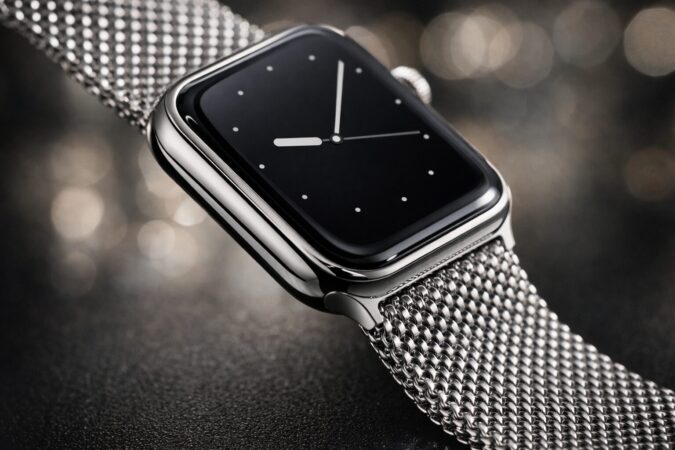
高級感を狙うなら、私はここが一番効くと思ってます。文字盤より先に、メタルの質感を入れる。これだけで同じ文字盤でも「腕時計っぽい」見え方に寄ります。高級見えって、結局“素材の説得力”なんですよね。
ミラネーゼが強い理由
ミラネーゼ系(メッシュの金属バンド)は、光の反射が細かくて上品に見えやすいです。しかも、文字盤がシンプルでも腕元が寂しくなりにくい。
私は仕事のとき、文字盤をモノトーンにしてミラネーゼで締める組み合わせがいちばんラクでした。
おすすめの方向性は3つあります。
- ミラネーゼループ(ステンレス/メッシュ) Apple Watch対応:メタルの質感で高級時計寄り、ビジネス系の文字盤と相性が良い(※対応mmは販売ページで要確認)
- ミラネーゼループ(マグネットクラスプ) Apple Watch対応:フィットしやすく、ミニマル文字盤でもおしゃれ感が出る(※対応mmは販売ページで要確認)
- アルパインループ風(ナイロン) Apple Watch対応:スポーティ&カジュアルに寄せやすく、色味のある文字盤もラフにまとまる(※対応mmは販売ページで要確認)
※Apple Watchのサイズ(41/45/49mmなど)はシリーズで対応が変わるため、購入前に販売ページの対応表をご確認ください。
高級見えは「バンドの質感 × 文字盤の色数」で決まります。まずは素材で“格”を作って、画面は色数を減らすのが鉄板です。
バンド選びで迷ったら、次の比較で「自分の使い方」に合うものを選ぶとラクですよ。
| タイプ | 見え方 | 向くシーン | 注意点 |
|---|---|---|---|
| ミラネーゼ(メタル) | 高級・上品 | 仕事、外食、きれいめ服 | 肌当たりや重さは個体差あり |
| ナイロン | スポーティ・カジュアル | 休日、旅行、アウトドア | 汗や汚れのケアが必要 |
| シリコン | 軽い・アクティブ | 運動、雨の日 | 服によってはラフに見える |
あと現実的な話をすると、バンドは価格帯で質感が変わりやすいです。あくまで一般的な目安ですが、同じ“ミラネーゼ”でも重さ・網目の細かさ・マグネットの強さで満足度が変わります。
レビューを見るときは「肌がかゆくならないか」「留め具がズレないか」「色落ちしないか」あたりをチェックしておくと失敗しにくいですよ。
高級に見せたいときは、文字盤側も合わせて「色数を減らす」のが鉄板。黒・白・グレーの範囲でまとめると、素材が主役になって上品に見えます。
逆に、画面がカラフルだとバンドの良さが埋もれやすいので、まずは画面を引き算するのがおすすめです。
女性のおしゃれはバンドで差がでる
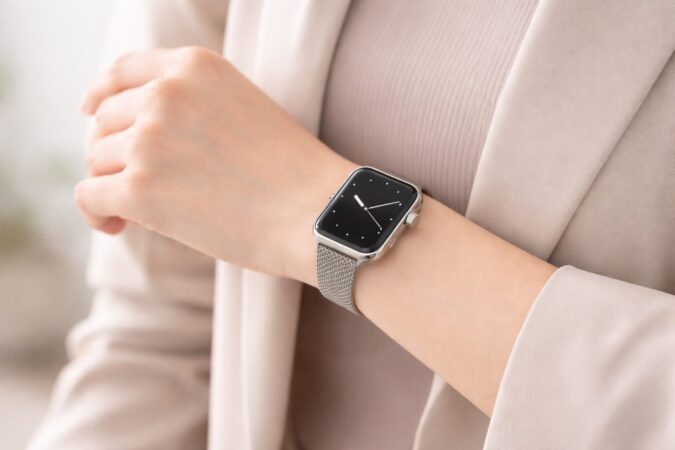
おしゃれ女性の方向って、実は「かわいい文字盤を探す」よりも、ゴツさを消すほうが大事だったりします。
Apple Watchって便利だけど、何も考えずにつけると“腕に四角い機械が乗ってる感”が出ることがあります。
ゴツさを消すコツは「境目」を作らない
私がよくすすめるのは、バンドの素材と幅感で「抜け」を作るやり方です。メッシュや細め寄りのバンドにすると、手首と時計の境目が自然になって、全体がきれいにまとまりやすい。
逆に、太めのスポーツバンドはカジュアルで良いんですが、服がきれいめな日だと時計だけ浮くこともあります。
文字盤は「引き算」がいちばんおしゃれ
文字盤の考え方は、まず「主役は服」。時計は合わせ役にするのが成功しやすいです。だから、画面に情報を詰め込みすぎず、日付+天気くらいで止めておくとバランスが取りやすいです。
対応モデルであれば「ダブルタップ」などのジェスチャー操作で、画面に触れずにスマートスタックの操作(進む/選択など)ができるので、情報が少ないミニマルな文字盤にしていても、不便を感じにくくなっています。
女性の場合、色味の使い方もポイント。私は、文字盤のアクセントカラーを1色だけに絞るのが好きです。
例えば、服の差し色(バッグや靴)と同系色に寄せる。そうすると「狙って合わせた感」が出て、手元が一気におしゃれに見えます。
おしゃれ女性は「細め・上品素材」+「情報少なめ文字盤」が基本です。ゴツさを消して“コーデの一部”にしちゃうのが最短。
フィット感が“見た目の完成度”を左右する
それと、フィット感。意外と大事ですよ。ゆるいと時計がクルッと回って画面が斜めになり、見た目も動きも落ち着かない。
マグネット調整できるミラネーゼ系は、ここがラクです。きつすぎも疲れるので、皮膚が圧迫されない程度に“動かない”ところを探すのがコツ。
さらに深掘りしたい人は、私が別記事で「女性がゴツく見えない整え方」をまとめています。雰囲気作りの考え方が近いので参考になるはずです。
男性のおしゃれはモノトーン
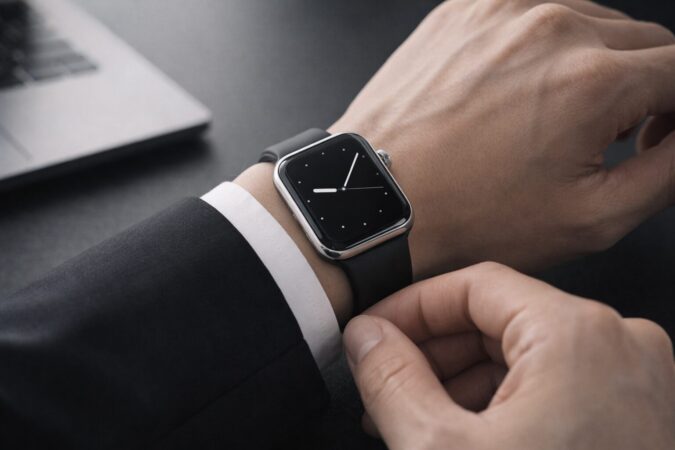
おしゃれ男性は、結論モノトーンが強いです。黒文字盤に白文字、または白文字盤に黒文字。これだけで“整ってる感”が出ます。色で遊ぶのは、バンドや服の差し色でやるほうが失敗しにくいかなと思います。
“やりすぎない”が正解になりやすい
男性の「おしゃれ」の悩みって、実は“やりすぎたくない”が多いんですよね。だから、文字盤を選ぶときは「見やすさ」と「余白」を軸にするとハズしにくいです。
アナログなら、針とインデックスが読みやすいもの。デジタルなら、フォントが太すぎず、数字のコントラストがしっかりしているもの。これだけで印象が締まります。
コンプリケーションは2〜4個で止める
コンプリケーションの数は2〜4個がいちばんバランス良いと思ってます。たとえば、仕事の日なら「次の予定」「天気」「タイマー」「バッテリー」。
休日なら「天気」「アクティビティ」「タイマー」くらい。ここを増やしすぎると、画面が“情報掲示板”になって、服がシンプルでも手元だけ忙しく見えます。
モノトーンで決めるなら“情報の優先順位”をつけるのがコツです。私は「次の予定」「天気」「タイマー」「バッテリー」から使う順に置くことが多いです。
素材合わせも効きます。メタルバンドなら靴の金具やベルトのバックルに寄せる。ナイロンならスニーカーやアウトドア寄りの服に寄せる。こういう“素材の統一”ができると、一気にこなれます。
もし「スマートウォッチが浮くかも」と感じるなら、服と腕の境目で違和感が出ていることが多いです。バンドの色や素材を靴・ベルト・バッグに寄せると、自然にまとまります。
女性に人気の写真文字盤
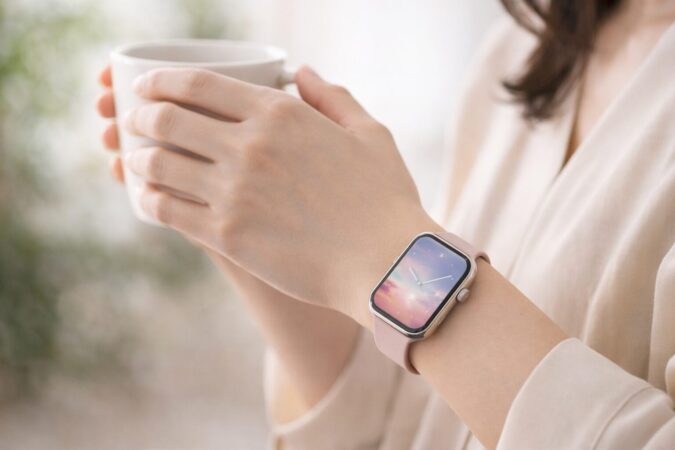
女性に人気が出やすいのは、やっぱり写真文字盤です。理由は単純で、手元を見るたび気分が上がるし、服や気分に合わせて“やわらかい雰囲気”が作れるから。
写真って、それ自体が空気感を持ってるので、文字盤デザインを頑張らなくても「自分らしさ」が出るんですよね。
写真文字盤は“写真選び”が9割
写真文字盤にはコツがあります。まず大前提として、背景がごちゃつくと時刻が読みにくい。これは本当にありがちです。
人物やペットを使うなら、背景がシンプルな写真が相性いいです。明るさが極端に暗い写真も、外で見づらくなりがちなので、まずは明るめを選ぶのがおすすめ。
余白があるほど“時計として強い”
写真の「余白」。文字や時刻が乗る場所に余白がある写真だと、自然にきれいに見えます。例えば、空が写っている、壁がシンプル、机の上で背景が単色っぽい、みたいな写真は強いです。
逆に、集合写真や背景情報が多い写真は、手元で見たときに“密度が高すぎる”印象になりやすいです。
ただ、最近のOSは写真の見え方を整えたり、おすすめの構図を提案してくれる機能があるので、以前ほど余白を完璧に計算しなくても、お気に入りの写真が見やすい文字盤としてまとまりやすくなっています。
写真の見え方は画面サイズや明るさ設定でも変わります。見えにくいと感じたら、写真を差し替えるか、文字色・位置が調整できるタイプを選ぶのがおすすめです。
3面運用がいちばん快適
運用としては、平日は仕事用のシンプル文字盤、休日は写真文字盤、夜は睡眠・健康寄りに切り替える“3面運用”がいちばん快適です。切り替えが面倒なら、まずは休日だけ写真文字盤にするだけでも満足度上がりますよ。
写真文字盤でよくある「飽き」は、写真を変えればまた気分が戻ります。アルバム単位で写真を用意しておくと、季節や気分で差し替えるだけで新鮮になります。
文字盤を探し続けるより、写真の選び方を整えた方が、結果的に“雰囲気チェンジ”の満足度が高いです。
コンプリケーション鉄板配置
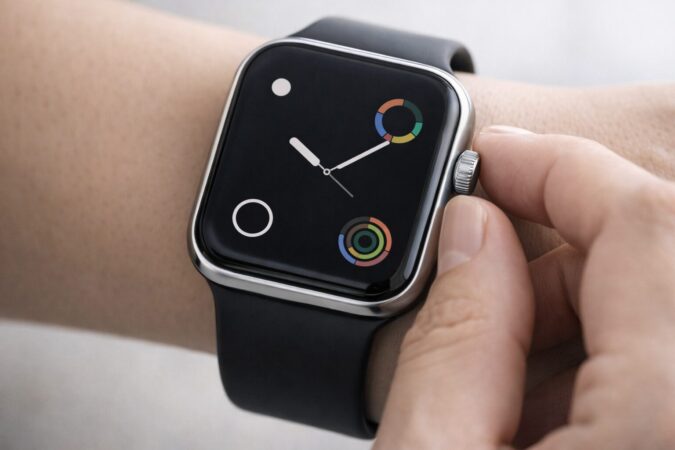
コンプリケーションは、便利だけど置き方で体験が変わります。私は「よく使う順」で置くのが正解だと思っていて、迷ったらこの鉄板からスタートすると外しにくいです。
しかも、配置が整うと画面の見た目もスッキリするので、雰囲気づくりにも効きます。
コンプリケーションの追加・変更はAppleが公式に案内しています。操作に迷ったら(出典:Apple サポート「Apple Watchの文字盤にコンプリケーションを追加する」)を確認すると早いです。
まず外さない鉄板
- 天気:気温と雨が分かるだけで服選びがラク
- カレンダー:次の予定が見えると移動がスムーズ
- リマインダー:腕でタスク消化できる
- タイマー:料理も作業も筋トレも強い
- バッテリー:不安が減る
置き方は「目線の順」が正解
私は、上段に“今すぐ判断したい情報”(天気・次の予定)、下段に“行動に直結するボタン”(タイマー・ワークアウト)を置くことが多いです。見た瞬間に必要な情報が入って、次のアクションが迷いません。ここが整うと、日常の小さなイライラが減ります。
置きすぎないのが最強
多ければ便利に見えますが、画面が“通知センター”みたいになると雰囲気が崩れやすいです。最初は2〜4個くらいで、足りないと感じたら増やすのがいいですよ。
コンプリケーションの表示内容は、アプリ側の設定や権限、通信状況によって変わることがあります。最終的な表示や最新仕様は、公式情報もあわせて確認してください。
そして地味に大事なのが「目的別に文字盤を分ける」こと。仕事用は予定中心、運動用は心拍やワークアウト中心、休日は最低限。
これだけで“最強感”が一気に上がります。文字盤を切り替えるのが面倒に感じるかもですが、慣れると一瞬ですよ。
Apple Watchの最強おすすめ文字盤活用
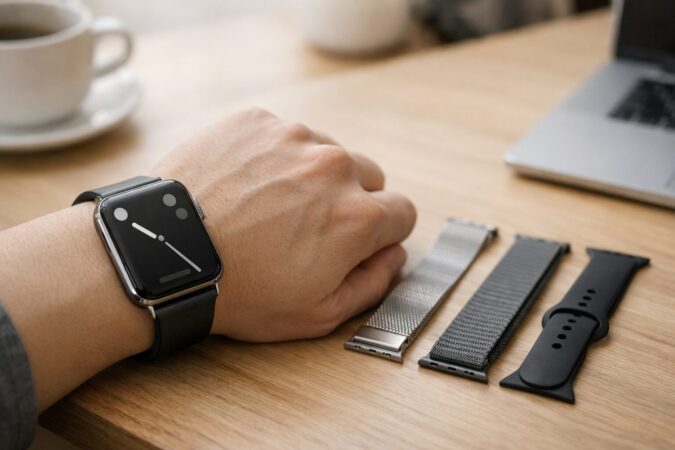
ここからは、目的別に「どう使い分けると最強になるか」を整理します。Ultraのようなハード寄りの選択肢、アプリでの文字盤カスタム、無料ダウンロードの現実まで、雰囲気づくりの視点でまとめます。
Ultraはアウトドア特化
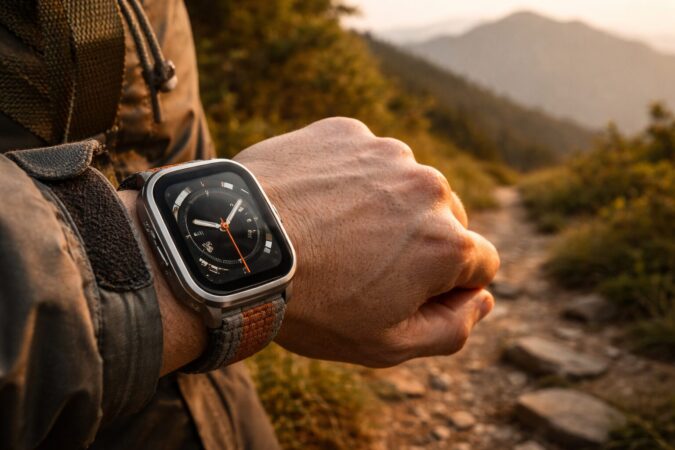
Apple Watch Ultra(Ultra 2 / Ultra 3を含む)は、雰囲気も運用も“アウトドア寄り”に振り切れるのが強みです。
画面が大きくて情報を載せやすいので、ワークアウト・心拍・高度・コンパスみたいな「動いてる時に見たい情報」を前に出すのに向いています。ここがハマる人には、ほんとに最強です。
Ultraが刺さる人の生活パターン
たとえば、休日に山や海、長めの散歩をする人は、時計を“道具”として使う時間が増えますよね。
そういう時は、画面上で情報がサッと読めて、操作が迷わないことが重要です。Ultraはその体験に寄せやすい。だから、文字盤も「情報多めでOK」に割り切れるのが気持ちいいです。
スーツに馴染ませたいなら“素材感”を前に出す
一方で、オフィスで高級時計っぽく見せたいなら、Ultraのゴツさが気になる人もいるはず。
ここ、正直に言うと相性はあります。
ただ、対策はできます。文字盤をミニマルにして、バンドを落ち着いた色・素材に寄せると“道具感”が薄れます。
特に最近のブラック/ナチュラル系のチタニウムケースには、同系色のミラネーゼループやブラック系のメタルバンドが相性抜群。
視線を「画面の大きさと四角さ」から「腕元の重厚な素材感」に分散してくれるので、スーツスタイルでも驚くほどきれいにまとまります。
Ultraは「情報多め」か「ミニマルで締める」かを決めるのが早いです。どっちつかずにすると、雰囲気がブレやすいです。
バッテリーは“余裕を感じやすい”が、体感は使い方で変わる
それと、Ultraを“最強”に感じるポイントとして、バッテリーに余裕を感じやすいという声は多いです。毎日睡眠計測や長時間ワークアウトを回す人ほどラクになりやすいですが、体感は使い方で変わります。
目安として、Ultra 3は「通常使用で最大42時間」など、Appleが条件付きで案内しています。(出典:Apple「Apple Watch Ultra 3 – 仕様」)
最後に、Ultraを選ぶ人ほど「全部盛り文字盤」にしがちなんですが、私は“使う日だけ盛る”のが好きです。アウトドアの日は情報盛り、仕事の日は引き算。これでUltraの良さと見た目の両方を取りにいけます。
アプリ系の実情
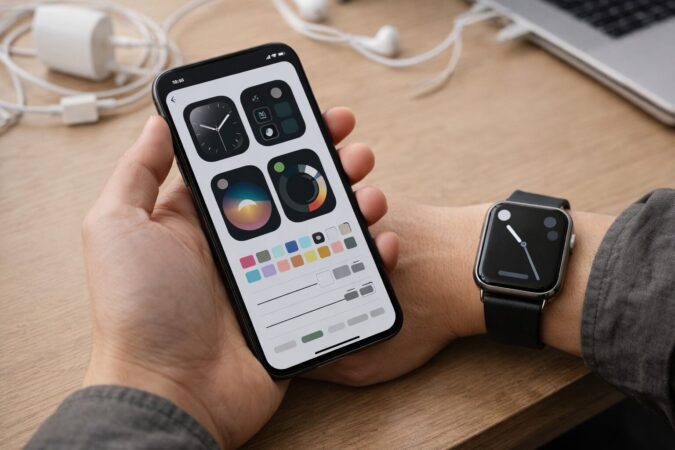
文字盤アプリって、探し始めるとワクワクするんですが、実際は「公式の文字盤が無限に増える」わけではない点は押さえておいたほうがいいです。
多くの場合、アプリで見た目を作っても、運用上は制限が出ます。ここ、先に知っておくとムダな遠回りが減りますよ。
アプリ系は大きく2系統
- 壁紙・画像・テンプレ系:雰囲気は変えやすいけど、通知や操作性は純正と同じになりにくい
- アプリ起動表示系:見た目は派手に作れる反面、常時表示や戻り動作などでストレスが出ることがある
壁紙・画像系は「写真文字盤の延長」と考えると分かりやすいです。見た目は作れるけど、時間や情報の読みやすさ、手首を上げた時の挙動は純正の範囲で決まります。
アプリ起動表示系は、時計っぽい見た目を作れたとしても、操作のたびにアプリが絡むとテンポが落ちることがあります。
アプリでのカスタムは、OS更新で挙動が変わることがあります。また、他ブランド風デザインなどは権利面の注意が必要になるケースもあるので、最終的な判断はあなた自身で、必要に応じて専門家にも相談してください。
じゃあアプリはダメなの?っていうと、そうでもないです。気分転換としてはアリ。ただ、私は“日常のベース”は純正で整えるのがいちばんストレスが少ないと思ってます。
純正は操作が軽いし、コンプリケーションも安定しやすい。そこにバンドで雰囲気を作る。これが最短で満足度が上がります。
そして、文字盤を友だちと共有したい場合は、純正の共有機能がいちばん確実です。共有の方法はAppleが公式に案内していて、対応条件(watchOSなど)も明記されています。なお、文字盤共有はwatchOS 7以降が必要です。(出典:Apple サポート「文字盤を共有する」)
アプリ運用をもう少し具体的に知りたい人は、私のサイト内で「神アプリ」系の記事もあります。文字盤カスタム系の位置づけも含めてまとめています。
無料ダウンロードの注意点
ダウンロード無料って言葉、魅力的ですよね。でも、ここは落とし穴が多いです。無料で手に入る=完全に便利、とは限らないんです。むしろ、無料ほど“見えないコスト”が出やすい。
無料の落とし穴は「一部だけ無料」と「手順が多い」
まずありがちなのが「一部だけ無料」。最初に見えるデザインは無料でも、細かいパーツや人気デザインは課金、みたいなパターンです。
次に「手順が多い」。導入のためにアプリの設定、同期、許可の確認…とやっていくうちに、気分が冷めることがあります。ここ、地味に大事で、雰囲気を変えたいだけなのに手間が増えると本末転倒なんですよ。
品質のバラつきで“使わなくなる”もある
無料配布の品質はバラつきます。見た目は良くても「時間が読みにくい」「更新されない」「結局使わなくなる」みたいなことが起きる。
だからこそ、まずは純正の範囲で“整う形”を作っておくのが強いです。
無料ダウンロードは“コスト”より“手間”がかかることが多いです。手間がストレスなら、純正+バンドで整えるほうが満足度が高い場合があります。
無料で試すなら「目的」を先に決める
無料で試すなら、先に目的を決めるのがおすすめです。例えば「写真文字盤を増やしたい」「ミニマルにしたい」「運動用の画面が欲しい」。
目的があると、試したあとに「これは使える」「これはいらない」が判断しやすいです。逆に、目的なしで“可愛いから”だけで集めると、いつの間にか文字盤迷子になります。
安全面・規約面はあなたの判断が大事
アプリや配布元の規約、プライバシー方針、配布条件は変わることもあります。最終的には公式ストアや提供元の最新情報を確認してください。
ここは読者の人生や財産に直撃する類ではないけど、アカウントや個人情報の扱いが絡む可能性があるので、慎重にいきましょう。
ダウンロードでおしゃれなものの選び方
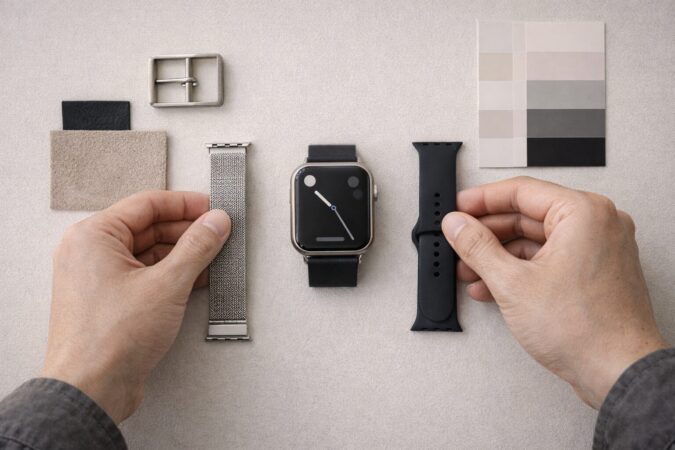
ダウンロードでおしゃれなものを探すときに一番大事なのは、「あなたの普段服」と「腕元の素材感」に合うかどうかです。おしゃれって、単体で見たときの可愛さより、全体のまとまりで決まることが多いんですよ。
ここ、感覚の話に見えるけど、やってみると分かります。
順番を間違えないと迷子にならない
おすすめの考え方はこの順番です。
- まずバンドの方向性を決める(メタルで高級、ナイロンでカジュアル、シリコンでスポーツ)
- 次に文字盤は色数を減らす(モノトーンか、差し色1つまで)
- 最後にコンプリケーションは必要最低限にする
おしゃれは「統一感」で作れる
例えば、服がきれいめの日はメタル系で光を足す。カジュアルの日はナイロンで抜けを作る。スポーツの日はシリコンで機能優先にする。
こういう“軸”があるだけで、文字盤の細かいデザインに悩まなくなります。結果、時短にもなるし、気分もラクです。
「写真」と「ミニマル」は相性がいい
おしゃれ方向の文字盤で、いちばん応用が効くのは写真文字盤です。写真自体が空気感を持つので、時計のデザインを盛りすぎなくても成立します。
ミニマル文字盤も同様で、服の邪魔をせずに“整ってる感”を出しやすい。だから私は、まずこの2つをベースにするのがいいかなと思います。
見え方の好みは人それぞれです。画面の見やすさや通知の受け取り方も含めて、あなたの生活に合う形を優先してください。
2026年版「最強」の手元を作るチェックリスト
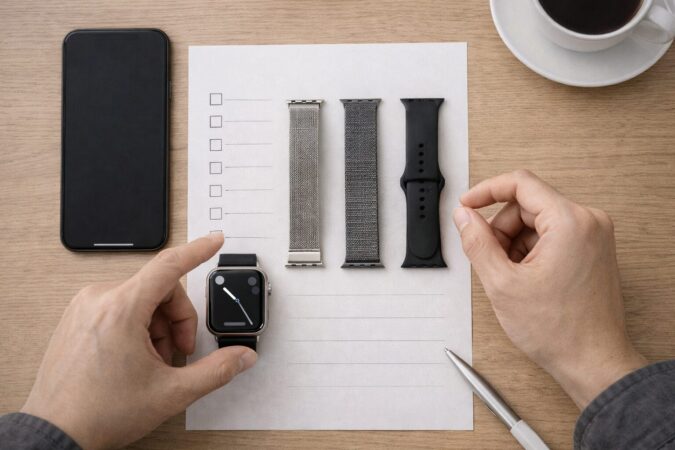
- バンド:今日の服の素材(メタル・ナイロン・シリコン)に合わせているか?
- 文字盤:色数を絞り、背景に「余白」を感じるデザインになっているか?
- スマートスタック:文字盤をスッキリさせ、残りの情報は「Digital Crownを回して見る」運用にしているか?
- 操作:(対応モデルなら)ダブルタップでスマートスタックの操作(進む/選択など)ができるよう設定したか?
- 目的別:「仕事用」「休日用」で文字盤をスワイプ切り替えできる準備はOK?
Apple Watchの文字盤の最強おすすめ総括
Apple Watchの最強のおすすめ文字盤で迷う人は、実は文字盤選びというより、手元の雰囲気を変えたいニーズが強いです。だから最短は、バンドで質感を変えて、文字盤はシンプルに整えること。ここさえ押さえると、迷いが一気に減りますよ。
私のおすすめは、ビジネス寄りならミラネーゼ系で高級感、カジュアル寄りならアルパインループ風ナイロンでラフさを作ること。これだけで同じ文字盤でも“見え方”が変わります。
私がすすめる最強の運用(迷ったらこれ)
- 仕事:モノトーン文字盤+日付・天気(必要なら次の予定)
- 休日:写真文字盤 or ミニマル文字盤+天気・アクティビティ
- 運動:ワークアウト中心+心拍・タイマー
この3つを作っておけば、「いつでもそれっぽい雰囲気」がワンタップで出せます。文字盤を探す旅をやめて、生活の中で気持ちよく使える状態に寄せるのが、私はいちばん強いと思ってます。
最後に大事な注意点
本記事の内容は一般的な目安としてまとめています。仕様や対応状況、アプリの挙動、製品の品質や価格は変わることがありますので、正確な情報は公式サイトや各販売ページをご確認ください。迷った場合は、最終的な判断はあなた自身で、必要に応じて専門家にもご相談ください。

