スマホを見たら、知らないアプリが増えてる。しかも消しても戻る気がする。
これ、かなり不安になりますよね。
勝手にアプリがインストールされる現象は、ウイルスやマルウェア、アドウェアみたいな不正系だけじゃなく、AndroidやiPhoneの設定、同期、広告通知、提供元不明アプリの許可、アカウント乗っ取りなど、いくつかのパターンで起こります。
この記事では、なぜ起きるのかを切り分けつつ、Androidで勝手にインストールさせない方法や、インストール済みアプリ一覧(端末に入っているアプリの一覧)の見方を解説します。
さらに外出先の充電で気をつけたいポイントまで、私shinoの目線でまとめます。あなたの状況に近いところから潰していけばOKです。
-
- 勝手に増える原因を安全度別に切り分ける
- AndroidとiPhoneで今すぐ止める設定を押さえる
- 広告やゲーム系の“入った気がする”原因も整理する
- 再発防止の具体策とおすすめアイテムを選べる
勝手にアプリがインストールされる原因

まずは「本当に不正なのか」「設定や仕様なのか」を切り分けます。ここを外すと、頑張って消してもまた増えてモヤモヤしがちです。焦る気持ち、わかりますよ。
なぜ勝手に増えるのか

勝手にアプリが増える理由は、ざっくり言うと設定・同期、広告や通知の誘導、不正アプリ(アドウェア等)、アカウント不正利用の4系統に整理できます。
ポイントは、どれも見た目が似ていて、体感的には全部「勝手に入った」に見えやすいところです。
私が相談を受けていて感じるのは、原因がひとつだけのケースより、複数の要因が重なってるケースが普通に多いってこと。
たとえば「家のiPadと同期して増えた」だけなら平和なんですが、そこに「ブラウザ通知がうるさい」「怪しい無料アプリを最近入れた」が重なると、本人からすると“完全に乗っ取られた感”が出ちゃうんですよね。
まず押さえるべき切り分けはこの2つです。
- インストール履歴に心当たりがある:設定・同期や誤タップの可能性が上がる
- インストール履歴に心当たりがない:アカウント不正利用、権限悪用、外部導線を疑う
さらに「危険度」を上げるサインもあります。たとえば、広告が急に増えた、勝手にブラウザが開く、電池の減りが異常に早い、通信量が跳ねた、見覚えのない権限許可が増えている、削除しようとすると止められる、みたいな症状です。
こういうのがセットなら、不正アプリや権限悪用の線が濃くなります。
| 状況 | 疑いやすい原因 | 最初にやること |
|---|---|---|
| 家族端末と同じアカウント | 同期・自動ダウンロード | ストア設定を確認 |
| 通知が大量に出る | Web通知・広告誘導 | サイト通知をOFF |
| 最近入れた無料アプリ後から | アドウェア混入 | 怪しいアプリを削除 |
| 履歴にないのに増える | アカウント不正利用 | パスワード変更と2要素 |
| 削除できない/復活する | 管理権限・MDM | 管理設定を解除 |
ここまで見て「うち、どれだろ?」ってなったら、次の順で確認すると迷いにくいです。
- アプリが本当に増えているか(一覧で確認)
- 増えたアプリのインストール時刻に近い出来事(通知、広告、更新、家族端末の操作)がないか
- 削除できるか、消しても戻るか
- アカウントに不審なログインがないか
注意:安全や損害に関わる話なので断定は避けますが、もし「明らかに不正っぽい」「被害が出てるかも」と感じたら、無理に一人で抱えず、メーカーやキャリア、セキュリティの専門家に相談するのが安全です。
広告通知で誤認する

勝手にアプリがインストールされる相談で、実はかなりの割合を占めるのが広告と通知の誤認です。
特にAndroidだと、ブラウザのWeb通知が「アプリのアイコンっぽい見た目」で出てきたり、インストールを促す文言が強めだったりして、混乱が起きやすいんですよ。
まずハッキリさせたいのは、通知が出た=アプリが入った、ではないってこと。通知はあくまで“表示”なので、端末に新しいアプリが増えていないケースも普通にあります。
ただ、通知からリンクをタップして、ストアへ飛んで、そこでうっかりインストールを押してしまうと、結果的に増えます。つまり、誤認→誘導→増える、の流れが起きやすいんです。
私の見分け方はシンプルで、次を見ます。
- 通知が出た直後に、アプリ一覧が増えているか
- ブラウザの通知許可が、見覚えのないサイトにONになっていないか
- 通知の文面が「今すぐ更新」「ウイルス検出」など不安を煽っていないか
通知の整理は、Chromeの公式ヘルプが一番迷いにくいです。操作の流れ(不要な通知の停止、怪しい拡張やアプリの整理など)がまとまっています(出典:Google Chrome ヘルプ「望ましくない広告、ポップアップ、マルウェアを削除する – Android」)。
広告通知の“あるある”落とし穴
最近は生成AIの悪用もあり、機種名に近い情報や地域に関連する文言を混ぜて「システムが破損しています」と不安を煽る、より本物らしい偽警告が出ることがあります。
こういう通知は「今すぐタップ」「修復ツールを入れて」みたいに急かすのが特徴です。焦ると判断が鈍るので、いったん深呼吸。
通知をタップする前に、通知の発信元(どのサイト/どのアプリが出しているか)を先に確認して、不要なら許可を外すのが安全です。
注意:通知が「ウイルスに感染」などと言っていても、その通知自体が公式の警告とは限りません。とくにブラウザ起点の警告は疑ってOKです。判断が難しい場合は、端末の設定画面(通知や権限)から冷静に確認しましょう。
通知対策は「一回OFFにしたら終わり」ではなく、また別のサイトで許可してしまうと復活します。なので私は、Web通知は必要なサイトだけ許可に寄せるのをおすすめしています。楽なんですよ、結局。
※私がテクニカルサポートの現場にいたころ、大量にアプリをインストールしてしまった結果、広告が頻繁に出て操作に支障をきたしたという相談がありました。そのときは一度通信(Wi-Fiやモバイル通信を切る、機内モードにする)を止めると、広告がガクンと減って操作しやすくなる場合がありました。
ただし、これはあくまで応急処置です。通信を切ると通話やメッセージ、地図、決済なども使いにくくなるので注意してください。落ち着いたら、原因になっているアプリの削除や、通知・権限の見直しなどの根本対策に戻るのが安全です。
Androidでゲームが増える例
Androidでよくある相談が「知らないゲームが増える」です。ゲームって単価が低くて広告が強いジャンルなので、誘導が発生しやすいんですよね。
ここで大事なのは、“ゲームが増える=必ずマルウェア”ではないけど、放置すると悪化しやすいってことです。
ゲーム系が増えるときの典型的な導線はこんな感じです。
- 広告誤タップ:閉じるボタンが小さく、ストアやダウンロードへ飛ばされる
- 通知誘導:ブラウザ通知やアプリ通知で「おすすめ」「今すぐ更新」と出る
- 同梱(バンドル):無料アプリ内で別アプリ導入を促される
- 権限悪用:オーバーレイ等で“押した気がする”操作を誘導される
特に「押した覚えがない」のに増えていると感じるときは、オーバーレイ(他のアプリの上に表示)やアクセシビリティ権限が絡む可能性もあります。
最近は、通話中に「この操作をして」と指示され、野良アプリの導入や権限付与まで誘導される詐欺もあるので、通話しながらの設定操作は一度止まって確認するのが安全です(※一部のOSや機種では通話中の操作を抑える保護が入っている場合もありますが、万能ではないので注意)。
ゲームが増えたときの現実的な対処順
私がやる順番は、無駄撃ちを減らすためにこんな感じです。
- アプリ一覧で「入った日」を確認し、同じ日に入れたアプリも洗い出す
- 見覚えのないアプリは一旦アンインストール(消せないなら管理権限を確認)
- ブラウザ通知を見直して、不要サイトの許可を外す
- Playプロテクト等のスキャンを実行
ここで重要なのは、「増えたゲーム」だけ消して満足しないこと。原因が別アプリにあると、また別のゲームが増えます。なので、増えた直前に入れたアプリや、権限が強いアプリをまとめて疑うのが効率いいです。
注意:子どもが触っている端末だと、誤タップや興味本位でのインストールも普通にあります。責めるより、インストール制限やファミリー管理の導入を考えたほうがストレスが減りますよ。
「これって本当に勝手に入ったの?」と自分を疑い始めると疲れます。だからこそ、次の章の「怪しいソフト一覧の確認」で、客観的に整理するのがおすすめです。
怪しいソフト一覧の確認
勝手にアプリがインストールされる問題を解くコツは、感覚じゃなくて記録で確認することです。そこで登場するのがインストール済みアプリ一覧(端末に入っているアプリの一覧)です。ここを丁寧に見るだけで、「あ、これが原因っぽい」が見えてくることが多いんですよ。
一覧を見るときの視点は3つ。いつ入ったか、どんな権限を持つか、提供元がどこか。この3つが揃うと、かなり切り分けが進みます。
1) いつ入ったか(タイムラインで見る)
「増えた」と気づいた日だけ見ても足りないことが多いです。前日、前々日あたりまで遡って、同じタイミングで入ったアプリをまとめてチェックします。
特に、無料ツール、壁紙、節電、クリーナー系は、ちゃんと選ばないと地雷も混ざります。逆に言うと、ここで「増えた日」と一致するアプリが見つかると、原因が一気に絞れます。
2) 権限(できること)を確認する
権限が強いアプリは、通知を出す、画面に重ねる、他アプリの操作を補助する、みたいなことができます。
便利な反面、悪用されると厄介です。自分で許可した記憶が薄い権限があれば、いったんOFFにしたり、そのアプリ自体を見直すのが安全です。
| 見覚えがない権限 | 起きやすい困りごと | 私の判断基準 |
|---|---|---|
| 通知 | 広告が止まらない | 不要ならOFF、怪しいなら削除 |
| 他のアプリの上に表示 | 誤操作誘導っぽい挙動 | 基本OFF、必要性が明確なものだけON |
| アクセシビリティ | 操作補助の名目で強い制御 | 自分でONにした記憶がなければ要注意 |
| 端末管理 | 削除できない・設定が変わる | 身に覚えがないなら解除して削除 |
3) そもそも「増えた」じゃなく「非表示」だった線
意外とあるのが、アプリが増えたんじゃなくて、ホーム画面の並びが変わったり、フォルダに入ったり、非表示から復活しただけ、というパターンです。勘違いを減らすために、アプリの表示/非表示の扱いを把握しておくとラクです。
注意:システムアプリやメーカーアプリまで片っ端から消そうとすると、機能が壊れることがあります。見覚えがないから即削除、ではなく、「入った時期」「権限」「提供元」の3点が揃ったものから疑うのがおすすめです。
最後に、削除する前に「アプリ名」と「入った日」をメモしておくと、もし再発したときに原因追跡が一気に楽になります。地味だけど効きますよ。
Android(アンドロイド)特有の導線
特有の導線-675x450.jpg)
Android(アンドロイド)は自由度が高いぶん、「勝手に入る導線」も複数あります。逆に言うと、導線を塞げば再発しにくくなるってこと。ここでは、私が実務的に“効く”と思っている導線を、噛み砕いてまとめます。
導線1:提供元不明(不明なアプリのインストール)
Androidは、ストア以外の経路(ブラウザ、ファイル管理、メッセージなど)からアプリを入れることができます。
そのときに鍵になるのが、Chromeやファイル管理アプリごとに設定する不明なアプリのインストール許可(機種によりインストール不明アプリなど)です。
個別にこの権限がONになっているアプリがあると、そこを経由して外部ファイル(APK)が入りやすくなります。
心当たりがないアプリの許可はOFFにしておくのが基本です。とくにブラウザ系やファイル系は“入口”になりやすいので、まずここを閉じると再発しにくくなります。
導線2:権限(オーバーレイ、通知、アクセシビリティ)
「他のアプリの上に表示」やアクセシビリティは、便利な反面、悪用されると厄介です。
たとえば、広告がアプリっぽく出る、意図しない画面遷移が起こる、設定を触らされる、みたいな体験が発生しやすい。もちろん全部が不正ではないですが、自分で許可した記憶がない権限は疑うでOKです。
ここは過剰に怖がるより、「必要なものだけON」に整理するのが現実的です。操作補助系アプリで必要になることもあるので、「何のために許可しているか」を言語化できない権限は、いったんOFFにして様子を見るのが安全ですよ。
導線3:メーカー/キャリアのおすすめ
端末によっては、メーカーやキャリアの機能で「おすすめアプリ」が提案され、インストールが促されることがあります。
これ、仕様として存在する場合があって、完全にゼロにできないケースもあります。だからこそ、私は「おすすめが出る端末なんだ」と割り切りつつ、必要なものだけ入れる運用に寄せるのが現実的だと思っています。
Androidで再発しやすい人の共通点を挙げるなら、こんな感じです。
- 無料アプリを短期間でたくさん試す
- 広告の閉じるが面倒で連打しがち
- 便利そうな権限を深く読まずに許可する
- 外出先で充電や接続を頻繁にする
注意:削除できないアプリがある場合、端末管理(管理者権限)や仕事用プロファイルが絡んでいる可能性もあります。無理に進めず、表示されている説明文を読み、必要ならメーカー/キャリア/管理者に確認してください。
Androidはやれることが多い分、“守るポイント”も多いです。次の章では、具体的に「止める方法」を手順としてまとめます。
勝手にアプリがインストールされる対策

ここからは“止血→原因除去→再発防止”の順でいきます。あなたが今いちばん困っているところから、つまみ食いでOKです。
iPhoneの同期設定を確認

iPhoneで「勝手に増えた」に見える原因で、いちばん多いのは同期や自動ダウンロードです。特に、iPhoneとiPad、家族の端末などで同じApple IDを使っていると、「別端末で入れたアプリが、こちらにも並ぶ」ってことが普通に起きます。
これ、知らないと怖いですよね。
iPhoneの「設定」→「App Store」にあるアプリのダウンロード(App Downloads)がONだと、他のデバイスで入れたアプリが自動でインストールされ、増えたように見えることがあります(出典:Apple サポート「iPhoneのApp Storeで設定や制限を変更する」)。
私がすすめる“安心運用”
私のおすすめは、必要ないなら自動ダウンロードをOFFにして、アプリの導入を手動寄りにすること。
ストレージ節約にもなるし、「入った/入ってない」が把握しやすくなります。特に家族で共有していると、誰かが入れたアプリが増えて混乱しやすいので、運用を見直す価値が高いです。
iPhone側で確認したいチェック
- 同じApple IDでログインしている端末が複数ないか:設定の自分の名前(Apple Account)から「デバイス」を開き、見覚えのない端末があれば要注意
-
アプリのダウンロード(App Downloads)がONになっていないか:設定→App Storeで「アプリのダウンロード」を確認し、勝手に増えるのが嫌ならOFFも検討
- ファミリー共有の範囲が意図通りか:設定の自分の名前(Apple Account)→ファミリーで、共有メンバーや共有内容が想定どおりか見直す
-
見覚えのない構成プロファイルやデバイス管理がないか:設定→一般→VPNとデバイス管理で、知らないプロファイルや管理が入っていないか確認(会社・学校端末は自己判断で削除しない)
MDM(会社・学校端末)の可能性
会社支給や学校の端末だと、管理者がアプリを配布する仕組み(MDM)が入っていることがあります。この場合「勝手に入る」は仕様です。
むしろ勝手に削除すると、業務アプリが消えて困るパターンもあるので、まずは管理者確認が安全です。
「管理」や「プロファイル」に見覚えがないのに入っている場合は、自己判断で削除せず、表示されている組織名や説明を控えて相談するのがおすすめです。
注意:アカウントや管理に関わる設定は、状況によって最適解が変わります。正確な情報は公式サイトをご確認ください。判断に迷う場合は専門家に相談するのが安全です。
補足:さらに高度な保護が必要な場合
もし「高度な攻撃を受けているかもしれない」と極度に不安な場合は、iOS標準の強力な保護機能であるロックダウンモードを一時的に活用する選択肢もあります。
ただし、多くの機能が制限されて不便になるため、あくまで最終的な手段として検討してください。正確な仕様や対象範囲は公式情報をご確認ください。
勝手にインストールさせない方法 【Android】
Androidで勝手にインストールさせない方法は、考え方としてはめちゃくちゃシンプルで、「入口を塞ぐ」「原因を消す」「守りを固める」です。
ただ、Androidは端末やOSバージョンで表示が少し違うので、ここでは“やることの軸”を外さないように書きます。
ステップ1:入口を塞ぐ(提供元不明の許可をOFF)
最初にやるべきは、ストア以外からのインストール導線を閉じることです。具体的には、ブラウザやファイル管理アプリなどに対して「不明なアプリのインストール」が許可されていないか確認し、心当たりがなければOFFにします。
Androidは“端末全体で一括ON/OFF”ではなく、Chromeやファイル管理などアプリ(提供元)ごとに許可する仕組みなので、入口になりやすい所から順に閉じるのがコツです。
ステップ2:Playプロテクトを有効化してスキャン
次に、端末標準の守りを働かせます。Playプロテクトはアプリの安全性チェックやスキャンを担う標準機能で、まずはここを有効にしておくのが基本線です。
近年はサイドロード(ブラウザやメッセージなど“インターネット経由の提供元”)を起点にした不正インストールを自動でブロックするような保護も強化されています(出典:Google Security Blog「Keeping Google Play & Android app ecosystems safe in 2025」)。
セキュリティアプリを入れる・入れないの前に、まず標準防御を整えるだけで落ち着くケースもあります。ここは“最初にやる価値が高い”ところですね。
Playプロテクトは、Google Play(Playストア)が入っているAndroid端末なら基本的に標準搭載です。追加でインストールするものではなく、Playストア側の機能として動きます。
ただし例外もあります。Google Play自体が入っていない端末(一部の海外端末/特殊な端末など)はPlayストアがないため、Playプロテクトも使えません。
また、企業・学校の管理端末(MDM)では管理者が機能を制限していて、設定が見えにくい/変更できないことがあります。
確認方法(すぐ分かる)
-
Google Playストアを開く
-
右上のプロフィールアイコン → Play プロテクト
-
スキャンや有効などの表示が出ていればOK
ステップ3:原因アプリを特定して削除(消せない場合の対処も含む)
増えたアプリだけ消しても原因アプリが残っていると再発しがちです。なので、アプリ一覧を「最近入れた順」で確認し、見覚えがないもの、権限が強いもの、広告が出始めたタイミングで入れたものを疑います。
もし削除できない場合は、端末管理(管理者権限)や、特別な権限が有効になっている可能性があります。ここは焦って連打するとハマるので、表示される説明文を読みつつ、権限を外してから削除するのが基本です。
私がやる“短縮ルート”をまとめるとこうです。
- 提供元不明の許可をOFF(入口封鎖)
- Playプロテクト等でスキャン(標準防御の底上げ)
- 最近入れたアプリを疑って削除(原因除去)
- 通知・オーバーレイ等の権限を整理(再発防止)
通常の操作で削除できない場合は、端末管理権限を悪用している可能性があります。セーフモード(一時的に追加アプリを無効化する起動モード)で立ち上げると、干渉を受けずに削除できる場合があります。
注意:症状が重い(設定が開けない、広告で操作できない、勝手に画面が切り替わる等)なら、セーフモードで起動して原因アプリを削除する方法も有効な場合があります。ただ、機種差が大きいので、不安ならキャリアショップやメーカーサポートなど専門家に相談するのが安全です。正確な手順は公式案内をご確認ください。
Androidは「一気に全部直そう」とすると疲れます。だから、入口封鎖→スキャン→原因削除の順で、淡々と潰していくのが一番ラクですよ。
再発防止のおすすめ3選
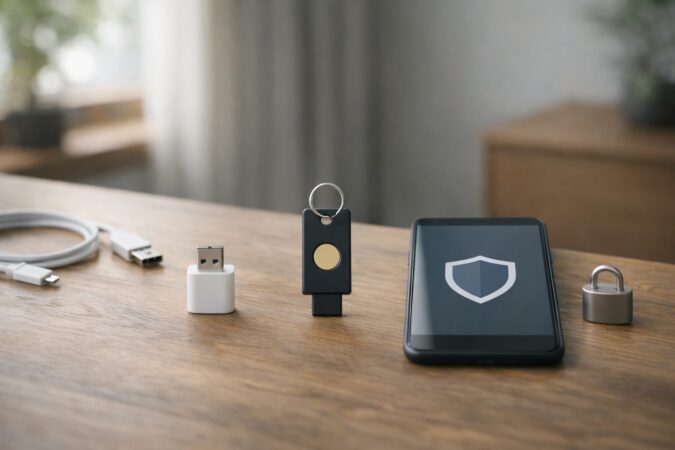
原因を潰して落ち着いても、「また起きたらどうしよう」が残りますよね。ここでは私shinoが、再発防止として現実的に効くと思うものを3つ紹介します。
ポイントは、どれも“うっかり”を減らす方向だということ。設定だけで頑張ると、忙しいときにミスが出がちなんですよ。
USBデータブロッカーアダプター(充電専用)
外出先のUSB充電(公共USB、車、ホテルなど)は便利ですが、環境が読みにくいのも事実です。USBデータブロッカーは、USBのデータ通信ラインを遮断して充電専用に寄せるアイテムです。
「外のUSBポートが心配」「知らない環境で充電することが多い」人は、挿すだけで不安材料を減らせます。
ただし、これだけで全ての原因を防げるわけではありません。通知や権限、アカウントの問題とは別レイヤーなので、あなたの原因に合わせて組み合わせてください。
Yubico YubiKey 5 NFC(物理セキュリティキー)
YubiKeyなどは、パスワードを使わないパスキーの保管場所としても優秀です。物理的な鍵をかけることで、フィッシングや漏洩起点の不正ログインを大きく減らしやすく、結果として「アカウント乗っ取りからの同期増殖」という導線を断ちやすくなります。
「パスワードを変えたのに不安が消えない」タイプの人ほど、認証のレイヤーを上げる効果が体感しやすいと思います。運用の考え方は別記事でもまとめています。
ESET HOME セキュリティ エッセンシャル(端末防御の底上げ)
Androidで“勝手にアプリが増える”ケースは、不要アプリやアドウェア、怪しいサイト経由が混ざる可能性があります。
だから、端末側で検知・ブロック(Web保護やスキャン等)を底上げする選択肢もアリです。ESETは導入・運用が比較的わかりやすく、設定が苦手な人の保険として提案しやすいと感じます。
補足:セキュリティ製品や設定は、端末やOSバージョン、利用状況で効果が変わります。数値的な効果を断定するのではなく、「一般的な対策として有効になりやすい」くらいの目安で捉えてください。最終的な判断は公式情報の確認や、必要なら専門家への相談がおすすめです。
この3つは、それぞれ守る場所が違います。USBは“接続”、YubiKeyは“アカウント”、ESETは“端末”。だから、あなたの原因に合わせて組み合わせると強いです。
データ通信ラインを物理的に遮断
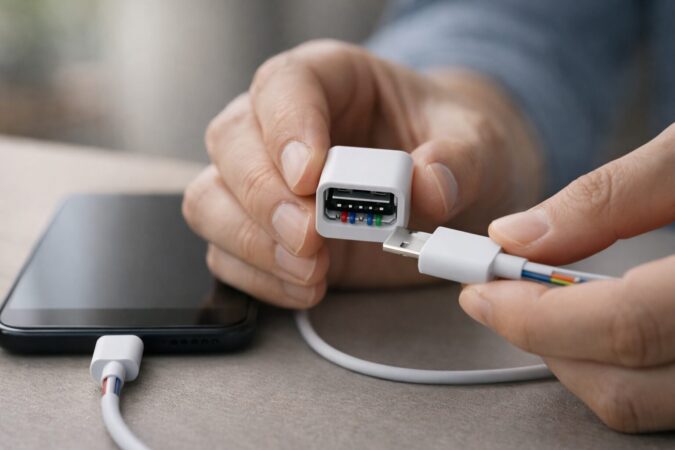
ここは再発防止をガチめにしたい人向けです。外出先の充電って、つい「ケーブル挿すだけ」で終わらせがちですよね。
でも実は、ここが不安のタネになりやすい。理由は簡単で、外の環境は自分でコントロールできないからです。
そこで効いてくる考え方が、データ通信ラインを物理的に遮断すること。USBには充電用の電力ラインと、データ通信用のラインがあって、充電しながらデータ通信もできる構造になっています。
USBデータブロッカーは、ここを“充電専用”に寄せることで、意図しないデータのやり取りや不審な接続の余地を減らします。
「設定で何とかする」より強い理由
設定って、どうしても人間のミスが出ます。忙しいときに「この端末を信頼しますか?」みたいな表示が出たら、反射でOK押しちゃうこともあるかも。
そういう“うっかり”を、物理で潰せるのが強みです。私はこの発想が好きで、セキュリティは「気合い」より「仕組み」だと思っています。
外出先での運用ルール(私のおすすめ)
- 外では基本「充電だけ」に寄せる
- データ移行・バックアップ・同期は自宅の環境でやる
- 知らないUSBポートは極力避ける
注意:この対策は「USB経由の不審な接続」を減らす方向の話で、通知や権限、不正アプリ、アカウント不正など、すべての原因を一発で解決するものではありません。あなたの症状に合わせて、設定・アカウント・端末防御と組み合わせてください。
「勝手にアプリがインストールされる」って一度でも体験すると、次から外で充電するだけでも不安になりますよね。だからこそ、気持ちの負担を減らす意味でも、物理的な対策はわりと効きます。
勝手にアプリがインストールされる対策を総括
最後にまとめです。勝手にアプリがインストールされるとき、まずやるべきは切り分けです。焦って片っ端から削除すると、原因が残ったり、必要な機能まで消したりして、余計にしんどくなるんですよね。
今日からできる“まとめ手順”
- アプリ一覧(インストール済みアプリ一覧)で本当に増えているか確認
- 増えた時期と、通知・広告・同期・最近入れたアプリを照合
- Androidは不明なアプリのインストール許可をOFF、権限を整理
- iPhoneは自動ダウンロードや管理(MDM)の可能性を確認
- アカウント不正が疑わしければ、パスワード変更と2要素認証
Androidは「入口(不明なアプリのインストール許可)」と「権限」が入口になりやすいので、止血はここから。iPhoneは同期やプロファイル(MDM)の影響もあり得るので、焦らず確認していきましょう。
そして再発防止は、設定だけで頑張るより、物理キーで認証を強化したり、USBを充電専用に寄せるなど、ミスの余地を減らす仕組みにするとラクです。必要なら、ESETのような端末防御で底上げするのもアリかなと思います。
大事な注意:端末やOSの状態によって最適な手順は変わります。正確な情報は公式サイトをご確認ください。もし被害が疑われる、金銭や個人情報が絡む、操作が困難などの状況なら、最終的な判断はメーカー・キャリア・セキュリティの専門家に相談するのが安全です。
ここまで読んで「自分のケースはこれだな」が見えたら、あとは一つずつ潰していけば大丈夫です。あなたの不安が少しでも軽くなれば、私もうれしいです。