充電中に充電器からキーンやジー、キュルキュル、ピッピッみたいな音がすると、めちゃくちゃ気になりますよね。あなたが今聞いているのが「よくあるコイル鳴き」なのか、それともブーンやパチパチのような危ないサインなのかで、取るべき行動が変わってきます。
この記事では、iPhoneなどのスマホで起きがちな症状も含めて、USB充電器やACアダプター、急速充電(USB-C PD)、ワイヤレス充電、モバイルバッテリーまで、音の原因と切り分け方をまとめます。
最終的に、音が気になる人が一番ラクに解決できる「充電器交換」という選択肢も、私のおすすめ3つで具体的に案内します。
- 充電器の音が正常か危険かの見分け方
- ジーやキーン、ピッピッの原因と切り分け
- 故障サインと今すぐやめるべきケース
- コイル鳴きが気になる人向けの交換先
充電器から音がする原因と危険度
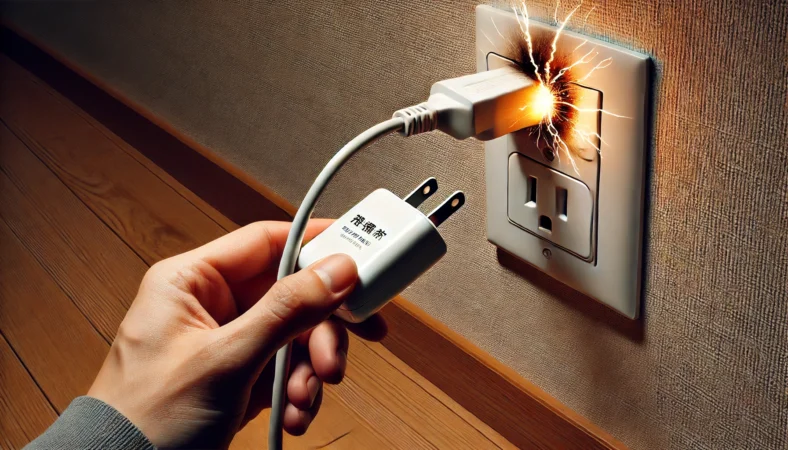
まずは「その音、危ないやつ?」を最短で判断できるように、音の種類ごとに原因と危険度を整理します。ここを押さえるだけで、ムダに不安にならなくて済むし、逆に危ないケースを見逃しにくくなりますよ。
コイル鳴きの危険性
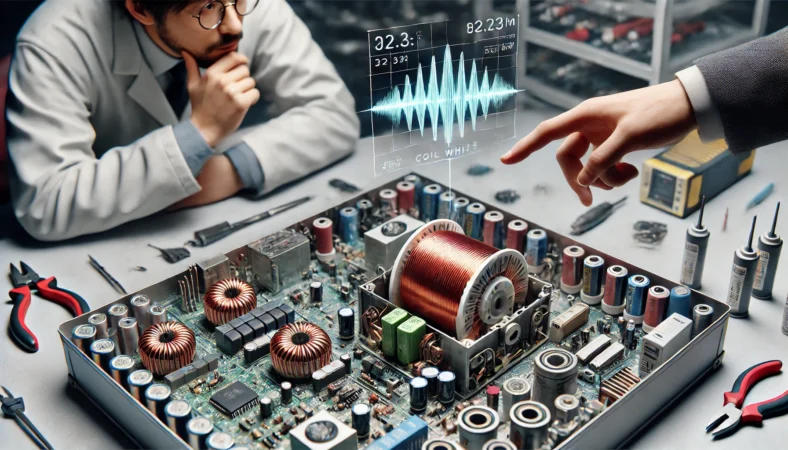
充電器から聞こえるキーン、ジー、チーみたいな高めの音は、いわゆるコイル鳴きが原因になっていることが多いです。
ざっくり言うと、充電器の中は「スイッチング電源」という方式が主流で、電気を細かくオン・オフしながら効率よく変換しています。
そのとき、コイルやトランスに電磁力がかかって、ほんのわずかに振動して音になります。ここ、初めて知ると「え、部品が震えるの?」って思うかもですが、電子部品の世界だとわりと普通に起きる現象なんですよね。
大事なのは、コイル鳴き=即故障とは限らないということです。音が小さく、一定で、充電の挙動も普通、触って「ほんのり温かい」程度なら、仕様の範囲で起きている可能性もあります。
特に、満充電に近いところや、負荷が軽いタイミングで音が出たり消えたりするのも、制御が切り替わってスイッチングの動作点が変わるから、という説明がしっくり来ます。
コイル鳴きが出やすい条件
私の経験だと、同じ充電器でも「状況で鳴いたり鳴かなかったり」します。これは気持ち悪いんですけど、理屈は割と単純で、負荷(=どれくらい電力を食っているか)が変わると、充電器の制御も変わるんですよ。
例えば、充電開始直後はグッと電力を出すので音程が変わったり、80%以降は細かく制御して入ったり切れたりするので、ジーが目立つことがあります。複数台同時充電も負荷が上下しやすいので、鳴きやすさが増えることもあります。
また、最近主流の「GaN(窒化ガリウム)」などを採用した小型・高出力な充電器は、限られたサイズに高出力を詰め込むぶん、電気の制御もかなり繊細です。
その結果、設計や負荷の条件、あるいは個体差によって、キーンのような音が目立ってしまうこともあります。
ここは「GaNだから必ず鳴る」ではなく、小型高出力化のトレンド上、鳴きが気になる個体に当たることもあるくらいのイメージが正確かなと思います。
豆知識:コイル鳴きは「人によって気になりやすさ」が違います。高い音が聞こえやすい人だと、家族は気にならないのに自分だけ気になる、みたいなことも普通にあります。ここ、地味にツラいですよね。
危険度の見極めは「音+他の症状」
とはいえ、「コイル鳴きっぽい音」でも安心しすぎるのはNGです。なぜなら、異常が起きたときも音が出る場合があるからです。
判断のコツは、音だけで見ないで、熱・臭い・見た目・充電の安定性をセットで見ること。例えば、急に音が大きくなった、音質が変わった(キーン→ブーン、ジー→バチバチなど)、触ると熱い、焦げ臭い、変形している、充電が途切れる……
この辺が一つでも絡むと、私は「使用中止→点検/交換」の優先度を上げます。
注意:安全・保証に関わる話なので、少しでも不安が強いなら無理せず使用をやめてください。正確な情報はメーカーの公式サイトをご確認ください。
一次情報としての“コイル鳴き”の考え方
コイル鳴きは電子部品(インダクタ)の世界では昔からのテーマで、部品メーカー側も対策の考え方を公開しています。興味がある人は一次情報を覗くと、「なぜ鳴くのか」がイメージしやすいですよ。
結局、コイル鳴きは「危険というより不快」がメインで、生活のストレスになりやすいんですよね。私はここを我慢し続けるより、交換でスパッと解決するのが一番ラクだと思っています。
原因を完璧に突き詰めようとすると沼りやすいので、まずは信頼できる充電器に替えて改善するか、で判断するのが早いですよ。
充電器が壊れているサインは?

「壊れてるかも?」の判断は、音の種類だけだと難しいです。でも、危険度が上がるパターンには共通点があります。ポイントは、異音が“放電・接触不良・過熱”とセットで起きていないか。
なので私は、まず“即やめるべきサイン”を先に押さえてもらうのがいいと思っています。
まずは「即中止」寄りのサイン
次が当てはまるなら、原因探しより先に使用中止が優先
- パチパチ/バチバチ/チリチリ(火花・放電っぽい音)
- 焦げっぽい臭い、プラスチック臭がする
- 触れないほど熱い、短時間で異常に熱くなる
- 本体の割れ・変形・膨れ・溶け・ベタつき
- 充電が途切れる、角度を変えると通電する
特に「パチパチ」系は、コンセントやプラグの接触不良(ゆるみ)でも起き得るし、充電器内部の異常でも起き得ます。
どっちにしても、放置していい方向には転びにくいです。あと、ケーブルが原因で局所的に熱を持つケースもあるので、「充電器だけが悪い」と決めつけないのも大事ですね。
端子の異物・水分は想像以上に危ない
もうひとつ見落としがちなのが、USB端子の中にホコリや金属片が入るケースや、ポート内に微量の水分が残っているケースです。
見た目は普通でも、端子の奥に小さい異物が入ってショート気味になったり、水分が原因で腐食や発熱が起きたりすることがあります。これ意外と多いです。
なので「端子が濡れたかも」「結露っぽい」「雨の日に外で使った」「水回りで使った」「ポートにゴミが入ったかも」みたいな心当たりがあるなら、私はまずケーブルを外して乾燥が優先だと思っています(無理に充電しない)。
乾燥させても警告が消えない、発熱がある、焦げ臭いなどがあるなら、使用をやめて相談/交換に寄せた方が安全です。
乾燥のやり方の目安
- iPhoneなら、コネクタ部を下向きにして手のひらに載せ、優しくたたいて余分な水分を抜く(強く振らない)
- 風通しのよい乾いた場所で自然乾燥(時間を置く)
- ※ドライヤーの熱風・綿棒・何かを差し込むのは避ける(機種の推奨に従う)
乾燥方法は機種で推奨が変わる場合があります。正確な情報は公式サイトをご確認ください。
異物混入による異常発熱の注意喚起は公的機関の情報が参考になります。必要以上に怖がる必要はないけど、“異物+充電”は火種になり得るので、ここだけは侮らない方がいいです。
(出典:NITE(製品評価技術基盤機構)「USB充電端子に異物が入って異常発熱」)
音の種類別に、ざっくり行動を決める
「結局どうすればいいの?」を一瞬で整理できるように、私のおすすめの“ざっくり表”を置いておきます。細かい診断というより、行動を間違えないための目安です。
| 音の例 | よくある原因 | 優先アクション |
|---|---|---|
| キーン/ジー(小さめ) | コイル鳴き(仕様寄り) | 切り分け→気になるなら交換 |
| キュルキュル(音程が変わる) | 負荷変動で鳴きやすい | 同時充電停止→別充電器で確認 |
| ピッピッ(断続) | 接触不良/制御の出入り | ケーブル・端子確認→交換 |
| パチパチ/バチバチ | 放電/接触不良/短絡 | 使用中止→点検・相談 |
| ブーン(急に大きい) | 劣化・異常の可能性 | 熱・臭い確認→中止寄り |
安全や保証に関わる話なので、最終的にはメーカーの案内に従うのが基本です。迷ったら、正確な情報は公式サイトをご確認ください。
iPhoneでジーと音が鳴る理由
iPhoneを充電しているときに「ジー」と聞こえる場合、かなりの確率で充電器側が鳴っていることが多いです。
特に、USB-C PDの急速充電を使っていると、充電の制御が場面ごとに変わるので、音の出方も変わりやすいんですよね。ここ、初見だと「iPhone壊れた?」って思うかもですが、落ち着いて切り分ければ大丈夫です。
まず確認してほしい「どこが鳴ってるか」
意外とあるのが、iPhone本体のスピーカーや通知音、机の振動が混ざって「充電器が鳴ってるように聞こえる」ケースです。
私は一回、充電器を手に持って耳を近づけて、どこから音がしているかを確認します。次に、iPhone側は画面を消して静かな状態にして、通知音などを排除します。これだけで「犯人」がはっきりすることもありますよ。
切り分けは“4手”でOK
切り分けは難しくないです。安全にできる範囲で、私はこの順にやります。
- 電源タップをやめて壁コンセントに直挿し(まず環境を単純化)
- ケーブルを別のものに変更(同規格・同等品質のもの)
- 別の充電器で同じiPhoneを充電(充電器側の切り分け)
- 同じ充電器を別の端末で使う(相性・負荷の切り分け)
この結果でだいたい方向性が見えます。「別の充電器だと静か」なら、元の充電器の個体差や設計の影響が濃厚です。
「どの充電器でも同じ」なら、端末側の充電制御や環境要因も疑います。ただ、端末側が疑わしい場合でも、あなたが自力で分解・修理するのは危ないので、サポート相談が無難です。
iPhone×急速充電で“鳴きやすい”のは普通にある
急速充電は便利なんですけど、電力の出入りが大きいので、充電器の中の部品が鳴きやすい条件になることがあります。
例えば、iPhoneが熱を持って充電速度を落としたり、バッテリー残量に応じて電力を調整したり、裏でいろいろやっています。だから「最初だけ鳴る」「80%以降だけ鳴る」みたいな症状は、わりと説明がつくんですよね。
私のおすすめ:不安なら「別の充電器に替えて改善するか」を先に見た方が早いです。いろいろ設定をいじるより、ストレスが一気に減ります。
安全に関わるので、異常発熱や異臭がある場合はすぐに使用をやめてください。
コイル鳴きの音がジー・キュルキュルの場合
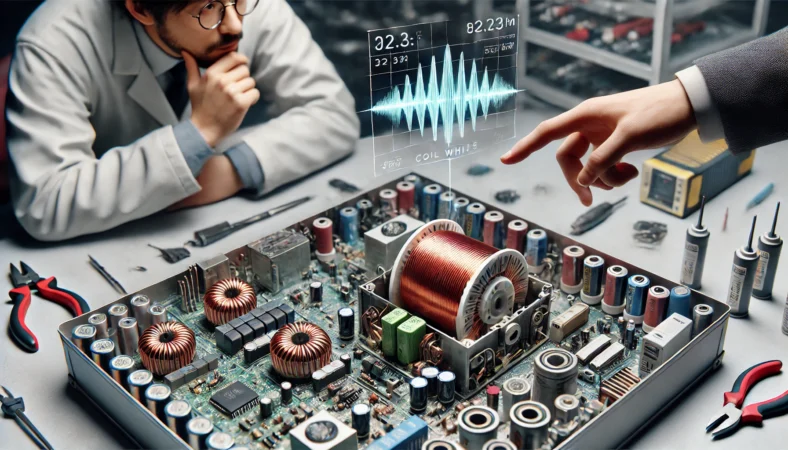
ジーやキュルキュルは、コイル鳴きの代表格みたいな音です。静かな部屋、寝室、夜中だと余計に気になりますよね。
私も「うわ、また鳴ってる…」ってなると、地味にストレスが積み上がるタイプなので、あなたの気持ちめちゃくちゃ分かります。
ジーとキュルキュルの違い(体感)
ジーは比較的一定で、耳を近づけると聞こえるタイプが多い印象です。一方でキュルキュルは、負荷の変化に合わせて音程が変わったり、細かく鳴ったり止まったりしやすいです。
どっちも「電気の制御が変わっている」ことが背景にあるので、充電器やケーブル、接続機器の組み合わせで表情が変わります。
鳴きやすさを上げる“ありがち条件”
このタイプは、次の条件で目立ちやすいです。
-
満充電付近:電力を絞って制御が細かくなる
-
負荷が軽い:間欠的な動作になって音が出ることがある
-
複数台同時充電:負荷が揺れやすい
-
タップ経由:環境ノイズや接触で条件が変わる場合がある
※「間欠的な動作」とは、ずっと連続で電力を出し続けるのではなく、細かく「出す→止める」を繰り返す制御のことです。負荷(充電する量)が軽いと必要な電力が少ないため、少しだけ出して休む動きになりやすいです。
いずれにせよ、これらの条件をいじると音が変わることがあるので、「原因の切り分け」には役立ちます。ただし、音を完全に消すために細かく調整し続けるのは、正直かなり消耗します。
だから私は、危険サインがないことを確認したら、次のどちらかに割り切るのがいいと思っています。
割り切りの2択
-
音が気にならない場所(リビング等)で使う
-
静音性が安定しやすい充電器に交換する
とはいえ、読むのが面倒なら大丈夫です。あなたがやるべきことは、危険チェック→切り分け→気になるなら交換、これだけでOKです。生活のストレスを減らす方が大事ですよ。
ピッピッと鳴る時の原因
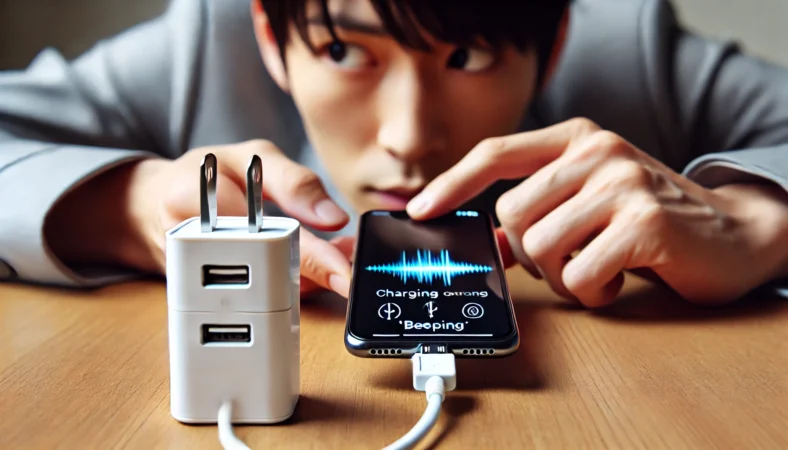
ピッピッという断続音は、ジーやキーンみたいな連続音と違って、原因が複数に分かれやすいです。ここ、ややこしいんですけど、落ち着いて整理すると「実は充電器の音じゃない」ケースも混ざります。
たとえば、接続・切断を繰り返したときのシステム側の挙動で音が鳴っているように感じることもありますし、スマホ側が「液体が検出されました」などの警告を表示しているケースもあります。
まずは画面に警告が出ていないか確認してください(警告が出ている場合は、ケーブルを外して乾燥が優先です)。
液体検知の警告が出たときの基本行動(ケーブルを外す・乾燥させる)はメーカーの一次情報が参考になります。
まず疑うのは「接触不良」
私が最初に疑うのは、ケーブルや端子の接触不良です。理由はシンプルで、ピッピッのような断続音が出るときって、内部的に「充電が入った/切れた」を繰り返していることがあるからです。端末の充電表示が点滅していたり、角度を変えると安定したりするなら、かなり怪しいです。
ピッピッ時のチェック項目
- 充電表示が入ったり切れたりしていないか
- コネクタがグラつかないか(端子の摩耗・汚れ)
- ケーブル根元が熱くないか(断線しかけ)
- 別ケーブルに替えると改善するか
- 端末側に「液体が検出されました」「充電できません」などの警告表示が出ていないか(出ている場合は乾燥が優先)
ケーブルは“見た目が無事でも”中が弱ってる
ケーブルって、見た目が大丈夫でも内部が切れかけていることがあります。特に根元(コネクタ付け根)を曲げるクセがあると、ここが一番先に傷みます。
ピッピッと音が出るときは、私はまずケーブルを疑って、予備があるなら即交換して様子を見ます。ケーブル交換で直るなら、いちばん安くて安全な解決です。
ピッピッ+熱は危険度が上がる
ピッピッと音が鳴っていて、さらに熱い・焦げ臭いが絡むなら、私は使用中止を強く推します。電気は「不安定な接触」が一番怖いです。
ちなみに、音の原因が端末側の警告(表示)だった場合は、画面にそれっぽい文言が出ることが多いです。ここが確認できると、原因が一気に絞れますよ。
充電器から音がする時の対策と交換
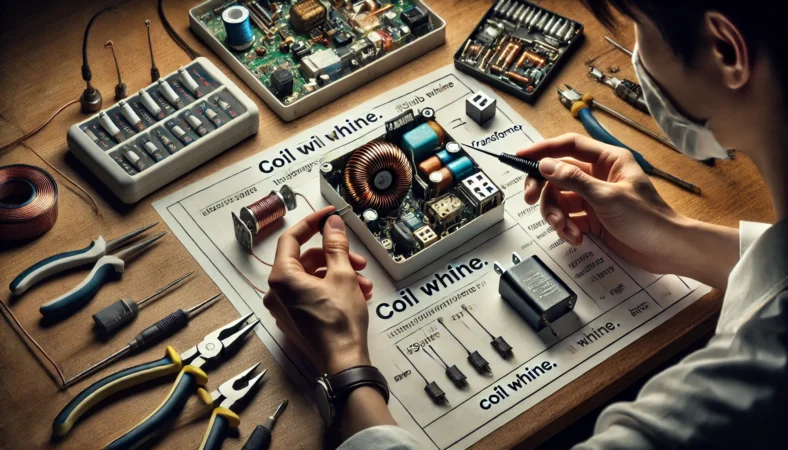
ここからは「じゃあどうすればいい?」のパートです。結論はシンプルで、音が気になるなら充電器交換が最短です。もちろん危険サインがある場合は即中止が前提。そのうえで、コイル鳴きっぽい“気になる音”に悩んでいる人が、迷わず選べるようにまとめます。
交換するなら、国内正規流通で法令表示(PSEマーク等)や保証が明確な製品を選ぶと安心です。ここは「絶対こうしなきゃダメ」ではなく、不安を減らすための選び方として押さえておくといいですよ。
コイル鳴き対策は交換が早い
コイル鳴きの対策って、理屈としては「鳴いてる部品を特定して固定を強める」「制御周波数を変える」「共振を避ける」みたいな話になります。
でも、これってメーカーが設計・製造でやる話であって、私たちユーザーが安全に触れる範囲じゃないんですよね。だから、個人でできる範囲の対策はどうしても限られます。
ユーザーが安全にできる“現実的対策”
私は、次の順でやるのが一番ムダがないと思っています。
- 危険チェック:異臭・異常発熱・変形・パチパチがないか
- 環境を単純化:タップを外して壁コンセント直挿し
- ケーブルを替える:断線や相性の可能性を消す
- 充電器を替える:個体差・設計差を一気に切り分ける
この流れでいくと、原因を突き詰めなくても「改善するかどうか」だけで判断できます。特に、交換は“解決”と“切り分け”を同時にできるのが強いです。
今の充電器がハズレ個体なら、替えた瞬間に静かになって終わり。逆に替えても同じなら、端末側や環境側に視点を移せます。
やりがちなNG:音を止めたくて、充電器を布で包んだり、通気を塞ぐのはおすすめしません。放熱を妨げると、温度が上がって安全面で逆効果になり得ます。
「出力に余裕がある充電器」は安定しやすいことがある
ここは誤解しやすいんですが、W数が大きければ必ず静か、というわけではありません。ただ、ノートPCなど負荷が大きい機器を充電している場合、充電器がギリギリで頑張っていると、負荷変動の影響を受けやすくなることがあります。
だから“余裕のある出力”にするのは、切り分けとしても有効です。あくまで一般的な傾向で、最終的には個体差もある、という前提で見てくださいね。
安全や保証に関わる話なので、正確な情報は公式サイトをご確認ください。
Anker 735 Charger(65W)へ交換
へ交換-788x450.webp)
コイル鳴きが気になる人に「まずこれに替える」を言いやすいのが、Anker 735 Charger(65W)です。私の中では品質が安定しやすい定番枠としておすすめしやすい存在ですね。
もちろんどんな製品にも個体差はあり得ますが、少なくとも“謎のノーブランド”よりは、交換の一手として納得感が出しやすいです。
65Wがちょうどいい理由
65Wは、スマホ・タブレットは余裕で、軽めのノートPCまでまとめやすい出力帯です。ここがちょうどよくて、負荷が軽すぎて制御が入り替わって鳴く、ギリギリで頑張って鳴く、みたいな極端さを避けやすいのもポイントかなと思います。
複数ポート運用でも現実的な範囲に収まりやすいので、生活の中で扱いやすいです。
おすすめ読者
- スマホ/タブレット+軽めノートPCを1台で回したい
- 定番メーカーでまず静かさを取りに行きたい
- 迷う時間を減らしてサクッと解決したい
交換後にやってほしい“確認”
交換して終わり、でもいいんですが、私は次の2点だけ確認するのをおすすめします。ひとつは、発熱が不自然に大きくないか(あくまで一般的な目安ですが、触れないほど熱いのはNG)。
もうひとつは、ケーブルや端子がグラつかないか。新品でも、ケーブル品質や相性で挙動が変わることがあります。
ノートPC用途の「W数の見方」や「USB-C PDの安全な考え方」も押さえたいなら、私のサイト内だと次の記事がセットで役立つはずです。
UGREEN 65W GAN FASTのコスパ
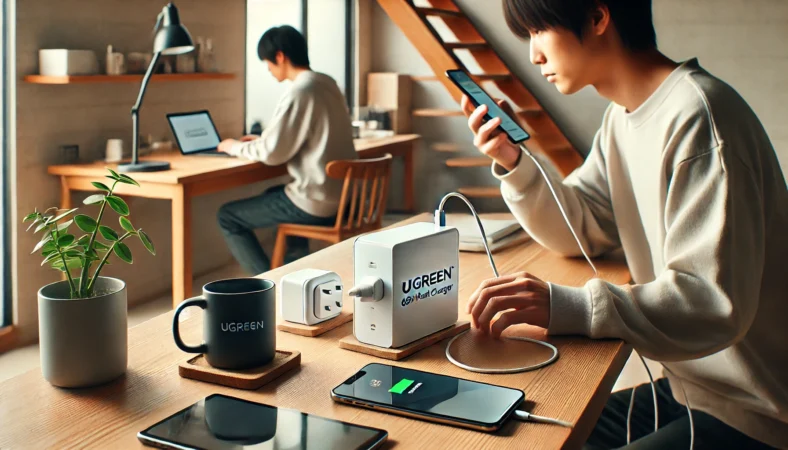
この記事で言う「UGREEN 65W」は、UGREEN Nexode 65W(USB-C×2+USB-A×1の3ポート系)を指します。そのうえで、このモデルは出費を抑えて試しやすいのが強みです。
今の充電器が「ハズレ個体なのか」「そもそも環境や相性なのか」を切り分けたい人に刺さりやすいタイプですね。
ここ、原因が分からない状態だと余計にモヤモヤするので、“まず一回交換してみる”はかなり現実的な手です。
「安く試して切り分け」戦略が強い
コイル鳴きは個体差があり得るので、価格が高い=必ず静か、でもないです。だからこそ「まず出費を抑えて、交換で改善するか」を試す価値があります。
改善したら、今の充電器が原因だった可能性が高い。改善しなかったら、端末側・ケーブル側・電源環境側に視点を移せる。これだけで、次の一手がすごく打ちやすくなります。
私の考え:この段階で大事なのは、完璧な原因特定じゃなくて、あなたがストレスから解放されることです。なので「切り分けできた=前進」って捉えるのがおすすめですよ。
相性で鳴くこともあるので、ケーブルもセットで見直し
交換しても音が残るとき、ケーブル品質や端子の状態が絡んでいることがあります。特に、細いケーブルや古いケーブルは抵抗が増えて、充電制御が不安定になる場合があります(すべてがそうではないけど、原因の一つとしては見ます)。
だから私は、音が気になるならケーブルも“まともなやつ”に揃えるのを推します。
「安い充電器って安全面どうなの?」が気になる人は、100均や低価格帯の見極めにも通じる話なので、次の記事も合わせてどうぞ。
Anker 737 Charger(120W)
-788x450.webp)
Anker 737 Charger(120W)は、私の中だとPCが重い(電力を食う)人の本命です。高性能ノートPCや、複数デバイス同時充電をする人は、65Wだと状況によって“頑張り気味”になることがあります。
このモデルは合計最大120Wで、USB-C単ポートは最大100Wです(USB PD対応。PPS対応の記載もあり)。100Wで使うには100W対応ケーブルが必要になります。
ノートPCが100W以上を要求する機種は、必要W数を事前に確認してください。
120W級が役立つシーン
例えば、ノートPCで動画編集やゲームをしていると、PC側の消費電力が上がったり下がったりします。それに合わせて充電器の負荷も揺れて、コイル鳴きが出やすい条件になりやすいです。
ここを合計120Wクラス(単ポート最大100W)にすると、同時充電や負荷変動のある使い方でも余裕が出て、音が落ち着くケースがあります。もちろん、絶対ではないです。あくまで一般的な傾向として捉えてくださいね。
さらに、複数ポートで同時充電するならなおさら余裕が効いてきます。スマホ・タブレット・イヤホン・PCをまとめて回す人は、出力に余裕があるだけで体感がかなり変わることがありますよ。
おすすめ読者
- 高性能ノートPCを使っている
- 複数デバイスを同時充電したい
- 将来も見据えて1台にまとめたい
選び分けを一発で整理
| 選び方 | おすすめ | 向いてる人 |
|---|---|---|
| 迷ったら定番 | Anker 735 Charger(65W) | スマホ/タブレット+軽めPC |
| 予算優先で試す | UGREEN Nexode 65W(3ポート系) | まず改善するか確認したい |
| PC重め・まとめたい | Anker 737 Charger(120W) | 高性能PC/同時充電/将来も |
環境側も一度見直すと、安定しやすい
音や不安定さは、充電器だけじゃなくて電源環境(タップ、コンセントのゆるみ、他家電のノイズ)でも変わることがあります。
なので、タップを外して壁に直挿ししてみる、コンセントがグラついていないか確認する、発熱があるタップは交換する、などの基本は押さえておくのが安心です。
電源周りの安全は、結局「無理をさせない」「熱を溜めない」「怪しい症状は止める」が基本です。特にタップや100均系のUSBコンセントを使っているなら、環境側の安全も一度チェックしておくと安心ですよ。
充電器から音がする場合の対策の結論
最後に、私の結論をもう一回だけ言います。音がする充電器は故障とは限らないけど、気になるなら充電器交換が最短の解決策です。ここ、遠回りしがちなんですけど、実際は「交換→改善」でスパッと終わることが多いです。
まずは“危険チェック”だけは絶対
交換の話をする前に、最優先は安全です。パチパチ、異臭、異常発熱、変形、充電が途切れる、こういうサインがあるなら、私は「まず使用中止」を強く推します。原因を特定しようと頑張るより、事故を防ぐ方が大事です。
不安があるなら無理しない:安全・保証に関わる話なので、正確な情報は公式サイトをご確認ください。最終的な判断は専門家(メーカー窓口や電気の有資格者など)に相談するのが安心です。
交換の提案(迷いを止める3択)
そのうえで、コイル鳴きっぽい「気になる音」に困っているなら、この3つで迷いを止めてOKです。あなたの用途に合わせて選べば、だいたい外しにくいです。
- まずは65Wの定番:Anker 735 Charger(65W)
- 予算優先で試す:UGREEN Nexode 65W(3ポート系)
- PCが重い/まとめたい:Anker 737 Charger(120W)
最後に:気持ちの面も大事
あなたも感じていると思うんですが、充電器の音って地味にストレスです。夜にキーンって聞こえるだけで気が散るし、「これ大丈夫かな」って不安も乗ります。だからこそ、危険チェックだけ押さえたら、あとはスパッと交換して快適にしちゃうのが一番だと私は思いますよ。
もし「どれを選べばいいかまだ迷う」なら、いったんはAnker 735(65W)を軸に考えて、予算がきついならUGREEN、PCが重いならAnker 737(120W)という順でOKです。ここまで読んだあなたなら、もう大丈夫です。