|テクサポ経験者が対策-1.webp)
Chromeメモリ使いすぎ食いすぎで、PCが重い・遅い・ファンがうるさい…
ここ、気になりますよね。
まずは①重いタブ/拡張機能を閉じる(Chromeタスクマネージャー)、②メモリセーバーをON、③YouTubeは画質を下げる。この3つで“今すぐ軽くする”ところから入ります。
タブを増やすほどプロセスが増えて、メモリ使用量が跳ね上がると「これ大丈夫?」って不安になると思います。しかもYouTubeがメモリを使いすぎっぽい時は、動画だけで一気に体感が落ちたりします。
この記事では、使用量の確認のやり方から、使用量減らす設定(メモリセーバーなど)、解放のコツ、メモリ不足でクラッシュの回避までまとめます。MacでもWindows11でも迷わないように、手順をラフに噛み砕いていきます。
- Chromeが重い原因の切り分け方
- メモリ使用量を減らす設定と注意点
- YouTube視聴時に重くなる理由と対策
- 根本改善に効くハード対策の選び方
Chromeのメモリ使いすぎ・食いすぎの正体
まずは「何がメモリを食ってるのか」を見える化すると、無駄な対策で遠回りしません。ここでは、確認方法→平均の目安→増える理由→YouTubeやMac特有の落とし穴→クラッシュの前兆、の順で整理します。読みながら一つずつ当てはめていけば、あなたの環境での“勝ち筋”が見えてくるはずです。
使用量を確認する方法
結論、Chromeがメモリを使いすぎている場合に最初にやるべきは犯人の特定です。ここを飛ばして「とりあえずキャッシュ削除」「とりあえず再インストール」みたいに動くと、直ったように見えても再発しがちなんですよ。
Chromeはタブだけじゃなく、拡張機能、GPU、サービスワーカー(裏で動く仕組み)などが別々に動くので、体感の重さ=メモリの犯人とは限りません。だからこそ、まず“見える化”して、重いものから順に潰すのが一番ラクです。
Chrome内蔵タスクマネージャーで見る
Chromeには専用のタスクマネージャーがあります。(Windows/ChromeOSなら Shift+Esc で開けます。メニューからなら「︙ → その他のツール → タスク マネージャ」でも開けます。)
ここが最強で、タブごと・拡張機能ごとにメモリやCPUの使用量が出ます。操作はシンプルで、メモリ列で並び替えて上位を見ればOK。
上位にいるタブや拡張機能が“ほぼ犯人”です。タブが多い人ほど、この一覧を見るだけで「え、これがこんなに?」って気づきがあります。
私がいつもやる確認フロー
- Chromeのタスクマネージャーを開く(メモリ列で並び替え)
- 上位3つのタブ・拡張機能の内容をメモする
- 不要なものを終了して体感の変化を確認
- 改善したら「再発する条件」を探す(特定サイト・特定拡張など)
OS側のメモリも同時に見る
次に大事なのが、「Chromeが重い」のか「PC全体がメモリ不足」なのかの切り分けです。Chromeの数字だけ見てると、実は裏で別アプリ(Zoom、ゲーム、編集ソフト、クラウド同期)がメモリを食っていて、Chromeが巻き添えになっているケースもあります。
Windowsならタスクマネージャー、Macならアクティビティモニタで、メモリの圧迫具合(特にMacのメモリプレッシャー)を見てください。ここで赤寄りなら、Chrome対策だけだと限界が来ます。
「重い=メモリ」って思いがちですが、実際はCPU負荷や発熱で遅く見えることも多いです。動画視聴やWeb会議で急に重くなるなら、メモリだけじゃなく温度・CPUもセットで疑うのが近道ですよ。
| 症状 | 疑う優先順位 | 確認場所 |
|---|---|---|
| 特定のタブだけ重い | サイト要因→拡張機能 | Chromeタスクマネージャー |
| タブ数が増えるほど重い | メモリ不足→メモリセーバー | Chrome/OS両方 |
| YouTubeで急にカクつく | 発熱→CPU/GPU負荷 | OSモニタ+体感 |
| PC全体が固まる | 物理メモリ不足→スワップ | OSモニタ |
そして最後に、公式の一次情報として、Chromeのパフォーマンス機能(メモリセーバー等)の説明はGoogle公式が一番確実です。仕様や名称が変わることもあるので、迷ったらここを確認してください。
(出典:Google Chrome ヘルプ「Chrome のパフォーマンスをカスタマイズする」)
メモリ使用量の平均の目安
メモリ使用量の平均って、正直「これが正解!」みたいな数字は言いにくいです。なぜなら、Chromeのメモリ使用量はタブ数だけじゃなく、開いてるサイトの作り、動画の有無、拡張機能の数、PCのメモリ容量、OSの管理方式でめちゃくちゃ変わるからです。
同じ“10タブ”でも、ニュースサイト10個と、YouTube+SNS+地図+スプレッドシートの10個だと別物になります。だから私は、平均値を追うよりあなたの環境での基準(平常時)を作る方を推します。
平均より「増え方」を見るのがコツ
気にしたいのは、ある瞬間の数字よりも挙動です。たとえばタブを開いた瞬間に増えるのは自然です。問題は、タブを閉じても戻りにくい、しばらく放置してもジワジワ増える、特定のサイトを開いた瞬間だけ跳ねる、みたいなパターン。
こういう時は、サイト側のスクリプトや拡張機能が裏で走り続けている可能性が高いです。
私が「要注意」と見る挙動
- 何もしていないのにメモリが右肩上がりで増え続ける
- 同じサイトを開くと毎回ガツンと増える(再現性がある)
- タブを閉じたのに体感が戻らない
- ページ再読み込みが増えた/入力が遅れる
PCのメモリ容量で「苦しくなるライン」が変わる
8GBだと、OSや常駐アプリで最初からメモリが埋まりやすく、Chromeで複数タブ+動画+Web会議を重ねるとスワップが発生して重くなりがちです。
16GBなら余裕が増えて、同じ「あるだけ使う」挙動でも“足りない状態”になりにくいことが多いです。重いWebアプリや作業を並行する人は、用途次第で32GBも選択肢になります。
メモリ使用量の数字だけで断定しないでください。OSがキャッシュとしてメモリを活用している場合もあり、「使っている=悪」ではないです。困っているのは“体感の悪化”なので、数字と体感をセットで見ましょう。
最終的には、あなたの用途(仕事で重いWebアプリを使うのか、動画中心なのか、タブを大量に開くのか)で適正が変わります。判断に迷う場合は、PCメーカーやOSの公式情報も確認しつつ、必要なら専門家に相談するのが安全です。
あるだけ使う理由

「Chromeってメモリをあるだけ使うよね?」って話、かなり本質です。Chromeは、速さと安定性を両立するために、いろいろ“先回り”してます。
たとえば、よく見るページを素早く表示するためにデータを保持したり、タブを切り替えた時にすぐ戻れるように状態を残したりします。
さらに、Chromeはマルチプロセス設計で、タブや拡張機能を分けて動かすことで、一部が落ちても全体が巻き添えになりにくいです。その代わり、プロセスが増えて合計メモリも増えがちという感じです。
「使ってる」と「足りない」は別問題
ここでややこしいのが、Chromeがメモリを使っていること自体が、必ずしも悪ではない点です。余裕がある時は積極的に使って、体感を良くしようとすることがあります。
だから「使用量が高い=即アウト」ではなく、足りなくなってスワップが起きてるか、ページ再読み込みが増えてるか、クラッシュしてるかが重要です。
よくある誤解は「メモリを使っている=PCが遅くなる」です。実際は、足りなくなった瞬間が問題。足りないとOSはストレージに逃がす(スワップ)ので、そのタイミングでガクッと遅くなります。
増えやすい条件を知ると対策が早い
増えやすい条件はだいたい決まっていて、動画、SNS、地図、スプレッドシート、Web会議、あと拡張機能が多い人。
特に、通知やリアルタイム更新があるサイトは、裏で動き続けやすいです。だから私は、タブの運用を変える(閉じる・グループ化・別ウィンドウ化)と、メモリセーバーを使うのが最初の一手だと思っています。
「あるだけ使う」を味方にする考え方
- 普段使うタブは残してOK(体感が良くなることもある)
- 使ってないタブはメモリセーバーで休ませる
- 常駐拡張機能は最小限にする
この章の結論はシンプルで、Chromeの挙動は“仕様寄り”な面があるので、無理にゼロにしようとせず、次の章以降の「見える化→減らす→足りないなら上限増やす」で現実的に解決するのが一番ラクですよ。
YouTubeでメモリ使いすぎの原因

YouTubeでメモリを使いすぎって感じる時、実はメモリだけじゃなく、CPU・GPU・ネットワーク・温度が絡んでることが多いです。
特にノートPCは、熱がこもるとCPUが性能を落とす(サーマルスロットリング)ことがあって、すると全体が急にもっさりします。
ここがやっかいで、「メモリ食ってるから重い」と見えるけど、実態は発熱やGPU支援(ハードウェアアクセラレーション)の影響だった、みたいなケースが普通にあります。
加えて、YouTubeは状況によってAV1などのコーデックが選ばれることがあり、古いPCだとハードウェアデコードに対応しておらずCPU負荷が上がって重く感じるケースがあります。
だから「メモリだけ対策したのに直らない…」ってときは、動画側の“再生方式”が原因かも、という視点を持っておくとハマりにくいです。
まずは“負荷のかけ算”を止める
YouTubeを見ながら、別タブでSNS、別タブで重いWebアプリ、さらにビデオ会議…みたいにやると、メモリだけじゃなくCPUもフル回転になりやすいです。
だから最初は、YouTube以外の重そうなタブを閉じてみてください。これで改善するなら、単純に同時負荷の問題です。
私がYouTubeで重い時にやる順番
- 同時に開いてる動画・SNS・地図タブを閉じる
- 画質を一段下げる(負荷がスッと落ちることがある)
- 拡張機能(広告ブロック等)を一時停止して差分を見る
- ノートPCの置き方を変える(底面を塞がない)
冷却が効く理由(体感の話)
ここで、私が本記事の結論としてノートパソコンクーラー(冷却台)を推している理由に直結します。発熱でCPUが性能を落とすと、処理が追いつかず、ページの読み込みやタブ切り替えが遅くなり、それが「メモリ食いすぎ」に見えることがあるんです。
冷却台で温度が下がると、CPUが本来の性能を維持しやすくなって、YouTube再生やタブ多めでも体感が安定しがちです。これは特に薄型ノートで効きやすい印象ですね。
YouTubeは再生エンジンや広告表示などで負荷が上下します。だからこそ「一瞬軽い→急に重い」みたいな波が出やすいです。重い時だけの条件(画質、同時タブ、拡張機能)をメモしておくと、対策が刺さりやすいですよ。
もちろん、環境によってはメモリ不足が本丸の場合もあります。その場合は後半の「メモリセーバー」「RAM増設」まで進めると、かなりストレスが減るはずです。
Macで起きる特徴
MacでChromeが重いとき、Windowsと同じ対策で直ることも多いんですが、Mac特有の“逃げ道の少なさ”が悩みになりがちです。
というのも、Macは多くのモデルで、購入後にメモリを増設できません。特にAppleシリコン搭載モデルは構造上、あとから増設できないので、購入時点のメモリ容量選びがかなり重要です。
だから「設定で何とかする」「運用を変える」「負荷を減らす」「そもそも用途を分ける」みたいに、ソフト面での最適化が重要になります。
Macは“メモリプレッシャー”が重要
Macの場合、アクティビティモニタでメモリの使用量を見るのはもちろんですが、それ以上に“メモリプレッシャー”の色が大事です。緑ならだいたい問題なし、黄色~赤に近づくほど足りてない可能性が高いです。
Chromeの使用量がそれなりでも、他のアプリ(写真・動画編集、クラウド同期、メッセージ系)が押し上げていることもあります。
Macでの切り分けの考え方
- Chrome単体の重さ:Chromeタスクマネージャーで上位を確認
- Mac全体の重さ:アクティビティモニタでメモリプレッシャー確認
- 熱っぽい重さ:ファンや筐体温度、時間経過で悪化するか確認
Safariに逃げるのも正解
これは好みもありますが、Macで「Chromeがどうしても重い」時は、用途によってSafariに逃げるのも普通に正解です。
たとえば動画視聴だけSafari、仕事のWebアプリはChrome、みたいに使い分けると、タブ数も整理されてメモリ圧迫が減りやすいです。全部をChromeに集約するほど、どうしても“ごった煮負荷”になりがちなので。
MacはモデルによってSSD換装も難しい/不可です。購入前・作業前に必ずメーカー仕様を確認してください。分解や換装に不安がある場合、最終的な判断は専門家にご相談ください。
MacでのChrome最適化は、もう少し細かくまとめています。該当するならここもどうぞ(内部リンクです)。
メモリ不足でクラッシュの兆候

メモリ不足でクラッシュって、いきなり落ちるより、だいたい“予兆”があります。ここを見逃すと、作業中の入力が飛んだり、会議中に固まったり、わりと痛いです。
代表的なのは、タブ切り替えが異常に遅い、ページが頻繁に再読み込みされる、入力の反応がワンテンポ遅れる、動画が止まる、OS全体が一瞬固まる、など。あなたが「最近、再読み込み増えたかも」と思ってるなら、もう赤信号寄りです。
クラッシュ前に起きやすいこと
- タブが勝手にリロードされる回数が増える
- フォーム入力中にページがリロードされて焦る
- Web会議+複数タブで固まる
- 他アプリまで巻き添えで反応が遅くなる
クラッシュ回避の“その場しのぎ”
今まさに危ない時は、優先順位を間違えないでください。まず保存、次に重いタブを閉じる(またはChromeタスクマネージャーで終了)、次に不要なアプリを閉じる。
この順です。Chromeを再起動すると楽になることが多いですが、入力途中のフォームがあるなら、先に内容をメモ帳にコピペしてから再起動すると事故が減ります。
クラッシュしそうな時は「原因究明」より「データ保護」が先です。直すのは落ち着いてからでOK。
再発しやすい人の共通点
クラッシュが頻発する人は、だいたい「タブ多い+動画+拡張機能多い+メモリ容量ギリギリ」になっています。ここに夏場の室温や、ノートPCの通気の悪さが乗ると、一気に不安定になります。
だから私は、設定面ではメモリセーバー、運用面ではタブの整理、環境面では冷却、根本ではRAM増設、という順で解決に持っていくのが現実的だと思っています。
また、最終的な安定性はOSや機種依存もあります。正確な情報は公式サイトをご確認ください。
Chromeのメモリを使いすぎ・食いすぎの対策
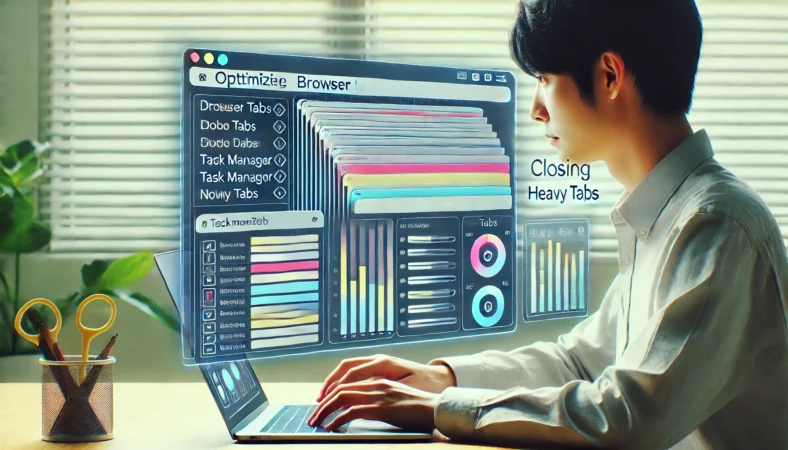
ここから解決編です。無料でできる対策(メモリセーバー)→注意点(デメリットと例外)→犯人になりがちな拡張機能の切り分け→最後に上限増やす(ハード改善)の順でまとめます。順番どおりにやると、ムダ打ちが減ってラクですよ。
メモリセーバーで使用量を減らす
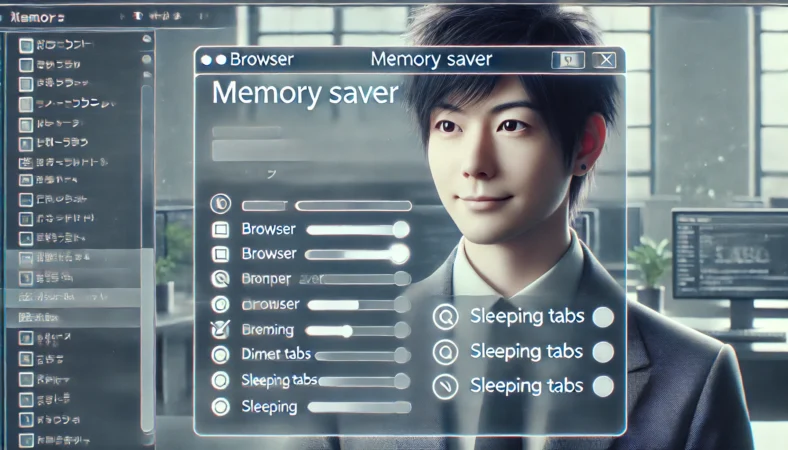
Chromeの使用量を減らすのに、いちばん手堅いのがメモリセーバーです。これは「使っていないタブを休止してメモリを空ける」機能で、タブを開きっぱなしにする人ほど効きます。
私も調べ物でタブが増えがちなので、これをONにしてから体感がかなり安定しました。タブを閉じる運用が苦手でも、メモリセーバーが勝手に“寝かせてくれる”ので、手間が少ないのがいいところです。
メモリセーバーが刺さる人
刺さりやすいのは、タブを大量に開いて後で読むタイプ、仕事で複数のWebサービスを行き来するタイプ、動画やSNSを裏で開きがちなタイプ。逆に、常に2〜3タブしか開かない人は、効果が分かりにくいかもです。
私のおすすめ運用
- まずメモリセーバーをON
- 仕事で切りたくないサイトは「常にアクティブに保つサイト」に追加
- 体感が良ければそのまま、違和感があれば休止のレベルを調整
一次情報で確認したい人へ
設定項目の名称や場所はアップデートで変わることがあります。迷ったらGoogle公式の説明を見るのが確実です。
(出典:Google Chrome ヘルプ「Chrome のパフォーマンスをカスタマイズする」)
注意点として、メモリセーバーは“未使用タブ”を止める仕組みなので、裏でずっと動かしたいタブ(会議、音楽、監視系)には合わない場合があります。次の章でデメリットと例外をちゃんと押さえますね。
セーバーのデメリットと例外
メモリセーバーは便利なんですが、デメリットもあります。代表は休止したタブに戻ったときの再読み込み。
これ調べ物のタブなら気にならないんですが、入力フォームや管理画面、会議ツール、チャット、決済画面みたいな“状態が大事”なページだと困ることがあります。
たとえば入力途中で戻ったらログインが切れてた、とか、カートがリセットされた、とか。こういうの、地味にストレスですよね。
セーバーのデメリットが出やすいページ
-
- フォーム入力や記事投稿画面(途中で消えると痛い)
- Web会議やチャット(リアルタイム性が大事)
- 決済や予約(やり直しが面倒)
例外登録(常にアクティブに保つサイト)で解決する
こういうページは、メモリセーバーの例外(常にアクティブに保つサイト)に入れるのが正解です。私は「仕事系サービス」「会議ツール」「金融/決済」を最優先で例外に入れてます。例外に入れておけば、タブが休止しにくくなるので、再読み込みトラブルが減ります。
“最大”にしないほうがいい人もいる
メモリセーバーは「タブの無効化レベル(どれくらい早くタブを休止するか)」を選べる場合があります。
最初から強めにすると、少しタブを離しただけで休止→再読み込みが増えてストレスになることがあります。
だから私は、まずはバランス寄りで試して、足りなければ強める、が無難かなと思います。設定は「快適さ」と「節約」のトレードオフなので、あなたの作業スタイルに合わせるのが一番です。
「例外に入れたら意味ないのでは?」って思うかもですが、必要なタブだけ生かして、他を寝かせれば十分効果があります。全部を寝かせる必要はないですよ。
最後に、どの設定でもそうですが、挙動が変わったと感じたら、正確な情報は公式サイトをご確認ください。
拡張機能の切り分けで開放.
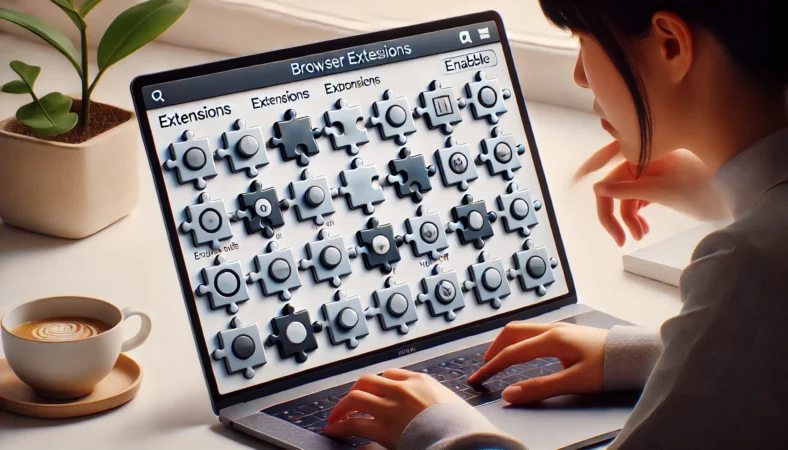
Chromeメモリ使いすぎ食いすぎの“真犯人”として、いちばん当たりやすいのが拡張機能です。便利だから入れたくなるんですが、常駐してページを監視したり、広告を判定したり、タブを管理したりするタイプは、積み重なるほど効いてきます。
しかも厄介なのが、拡張機能同士の相性や、アップデートで突然重くなることがある点。昨日まで快適だったのに今日重い、みたいな時は、拡張機能が原因のことも普通にあります。
最短で切り分けるなら「全部オフ→一個ずつ戻す」
遠回りしない方法はこれです。まず拡張機能を全部オフにして、体感が改善するかを見る。改善したら、そこから一個ずつ戻していって、重くなった瞬間の拡張機能が犯人候補。
地味ですけど、これが一番確実です。逆に「なんとなく怪しそうなのだけオフ」だと、当たりを引けなくて沼ります。
私の切り分けメモ
- 広告ブロック系:ページによっては負荷が大きくなることがある
- タブ管理系:便利だけど常駐が増えがち
- 翻訳・スクショ・開発支援:複数入れると積み上がる
- 最近入れた/最近更新された:最優先で疑う
「解放」を目的に“入れる拡張”は慎重に
たまに「メモリ解放してくれる拡張機能」を探す人がいるんですが、私は基本おすすめしません。理由はシンプルで、解放のための拡張機能が常駐して、逆に負荷を増やすことがあるからです。
解放目的なら、まずはChrome標準のメモリセーバーや、Chromeタスクマネージャーでのプロセス終了のほうが安全です。
拡張機能は便利ですが、権限が強いものもあります。入れる前に提供元・権限・レビューをよく確認してください。
ここまでで「設定と拡張」をだいぶ整えられます。それでも厳しい場合は、次の章で“上限増やす”方向に舵を切るのが早いです。
上限増やす前に解放(自動)設定
設定-788x450.webp)
上限増やすの話に行く前に、まず押さえておきたいのが「解放 自動」の発想です。Chromeは状況に応じて、使っていないタブを休止したり、OSはスワップで逃がしたりして、なんとか動かそうとします。
でも、ここが“ギリギリ”になると、体感が一気に悪化します。だから私は、設定で頑張っても辛いなら、最終的には余裕(上限)を増やすほうが幸せだと思っています。
結論:おすすめはこの3つ
解決には下記がおすすめ
- サンワダイレクト ノートパソコンクーラー(冷却台):発熱で性能が落ちるのを抑えて体感を安定
- Crucial 16GB(8GB×2) DDR4-3200 または DDR5-4800以降(増設RAM):物理メモリが増えると“足りない状態”が減りやすい
- Samsung 990 EVO Plus 1TB NVMe SSD(M.2):スワップ時のカクつきが軽くなることがある
※購入時は、対応可否の確認が必須です。メモリはDDR4/DDR5・ノート用(SODIMM)かデスクトップ用(DIMM)か、SSDはM.2 NVMe対応かなど、型番と規格を販売ページとメーカー仕様で確認してください。
なぜ冷却台が効くのか(体感が戻る理由)
Chromeが重いとき、実際はメモリだけじゃなくCPUが詰まっていることが多いです。負荷が上がって発熱すると、CPUは自分を守るために性能を落とすことがあります(サーマルスロットリング)。
すると処理が追いつかず、タブ切り替えやページ描画が遅くなり、結果として「メモリ食って重い」みたいに見えるんですよ。
冷却台で温度を下げると、この性能低下が起きにくくなって、YouTube再生やタブ多めでも体感が安定しやすいです。特にノートPCは効果が出やすいです。
RAM増設で「足りない」を減らす
Chromeがあるだけ使う挙動でも、物理メモリが増えると“足りない状態”になりにくくなります。
足りない状態になると、OSがストレージへ逃がす(スワップ)が増えて、カクつきの原因になります。16GBに上げられるWindowsノート/一部PCなら、ページ再読み込みやもたつきが減ることが多いです。もちろん、機種によって増設可否が違うので、購入前に必ず仕様確認が必要です。
SSDはスワップの“痛み止め”
メモリが足りない時、OSはストレージにスワップします。SSDが速いと、このスワップが起きても体感がマシになることがあります。
特に古いPCで遅いストレージ(HDDや古いSSD)だと、スワップが起きた瞬間にガクッと重くなるので、NVMe SSDが効くケースがあります。ただしM.2 NVMe対応PC向けで、Macは換装不可モデルも多いです。
増設や換装は、対応可否や手順を間違えると故障・保証外になる可能性があります。正確な情報はメーカー公式サイトをご確認ください。自信がない場合、最終的な判断は専門家にご相談ください。
| 優先度 | 対策 | 刺さりやすい人 | 注意点 |
|---|---|---|---|
| 高 | 冷却台 | YouTube/会議で時間経過で重い | 効果は環境差あり |
| 高 | RAM増設 | 8GBでタブ多め・再読み込みが多い | DDR4/DDR5・形状確認 |
| 中 | NVMe SSD | スワップ時に固まる | M.2 NVMe対応確認 |
ハード方向の考え方は、Chrome以外の「複数プロセスで重い」問題にも効きます。似た症状の切り分けはこのまとめも参考になります(内部リンクです)。
Chromeがメモリを使いすぎ・食いすぎ対処を総括
Chromeがメモリを使いすぎを解決するために、やることを順番に整理するとちゃんと解決できます。まずは使用量確認で「重いタブ」「重い拡張機能」「GPUっぽい負荷」を見える化して、上位から潰す。
次にメモリセーバーで使用量を減らす。これでタブを開きがちな人の体感はかなり戻りやすいです。そのうえで、メモリセーバーで遅くなったり止まるなどの症状が出るページは例外登録(常にアクティブに保つサイト)でストレスを減らす。
さらに、拡張機能の切り分けで“常駐負荷”を削る。ここまでやってもまだ辛いなら、上限増やす方向が早いです。
私の結論ははっきりしていて、解決には下記がおすすめです。
- サンワダイレクト ノートパソコンクーラー(冷却台)で発熱由来の体感低下を抑える
- 次にCrucial 16GB(8GB×2) DDR4-3200 または DDR5-4800以降(増設RAM)で“足りない状態”を減らす
- 最後にSamsung 990 EVO Plus 1TB NVMe SSD(M.2)でスワップ時のカクつきを軽くする。この順が、無駄が少なくて効きやすいかなと思います。特にノートPCは冷却台がハマる人、多いです。
「どれを推すべき?」はあなたの環境で変わります。時間経過で重いなら冷却、再読み込みが多いならRAM、スワップで固まるならSSD、がざっくりの見立てです。
ただし、効果の出方はPC構成、室温、使い方で変わります。数値や体感はあくまで一般的な目安です。正確な情報は公式サイトをご確認ください。分解や換装などリスクのある作業に迷う場合は、最終的な判断は専門家にご相談ください。
補足:設定リセットという最終手段
「拡張機能も整理した」「メモリセーバーも設定した」「それでも変」みたいな時は、プロファイルや設定のねじれが起きていることがあります。
その場合はChromeの設定をリセットして挙動を整えるのも手です。ただし設定が変わるので、事前に影響範囲を確認してからやるのが安心です。