
Chromebookを検討しているあなた。たぶん「安いし良さそうだけど、後悔したくない」が本音ですよね。
実際、検索するとChromebookやめとけ、使えない、ひどい、デメリット、Chromebookでできないこと…みたいな不安ワードがズラッと出てきます。
さらにChromebookでOfficeが使えない(Excel使える?)とか、ChromebookはWindowsソフトが使えないとか、仕事・学校で詰みそうな匂いもします。
周辺の悩みも多くて、オフラインで使える?、ファイル管理がわかりにくい、プリンター使える?、スキャナー使える?みたいに、買ったあとに気づく落とし穴が散らばってます。
性能面もメモリが4GBだと重い、Chromebook Plusとは何?中古Chromebookの注意(自動更新期限)など、知らないと「思ってたのと違う」に直行しがちです。
結論を先に言うと、Chromebookはインストール前提のソフトや専用ツールが必要な人には不向きです。仕事・学校の指定アプリ、会計ソフト、周辺機器の専用ユーティリティ、PC版Officeのマクロ運用みたいな「いつものPC感覚」で行くと、ハマりにくいことが多いです。
一方で、使い方がブラウザ中心(Chrome+Webサービス)に寄っている人には相性がいいです。
Googleドキュメントやスプレッドシートが主役、調べ物や学習がメイン、オンライン会議と資料閲覧が中心、家族共有で管理をラクにしたい…みたいに用途がハマると、意外と気持ちよく使えます。
この記事では、私(shino)が「Chromebookをおすすめしない」を前提に、どこが地雷で、どんな人なら例外的にアリなのか、そして買うならどんな機種が無難かまで、なるべく一記事で迷いが減る形にまとめます。
あなたの用途に照らして“買う/買わない”を決められるようにしていきますよ。
- Chromebookをおすすめしない具体的な理由がわかる
- 買って後悔しやすい人の特徴を判定できる
- 地雷を避ける最低条件とチェック項目がわかる
- 用途別にまだ選べる3機種の考え方がわかる
Chromebookをおすすめしない理由
私は基本、Chromebookは万人向けじゃないと思っています。理由はシンプルで、WindowsやMacの「当たり前」が通らない場面が多いからです。
ここでは、検索でよく出てくる不安(やめとけ、使えない、後悔)に直結するポイントを、順番にほどいていきます。先に言っておくと、Chromebookが悪いというより、用途ミスマッチが起きやすいのが本質です。
ひどいと言われる落とし穴

Chromebookが「ひどい」と言われやすいのって、スペックが低いからというより期待していた使い方とズレた瞬間に“詰み感”が出るからなんですよね。
WindowsやMacって「とりあえず入れる」「とりあえず動かす」の幅が広いじゃないですか。でもChromebookは、良くも悪くも“ブラウザ中心”に最適化されているので、アプリ文化に寄った瞬間に難易度が上がります。
よくあるのが、仕事で「これインストールしてください」「この専用ツールで設定してください」って言われるケース。
Chromebookだと、そもそもインストールできない、あるいは想定どおり動かないことがあるんです。
しかも困るのが、こういうトラブルって購入後に発覚しやすいところ。買う前は「ネットできればOK」って思っていても、実生活では“ネット以外の作業”が混ざります。
Chromebookがひどいと言われやすい典型パターン
- 会社指定の業務ソフト、会計ソフト、独自ツールが必要なのに動かない
- VPNや証明書、社内ポータルの設定が想定どおり進まない
- プリンタやスキャナは動いても、専用アプリ前提の使い方ができない
- 最安スペックを選んで、タブやWeb会議で重くなり「遅い」になる
あと、意外と効くのが「オフライン」と「ファイル管理」です。Chromebookはクラウド前提が強いので、ネットが弱い場所で「保存どうなってる?」「ファイルどこ?」となると、慣れてない人ほど焦ります。
もちろん、Googleドライブやドキュメントのオフライン利用みたいな逃げ道はあるんですが、Windowsのように“基本オフライン前提”ではないので、やり方を知らないと「弱い」と感じやすいです。
私がよく見る「後から困る」小さな落とし穴
- ブラウザのタブを増やすと一気に重くなる(特にメモリ4GB)
- ストレージが小さくて更新やキャッシュで圧迫されやすい(eMMC少容量)
- 画面がHDだと作業領域が狭く、資料とブラウザの同時表示がしんどい
- 印刷の細かい調整(余白、縮尺、改ページ)が面倒に感じることがある
なので私は、Chromebookを「普通のPC」として期待する人にはおすすめしないです。逆に、用途が最初からブラウザ中心に固定できる人は、むしろ気持ちよく使える可能性が高い。ここが分かれ目です。
買ってはいけない人の条件

Chromebookを買ってはいけない人は、スペックの話より先に、必要な作業がChromebookの得意領域に入っていない人です。これ、ほんとに大事。
私の中では「買ってから工夫して何とかする」より「最初から向いてる道具を選ぶ」ほうが圧倒的にラクです。
仕事・学校でNGになりやすい
仕事や学校の“指定”がある人は要注意です。会社や学校って「このソフトを使う前提」「この形式で提出する前提」が強いじゃないですか。ここにChromebookを持ち込むと、個人の工夫だけでは越えられない壁が出ることがあります。
このどれかがあるなら、買ってはいけない寄り
- 会社や学校からWindows指定ソフトがある
- VPN、証明書、社内ポータル、専用周辺機器ツールが必須
- Excelのマクロや帳票印刷が日常
- 会計・税務など専用ソフト前提の運用がある
使い方の前提でNGになりやすい
次に「普段のやり方」を変えたくない人。これもかなり重要です。Chromebookは“同じことを別の手段でやる”場面が出やすいので、やり方を変えるのがストレスな人ほど後悔しやすいです。
- 移動・現場・出張でオフライン作業をガッツリやりたい
- フォルダ管理やローカル保存を「普通のPC」感覚でやりたい
- 年賀状や住所録などインストール型の作業を今まで通り続けたい
性能の期待でNGになりやすい
そして、Chromebookで動画編集・3D・重いゲームを“メイン用途”にするのは相性が悪いです。
軽い編集やクラウド型ツールなら可能ですが、快適さや手間を考えると最初から別の選択肢(Windows/Macやクラウド前提)にした方が後悔しにくいです。
私の結論
「仕事で必須の指定がある」「従来の手順を維持したい」「重い用途を期待している」なら、Chromebookを買ってはいけない寄りです。迷うなら、まずはWindows(またはMac)で堅くいくのが安全かなと思います。
あと、中古で検討している人は特に気をつけてほしいです。Chromebookには自動更新期限(AUE)があって、期限が近い中古は“安い理由”があるんですよね。これは後半でも詳しく触れます。
office付きが必要なら注意

Chromebookで一番揉めやすいのが、いわゆるoffice付きの期待です。結論から言うと、ChromebookでWord/Excel/PowerPointを扱うこと自体はできます。
ただ、“いつものPC版Office”と同じ前提で考えるとズレが出やすいです。ここ、気になりますよね。
まず整理すると、ChromebookのOffice運用は大きく分けて「Web版(Microsoft 365をブラウザで使う)」「別のツールで代替する」のどれかになります。
※以前はAndroid版Officeを入れて使う人もいましたが、Microsoftは現在「ChromebookではOffice/Outlook/OneNote/OneDrive等のAndroid版はサポートされていない」と案内しています。そのため、アプリ運用は前提にせず、基本はWeb版中心で考えるのが安全です。
Web版中心でできること(だいたい問題ない)
- 閲覧、軽い編集、コメント、共有
- 簡単な表計算や文章作成(共同編集が中心なら特に強い)
- ブラウザでの運用に寄せたワークフロー
仕事用途で刺さりやすい弱点
- Excelのマクロ、アドイン、社内ツール連携
- 印刷のレイアウト調整(改ページ、図形、罫線、縮尺)
- 社内テンプレの「崩れない」運用
「受け取る側」か「作る側」かで判断が変わる
私の感覚だと、これがいちばん分かりやすいです。受け取ったExcelを軽く修正して返す程度なら、なんとかなることも多い。
でも、毎月の請求書テンプレを作って印刷して、上司の環境でも崩れずに…みたいな「作る側」になると、要求される互換性が上がります。するとChromebookは不利になりやすいです。
「社内文化」が強いほど危ない
会社によっては「Excelはこういう運用」「このマクロが必須」「このフォーマットで提出」みたいに文化が固まってます。
ここにChromebookを持ち込むと、あなたが頑張っても相手の環境が変わらないので、結局あなたが苦しくなるんですよね。だから、office付きが必要=Chromebookは慎重に、が私の結論です。
もし職場や学校で「Officeが必須」と言われているなら、購入前に実際に使うファイルを想定して考えるのがいちばん確実です。最終的には、利用ルールや推奨環境は組織の案内に従うのが安全ですよ。
Windowsとどっちがいい結論

Windowsとどっちがいい?って、結局は「あなたが何を守りたいか」です。私はこの問いに、かなり現実寄りで答えます。
仕事や学業の安定を守りたいならWindows、ブラウザ中心で手軽さを守りたいならChromebookです。
Windowsが向くケース
- 会社指定ソフト、会計ソフト、専用ツールがある
- 周辺機器ユーティリティ(スキャナ管理、ラベル印刷など)が必要
- Excelの帳票、印刷、マクロが日常
- オフラインでガッツリ作業することが多い
Chromebookが向くケース
- 作業の中心がChrome(Web)+Google系(Docs/Sheets/Drive/Meet)
- 共同編集やクラウド前提の運用がラク
- 学習、レポート、調べ物、動画視聴が中心
- 端末管理をラクにしたい(家族共有、サブ機)
要するに、「軽くて安いからChromebook」より、「やることがブラウザ中心だからChromebook」の方が満足度が高いです。
逆に、やることがアプリ中心なら、Windowsが強い。ここは感情じゃなく、用途で割り切るのが一番だと思いますよ。
迷ったときの超シンプル判定
| 質問 | YESなら | 理由 |
|---|---|---|
| 会社/学校でWindows指定がある? | Windows寄り | 運用に従うのが安全 |
| Excelの帳票や印刷が必須? | Windows寄り | 互換と調整の差が出やすい |
| 作業はほぼブラウザで完結? | Chromebook寄り | Chromebookの得意領域 |
| 家族共有・学習用の端末が欲しい? | Chromebook寄り | 管理がラクで相性がいい |
もちろん例外はありますが、まずはこの判定で方向性を決めると失敗しにくいです。
情弱が損しやすい理由

情弱という言い方は強いんですが、検索でこのワードが出てくるのは、Chromebookが「買う前に見るべきポイント」が独特だからです。
Windowsノートだと、ざっくりCPUとメモリを見ておけば何とかなることが多い。でもChromebookは、そこに加えて運用のクセが絡むので、価格だけで突っ込むと損しやすいです。
価格だけで決めると起きがちな失敗
よくあるのが「最安だったから買った → タブ多めで重い → 使わなくなる」のパターン。これ、もったいないですよね。Chromebookは軽作業で光る端末なので、軽作業の範囲でも重く感じたら、価値が一気に落ちます。
損しやすい買い方
- 2026年現在、メモリ4GBだと使い方によっては厳しくなりやすいです。タブ多めの作業やWeb会議を想定するなら、8GB以上を目安にした方がストレスが出にくいです(特にZoom/Meet+資料+タブ複数の同時運用)
- ストレージが小さく、更新・キャッシュ・アプリで圧迫されやすい
- 画面がHDで、資料とブラウザの併用がしんどい
- 中古で更新期限を見落としている
最低限チェックしたいポイント(目安)
| 項目 | 目安 | 見落とすとどうなる |
|---|---|---|
| メモリ | 8GB以上 | タブ増・Zoom同時で重くなりやすい |
| ストレージ | 128GB以上(推奨:eMMCより高速なSSD/NVMe搭載モデルだとさらに快適) | 更新・キャッシュで詰まりやすい、体感がもたつく |
| 画面 | フルHD以上 | 作業領域が狭く、疲れやすい |
| 中古 | 自動更新期限を確認 | 更新が止まると長期運用が不安 |
ここまで見て「じゃあ結局いくらが正解?」って思うかもですが、価格は時期で変わります。大事なのは値段そのものより、体感が崩れにくい条件を満たすこと。安さを取りにいくなら、用途をさらに軽く限定する必要があります。
価格や仕様はモデルや販売時期で変わります。購入前は必ず販売ページやメーカー公式の仕様欄で確認してください。仕事や学業に影響が出る可能性がある場合は、最終的な判断は専門家に相談するのも安全です。
Chromebookはおすすめしないが例外もある

ここまで読むと「やっぱChromebookダメじゃん」と思うかもですが、私は“条件付きならアリ”とも思っています。ポイントは、用途を絞って、地雷スペックを避けること。ここからは、例外的にハマるパターンと、買うならまだ選べる3台の考え方をまとめます。
オワコン説の真偽

オワコンって言われがちなの、気になりますよね。でも私は、Chromebookがオワコンというより、期待される役割がズレてるだけだと思っています。
Chromebookは「何でもできる万能PC」じゃなくて、「ブラウザ中心でサクサク回す端末」として強い。だから、万能機として見た人ほど「オワコンじゃん」と言いがちです。
Chromebookの強みは“管理と運用”に出やすい
たとえば学習用や家族共有だと、端末の管理がラクなほうが嬉しいじゃないですか。アプリを入れまくってぐちゃぐちゃになるより、ブラウザ中心で整ってるほうが、結果的にトラブルが減ることもあります。
こういう運用面のメリットは、スペック比較だけだと見えにくいんですよ。
逆に、オワコンっぽく見える場面
一方で、PCゲームやクリエイティブ用途で「Windows機と同じことをしたい」となると、Chromebookは不利です。
Linuxやクラウドゲームなど逃げ道はありますが、手間が増えたり、対応範囲が限られたりする。ここで“続かない”と、オワコンって印象になりやすいです。
一次情報で押さえたい人へ
中古を検討するときに特に重要な「自動更新期限(AUE)」は、長期運用に直結します。更新やサポートの話は誤解も多いので、最終的には公式の案内を一度見ておくのが安心です。
つまり、Chromebookは「万能じゃない」から叩かれやすい。でも、役割を絞ると強い。オワコンかどうかは、あなたが求める役割次第かなと思います。
コスパ最強になる用途

Chromebookがコスパ最強になるのは、やることが明確で、ブラウザ中心に収まるときです。ここはかなりハッキリしていて、逆に言えば、ここに収まらない用途だとコスパが崩れます。
コスパ最強になりやすい具体例
- Googleドキュメント中心のレポート・資料作り
- 調べ物、学習、オンライン授業、軽いWeb会議
- 家族共有のサブPC(設定や管理をラクにしたい)
- 動画視聴、簡単なメモ、メール、カレンダー
ここに共通するのは「アプリのインストールに依存しない」ことです。Chromebookって、ブラウザが主役になれる環境だと、起動も軽いし、操作もシンプルで、トラブルも少なめに収まります。
特に、Google系の共同編集が中心なら、むしろWindowsよりスムーズに感じることもありますよ。
コスパが崩れるパターン
コスパ最強どころか損しやすい例
- Windows専用ソフトが必要(会計、業務、周辺機器の専用ツール)
- Excelのマクロや帳票印刷など“PC版前提”の運用がある
- 重い動画編集や本格ゲームをメインで期待する
- オフラインで長時間作業する前提(設定や制限がストレスになる)
だから私は、Chromebookを選ぶなら「できること」より「やらないこと」を先に決めるのがおすすめです。やらないことが決まると、端末選びも一気にラクになります。
価格で失敗しない基準
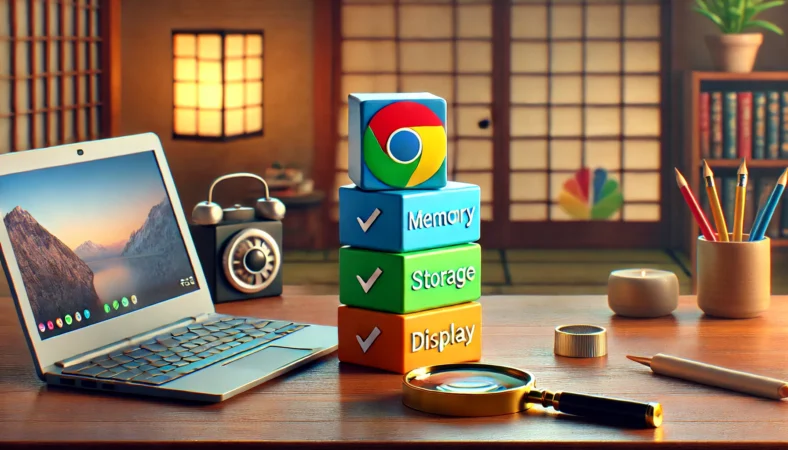
価格で失敗しないコツは、最安帯を避けて、体感が崩れにくいラインに寄せることです。ここは本当に重要で、Chromebookは“安いから買う”が一番危ない買い方になりがちです。
私の“地雷回避ライン”(一般的な目安)
- メモリ8GB以上
- ストレージ128GB以上
- フルHD以上の画面
- できればChromebook Plus相当
この基準って、「贅沢」ではなく、タブ多め・Web会議・資料閲覧が日常になると、普通に必要になるラインです。メモリ4GBでも動くは動くんですが、ブラウザが主役のChromebookは、タブが増えるほどメモリを食いやすい。結果、カクつきがストレスに直結します。
Chromebook Plusを基準にする考え方
「じゃあ何を目安にすればいいの?」と迷ったら、まずは「Chromebook Plus」のロゴがあるモデルを基準に選ぶと、安すぎ地雷を避けやすく失敗しにくいです。
Plusでも用途次第で限界はありますが、少なくとも“よくある地雷(メモリ不足・表示領域不足など)”を踏む確率を下げやすいのは大きいです。ただし業務のWindows専用ソフトが必須なら、Plusでも解決しません。
一次情報で基準を確認したい人へ
Chromebook Plusの考え方や特徴は、公式の案内がいちばん確実です。購入前に“Plus相当かどうか”をチェックする目安として便利です。
中古は「安さ」より「更新期限」
中古を考えているなら、価格よりも先に更新期限(AUE)を見てください。AUEは「購入日から○年」ではなく、機種の土台(プラットフォーム)を基準に決まるため、発売時期や個体によって残り年数がズレることがあります。
だから中古は必ず個別に期限確認が安全です。
もう少し噛み砕くと、「同じ型番っぽく見えるのに更新期限が違う」みたいなことが起きます。中古は状態や価格が魅力でも、長く使いたいなら“更新期限の残り”が最重要。ここを見落とすと、後から「思ったより短かった…」となりやすいので要注意です。
ここでの基準はあくまで一般的な目安です。あなたの用途や予算、周辺機器との相性によって最適解は変わります。購入前は公式仕様の確認をおすすめします。仕事や学業に関わる場合は、最終判断は専門家や所属組織の推奨に従うのが安全です。
2026のおすすめ3機種
「それでもChromebookを買うなら何が無難?」という人向けに、私ならこの3タイプに分けて考えます。
ここでのおすすめ 2026は、万能機を推すというより、地雷を踏みにくい枠の話です。あなたの用途に近い“型”を選ぶのがポイントですよ。
仕事・学習(タブ多め/Zoom/Docs)
ASUS Chromebook Plus CX34(14インチ)または、同クラス(Chromebook Plus認定の14型)の後継モデルは、ブラウザ作業が主役の人に合わせやすいです。
Chromebook Plus系は快適ラインに寄せた構成が多く、タブを開きがちな使い方でももたつきにくいのが良いところ。14インチで資料+ブラウザが現実的なのも安心です。
仕事や学習で多いのは、タブを10〜20枚開いて、そこにZoomやMeetが乗って、さらにドキュメント編集もする、みたいな使い方。これ、メモリが少ないと一気にストレスになります。
だからこの枠は、できればPlus相当で選びたいです。店頭やECで探すときは、ざっくり8GB/128GB/FHDを目安にすると失敗しにくいです。
向く人:Googleドキュメント中心、Web会議多め、PCに詳しくなくても普通に使えるが欲しい人
おすすめしない人:Windows専用ソフト必須(会社指定アプリなど)
家のメイン(長めに使う)
Acer Chromebook Plus 514は、仕事から普段使いまでバランス型。安すぎChromebookの地雷を踏みにくいラインに乗せやすく、画面サイズも扱いやすいです。
家の共有PCや、レポート作成、動画、軽い作業を1台でまとめたい人に向きます。
家のメインって、意外と「いろんな人がいろんな使い方をする」ので、余裕がないと不満が出やすいです。
家族がタブを開きっぱなしにしたり、動画と調べ物を同時にしたり、プリンタ設定に挑戦したり。そういう現実に耐えるには、やっぱり快適ラインを確保しておくのが安全かなと思います。
向く人:家の共有PC、レポート作成、動画、軽作業を1台でまとめたい人
おすすめしない人:動画編集・ゲームなど重い用途を期待している人
持ち歩き・タブレット運用(読書/メモ/2台目)
ASUS Chromebook CM3(10インチ・タブレット型)は、ノート代わりというより、モバイル寄りのサブ機として考えるとハマります。軽くてサッと使えるので、調べ物・視聴・簡単な文章・電子書籍みたいな用途なら便利です。
ここで大事なのは、CM3系を「メインPCにしない」こと。サブ機として割り切れば快適でも、長文作業を毎日やるとか、タブを大量に開くとか、そういう用途だと満足しにくい可能性があります。
あなたが求めているのが“PC感”なのか“モバイル感”なのかで、評価が変わるところです。
注意:長文タイピングをガッツリやる人は、キーボード運用が前提になりがちです。ここを許容できないなら、最初からノート型が無難です。
タッチ操作が欲しい人は「タッチ対応ノートって結局必要?」という視点も大事です。使い方が合うと便利ですが、合わないと“使わない機能”になります。
ゲーム目的の注意(2026視点)
ついでに言うと、「SteamでPCゲームやりたいからChromebook」という発想はおすすめしないです。Steam for Chromebookはベータとして提供されていましたが、2026年1月1日で終了とされています。
そのため、Steam目的でChromebookを選ぶのは相性が悪いと思います。ゲーム目的で端末選びをするなら、Windowsのほうが無難になりやすいです。
もちろん、Androidゲームやクラウドゲーム(ストリーミング)を割り切って使うならChromebookでも楽しめます。
ただし「PCゲームをインストールして遊ぶ」という期待で買うと、後からがっかりしやすい。ここは最初に期待値を揃えておくのが大事です。
どんな人におすすめか

どんな人におすすめかを一言でまとめるなら、用途が限定できて、ブラウザ中心で回せる人です。ここ、ほんとに大事。Chromebookは「できることを増やして万能化する」より、「やることを絞って快適にする」ほうが満足度が上がります。
おすすめしやすい人の具体像
- Google系(Docs/Sheets/Drive/Meet)中心で作業する
- 共同編集やクラウド前提がラクだと感じる
- 学習・レポート・調べ物・動画視聴が主目的
- 家族共有やサブ機で、管理をラクにしたい
- PCに詳しくなくても、シンプルに使える端末が欲しい
おすすめしにくい人の具体像(再確認)
逆に「Windowsのいつものソフトが必要」「Excelの帳票と印刷が命」「オフラインでガンガン作業したい」なら、無理にChromebookに寄せない方が幸せです。あなたの時間とストレスが一番もったいないので。
学校や家庭で端末トラブルが起きたとき、焦りますよね。キーボード系のトラブルは意外と多いので、困ったときの切り分けも知っておくと安心です。
「買う前に一回やってほしい」超実践チェック
最後に、私はこれをおすすめしています。買う前に、あなたが普段使っている作業を“3つ”書き出してください。
- 普段一番多い作業(例:レポート作成、メール、調べ物)
- 月1でも発生すると困る作業(例:年賀状、帳票印刷、会計)
- 仕事・学校で指定される作業(例:特定ソフト、提出形式)
このうち、2つ目と3つ目がChromebookで不安なら、Chromebookはおすすめしにくいです。逆に、全部ブラウザ中心で行けそうなら、Chromebookはかなりアリになってきます。
Chromebookおすすめしない理由と対策を総括
結論として、私はChromebookおすすめしない派です。
理由は、Windows/Macの“いつものアプリ”が動かない、オフライン作業が弱い(クラウド前提になりがち/ファイル管理もクセあり)、安い機種ほどストレスが出やすい(メモリ4GB・eMMC少容量だとタブ多めで重くなりがち)という地雷が、かなり分かりやすく存在するからです。
ただし、これは「Chromebookがダメ」という話ではなく、向き不向きがハッキリしているという話です。
用途が限定できる人に限っては、コスパが跳ねることがあります。たとえば、Google系中心で、ブラウザ作業がメインで、端末管理もシンプルにしたい。こういう人には、Chromebookはむしろ気持ちよくハマります。
私の最終メッセージ
Chromebookは万人向けじゃない。でも用途が限定できる人に限ってはコスパが跳ねる。だから私はおすすめしないけど、買うならこの記事で挙げたように、条件付きで“地雷を踏みにくい型”から選ぶのが安全です。
仕様やサポート状況、価格は変わることがあります。正確な情報はメーカーや公式案内をご確認ください。仕事や学業に影響が出る可能性がある場合は、最終的な判断は専門家にご相談ください。