iPhoneで撮った動画がMOVのままで、送れない・アップできない・相手の端末で再生できない…これ気になりますよね。
実は、MOVとMP4は見た目の拡張子だけの話じゃなくて、中身の形式や変換方法で結果が変わります。
だからインストール不要のサイトやオンライン変換を使うのか、フリーの手段でいくのか、MacやWindowsで仕上げるのかでベストが変わるんですよ。
この記事では、オンライン大容量の注意点や、Adobeを使う方法、iPad変換のやり方、imovie変換での書き出しまでまとめて、あなたの状況に合う最短ルートを整理します。
-
- iPhoneだけでMOVをMP4にする現実的な選択肢
- インストール不要のサイトやオンライン変換の注意点
- Mac・Windows・iPadでの変換のコツと失敗対策
- 変換作業がラクになる周辺機器と環境づくり
MOVファイルをMP4に変換する方法とiPhoneの場合
まずは「iPhoneだけで完結したい」人向けに、手軽さ重視の順で整理します。つまずきやすいのは、変換というより「どこに保存されたか」「相手側で再生できる中身か」の2点。ここを押さえるだけで、ムダなやり直しが減りますよ。
iPhoneでの基本を確認

最初にここだけ押さえておくと、あとがめちゃくちゃラクになります。MOVとMP4って、どっちも「動画ファイル」なんですけど、実は“箱(コンテナ)”の違いなんですよ。
箱の中に入っている「映像の形式(コーデック)」と「音声の形式(コーデック)」が、相手の環境で再生できるかどうかを決めます。つまり、見た目の拡張子をMP4にしたからOK…じゃないケースがある、ってことです。
ここ、地味にハマりポイントです。
iPhoneで撮った動画は、設定次第で高効率(HEVC/H.265)になっていることがあります。あなたのiPhoneでは普通に再生できるのに、Windowsの古めのPCや会社の端末だと「音が出ない」「映像が真っ黒」「そもそも開けない」みたいなことが起きがちです。
そういうときは、単にMOV→MP4にするより、互換性が高い形に“作り直す”のが近道です。
互換性を最優先するなら、出力はMP4(H.264+AAC)が無難です。SNS投稿、Windows共有、社内PC向けはこれが刺さりやすいですよ。
まず確認したいのは「撮影設定」
変換の前に、今後も困りたくないなら、iPhoneの撮影設定を見直すのが効きます。設定の「カメラ」周りで、保存形式が「高効率」になっていると、容量は小さくなるけど互換性が落ちることがあります。
逆に「互換性優先」に寄せると、ファイルは少し大きくなることがあるけど、他の端末やサービスで扱いやすくなります。
最終的にはあなたの用途次第なので、仕事共有が多いなら互換性寄り、個人で完結するなら高効率でもOKかなと思います。
このあたりの考え方は、Appleの一次情報が一番確実です。対応状況や前提が更新されることもあるので、必要なら公式の案内も見ておくと安心です。 (出典:Appleサポート「Apple製のデバイスでHEIF/HEVCメディアを扱う」)
変換前のチェックリスト
「変換したのにうまくいかない」を減らすために、私は変換前にこのチェックをしてます。やることはシンプルです。
- 相手の環境(iPhone?Android?Windows?)をざっくり把握する
- 共有先(LINE、メール、Googleドライブ、社内システム)を決める
- 動画の長さと解像度(4K/60fpsかどうか)を確認する
- 音ズレがある素材か、手持ち撮影でブレが強いかを把握する
とくに「長さ」と「4K/60fps」はオンライン変換の成否や時間に直結します。先に把握しておくと、あとで「なんでアップできないの?」が減るんですよ。
保存場所で迷子になりやすい問題
iPhoneで変換や書き出しをすると、保存先が「写真」になったり「ファイル」になったり、アプリごとにバラバラで迷子になりやすいです。変換したのに見つからない…って焦るやつ、ありますよね。
私は基本、共有目的があるなら「ファイル」アプリ内に専用フォルダを作って、そこに集約するのがおすすめです。共有リンクを作るときもラクだし、容量整理もしやすいです。
動画が大きすぎて扱いづらい人は、素材の置き場を外部に逃がすのも手です。iPhoneで外付けドライブに退避して整理したいなら、当サイトのiPhoneに外付けHDDをつないで直接バックアップする方法も参考になります。
最後に念のため。動画の互換性や再生可否は、端末のOSやアプリ、コーデック対応で変わります。重要な提出や業務用途なら、変換後に必ず実機で再生確認をして、必要なら詳しい人や専門家に相談するのが安全です。
インストール不要でやる方法
「アプリ増やしたくない」「今この場でどうにかしたい」なら、インストール不要の方法が一番気楽ですよね。
基本はSafariなどブラウザから使う“オンライン変換”です。iPhoneでも動くものが多くて、操作も「アップロード→形式選択→変換→ダウンロード」みたいな流れが多いので、やること自体は簡単です。
インストール不要の強みと弱み
強みは、環境を選ばずすぐ使えること。弱みは、アップロードが絡むことと、制限があることです。ここを知らずに突撃すると、「途中で止まった」「変換できたけど画質が荒い」「ダウンロードができない」みたいなストレスになりやすいです。
機密性が高い動画や個人情報が含まれるものは、オンラインに上げないほうが安心です。最終判断はあなたの状況次第なので、各サービスの利用条件やプライバシー方針は公式情報を確認してください。
失敗しやすいのは「通信」と「バックグラウンド」
iPhoneだと、変換中に画面を切り替えたり、スリープしたり、回線が切り替わったりすると失敗しやすいです。特に長尺動画や4K素材は、アップロードだけで時間がかかります。私は、オンライン変換を使うときは次のようにしてます。
- Wi-Fiが安定している場所でやる(できれば5GHz帯)
- 変換中は画面をなるべく切り替えない
- 低電力モードは解除しておく
- 変換後は必ず再生して、音と映像をチェックする
インストール不要でも「目的別」で選ぶ
インストール不要といっても、用途で最適が違います。とりあえず送るだけなら、標準の共有機能(AirDrop、メッセージ、クラウド)で済むケースもありますし、相手がWindowsなら「MP4で渡したい」ニーズが強いです。
ここでおすすめなのは、“変換にこだわりすぎない”こと。あなたが困っているのは「相手が見れるか」「アップできるか」なので、そのゴールから逆算したほうが迷いません。
オンライン変換は「早い・簡単」だけど「制限とリスク」もある。だから、短尺・低リスクの動画でサクッと使うのが相性いいですよ。
オンラインがダメなら次の逃げ道へ
オンラインが詰まったら、次の見出し「フリー」や「サイトの注意点」、そして後半の「Mac/Windows/iPad」ルートに切り替えるのが早いです。ひとつの方法に粘りすぎるより、切り替えたほうが結果的に時短になること、多いですよ。
仕様や上限はサービス側で変わることがあります。最終的には各サービスの公式情報を確認して、あなたの用途で問題ないか判断してください。
フリーで使える
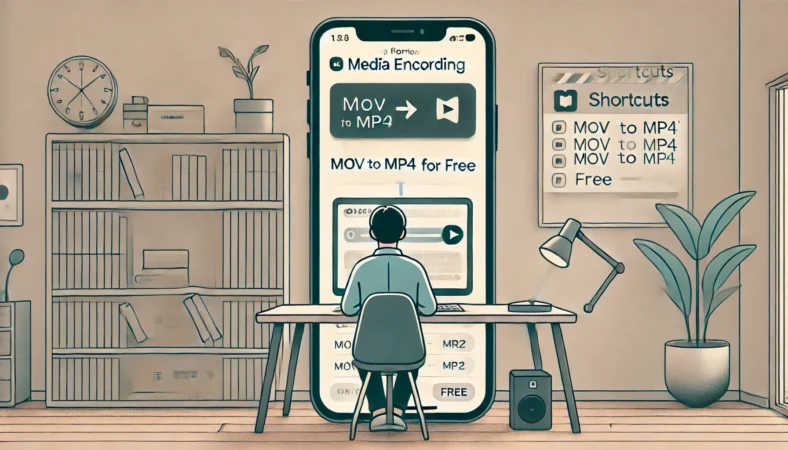
「できれば無料で済ませたい」って、普通に思いますよね。フリーで使える変換手段は大きく分けて2系統です。ひとつはオンラインの無料変換。
もうひとつは、iPhoneに標準搭載されている「ショートカット」アプリを活用する方法です。
ショートカットの中には「メディアをエンコード」のようなアクションが用意されていて、素材やOSバージョンによっては、外部サイトにアップロードせず端末内だけで変換処理ができる場合があります。
オンラインに上げたくないときの、有力な選択肢になりますよ。
もちろん、ショートカットは「万能の変換ソフト」ではないので、入力形式や出力の選択肢、変換後の保存先の挙動などは環境で変わることがあります。
なので私は、ショートカットはプライバシー重視の代替案として持っておいて、うまくいかなければ外部アプリやPCルートに切り替える、という使い分けがおすすめかなと思います。
フリーで大事なのは「制限の理解」
無料だと、どこかに制限があることが多いです。たとえば、ファイルサイズ上限、1日の変換回数、変換速度、広告表示、出力形式の選択肢が少ない…みたいな感じ。
だから私は、フリー手段を選ぶときは「今だけの応急処置」なのか、「今後も繰り返し使う」かで決めます。
応急処置ならオンラインでOK。繰り返し使うなら、PC変換や有料ソフトも含めて環境を整えるほうが結局ラクです。
無料で“画質を守る”考え方
無料手段で「画質を落としたくない」なら、変換時にムダな再圧縮を避けたいです。ただ、オンラインサービスは中身が見えないことも多いので、結果として画質が落ちることがあります。なので、フリーで画質を守りたいなら、次の2つが現実的です。
- 短尺に分割して、必要部分だけ変換する(無駄を減らす)
- PCで定番の無料ソフトを使い、設定(解像度・ビットレート)を自分で管理する
iPhoneだけで完結したい場合でも、「共有用に少し圧縮したい」なら、解像度を1080pに落とすだけで見た目の差が少なく容量が減ることもあります。もちろん、素材や用途で変わるので、あくまで目安です。
音が出ない・音ズレの回避策
フリー手段で起きがちなのが、音声のトラブルです。変換後に「映像は出るのに音が出ない」とか「音がズレる」ってやつ、地味にしんどいですよね。
原因は色々ありますが、iPhone撮影の素材だと、可変フレームレート(VFR)や音声形式の扱いが絡むことがあります。対策としては、互換性が高いAAC音声で書き出す、固定フレームレートで再エンコードする、といった方向になります。
ただし、無料ツールは設定の自由度が低い場合もあります。業務用途や失敗できない提出がある場合は、最終的な判断は専門家に相談するのが安全です。
フリーの結論:迷ったら「目的」で割り切る
フリーは万能じゃないです。でも、使いどころを間違えなければ最高に便利です。私はこんなふうに割り切ってます。
- 短尺・SNS・個人用 → フリーでOK
- 長尺・大容量・仕事共有 → 後半の快適化(ソフト+周辺機器)へ
- 画質と音が大事 → 設定できる環境(PCや有料ソフト)へ
無料サービスやアプリは仕様が変わることもあります。公式情報を確認して、あなたの用途に合うか見極めてくださいね。
サイトで変換する注意点
サイトで変換って、iPhoneユーザーには相性いいんですよ。アプリを入れずに済むし、操作も直感的なことが多いからです。ただ、便利な反面「落とし穴」もちゃんとあります。ここを知らないと、時間だけ溶けて疲れます。
注意点1:アップロード=外部に渡すこと
まず大前提として、サイト変換は多くの場合、動画をサーバーへアップロードします。だから、プライベートでも顔や住所が映ってる動画、仕事で扱うデータなどは慎重に考えたほうがいいです。私は、家族の動画や仕事の素材は、できるだけ端末内・PC内で処理する派です。
安全性の感じ方は人それぞれなので、各サービスの利用規約やプライバシー情報は必ず確認してください。重要な用途なら、最終的な判断は専門家に相談するのが無難です。
注意点2:サイトごとに「出力の中身」が違う
サイトで「MP4に変換」と書かれていても、実際には「入れ物(拡張子)だけ変えた」ような結果になったり、逆に強制的に圧縮されて画質が落ちたり、サービスによって振れ幅があります。
だから、サイト変換で解決したいのが「拡張子」なのか「互換性」なのかをはっきりさせるのが大事です。
注意点3:iPhoneの“ファイル取り扱い”と相性
iPhoneのSafariでアップロードする場合、写真アプリから選ぶのか、ファイルアプリから選ぶのかで、読み込みが安定したり不安定だったりします。
私は、長尺や大容量のときほど、先に「ファイル」アプリに保存してからアップロードしたほうが成功率が上がる体感があります。写真ライブラリ直指定だと、裏で同期が走って詰まることもあるんですよ。
サイト変換で事故らないためのチェック
サイト変換を使うなら、変換後に必ずチェックしてほしいポイントがあります。
- 最後まで再生して映像が途切れないか確認する
- 音が出るか、途中でズレないか確認する
- 共有先で再生できるか(LINE/Drive/メールなど)を確認する
- 保存先がどこか(写真/ファイル)を確認する
正直、サイト変換は「うまくいけば最強」なんですけど、うまくいかない時の時間ロスが大きいです。次の「オンライン 大容量の対処法」で、詰まりやすいパターンと逃げ道もまとめますね。
オンラインで大容量の場合の対処法
オンライン 大容量の問題は、検索してるあなたが一番困ってるところかもです。長尺や4Kの動画って、アップロードだけで時間がかかるし、途中で止まるとやり直しで心が折れますよね。
ここは「原因の切り分け」をすると、必要以上に悩まなくて済みます。
まずは原因を3つに分ける
私はオンラインの大容量トラブルを、だいたいこの3つに分けています。
- サービス側の上限(サイズ・時間・回数)に引っかかっている
- 通信が安定せずアップロードに失敗している
- 変換はできたがダウンロードや保存で失敗している
順番に潰せばOKです。上限に引っかかってるなら、回線をいくら頑張っても無理なので、早めに別ルートへ切り替えたほうが早いです。
対処の優先順位はこれ
最短で効く順は、①動画を短く分割する → ②Wi-Fi環境を変える → ③オンラインを諦めてPCかアプリに切り替える、です。
分割が面倒なのは分かります。でも、15分の動画を1回で通すより、3分×5本の方が成功率が上がること、普通にあります。変換の目的が「提出」や「共有」なら、分割でも要件を満たせることが多いので、ここは現実的な回避策です。
通信面でできること
通信面は、やれることが意外とあります。私は、オンライン変換に挑むなら次のどれかをやってます。
- Wi-Fiルーターの近くで作業する
- 可能なら5GHzに接続する
- 混雑しやすい時間帯(夜)を避ける
- モバイル回線からWi-Fiへ切り替える(または逆)
iPhoneは賢く回線を切り替えることがあるので、作業中にモバイル⇔Wi-Fiが行ったり来たりすると失敗しやすいです。変換のときは、できるだけ回線を固定したほうが安定します。
「大容量の根本解決」は環境づくり
正直、オンラインの大容量問題は“気合”でどうにかしにくいです。根本解決は、後半の「快適化」パートみたいに、PCや周辺機器も含めた環境づくりが効きます。
外付けSSDに素材を逃がして、PCでまとめて変換するようにすると、オンラインの制限に振り回されにくいです。
オンラインサービスの上限や仕様は頻繁に変わります。最終的には公式サイトの案内を確認し、重要な用途では実機で再生チェックをしてから共有してください。
ここまでで「iPhone中心の方法」は一通り押さえました。次は、変換作業そのものをラクにして、失敗も減らす“快適化”へ進みます。
MOVファイルをMP4に変換。iPhoneを快適化
ここからは“仕上げ”のパートです。結論として、変換はソフト選びが本題なんですが、実際は素材の置き場と接続環境で作業時間がかなり変わります。
私は①変換ソフト(本題)+②作業効率が上がる周辺機器(差別化)の2段構えがいちばん失敗しにくいと思っています。
有料ソフトを検討するなら、定番の「Wondershare UniConverter」「Prism 動画ファイル変換ソフト」「DVDFab XI プレミアム」、編集導線込みなら「DemoCreator」あたりが選びやすいです。
AdobeでMOVをMP4化

「オンラインでも、できるだけ安心できるところがいい」ってときに候補に上がるのがAdobe系の変換です。Adobeというブランド自体が馴染みある人も多いと思うので、初めてオンライン変換を使う人にとって心理的ハードルが下がるのがメリットかなと思います。
とはいえ、やっぱりオンラインはオンライン。大容量だと詰まる可能性はあるし、アップロードが必要になることもあります。
Adobeを使うべき人・避けたほうがいい人
私の感覚だと、Adobeがハマるのはこんな人です。
- 短尺〜中尺で、まずは一度MP4にしたい
- 変換設定を細かく触るより、手順を減らしたい
- PCがない、または今はiPhoneで完結したい
逆に、避けたほうがいいのはこういうケースです。
- 4K長尺で、オンライン大容量に毎回詰まる
- 機密性が高い(仕事の素材、個人情報が多い)
- 画質・音質を細かく管理したい
オンライン変換の“確認ポイント”はここ
オンライン変換全般に言えることですが、変換が終わったら必ずチェックしてほしいポイントがあります。変換は「できた」だけだと不十分で、共有先で問題が起きることがあるからです。
- 最初と最後を再生して、映像が欠けていないか
- 音声が正常か(無音・片方だけ・ズレ)
- 容量が増えすぎていないか(共有先の上限に注意)
- 共有先で実際に再生できるか
サービス仕様は変わる前提で考える
オンラインサービスは、無料枠の仕様や対応形式、上限などが変わることがあります。だから、記事を読んだその日に同じ条件で動くとは限りません。
ここは割り切って、あなたの用途に合うかどうか、公式の案内を確認して判断するのが一番安全です。
サービスの仕様や料金、保存の扱いは変わることがあります。必ず公式サイトの案内を確認して、納得できる形で使ってください。
快適化の本筋は「オンラインに頼り切らない」
Adobeが便利でも、オンラインに頼り切ると大容量で詰まり続ける可能性があります。なので私は、オンラインは“応急処置”として使いつつ、よく変換する人ほど「Mac/Windowsで確実に仕上げる」ルートも持っておくのがおすすめです。
次のセクションから、その考え方を具体化しますね。
Macでのポイント
Macがあるなら、正直ここが一番安定しやすいです。なぜかというと、ネット回線の都合に振り回されにくいし、変換の設定もある程度コントロールできるからです。
しかもMacは動画周りの扱いが比較的スムーズなので、「iPhoneで撮る→Macで仕上げる」の流れが作れると、失敗がかなり減ります。
QuickTimeだけで完結しないケースがある
MacだとQuickTime Playerを使いたくなるんですけど、用途によっては思った通りに書き出せないことがあります。
なので、QuickTimeだけにこだわりすぎず、iMovieや変換ソフト、必要なら有料ソフトまで視野に入れるとスムーズです。Appleの公式ガイドも、仕様確認に役立ちます。 (出典:Appleサポート「QuickTime Playerでムービーを書き出す」)
Macで迷ったら、この順で考える
私はMacでの変換を、次の順で考えています。
- 編集が必要ない → 変換専用ツールでMP4へ
- カットやテロップが必要 → iMovieで編集して書き出し
- 大量に変換・高品質・時短 → 有料ソフト(プリセット重視)
特に大量変換は、無料ツールだと手間が増えがちです。UniConverterみたいにプリセットが整っているタイプは、こういう場面で“作業の手数”が減るのが強いです。
変換の時短は「素材置き場」で決まる
Macで変換してるのに遅い…ってとき、原因がソフトじゃなくてストレージなことがあります。素材がiCloud写真にいて、読み込みのたびに同期が走ると、それだけで待ちが増えるんですよ。
だから私は、作業する動画は外付けSSDにまとめて置くことが多いです。読み込みと書き出し先が安定すると、体感が変わります。
MacBookは端子が少なくて「SSDつないだら充電できない」「カードが読めない」みたいな詰まりが出やすいです。周辺機器の考え方は、当サイトのMacBookを安く快適に使う周辺機器の選び方もヒントになります。
おすすめの環境セット(例)
「何を買えばいいか分からない」ってなりやすいので、考え方だけ整理します。快適化の基本は、作業用ドライブと接続の安定化です。
| 目的 | あるとラクなもの | 理由 |
|---|---|---|
| 素材管理 | 外付けSSD(1TB目安) | 読み込みと書き出しが安定しやすい |
| 端子不足対策 | USB-Cハブ | 充電+SSD+カード等を同時に使える |
| 撮影素材の取り込み | USB-Cカードリーダー | microSD/SDからの転送が早い |
製品の仕様は更新されることがあるので、購入前は公式情報を確認してください。仕事用途や失敗できない用途なら、最終的には詳しい人や専門家に相談するのが安全です。
Windowsで再生互換を確保
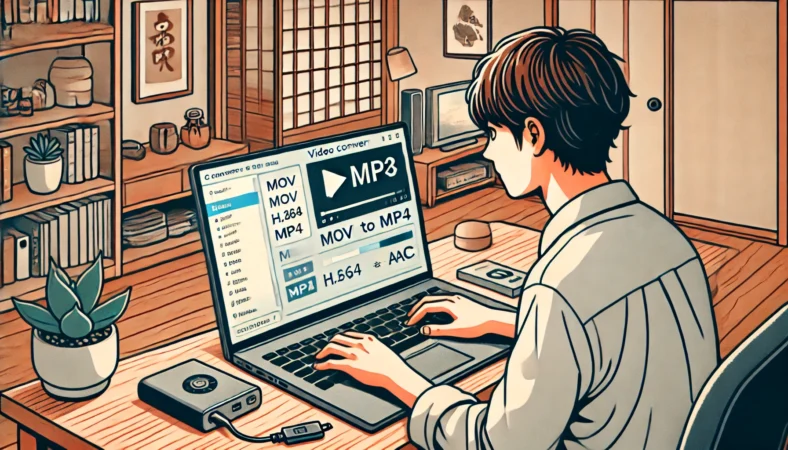
相手がWindowsのときって、MOVのままだと困りやすいです。特に会社PCや古めの端末だと、コーデック対応が限定されていて、iPhoneの高効率動画がうまく再生できないことがあります。
だから、Windowsで再生互換を確保するなら、狙いははっきりしていて「MP4(H.264+AAC)」に寄せるのが基本です。
Windows側での変換ルートを整理
Windowsでの変換は、あなたの状況に合わせて選べばOKです。私はだいたいこんな感じで案内します。
- とにかく簡単 → 標準寄りのツール(編集しつつ書き出し)
- 無料でしっかり → 定番の無料変換ソフトでMP4へ
- 大量変換・時短 → 有料ソフト(プリセットや一括変換)
有料ソフトを検討するなら、UniConverterやDVDFabのように「迷いにくい」「一括が楽」なタイプが、結果的に時短になりやすいです。
互換性のための“最低ライン”
互換性を確保したいなら、私は最低ラインをこの2つに置きます。
映像:H.264/音声:AAC。これを意識するだけで「相手が再生できない」事故が減りやすいです。
もちろん、相手の環境が新しければH.265(HEVC)でもいけます。でも「確実に見せたい」ならH.264に寄せるほうが無難です。
音が出ない・音ズレのときの考え方
Windowsで「映像は出るのに音が出ない」場合、音声形式が原因のことがあります。変換時にAACに揃えると改善する場合があります。
また、音ズレがある場合は、可変フレームレート(VFR)が絡んでいることもあります。こういう場合は固定フレームレートで再エンコードする方向が効くことがありますが、設定が難しいと感じたら、無理にこだわらないほうがいいです。
端子問題が地味に効く
Windowsノートでも薄型だと、USB-Aが少なかったり、SDカードスロットがなかったりして「素材が取り込めない」「SSDが挿さらない」みたいな現実的な問題が出ます。
ここはUSB-Cハブや変換アダプターが一発で解決することが多いです。宣伝っぽく聞こえるかもですが、作業が止まるストレスが減るので、環境整備は本当に効きます。
周辺機器の相性や安全面が気になる人は、当サイトのUSB Type-AとType-C変換の危険を回避する方法も合わせてどうぞ。
最後に、Windowsの環境は会社ごとに制限があることもあります(ソフトを入れられない等)。その場合はオンラインで短尺だけ対応する、もしくはMac/iPad側で仕上げてMP4を渡すなど、無理のないルートに切り替えるのがおすすめです。
iPadでのやり方
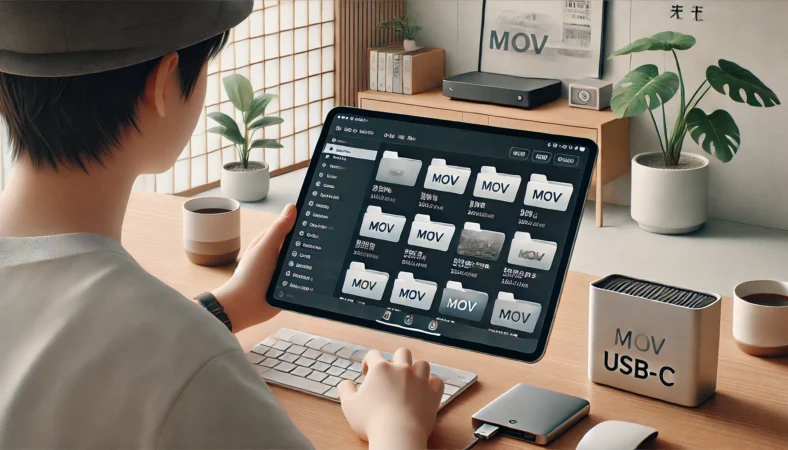
iPad 変換は、iPhoneより画面が大きいぶん、作業がやりやすいのが魅力です。特に、ファイル管理やプレビュー確認がしやすいので、「iPhoneで変換すると保存先が迷子になる」タイプの人には、iPadが意外とハマることがあります。
iPadでできることは大きく3つ
iPadでの変換や整理は、次の3つに分けて考えると分かりやすいです。
-
- オンラインで変換する(インストール不要に近い)
- アプリで変換・書き出しする(オフライン寄り)
- 外付けストレージで素材を整理して、別端末に渡す
オンラインは大容量で詰まりやすいので、長尺素材が多いなら、オフライン寄りのやり方を混ぜたほうが安定します。
iPadこそ「外付けSSD」が効く
iPadって、ストレージ容量がそこまで大きくないモデルも多いですよね。動画を何本も扱うと、すぐパンパンになります。
だから私は、iPadで動画を扱うなら外付けSSDを作業用にするのがかなりおすすめです。素材をSSDに置いて、必要な分だけ取り込む。書き出し先もSSDにする。これだけで、iPad本体の容量を守れます。
iPadの快適化は、外付けSSD+USB-Cハブの組み合わせが鉄板です。お使いの端末がUSB 3以上の高速転送に対応しているモデルなら、USB 3.2 Gen2以上に対応したSSDやハブを選ぶことで、4Kなどの重い動画もストレスなく移動できるようになりますよ。
保存先を統一してミスを減らす
iPadは「ファイル」アプリが使いやすいので、変換したファイルの保存先を統一するのがコツです。私は「変換前」「変換後」「共有用」のフォルダを作って、そこに振り分けます。
共有用フォルダに入ってるものだけ送る、ってルールにすると、うっかり元動画を送って「でかすぎて送れない」みたいな事故が減ります。
iPad→相手へ渡すときの注意
iPadで変換しても、相手の環境で再生できるかは別問題です。最後はやっぱり「MP4(H.264+AAC)」が無難です。もし相手がAndroidやWindows中心なら、互換性重視で書き出す意識を持つといいです。
アプリやサービスによって対応形式や仕様は変わります。必ず公式情報を確認し、重要な用途では実機で再生チェックをしてください。
iPadは“中間基地”として使うのも強いです。iPhoneで撮って、iPadで整理、必要ならMacやWindowsで最終変換。これができると、オンライン大容量のストレスから解放されやすいですよ。
imovieで書き出す
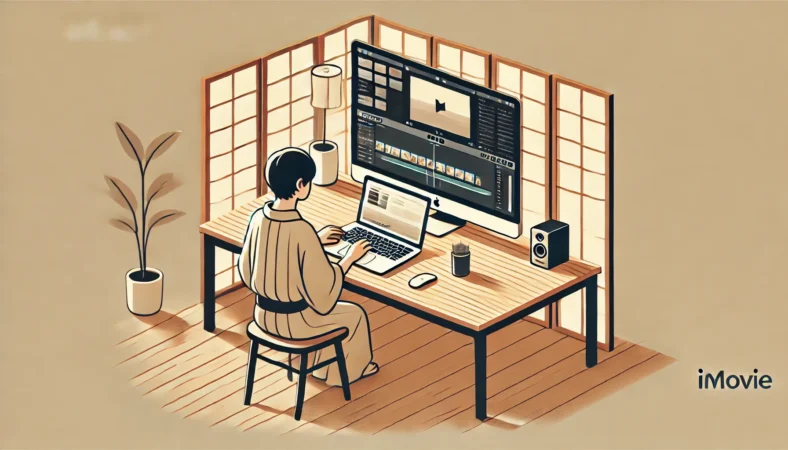
imovieでの変換は、「変換」というより「編集してから共有しやすい形で書き出す」ルートとして優秀です。たとえば、最初と最後をカットする、不要な部分を削る、音量を少し調整する、簡単なテロップを入れる…こういう“ちょい編集”をしたい人って多いですよね。
そういうとき、iMovieは導線が分かりやすいです。
iMovieは“容量対策”にもなる
長尺動画をそのまま変換しようとすると、オンライン大容量で詰まりがちです。でもiMovieで不要な部分を切って短くしてから書き出すと、ファイルが軽くなるので成功率が上がることがあります。これ、かなり現実的な時短です。
書き出しのときに意識したいポイント
iMovieの書き出しで大事なのは、あなたのゴールに合う設定を選ぶことです。「とにかく相手に送る」なら、無理に4Kで出さなくても、1080pで十分なケースが多いです。
逆に、作品として残したいなら高画質もアリですが、容量が増えるのは覚悟です。数値は環境で変わるので、あくまで一般的な目安として考えてくださいね。
共有が目的なら、まずは1080pで試すのが無難です。相手の再生環境でも安定しやすいです。
保存先が迷子になりやすいので要注意
iMovieで書き出したあと、「どこに行った?」ってなりがちです。写真に入っていることもあれば、ファイルに保存していることもあります。
私は、仕事共有や整理が必要なら「ファイルに保存」を選ぶことが多いです。フォルダ管理ができるので、あとで探すストレスが減ります。
音ズレ・色味が変になるとき
音ズレや色味の変化(HDRで白飛びする、暗く見えるなど)が気になる場合、書き出し設定や素材の特性が影響していることがあります。
さらに、iPhoneのProモデルで撮った素材だとApple Logが混ざっていることもあって、この場合は変換後に色が異常に薄くグレーっぽく見えることがあります。
これ、故障でも劣化でもなくて、Log素材が「後で色を調整すること」を前提にした形式だからなんですよ。
なので、Apple Log素材を“普通の見た目”にしたいなら、変換・書き出しのどこかで色管理(LUTの適用など)を挟む必要が出てきます。
逆に言うと、ここを知らないと「変換したら画質が終わった…」って誤解しやすいので、Logっぽい見た目のときは「素材の特性」として一度落ち着いて確認してみてください。
色味やHDRの見え方は、再生アプリや端末、共有先によっても変わります。重要な提出物や業務用途では、変換・書き出し後に必ず複数環境で再生チェックをして、迷う場合は最終的な判断は専門家に相談するのが安全です。
iMovieは「変換専用」ではない分、あなたの目的が“共有しやすい動画を作る”ならかなり向いています。変換に悩んでる人ほど、いったんiMovieで短くして書き出すだけで解決することもありますよ。
MOVファイルをMP4に変換とiPhoneを総括
最後にまとめます。MOVファイルをMP4に変換する際に困る原因は、拡張子だけじゃなくて、中身の形式(コーデック)と共有先の相性にあることが多いです。
だから、解決のコツは「何を達成したいか」を先に決めること。相手に再生してもらいたいなら互換性重視、アップロード要件があるならその条件に合わせる、容量がネックなら分割や圧縮も検討する、って感じです。
状況別のおすすめルート
私のおすすめルートを、状況別に整理するとこんな感じです。
| あなたの状況 | おすすめ | 理由 |
|---|---|---|
| 今すぐ1本だけ | インストール不要のオンライン | 導線が短くて速い |
| 大容量で詰まる | 分割→再試行/PCで変換 | 上限や回線に左右されにくい |
| 相手がWindows多め | MP4(H.264+AAC)で書き出し | 互換性が高い |
| 編集も少ししたい | imovie 変換で書き出す | カットで容量も減らせる |
そして、変換ソフトは目的で選ぶのが正解です。迷ったら有料の定番(UniConverter)で手順を減らす、変換だけならPrism系、まとめてやりたいならDVDFab、録画や編集導線まで欲しいならDemoCreator、という感じで考えると選びやすいです。
買う前に対応OSや対応形式は必ず確認してください。正確な情報は公式サイトをご確認ください。
周辺機器は、外付けSSD、USB-Cハブ、USB-Cカードリーダー、USB端子の変換アダプターがあると作業が一気にラクになります。
特に大容量を扱う人ほど、ここがボトルネックになりやすいので、環境を整える価値は大きいです。製品の仕様や対応状況は更新されることがあるので、購入前は公式情報をご確認ください。
最後に、変換や共有は環境によって結果が変わることがあります。この記事の内容は一般的な目安として捉えてください。