AirTagが更新されないと、理由は何か、更新が遅いのは故障なのか、位置情報の更新方法はあるのか、更新頻度はどれくらいなのか、と気になりますよね。
空港で止まったまま動かない、他のスマートタグと何が違うのか、直す方法はあるのか、最後の確認の赤字はどういう意味なのか、最後の確認の時間はどこまで信用していいのか、と不安になりやすいところです。
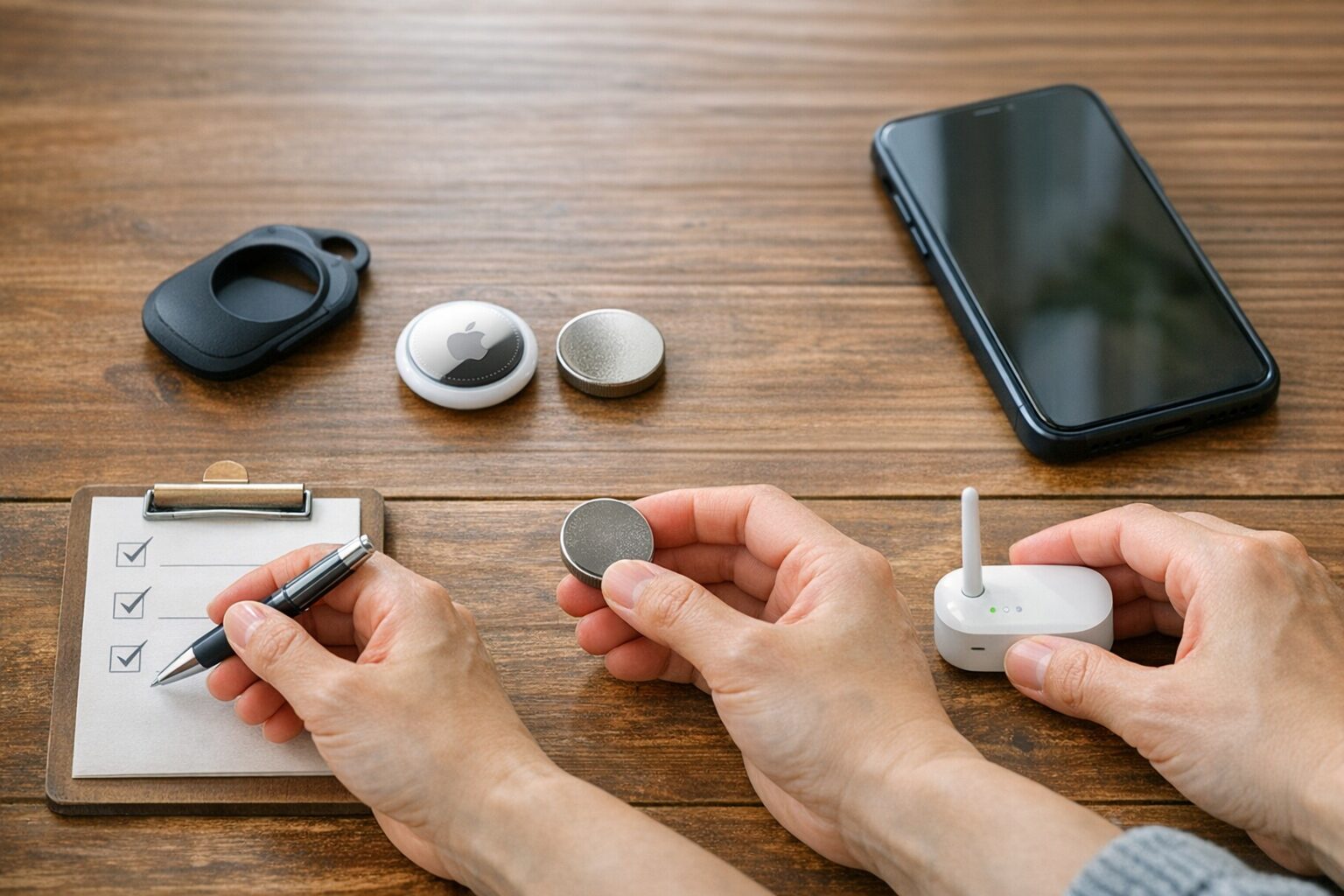
結論からいうと、このテーマでいちばん刺さるのはAirTag本体の買い替えではなく、まず交換用電池です。電池は消耗品なので、今回の不具合の原因が別だったとしても、予備として手元に置いておいて無駄になりにくいです。
AirTagは常時リアルタイムで自力更新する仕組みではなく、探すネットワークにつながったタイミングで位置が反映されるので、電池切れや接触不良、設定の抜けで止まって見えることがかなりあります。
この記事では、AirTagが更新されないときに最初に見るべきポイント、先に試したい電池とケース、設定確認の順番、再登録やリセットに進む目安まで、できるだけ迷わない形でまとめていきます。
- AirTagが更新されない主な原因
- まず試したい交換電池とケース
- 探すで確認したい設定項目
- 再登録やリセットに進む目安
AirTagが更新されない原因と対処
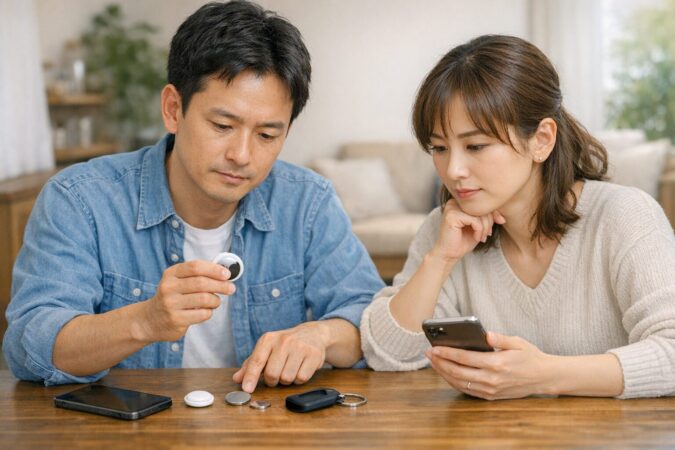
ここでは、AirTagが止まって見えるときに、どこから順番に切り分けると早いのかを整理します。先に結論を言うと、故障と決めつけるより、仕様・電池・設定の順で見ていくほうがスムーズです。
特にこのテーマは、今すぐ直したい人が多いので、遠回りしない順番で見ていくのが大事ですよ。
理由を先に確認
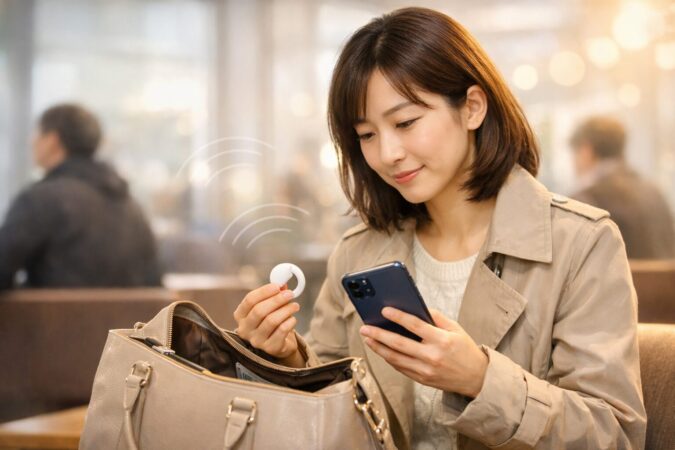
AirTagが更新されないとき、最初に押さえておきたいのは、AirTagはGPS端末のように常時リアルタイムで現在地を送り続ける製品ではないということです。
AirTagは近くにあるApple製デバイスにBluetoothで見つけてもらい、その情報が探すネットワーク経由で反映されます。つまり、AirTag本体が単独で今の場所を常に送信しているわけではありません。
この前提を知らないと、地図が少し止まっただけで「壊れたかも」と感じやすいのですが、実際にはそうとは限りません。
人通りの少ない場所、地下、建物の奥、荷物置き場、車内、荷物の中に深く入っている状態では、AirTagがそこにあっても位置が反映されにくいことがあります。特にバッグやスーツケースの中で使う場合は、周囲の端末状況にかなり左右されます。
なので、更新されない理由は大きく分けると、仕様による未更新、電池切れや接触不良、iPhone側の設定不足、再登録やリセットが必要な状態の4つです。
ここを先に整理しておくと、あとで出てくる最後の確認や近くを探すの見え方も理解しやすくなります。
AppleはAirTagを「探す」ネットワークで持ち物を探す製品として案内していて、近くにある場合はサウンド再生や正確な場所を見つける機能を使う流れになっています。
仕組みの一次情報を見ておきたい場合は、(出典:Apple Support「Use AirTag and Find My to keep track of your personal items」)が分かりやすいです。
まずの考え方
AirTagが更新されないときは、いきなり本体故障と決めつけず、仕様・電池・設定・再登録の順で切り分けると無駄が少ないです。
遅いとき
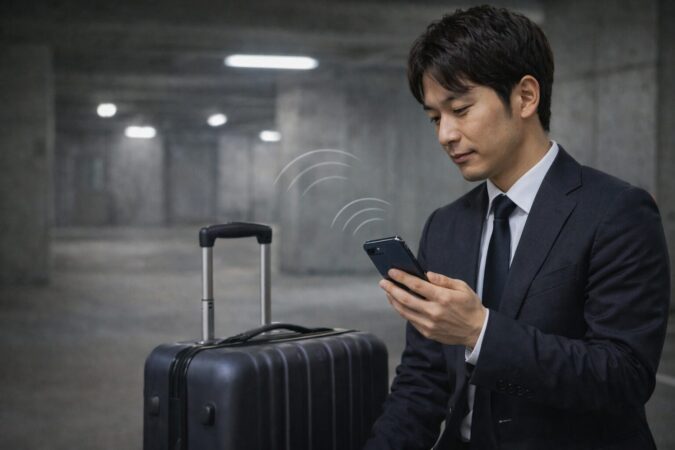
AirTagの更新が遅いと感じるときは、故障よりもまだネットワーク上で拾われていないだけというケースがよくあります。
ここ、かなり気になりますよね。
移動しているはずなのに地図が止まって見えると、不具合や紛失を疑いたくなりますが、AirTagは更新の速さが一定ではありません。
たとえば、人が多い商業施設や駅では比較的拾われやすい一方で、住宅街の細い道、地下の保管スペース、倉庫、車のトランク、空港の搬送ライン途中などでは更新が遅く見えることがあります。
つまり、更新が遅いこと自体は異常の断定材料にはなりません。
ただし、以前は問題なく使えていたのに最近だけ明らかに遅いなら、そこは見直しどころです。私はまず電池を疑います。
AirTagはCR2032電池で動くので、残量が落ちてくると完全停止の前に反応が鈍く見えることがあります。さらに、交換直後でも接触が甘いと不安定になることがあります。
次に見たいのがiPhone側の状態です。Bluetooth、位置情報サービス、探すへの許可、正確な位置情報がオフだと、近くで探したいときや表示確認の精度に影響が出やすいです。
加えて、探すアプリの表示が一時的に古いままに見えることもあるので、アプリの開き直しやiPhoneの再起動も候補になります。
この見出しで大事なのは、「遅い」だけで焦らず、仕様の範囲か、電池や設定の問題かを見分けることです。ここを飛ばして本体買い替えに行くのは、ちょっともったいないかなと思います。
見方の注意
更新の速さは場所や周囲の端末数で変わります。短時間の未更新だけで異常と決めつけないほうが安全です。
位置情報と更新方法の基本
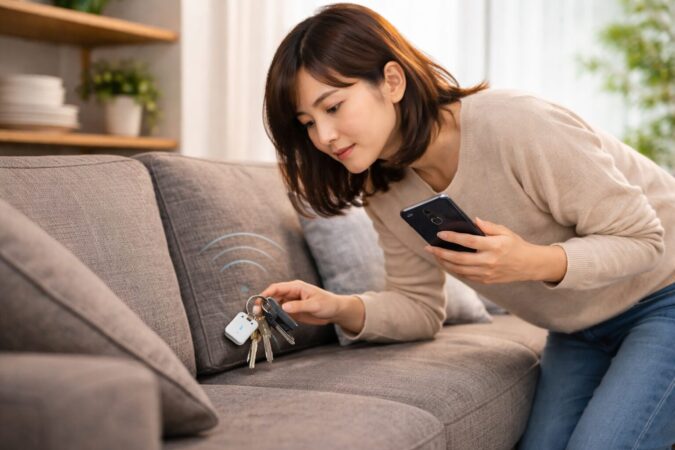
AirTagそのものに「今すぐ位置情報を更新する」ボタンがあるわけではありません。なので、位置情報の更新方法として大事なのは、更新されやすい条件を整えることです。
ここを誤解すると、操作不足だと思って同じ確認を何度も繰り返してしまいがちです。
AirTagが近くにある場合は、探すアプリの「持ち物」から対象のAirTagを開いて、サウンド再生や「探す」を試します。対応機種では「正確な場所を見つける」機能が使えます。
Apple公式案内では、AirTagの「近くを探す」はiPhone 15以降で利用できるとされています。距離と方向の目安を見ながら探せるんですよね。
なお、壁や障害物など周囲の環境によって精度や反応は変わることがあります。反応しにくいときは、画面の案内に従って少し動きながら探すのがコツです。
反対に、AirTagが遠くにある場合は、最後に確認された場所と時刻、見つかったときに通知を中心に使うことになります。近距離と遠距離ではやることが違う、というのが基本です。
iPhone側では、Bluetoothをオン、位置情報サービスをオン、探すに位置情報の許可を付与、正確な位置情報をオン、通信環境を安定させる、という流れで見ます。
近くを探すが表示されないときは、距離が遠いだけでなく、設定条件が足りていないこともあります。
近くにあるときの見方
サウンド再生が使えるなら、AirTag本体が反応しているかの確認にもなります。音が鳴れば通電や基本動作の判断材料になりますし、近くを探すが使えるならそのまま発見につながりやすいです。
遠くにあるときの見方
遠くにある場合は、更新ボタンを探すより、最後に確認された場所と時間を見て、見つかったときに通知をオンにしたほうが現実的です。何度もアプリを開くより、再検出を待つほうが意味のあるケースが多いです。
追加や再接続で迷っている場合は、Airtagのリセット方法と再登録できない時の対処法も流れの確認に役立ちます。
頻度の目安
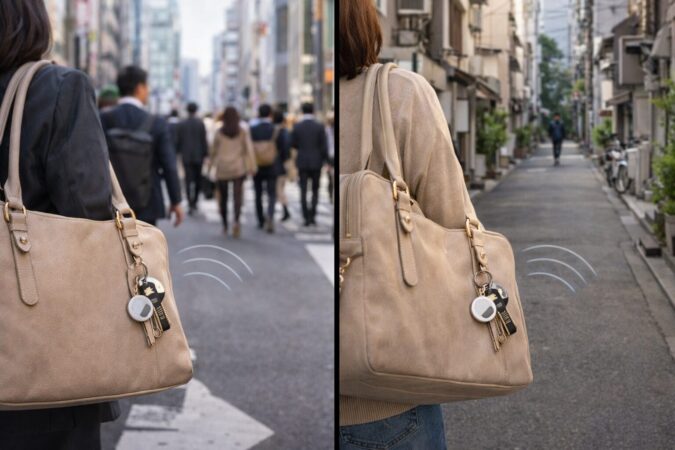
AirTagの更新頻度は一定ではありません。ここを数字で固定して考えると、かえって不安になりやすいです。
AirTagは近くのApple製デバイスに見つけてもらって位置が反映される仕組みなので、更新頻度は環境で変わると考えるのが基本です。
人が多い場所では比較的拾われやすく、逆に人通りの少ない場所や荷物の中ではしばらく同じ位置のままに見えることがあります。
だから「何分ごとに必ず更新される」という理解は持たないほうが自然です。数分止まるだけなら仕様の範囲に見えることもありますし、長時間止まっていても、環境要因が混ざっていることがあります。
一方で、以前は普通に使えていたのに最近だけ更新頻度が落ちたなら、電池や設定を疑う価値があります。特に電池残量が少ない時期は、音が鳴りにくい、反応が鈍い、地図反映が不安定、という形で違和感が出ることがあります。
AirTagはユーザー交換式のCR2032電池を使うので、更新が鈍くなった時期と電池交換時期が重なっていないかは見ておきたいです。
探すに表示される時刻は、今この瞬間ではなく「最後に検出されたタイミング」の目安です。なので頻度を見るときも、現在地のライブ表示ではなく、最後に見つかった間隔として見るのがコツです。
覚えておきたいこと
更新頻度はあくまで一般的な目安で、環境によって大きく変わります。長さそのものより、以前より明らかに悪化したかを見たほうが判断しやすいです。
空港での原因
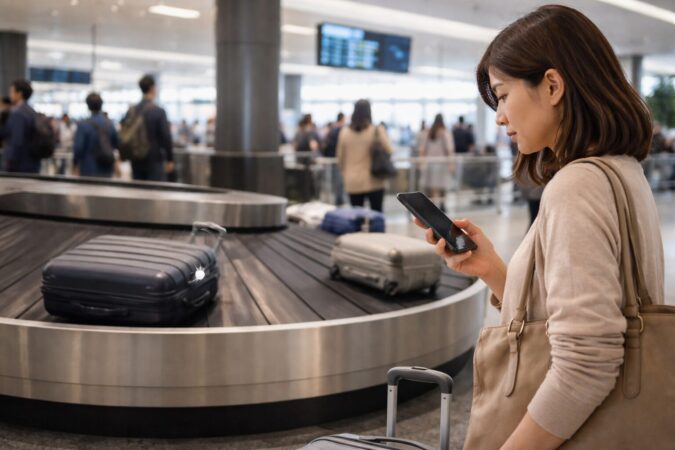
空港でAirTagが更新されないと、かなり不安になりますよね。預け荷物が今どこにあるのか分からないと、置き忘れなのか、積み込み途中なのか、想像が広がりやすいです。
ただ、空港はAirTagが常に細かく更新されやすい環境とは限りません。
荷物はカウンター裏、仕分けエリア、コンテナ、機体への積み込み、到着後の搬送ラインなど、いろいろな場所を通ります。
その途中で近くにApple製デバイスがあれば拾われやすいですが、荷物の置かれ方や周囲の状況によっては、思ったより長く最後の確認場所のままに見えることがあります。
このとき大事なのは、「更新されない」だけで即トラブル認定しないことです。私ならまず、最後に確認された場所と時刻を見ます。
出発ロビーで最後に拾われていて、その後しばらく変わらなくても、荷物が人の少ない動線に入っているだけかもしれません。反対に到着空港側で一度でも更新されていれば、荷物自体は移動している可能性が高いです。
空港ではAirTagの情報だけで断定せず、航空会社の手荷物案内とあわせて見るのが安全です。AirTagは補助的な持ち物管理ツールであって、空港の公式追跡システムそのものではありません。
見つかったときに通知をオンにしておけば、再検出時に気づきやすくなります。基本的には、着陸後や移動先で近くのAppleデバイスに検出されるまで、位置情報が動かないこともあると考えておきましょう。
空港での判断
短時間の未更新だけで紛失と決めつけず、最後の確認場所と時刻を見て、必要なら航空会社の案内も確認してください。
旅行前に電池状態も見直しておくと、移動中の不安を減らしやすいです。AirTagが充電式ではなく電池交換式だと整理したい場合は、Airtagの充電の疑問を完全解決!必要なものとおすすめ電池も参考になります。
AirTagが更新されない時の商品選び
ここからは、実際に何を買って試すのが自然なのかをまとめます。このキーワードではAirTag本体よりも、まず復旧しやすい交換電池やケースのほうが相性がいいです。
今知りたいのは「新しいAirTagを買うべきか」より、「今のAirTagをどう戻すか」だと思うので、順番としてもこちらが自然です。
スマートタグとの違い
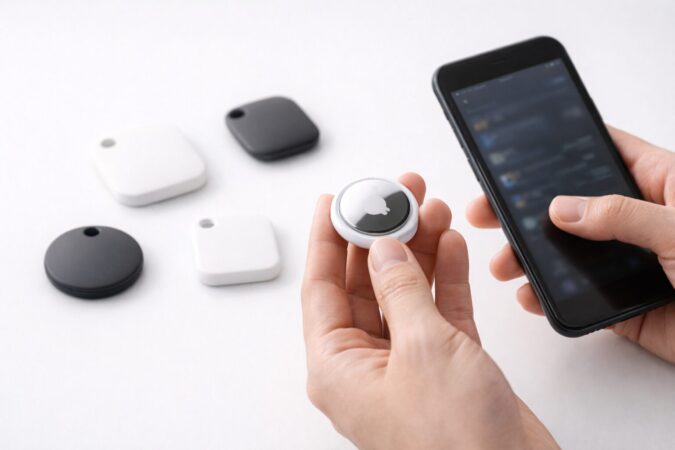
AirTagを他のスマートタグと比べると、いちばん大きい違いは位置の拾われ方です。スマートタグ全般が似て見えても、AirTagはAppleの探すネットワークを前提に設計されているので、iPhoneとの相性や設定状態がかなり大事です。
そのため、更新されないときの考え方も少し違います。ほかのスマートタグの一般論で判断するより、AirTagの仕様に沿って、まず電池、次に設定、そのあとに再登録やリセットを見るほうがズレにくいです。
この記事をここまでよんでくれている、あなたが知りたいのは今のAirTagをどう直すかなので、ここは短く押さえるくらいがちょうどいいかなと思います。
つまり、最初から買い替えを考えるより、まず復旧しやすいものから試すほうがいいんですよね。AirTagは本体より、電池や設定確認との相性が高いテーマです。
まず試したい交換方法
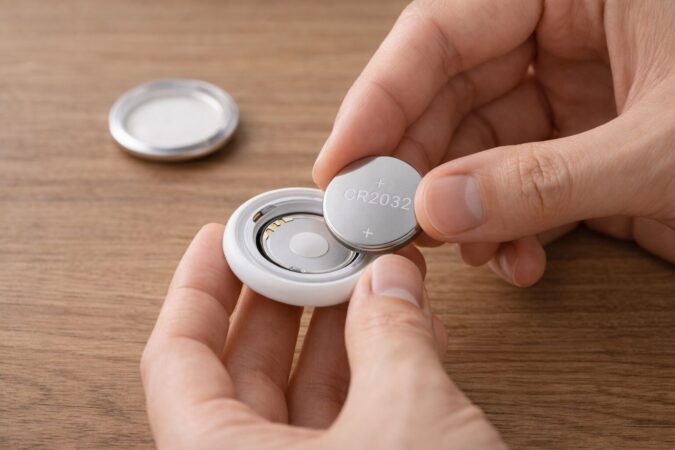
AirTagが更新されないとき、私が最初におすすめしたいのは電池の交換です。しかも、ただ入れ替えるだけで終わりにせず、正しい向きで装着し、通電音が鳴るかまで確認するところまでをセットで見たいです。
ここを丁寧にやるだけで、意外と改善しやすいです。
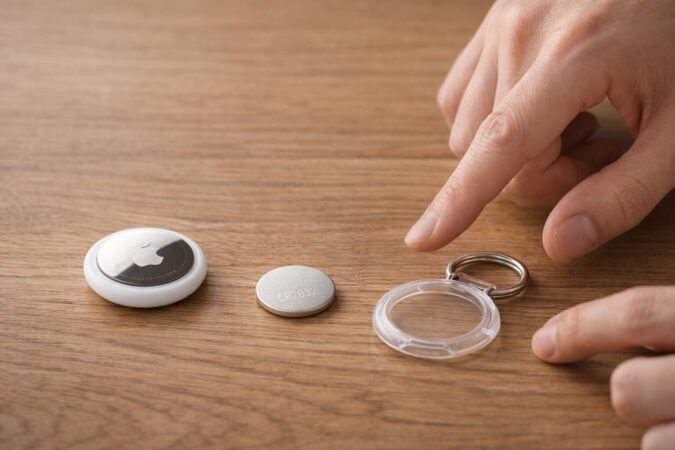
AirTagはCR2032のコイン電池を使います。探すで低電池表示が出ているなら交換優先でいいですし、低電池表示が出ていなくても、更新不良や音の鳴り方に違和感があるなら候補に入ります。
特に「たまに更新されるけど不安定」「交換したのに直り切らない」というケースは、電池の相性や接触不良も疑いたいところです。
更新されない時に試したいのは、1位 パナソニック CR2032、2位 Duracell CR2032、3位 TPU系のAirTagケースです。
1位のパナソニックはとにかく無難で、最初の一手として扱いやすいです。2位のDuracellは、Apple公式でも苦味剤コーティング付きCR2032の例として案内されています。
ただし、苦味剤コーティング付きの中にはAirTagで使えないものもあるため、パッケージに「Compatible with Apple AirTag」の記載があるかを確認すると安心です。
※電池が問題ではなかったとしても後で使えるので無駄にはならないんですよね。
3位のTPU系ケースは主役ではありませんが、ケースや装着状態が原因の可能性もあるという補助提案として相性がいいです。
| 優先順位 | 商品名 | 向いている人 | 選び方のポイント |
|---|---|---|---|
| 1位 | パナソニック CR2032 | 失敗したくない人 | 定番のCR2032として選びやすい |
| 2位 | Duracell CR2032 | 公式の例示を確認したい人 | 「AirTag対応」表記をチェック |
| 3位 | TPU系ケース | 装着状態も見直したい人 | 信号を遮りにくい素材を選ぶ |
交換時に確認したい流れ
電池を外す、接点まわりを軽く確認する、新しい電池をプラス面を上にして入れる、音が鳴るか確認する、カバーをしっかり閉める。この順で見れば、ただ交換しただけで終わるより失敗しにくいです。
Appleは電池交換時にCR2032 3V電池をプラス面を上に入れ、音が鳴ることを目安として案内しています。
Apple公式でも苦味剤コーティング付きCR2032の例としてDuracellが案内されています。ただし、苦味剤コーティング付きの中にはAirTagで使えないものもあるため、パッケージに「Compatible with Apple AirTag」の記載があるか確認すると安心です。
詳細を確認したい場合は、(出典:Apple サポート「AirTagの電池を交換する方法」)を見ておくと判断しやすいです。
最後の確認。赤字の意味

最後の確認が赤字で出ていると、見た目のインパクトが強いのでかなり焦りますよね。ただ、この表示を見た瞬間に故障や紛失確定と考えるのは早いです。
表示色や見え方はOSや表示状況で変わることがあるため、赤字そのものの意味を断定するより、「最後に確認された場所と日時」と「見つかったときに通知」を優先して確認するほうが確実です。
AirTagは常時リアルタイム追跡ではないので、最後の確認が古いまま、あるいは強調されて見えていても、それだけで本体異常とは言い切れません。
近くにApple製デバイスが少なかった、荷物の置かれ方で拾われにくかった、移動中でしばらく検出されていない、といった理由でもそのように見えることがあります。
ここでやることはシンプルです。まず場所と時間をセットで見ること。次に、近くにある可能性があるならサウンド再生を試すこと。最後に、見つかったときに通知をオンにすることです。
共有機能を使っている場合は、共有相手側での見え方も確認すると切り分けに役立ちます。赤字表示に一喜一憂せず、「最後に確認された場所と日時」を冷静にチェックし、「見つかったときに通知」を優先的に活用しましょう。
共有中のAirTagなら、自分だけで抱え込まず、相手の表示や今いる場所を見比べるだけでも状況整理につながります。色の意味を深掘りするより、公式で案内されている行動に寄せたほうが、実際の解決に近づきやすいです。
赤字表示で大事なこと
赤字は見た目の印象が強いだけで、現在地の確定表示とは限りません。場所・時刻・通知設定の3点で整理すると判断しやすいです。
最後の確認。時間の見方
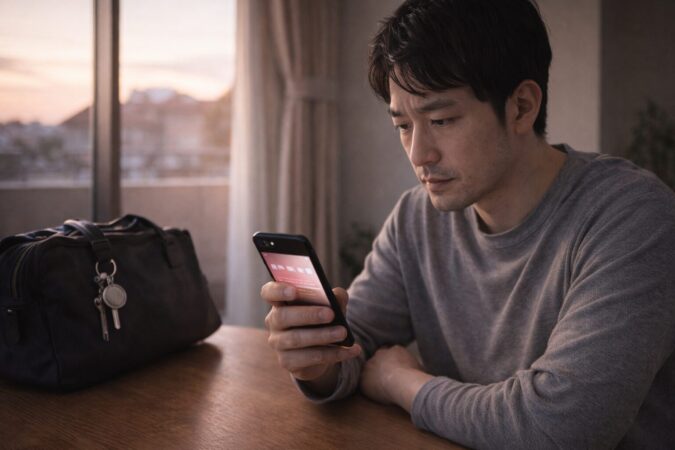
最後の確認の時間は、AirTagが最後にネットワーク上で検出されたタイミングの目安です。ここを現在地の時刻と同じように受け取ると、判断を誤りやすいです。
つまり、「その時点ではそこで拾われていた」という情報であって、「今もそこにある」とは限りません。
たとえば、最後の確認が数分前なら、近くにある可能性や移動中に再び拾われる可能性があります。逆に長時間前の表示なら、そのあとしばらく検出されていない状態です。
ただし、これは場所にかなり左右されます。人通りが少ない場所や荷物置き場では、時間が空いていても不思議ではありません。
なので、最後の確認時間を見るときは、必ず場所とセットで考えるのがおすすめです。自宅付近なら家の中や車内を優先して探す、職場なら机やロッカー周辺を見る、空港や駅なら通知をオンにして再検出待ちにする、というように次の行動に結びつける視点が大切です。
時間が古いままのときは、電池や設定を先に見直すのも有効です。更新が止まって見えるなら、電池交換、Bluetooth、位置情報サービス、探す、正確な位置情報の確認を優先し、それでも変わらないなら再登録やリセットへ進む流れが無駄が少ないです。
Appleは再接続できない場合に電池交換やリセットを案内しているので、ここは後回しにしすぎないほうがいいです。
時間表示の使い方
時刻だけで判断せず、場所・電池・設定と合わせて見ると次の行動を決めやすくなります。長く止まるときほど、順番を決めて確認するのが大切です。
AirTagが更新されない時のまとめ
AirTagが更新されないときは、まず本体故障を疑う前に、AirTagは常時リアルタイム更新ではないことを思い出してみてください。この前提があるだけで、焦り方がかなり変わります。実際には、仕様、電池、設定のどれかで止まって見えているケースが多いです。
そのうえで、最初に試したいのは交換用電池です。私なら、まずはパナソニックのCR2032を軸に考え、次にDuracell、必要に応じてTPU系ケースの見直しを提案します。
流れとしては、仕様を理解する、次に電池残量と交換、そのあとにiPhone側のBluetooth、位置情報サービス、探す、正確な位置情報を確認し、それでも変わらなければ再登録やリセットです。
AirTagのリセットでは、電池を入れ直して音を鳴らす作業を合計5回行い、5回目の音が異なるのが目安と案内されています。
なお、Apple公式では、AirTag(第2世代)の場合は、電池を外してから再び入れるまで少なくとも5秒待つよう案内されています。
手順の根拠を確認したい場合は、(出典:Apple サポート「AirTagをリセットする方法」)も見ておくと安心です。
| 優先順位 | まずやること | 狙い |
|---|---|---|
| 1 | 仕様を理解する | 故障の早合点を防ぐ |
| 2 | CR2032電池を確認・交換する | いちばん試しやすい復旧策 |
| 3 | Bluetoothや位置情報設定を確認する | 反映条件を整える |
| 4 | 再登録やリセットに進む | 接続不良を立て直す |
最後にもう一度整理すると順位は、1位 パナソニックCR2032、2位 Duracell CR2032、3位 TPU系AirTagケースです。
本体の買い替え訴求は後段で十分です。まずは安く試せて、復旧につながりやすいものから手を付ける。この考え方がいちばん読者の悩みに近いかなと思います。
電池が問題ではなかったとしても後で使えるのでハードルは低いんですよね。
費用や安全に関わる判断は、あくまでご自身の使用環境に合わせて進めてください。数値や挙動は一般的な目安で、実際の反映は環境によって変わります。
正確な情報は公式サイトをご確認ください。症状が長く続く場合や判断に迷う場合は、最終的な判断は専門家にご相談ください。