
エアタグ 持ってないのにアンドロイドに通知が出ると、かなり焦りますよね。
自分ではAirTagを使っていないのに、「あなたの近くで見つかりました」と出たり、「あなたと一緒に移動しています」、「持ってない状態です」と表示されたりすると、何が起きているのか分からなくて不安になりやすいです。
このテーマは、単にAirTagの使い方を知りたいではなく、通知が来る理由を知りたい、不明なトラッキングアラートの設定はどこか確認したい、不審なエアタグの見つけ方を知りたい、不明なトラッカーの検出アプリは本当に必要なのか知りたい、というかなり強い悩みです。
実際には、AirTagを持っていなくても、近くにある不明なトラッカーや対応タグが原因で通知が出ることがあります。
すぐに危険と決めつける必要はありませんが、通知の意味を確認して、Androidの手動スキャンや持ち物チェックを順番に進めることが大切です。
この記事では、通知の意味を先にきちんと整理し、そのあとでAndroidでの確認手順、見つけた後の対処、必要な人だけが検討すればいい補助的な商品まで、順番にわかりやすくまとめます。
読んだあとには、慌てて通知を消すのではなく、今やるべきことが自分で判断しやすくなるはずですよ。
- 持っていないのに通知される理由と通知の仕組み
- Androidで不明なトラッカーを確認する具体的な流れ
- 見つけた後に保存すべき情報と相談の考え方
- 補助アイテムを紹介するならどこまでが自然か
エアタグを持ってないのにアンドロイドに通知の意味

このパートでは、まず通知の意味を整理します。なぜ持っていないのに反応するのか、どの表示をどの程度重く受け止めればいいのか、設定の見方やiPhoneとの違いまで先に把握しておくと、その後の判断がかなり楽になります。
多くは、いきなり商品やアプリを探すより前に「何が起きているのか」を知りたいはずなので、ここを丁寧に押さえるのが最優先です。
なぜ来るのかの理由を先に確認

まず結論からいうと、AirTagを自分で持っていなくても通知は出ます。これは異常というより、Android側の安全機能がちゃんと働いている可能性が高いです。
Androidでは、持ち主の端末から離れた不明なBluetoothトラッカーが、あなたと一緒に移動している可能性があると判断された時に、保護目的で警告が表示されます。
つまり、通知が来た時点で「自分がAirTagを持っていないのに誤作動している」と決めつけるより、近くにある別のトラッカーを検知したかもしれない、と考える方が自然です。
ここで大事なのは、通知対象はAirTagだけではないという点です。AppleとGoogleは不要な追跡を防ぐための業界仕様に対応しており、現在はAirTag以外の対応Bluetoothトラッカーも警告対象になりえます。
これにより、以前よりも幅広い対応トラッカーに対して保護機能が働くようになっています。なので、通知を見て「Apple製品は使っていないから関係ない」と切り捨てるのは早いです。
実際には、家族の荷物、同乗者の持ち物、職場や電車で近くにいた他人のタグなどでも、状況次第で反応することがあります。
一方で、通知が来たからといって、すぐに悪意ある追跡と断定するのも避けたいところです。たとえば、駅や商業施設、マンションの共用部、会社の更衣室やロッカー周辺のように、持ち物が密集する場所では、一時的に近くにあるだけのタグを拾うこともあります。
だからこそ、最初に必要なのは恐怖を煽ることではなく、通知の意味を落ち着いて読み解くことです。
私はこのテーマでいちばん重要なのは、通知が来た事実より、通知後にどう確認するかだと思っています。
通知はあくまで入口であって、判断材料を集めるスタート地点なんですね。Androidの安全機能そのものについては、Google公式の案内でも不明なトラッカーのアラートと手動スキャンの流れが説明されています(出典:Google Android ヘルプ「不明なトラッカーを検出する」)。
また、AppleとGoogleが不要な追跡検知の業界仕様に対応している点も、公式発表で確認できます(出典:Apple Newsroom「iOSとAndroidで不要な追跡の警告に対応」)。
ここでの要点は次の3つです。
- 持っていなくても通知されること自体は珍しくない
- AirTagだけでなく対応トラッカー全般が対象になりうる
- 本当に大事なのは通知後の確認手順と状況整理
費用や安全に関わる判断はケース差が大きいです。通知が何度も続く場合や、見覚えのないタグが出てきた場合は、正確な情報は公式サイトをご確認ください。最終的な判断は、必要に応じて警察や専門家にご相談ください。
あなたの近くで見つかりましたとは

あなたの近くで見つかりましたという表示は、読んだ瞬間にかなりドキッとしますよね。
ただ、この文言は「いま危険が確定した」という意味で受け取るより、今この場所の近くに、所有者から離れたトラッカーがある可能性をAndroidが把握したと理解すると整理しやすいです。
つまり、この段階ではまだ「近くにありそう」という情報が中心であって、「長時間あなたを追跡した」と断定しているわけではありません。
ここで知っておきたいのが、自動通知と手動スキャンの違いです。自動通知は、過去の移動状況や継続的な近接を含めて判断されることがあります。
一方で手動スキャンは、いま現在、近くにある不明なトラッカーを確認する意味合いが強いです。だから、「あなたの近くで見つかりました」と出た時は、まずその場で周辺にトラッカーが存在する可能性がある、という理解でOKです。
表示だけで深読みしすぎるより、次の確認行動につなげることが大切です。
実生活では、こうした表示が出ても理由が説明できるケースは少なくありません。たとえば、職場の共有スペースに置かれたカバン、家族の持ち物、車に同乗した人のバッグ、電車で長く近くにあった荷物などです。
逆に、心配した方がいいのは、周囲に思い当たる持ち物がないのに何度も出る時や、表示された場所や時間帯に違和感がある時です。この違いを見極めるためにも、通知だけで終わらせず、場所・タイミング・持ち物の状況をセットで見る必要があります。
この表示が出た時に見るべきポイント
私なら、まず次の3つを確認します。1つ目は、通知が出た場所。家・職場・駅・車内など、タグが紛れ込みやすい環境かどうかです。
2つ目は、その時に一緒にいた人や持ち物。家族や同僚、同乗者の荷物に思い当たるものがないかを見ます。
3つ目は、繰り返しの有無です。一度だけなら一時的な近接の可能性がありますが、複数回続くなら優先度が上がります。
この表示は「今すぐ危険」と読むより、「今この周辺に不明なトラッカーがありそうだから確認してね」という注意喚起として受け取ると、次の行動に移りやすいです。
まず通知の案内を開き、地図や次の手順を見てから動くと混乱しにくいですよ。
気持ちが焦る時ほど、通知文をそのまま怖い言葉として受け取ってしまいがちです。でも、実際には「近くにあること」と「あなたを狙っていること」は別です。
持ってないのにあなたと一緒に移動していますがでる

この表示は、単に近くにあるだけではなく、あなたと同じ移動経路に沿って不明なトラッカーがしばらく一緒にいた可能性を示すため、相対的には重めに受け止めたい文言です。
ここ、いちばん不安になりやすいところですよね。
自分は持っていないのに「一緒に移動しています」と出ると、誰かに追跡されているのではと考えてしまうのも自然です。
ただし、この表示でも即アウトと断定する必要はありません。日常の中には、一緒に移動しているように見えてしまうケースが意外とあります。
たとえば、家族のバッグが自分の車に乗っていた、職場で毎日同じ荷物が同じロッカー周辺にある、同僚と行動を共にしていてその人の持ち物にタグが付いていた、こういった状況です。
つまり、通知はあくまで安全確認のためのアラートであって、犯人特定の表示ではありません。
とはいえ、私はこの表示が出た時は確認レベルを一段上げるべきだと考えています。特に、通勤から帰宅まで長時間続いた、場所を変えても似た通知が出る、移動履歴に自分の生活ルートと重なる情報がある、といった場合は慎重に見た方がいいです。
バッグ、上着、財布、車のシート下、トランク、小物入れなど、普段見ない場所まで順番に確認した方が安心です。
もし家族の持ち物が原因と分かった場合は、持ち主側で共有設定や持ち物の運用を見直すと、同じ通知が繰り返されにくくなることがあります。
実際に使える機能はトラッカーの種類や設定によって異なるため、まずは通知画面に表示される案内や公式サポートを確認しましょう。
家族のものだと分かった瞬間に安心して終わりにしがちですが、次から同じ通知が繰り返されるようなら、運用の見直しまで考えておくと日常でのストレスを減らしやすいです。
一時的な近接と継続的な移動の違い
一時的な近接は、駅や施設のように人の流れが重なる場所で起きやすいです。一方で継続的な移動は、同じ車や同じバッグ、同じ持ち物に紛れていた場合に起きやすくなります。
だから、この表示が出た時は「さっき近くにいただけかな」で終わらせず、自分の持ち物に入り込んでいないかを確認する価値があります。
次のような場合は、軽く流さない方がいいです。
- 同じ通知が何度も続く
- 自分の荷物や車から見覚えのないタグが見つかる
- 通知の位置や移動範囲に違和感がある
- 不安が強く、一人で対処しにくい
安全や法的な判断が関わる可能性があるため、正確な情報は公式サイトをご確認ください。最終的な判断は、必要に応じて警察や専門家にご相談ください。
私は怖がらせるより「順番に切り分ければ大丈夫」と伝えたいです。この表示はたしかに重要ですが、だからこそ、通知の意味を理解してから確認に進むことが大切です。
慌てて通知を消したり、証拠を残さずタグを処分したりするより、状況を保存して落ち着いて動く方が、あとから困りにくいですよ。
不明なトラッキングアラート設定を確認
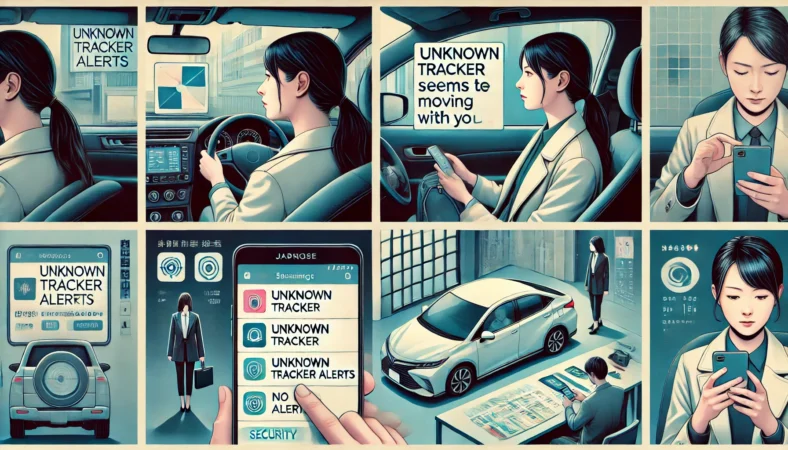
通知の意味がある程度わかったら、次は設定を確認します。ここを見ておくと、そもそもAndroid側でどういう保護がオンになっているのか、自分で手動スキャンできるのか、通知を誤ってオフにしていないかがわかります。
不明なトラッカーのアラート機能自体はAndroid 6.0以降で利用できます。設定の場所はメーカーやモデルによって少し違いますが、Android 12以降では「設定」>「安全性と緊急情報」>「不明なトラッカーのアラート」から確認できます。
ここでは自動通知の設定だけでなく、「今すぐスキャン」ボタン(または「スキャン」)を使って、その場で周囲にタグがないかを手動で探すことも可能です。
Android 11以前では、「設定」>「Google」>「個人用デバイスの安全性」>「不明なトラッカーのアラート」から確認する流れが基本です。
端末によってメニュー名や見え方が少し違うことはありますが、Google設定側を探せば見つかることが多いです。ここを知っておくだけで、「自分の機種では使えないのかな」と早合点しにくくなります。
また、ここで特に覚えておきたいのが、自動通知と手動スキャンは役割が違うという点です。自動通知では、トラッカーが自分と一緒に移動していたかを判断するために位置情報が使われます。
一方、手動スキャンは現在近くにある不明なトラッカーを確認する機能で、Android 11以降では位置情報がオフでも使えます。
この条件差を知っておくと、「通知は来なかったのに手動スキャンでは見つかった」「位置情報を切っていたから自動通知の判定条件を満たさなかったかも」といった疑問も整理しやすいです。
また、通知オフにすれば不安が消えると思うかもしれませんが、それはあまりおすすめしにくいです。Google公式でも、不明なトラッカーのアラートをオフにすると、過去のアラート情報や関連する不明なトラッカー情報が削除され、復元できないことが案内されています。
さらに、アラート履歴自体も48時間後に自動削除されます。だから、あとで見返したり相談に使ったりする可能性があるなら、先にスクリーンショットを残しておく方が安全です。
設定確認の時に一緒に見たいこと
設定画面を開いたら、アラートがオンかどうか、最近の通知履歴が残っていないか、手動スキャンの導線があるかを見ておくと安心です。もし家族や知人のタグが原因かもしれないと思うなら、その人と一緒にいる場面で同じような反応が出るかどうかも参考になります。
設定確認で押さえたいポイントをまとめると次の通りです。
- アラートはオフにせず、まずオンのままで状況を確認する
- 自動通知と手動スキャンを別物として理解する
- バージョンによって表示場所が少し違っても慌てない
- 通知履歴や地図情報は消す前に保存を検討する
設定まわりは、なんとなく触ると余計に分かりにくくなりやすいです。だから私は、通知内容を見たあとに設定を確認し、その後で手動スキャンに進む、という順番をおすすめしています。
焦って操作するより、表示の意味を理解した上で動いた方が、結果的に最短で解決しやすいですよ。
iPhoneでも通知されるのか
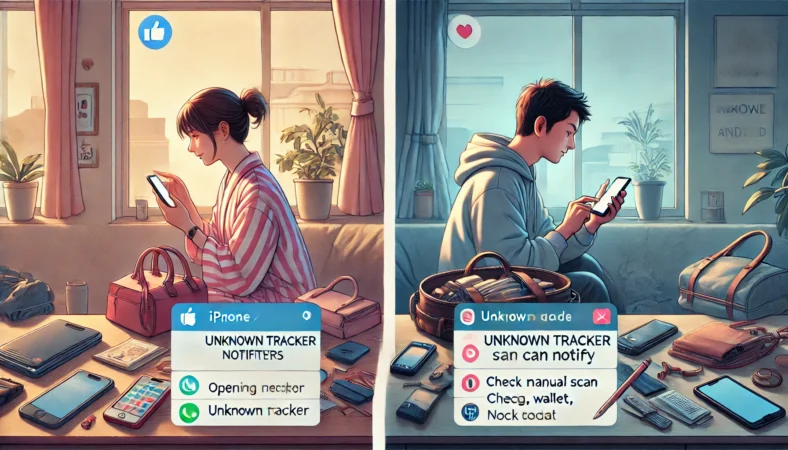
iPhoneでも不要な追跡を知らせる仕組みがあります。なので、このテーマはAndroidだけの特殊な現象ではありません。
Apple側は以前からAirTagや「探す」ネットワーク対応アクセサリによる不要な追跡への対策を進めており、現在はiPhoneとAndroidの両方で、見覚えのないトラッカーへの警告を受けられるようになっています。
ただし、違うのは「警告されるかどうか」ではなく、どこから確認するかです。iPhoneでは、Appleの「探す」や安全機能の案内に沿って確認しやすく、AirTagや「探す」ネットワーク対応アクセサリの情報もまとまっています。
一方のAndroidでは、Googleの不明なトラッカー通知や手動スキャンが中心です。つまり、目的は同じでも、確認に使う設定メニューや画面の流れが違うんですね。
この違いが気になる人は、家族や知人がiPhoneでAirTagを使っているケースを想像すると分かりやすいです。家族の持ち物にAirTagが付いていて、自分がAndroidを使っている場合、状況によっては「なぜ自分に通知が来るの?」と戸惑うことがあります。
これは不具合とは限らず、自分の持ち物ではないAirTagが、あなたの近くで一緒に移動している可能性をAndroidが検知したためです。たとえば家族のバッグや車内の荷物に付いたAirTagでも、状況によっては通知の対象になることがあります。
家族や同居人の持ち物が原因なら、運用の仕方を見直すことで、同じ通知が繰り返されにくくなることもあります。
実際に家族運用や共有まわりを整理したい場合は、iCloudのファミリー共有の設定と料金|注意点を徹底解説もあわせて見てみてください。
AirTag共有そのものはファミリー共有と別の考え方ですが、家族でApple製品を使う時の整理には役立ちます。
iPhoneとAndroidで共通して大事なこと
共通して大事なのは、通知が来た時に落ち着いて確認することです。iPhoneでもAndroidでも、通知は保護のための仕組みであって、恐怖を煽るためのものではありません。
Appleの案内でも、見つかったタグの情報確認や、必要に応じて法執行機関へ相談する流れが示されています(出典:Appleサポート「AirTagやAirPodsなどのアラートを受け取った場合」)。
iPhoneでも通知される以上、このテーマはOSの優劣ではなく「不要な追跡をどう防ぐか」という安全機能の話です。Androidだからおかしい、iPhoneなら絶対安心、という単純な話ではありません。
だからこそ、あなたがAndroidユーザーでも、iPhoneの家族や友人が身近にいるなら、その人たちの持ち物が原因になりうることを知っておくと無駄に不安になりにくいです。ここを押さえるだけでも、通知の受け止め方がかなり変わるかなと思います。
エアタグを持ってないのにアンドロイドに通知の対処法
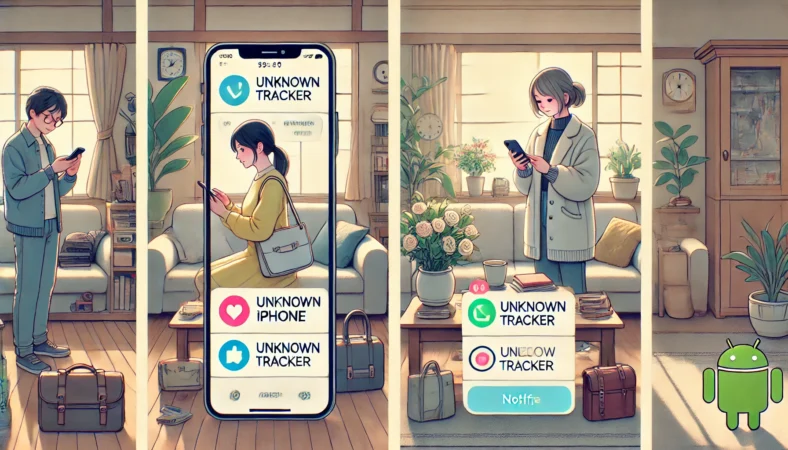
ここからは、実際に通知が出た時の行動に入ります。読者がいちばん知りたいのはこのパートですよね。どう見つけるか、何を保存するか、アプリは必要か、iPhone向けの補助手段はどう考えるか、順番に深掘りします。
不審なものの見つけ方を知る
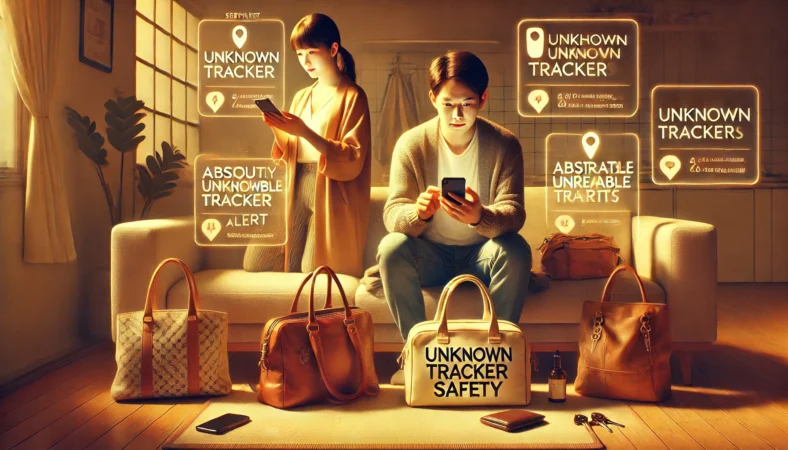
通知が出たら、最初にやることは意外とシンプルです。通知画面を開いて内容を確認し、必要なら手動スキャンを行い、そのあと自分の持ち物と周辺を順番に見ていく。
この流れでOKです。
ここで大事なのは、いきなり机の上を全部ひっくり返すことではなく、通知から得られる情報を使って、効率よく探すことです。地図や表示された案内、対応トラッカーで使える場合は音を鳴らす・近くを探す機能も活用した方がいいです。
探す時は、トラッカーのサイズ感を意識すると見落としが減ります。AirTag本体は小型ですし、カード型やキーホルダー型の互換タグもあります。
だから「大きなものは見当たらないから大丈夫」とはならないんですね。私なら、バッグの内ポケット、財布、カードケース、パスケース、上着の内ポケット、ポーチ、車のシート下、トランク、ドアポケット、小物入れの順に見ます。
特に普段使わないポケットや、薄い収納部分は盲点になりやすいです。
探す順番を決めておくと楽
探す時は、身につけているもの→毎日持ち歩くもの→乗り物の順で進めると整理しやすいです。たとえば、まず服とバッグ、次に財布やカードケース、その次に車や自転車、最後に玄関まわりや置きっぱなしの荷物、という流れです。
この順番にすると、移動と一緒にいた可能性が高いものから見ていけます。
| 確認場所 | 見落としやすい理由 | 確認のコツ |
|---|---|---|
| バッグの内ポケット | 小物が多く紛れやすい | 仕切りごとに中身を全部出す |
| 財布・カードケース | 薄型タグが隠れやすい | カード段と札入れを分けて確認する |
| 上着の内ポケット | 普段使わない場所を忘れやすい | 左右と胸ポケットまで全部触る |
| 車のシート下・トランク | 暗くて死角が多い | ライトを使って下から覗く |
| ベビーカー・自転車・バイク収納 | 毎回開けない収納がある | 収納ごとに中身を出す |
もし見つかったら、まずは情報を保存しましょう。通知画面、地図、識別情報、表示された案内のスクリーンショットを残しておくと、その後に相談しやすいです。
AirTagや一部の対応アクセサリでは、NFC対応スマホを近づけることで情報を確認できる場合があります。持ち主が紛失モードにしていれば、連絡先などが表示されることもあります。
証拠性や安全面が絡むので、見つけた瞬間に勢いで捨てるのではなく、状況を記録してから次の判断に進むのがおすすめです。
不審なタグを見つけた時は、無理に単独で追跡相手を特定しようとしない方が安全です。正確な情報は公式サイトをご確認ください。身の危険を感じる場合や、不安が強い場合は、最終的な判断を自分だけで抱え込まず、警察や専門家にご相談ください。
不明なトラッカー検出アプリは必要か
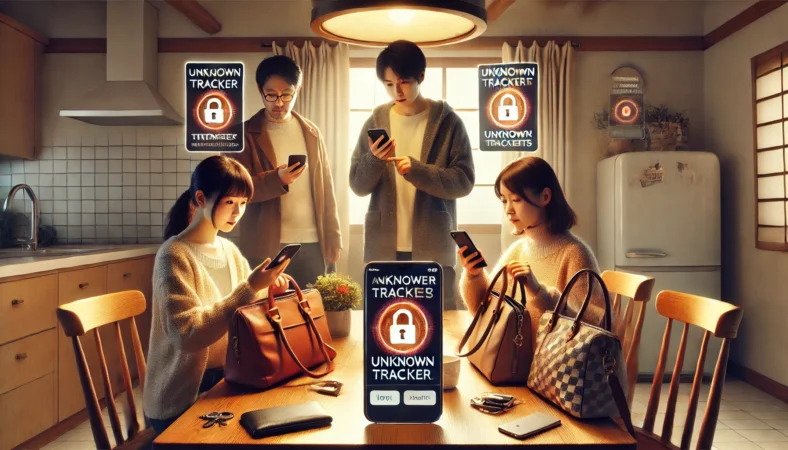
この疑問、かなり多いです。不明なトラッカー 検出アプリと検索すると、何か専用アプリを入れないと危険を見つけられないような気持ちになりますよね。
でも結論からいうと、Android 6.0以降なら、まずは標準機能を優先で大丈夫です。Googleの不明なトラッカー通知と手動スキャンがあるので、いきなり外部アプリに頼らなくても、基本的な確認はできます。
では、アプリがまったく不要かというと、そこは少し違います。補助アプリが役立つ場面はあります。
たとえば、古いAndroidを使っている、Appleの「探す」ネットワーク系だけを補足的に見たい、標準通知とは別に確認の切り口を持ちたい、といったケースです。
ただ、ここで誤解したくないのは、アプリを入れたから検出精度が万能になるわけではないということです。
アプリはあくまで補助手段です。いちばん大切なのは、通知の意味を理解して、「今近くにあるのか」「一緒に移動していたのか」「繰り返しているのか」を切り分けることです。
ここを飛ばしてアプリだけ追加しても、結局どう判断するかで迷ってしまいます。私は、まず標準機能で状況を見て、それでも不安が残る場合にだけ補助アプリを足す、という順番が現実的かなと思います。
古い端末や追加確認が必要な場合だけ、補助アプリを検討する形で十分です。
検出アプリを検討していいケース
たとえば、端末が古くて通知まわりの導線が分かりにくい場合、Apple製品ユーザーが家族に多く、Appleの「探す」ネットワーク系かどうかを自分で確認したい場合、仕事上いろいろな荷物や車を扱い、確認頻度が高い場合などは、補助アプリを使う意味があります。
逆に、通知が一度出ただけで、すぐに原因が家族の荷物だと分かったようなケースでは、アプリまで増やさなくても十分なことが多いです。
判断の目安は次の通りです。
- まずはAndroid標準の通知と手動スキャンを使う
- 補助アプリは追加確認が必要な時だけでいい
- アプリ導入より、通知の意味を理解する方が重要
- 繰り返す時は情報保存と相談を優先する
安全に関する機能は、便利さより順番が大事です。アプリを増やすこと自体が悪いわけではありませんが、まず標準機能でどこまでできるかを知っておくと、必要な対策だけを選びやすくなります。
無駄なアプリを増やして混乱するより、今ある機能をきちんと使う方が早いことも多いですよ。
検知アプリはiPhoneでも使えるのか
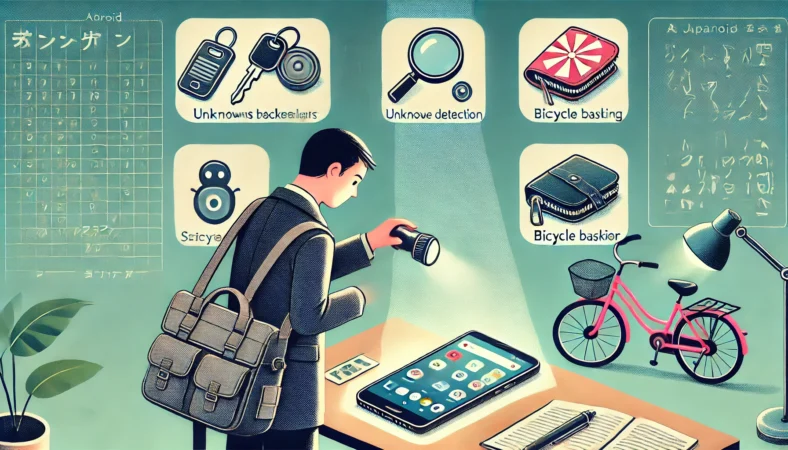
この見出しの意図としては、iPhoneで使える検知アプリを探している人もいれば、Androidで通知を受けたあとにApple系の補助アプリも使えるのか気になっている人もいます。
ここは整理しておくとスッキリします。まず、iPhoneにはApple側の不要な追跡対策があり、AirTagや「探す」ネットワーク対応アクセサリへの案内が用意されています。
なので、iPhoneは最初から何もない状態ではなく、OS側の仕組みがベースにあります。
一方、Androidユーザーが補助的にApple系のアプリや仕組みを使う意味があるかというと、ゼロではありません。
代表的なのがAppleの「Tracker Detect」です。ただし、Android 6.0以降ではGoogle側の不明なトラッカー通知と手動スキャンが使えるため、主役はあくまでAndroid標準機能です。
Tracker Detectは、Appleの「探す」ネットワーク対応トラッカーを追加で確認したい時の補助手段と考えるのが自然です。Android 6.0未満の端末では、OS更新やTracker Detectの利用が補助的な選択肢になります。
なお、Tracker Detectは近くにあるすべてのBluetooth機器を見つけるアプリではなく、Appleの「探す」ネットワーク対応トラッカーを補助的に確認するためのものです。
だから、「とりあえず入れれば何でも見つかる」と期待するとズレやすいです。実際には通知の意味の理解、現在地での近接確認、持ち物の目視チェック、必要時の情報保存という基本が変わるわけではありません。
iPhone系の補助が役立つ場面
Apple製品ユーザーが家族に多い、AirTagが原因かどうかをもう少し切り分けたい、Appleの「探す」系アクセサリに限定して確認したい、といった場面では意味があります。
ですが、Androidに通知が来た直後の初動としては、やはり端末標準の案内を使う方が迷いにくいです。
私はこの部分で、読者に余計な遠回りをさせたくないと思っています。アプリ探しから始めるより、まず標準通知と手動スキャン、次に持ち物確認、それでも不安なら補助アプリ。これがいちばん失敗しにくい流れかなと思います。
補助的な商品は最後に検討

ここまでの確認で大事なのは、まずAndroidの通知内容を見て、手動スキャンや持ち物チェックを行うことです。
そのうえで、「まだイメージが湧きにくい」「どこを重点的に探せばいいか不安」という場合だけ、補助的に関連商品を見ると整理しやすいです。
まず参考にしやすいのが、Anker Eufy Security SmartTrack Linkです。
これは「AirTagのような忘れ物防止タグはApple製だけではない」とイメージしやすいタイプで、通知対象がAirTagだけではないことを理解する助けになります。カギやバッグのように、外側に付けやすいタグを想像しながら探したい人にも向いています。
次に、Anker Eufy Security SmartTrack Cardは、財布やカードケースのような薄い持ち物を確認する時にイメージしやすいです。
通知が出た時に「バッグだけ見れば十分かな」と思いがちですが、実際には財布、パスケース、薄いポケットのような場所も見た方が安心です。そうした見落としやすい場所を意識するきっかけとして使いやすいです。
Arkloveのような検知器は、Androidの通知や手動スキャンで確認したあとでも不安が残る人向けです。たとえば、車内や荷物まわりをもう少し自分で確認したい、見落としがないか追加で調べたい、という時の補助にはなります
。ただし、これだけでAirTagや対応トラッカーの有無を断定できるわけではないので、あくまで追加確認の一手段として考えるのが自然です。
| 商品名 | 向いている人 | どう役立つか |
|---|---|---|
| Anker Eufy Security SmartTrack Link | 通知対象がAirTagだけか不安な人 | 忘れ物防止タグ全般が通知対象になりうると理解しやすい |
| Anker Eufy Security SmartTrack Card | 財布や薄い持ち物も確認したい人 | カード型タグが入りそうな場所を意識しやすい |
| Arklove 防犯カメラ検知器 | 手動確認のあとも不安が残る人 | 車内や荷物周辺を追加で確認する補助になる |
商品は、通知の意味を理解したあとに使うと役立ちやすいです。
- Linkはタグの種類をイメージしやすい
- Cardは薄い持ち物の確認に役立つ
- Arkloveは追加確認の補助に向く
エアタグを持ってないのにアンドロイドに通知を総括
最後にまとめます。まず持っていないのに通知されること自体は十分ありえると知っておくのが大切です。Androidは、所有者から離れた不明なトラッカーがあなたと一緒に移動している可能性を検知すると、保護のために知らせてくれます。
しかも対象はAirTagだけではなく、対応するBluetoothトラッカー全般に広がっています。なので、通知が来たから即AirTag確定でもなければ、即危険確定でもありません。
対処の順番はシンプルです。まず通知画面を開いて内容を確認し、必要なら手動スキャンを行う。そのうえで、バッグ、財布、カードケース、上着、車内などを順番に見ていく。
見つかった場合は、通知画面や識別情報を保存してから判断する。ここまでを押さえておけば、かなり落ち着いて動けるはずです。通知をすぐオフにしたり、何も記録せずに処分したりするより、情報を残して状況を整理する方が後悔しにくいです。
そして、商品は最後です。理解を助ける比較対象としてSmartTrack LinkやSmartTrack Cardを使い、必要な人だけ追加確認の補助として検知器を検討する。この順番が、今回のテーマにはいちばん合っています。
最後に要点をまとめます。
- 持っていなくても通知が来ることはある
- AirTag以外の対応タグでも通知対象になりうる
- 自動通知と手動スキャンは意味が違う
- 見つけたら情報保存を優先し、必要なら相談する
- 商品は問題解決のあとに補助として紹介するのが自然
安全、法律、個人情報に関わる判断は、状況によって最適解が変わります。数値や手順はあくまで一般的な目安として受け取り、正確な情報は公式サイトをご確認ください。身の危険を感じる場合や、継続的に不審な通知が出る場合は、最終的な判断を警察や専門家にご相談ください。