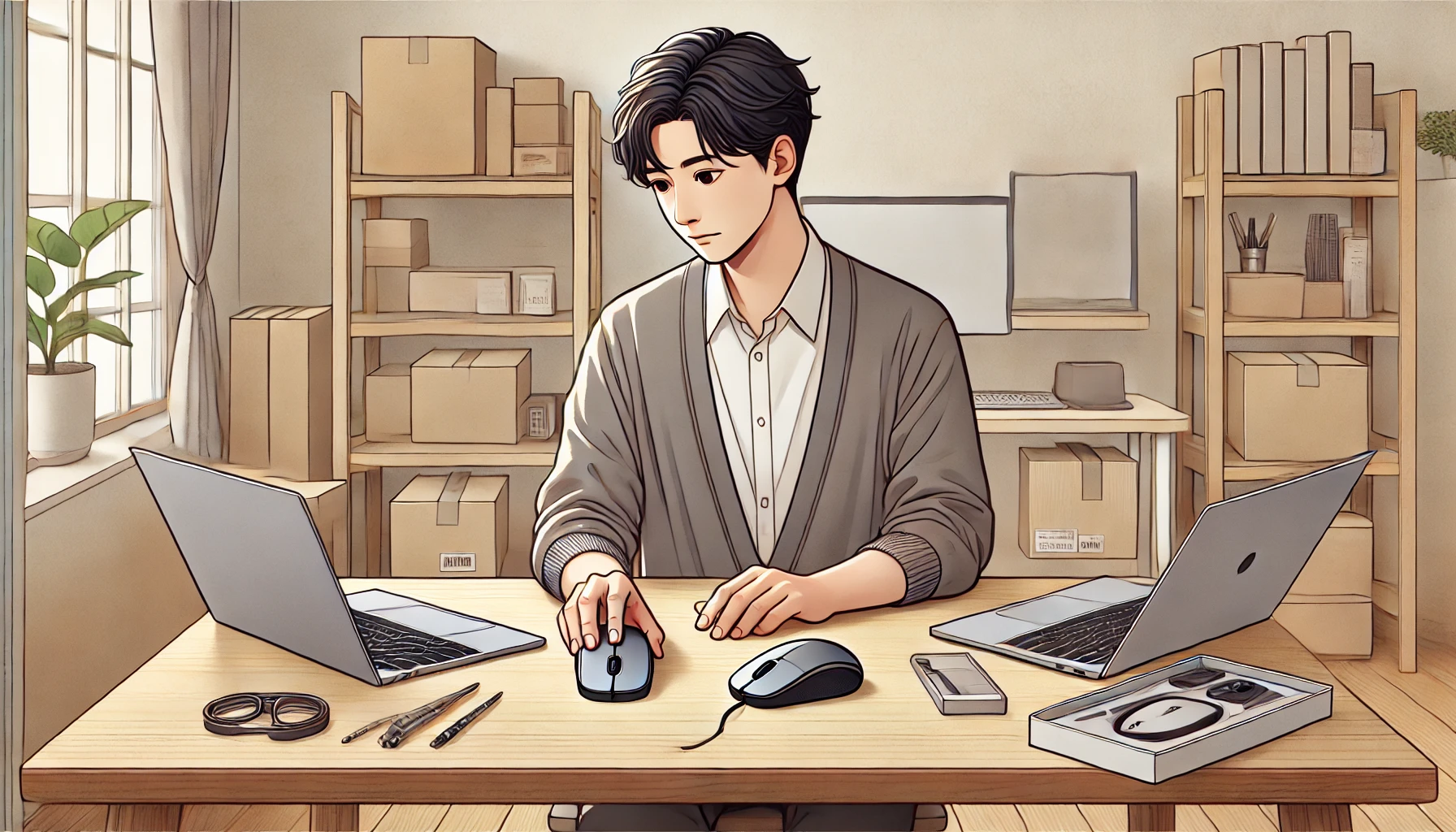
シングルクリックのつもりなのに、マウスがダブルクリックになる。これ、地味にストレスですよね。
まずは結論。マウスがダブルクリックになるときの最短改善手順
-
- 「設定の見落とし」を潰す: エクスプローラーのクリック方法(シングルクリックで開く設定になってないか)を確認。
- ダブルクリック速度を調整: Windowsの「ダブルクリック速度」を一段だけ遅くして、同じ操作を10回テスト。
- 常駐ソフト(メーカーアプリ/マクロ)を一時停止: Logi Options+ / G HUB などを終了して挙動が変わるか確認(変わればソフト由来)。
- 無線なら電池交換: 電池残量低下で入力が暴れることがあるので、まず新品に。
ポイント:この順番で潰すと「設定ミス」「ソフト」「無線」「寿命」を最短で切り分けできます。
マウスの不具合はフォルダが勝手に開く、タブが閉じる、ドラッグが途切れる、ゲーム中に勝手にクリック連打みたいな挙動になる…など、作業も気持ちも削られがちです。
原因はひとつじゃなくてチャタリング(スイッチの接点ブレ)みたいなマウス側の問題だけでなく、Win11やwin10の設定、ドライバーの不整合など多岐にわたります。
さらにLogicoolなどの設定ソフト、無線のBluetoothや受信機(レシーバー)の干渉、電池交換不足、USB延長ケーブルで置き場所を変えたら改善するケース。他にもほこりや静電気の影響など、混ざって起きることもあります。
逆にダブルクリックしないと反応しない症状が出る人もいて、これも設定や劣化の方向が違うだけで同じラインの話だったりします。
この記事では、あなたの状況を最短で切り分けて、直るところはサクッと直し、ダメなら修理か買い替えへ迷わず進めるようにまとめます。
- マウスがダブルクリックになる原因の切り分け方
- Win11・win10でまず見るべき設定
- 無線の電池や干渉など応急処置の順番
- 直らないときの修理と買い替え判断
マウスがダブルクリックになる原因と切り分け
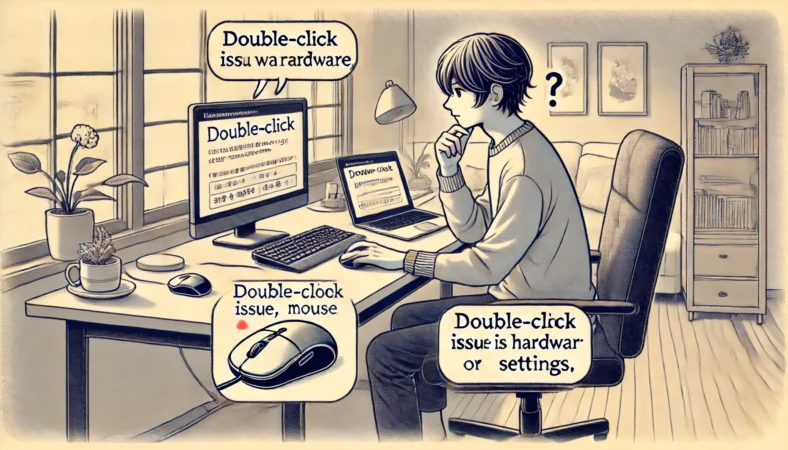
ここは「原因を当てにいくパート」です。いきなり分解や買い替えに飛ぶ前に、再現条件を整理すると、時間もお金もムダになりにくいですよ。あなたの症状が“設定のズレ”なのか、“ハードの劣化”なのかを先に見極めるのがコツです。
チャタリング発生確認のコツ
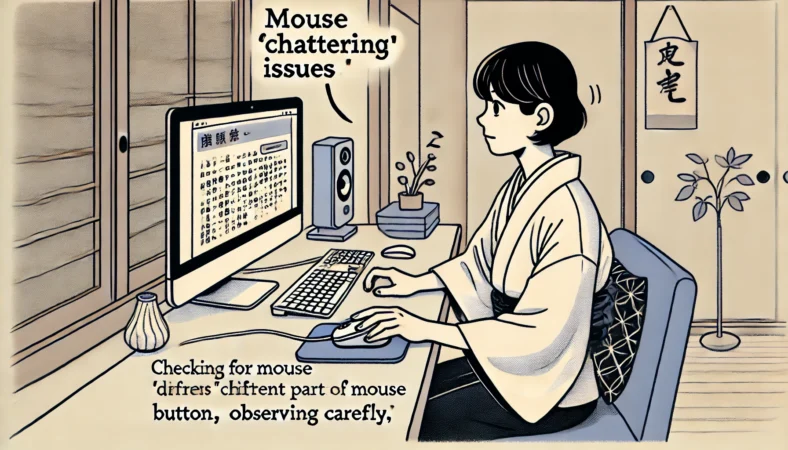
まず疑いたいのが、クリックが二重に入る代表格のチャタリングです。チャタリングは「クリックした瞬間に接点が細かくブレて、OS側が複数回クリックしたと誤認する」みたいなイメージで、シングルクリックがダブルクリックになる症状のど真ん中にいます。
ただ、いきなり「壊れた!」と決め打ちすると遠回りになりがちなので、私はまず“確認”を丁寧にやります。ポイントは再現条件の固定とボタン特定です。これができると、修理や買い替えの判断も一気にラクになります。
私がいつもやる確認ステップ
- 症状の出る操作を1つに絞る(例:デスクトップのフォルダを1回だけクリック、ブラウザのタブを1回だけクリック)
- 左クリック・右クリック・サイドボタンなどボタン別に試す(「左だけ暴れる」ならスイッチ劣化寄りです)
- 押し方を変える(浅く押す、奥まで押す、ボタンの端を押す、中央を押す)
- 時間帯/温度/手汗でも変わることがあるので、5分だけでも観察する(体感でもOK)
チャタリングは「たまに出る」から始まることが多いです。最初は週に数回でも、気づいたら毎日…になりやすいので、今の段階で“出やすい条件”を見つけておくと、対処の優先順位がつけやすいですよ。
ハード故障か、環境かを切り分けるコツ
私は「別PCテスト」と「別マウステスト」をセットで考えます。別PCがない場合でも、家族のPCや職場のサブ端末が使えるなら短時間で十分です(もちろんルールがある環境では無理しないでください)。
判断の目安
- 同じマウスで別PCでも発生:マウス側(スイッチ劣化・汚れなど)濃厚
- 別マウスでも同じPCで発生:PC側(設定・ドライバー・干渉など)濃厚
- 特定アプリだけで発生:アプリ/拡張/常駐ソフトの影響が濃厚
もうひとつ、私は「クリックの暴れ方」も見ます。クリック直後に2回入るならチャタリング寄り、入力が抜けたり戻ったりするなら接触不良の初期や無線の不安定、ドラッグが突然外れるなら入力の途切れ(無線・USB周り)も疑います。
症状が似ていても、対処の優先順位が変わるのでここが大事です。
この時点で「どのボタン」「どの操作」「どの頻度」が分かっているだけで勝ちです。あとは順番に潰していけば、だいたいゴールに着きます。
この確認をしておくと、後で「設定を直したのにダメだった」「掃除したのにダメだった」となっても、次の一手がブレません。逆にここを飛ばすと、あれこれ試して疲れちゃうんですよね。私は“疲れない検証”が一番大事だと思っています。
勝手にクリック連打の原因
「勝手にクリック連打」っぽく見える症状できついのは、失敗の被害がデカいところです。仕事ならファイルが勝手に開くし、ブラウザならタブが飛ぶし、ゲームなら射撃やスキルが暴発するしで、困る場面が多すぎます。
ただ、この症状は原因が1つとは限らなくて、私の経験だと大きく3系統が混ざりやすいです。ここを押さえるだけで、切り分けがかなり進みますよ。
勝手に連打に見える3つの系統
- スイッチ(ハード)系:チャタリングの進行、接点の摩耗、内部の汚れで“ON/OFFのブレ”が増える
- ソフト(設定)系:マクロ、連射、割り当ての二重化、常駐ツールがクリックを増幅している
- 無線(環境)系:電池残量、受信距離、USBポートの位置、周囲のノイズ/干渉で入力が不安定
例えば、スイッチ系は「押した瞬間に2回入る」「押しっぱなしにすると暴れる」「クリックの感触が変わった」みたいな傾向が出やすいです。
ソフト系は「特定アプリだけ」「プロファイルを変えると発生/消える」「再起動直後はマシ」みたいな動きになりがち。無線系は「机の配置を変えたら急に」「PC背面にレシーバー挿してる」「電池交換したら急に落ち着く」みたいなパターンが多いです。
見た目が“連打”でも、本当に連打になっているとは限りません。たとえば「クリックが途切れてドラッグが外れる」も、連打っぽい体感になります。言語化が難しいときは、まず“何が起きたか”を短いメモで残すと整理しやすいですよ。
簡易セルフチェック表
| 状況 | 疑う順 | まず試す |
|---|---|---|
| 別PCでも同じ | スイッチ/汚れ | 掃除→設定→買い替え |
| 特定アプリだけ | ソフト/拡張 | 常駐停止→設定確認 |
| 無線だけで起きる | 電池/干渉/USB周り | 電池交換→USB延長→直挿し |
この表どおりに進めると、だいたい迷子になりません。もし「何をやっても同じ」「日に日に悪化している」なら、後半の買い替え候補まで一気に読んで、先に逃げ道を作っておくのもアリだと思います。
ダブルクリックしないと反応しない時
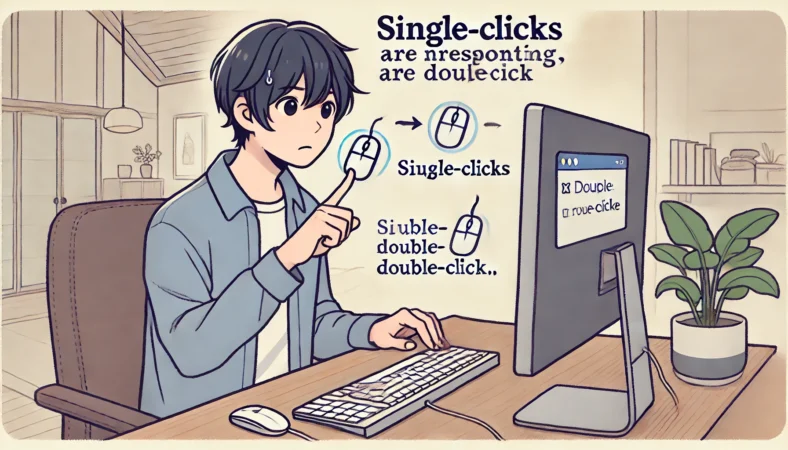
「ダブルクリックしないと反応しない」って、ちょっと不思議な症状ですよね。実際には“ダブルクリックが必要”というより、シングルクリックが拾えていない、もしくはダブルクリック判定の閾値が合っていないことが多いです。
ここで大事なのは、焦ってクリックを強くするより、まず設定の確認とクリックの検出が安定しているかをチェックすること。クリックが拾えない状態で強く押し続けると、逆に症状が悪化したように感じる人もいます。
よくある原因(私が現場で見る順)
- ダブルクリック速度が速すぎる:OSが「これはダブルクリックじゃない」と判断してしまう
- クリックが浅い:静音ボタンや軽いスイッチだと“押し切れてない”ことがある
- ソフトの競合:常駐ツールやメーカーソフトのプロファイルで反応がズレる
- スイッチ劣化の初期:押下が安定せず、入力が抜ける(結果として「2回押すと通る」ように見える)
まずはダブルクリック速度を少し遅めにして、同じ操作(フォルダ選択など)を繰り返してみてください。体感が変わるなら、設定が関係している可能性が高いです。
反応しない系のミスを減らすコツ
私は「クリックの目的」を分けて考えます。たとえばファイル操作なら、クリックは“選択”と“開く”が混ざりやすいので、テスト中はあえて「選択だけ」に集中します。
ブラウザならタブの閉じるボタンは小さいので、誤爆が増えます。だからテストは広い場所(ファイル一覧の余白、デスクトップの広いアイコンなど)でやるのがおすすめです。
あと地味に効くのが、「マウスの滑り」と「指の位置」。マウスが引っかかっているとクリックがブレやすいし、ボタンの端を強めに押す癖があると反応が安定しないことがあります。ここは根性論じゃなくて、同じ条件で検証するための工夫として意識するといいです。
反応しない頻度が増えている、クリック感が明らかに変わった、同じボタンだけ反応が悪い……このあたりが揃うなら、スイッチ劣化の線も強いです。
ここは無理に引っ張らず、後半の「修理か保証交換の判断」「買い替えのおすすめマウス」まで見て、あなたにとって一番安全な選択を取るのがいいかなと思います。
この症状は“精神的に疲れる”タイプなので、長期戦にしないほうがラクです。私は、設定で改善しないなら、次の「有線で症状を切り分ける」も早めに挟むのを推します。
Win11で速度設定を調整
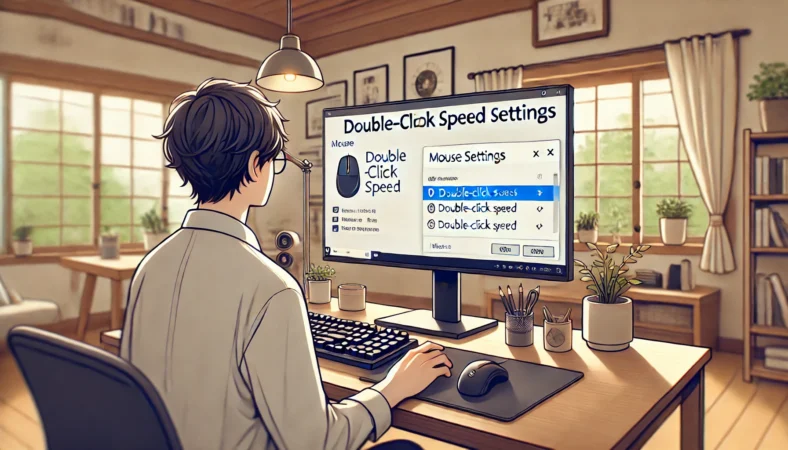
Win11でマウスがダブルクリックになるとき、まずやるべきはダブルクリック速度の調整です。ここが合っていないと、チャタリングがなくても「意図しないダブルクリック」や「ダブルクリックしないと反応しない」みたいな体感が出ます。
Win11は検索から開くと早い
Win11の場合、設定画面を階層で辿るより、タスクバーの検索窓(またはスタートメニュー)にマウスと入力してマウス設定を開くほうが早いことが多いです。そこからマウスの追加設定へ進むと、ダブルクリック速度の調整まで迷いにくいですよ。
設定画面の表記や導線はアップデートで変わることがあります。手順を確認しながら進めたい場合は、Microsoftの一次情報がいちばん確実です。
私がすすめる調整のやり方(失敗しにくい)
- 調整前の状態を確認:今の速度のまま、フォルダ選択を10回やって、何回おかしいか数える
- 速度を一段だけ遅くする:いきなり極端に変えない(効果が分かりにくくなるので)
- 同じテストを繰り返す:同じ操作を10回やって、改善したか確認
- ClickLockも確認:ドラッグ系の違和感があるなら、いったんオフにして見比べる
カーソル速度(ポインター速度)は“根本対処”になりにくいです。操作感の調整には役立つこともありますが、ダブルクリック誤発の本筋は基本的にダブルクリック速度のほうです。ここで迷う人が多いので、私は先に言い切っておきます。
クリックしてないのに反応して見えるとき(稀なケース)
稀に、クリックしていないのに勝手に反応して見える場合、アクセシビリティ設定の「マウスポインターを合わせたときにウィンドウをアクティブにする」などが影響している可能性もあります。
心当たりがあれば、設定の検索でアクセシビリティやマウスと入れて関連項目を確認してみてください。ここは“悪さしてたらラッキーで直る”枠なので、深追いしすぎなくて大丈夫です。
設定で直らないときに見るところ
速度を調整しても改善しないなら、次は「入力が二重に入っている」のか「OS側の認識が不安定」なのかを疑います。ここで有効なのが、デバイスの再認識です。いわゆるドライバーの再構成で、マウスが妙な状態になっているときに効くことがあります。
- USBポートを変える(背面→前面、ハブを避ける)
- 無線ならレシーバー位置を変える(次の章でも触れます)
- デバイスの再認識(削除→再起動→再接続)
設定で改善するかどうかは“切り分けの材料”です。直ればそれでOKだし、直らなくても「ハード寄り」の可能性が上がるだけなので、落ち込む必要はありません。
なお、業務用PCなど管理された環境では設定変更が制限されることがあります。無理に進めず、最終判断は管理者や専門家に相談してください。
win10の設定手順

win10でも、基本の考え方はWin11と同じです。まずはダブルクリック速度、次に補助機能(クリックロックなど)、その次に常駐ソフトやドライバーです。ここが整理できると、原因の当たりがつけやすいですよ。
私のチェックリスト(win10)
- ダブルクリック速度:速すぎ/遅すぎを調整して体感が変わるか
- クリックロック:ドラッグの違和感があるなら一度オフにして比較
- 常駐ソフト:マウスユーティリティ、マクロツール、ゲーム関連の常駐
- USB周り:ハブ経由や不安定なポートを避け、別ポートでも試す
MacOSでも“ダブルクリック間隔”は調整できる
もしあなたがMacでも同じ悩みを抱えているなら、macOSでもダブルクリック間隔を調整できます。最近のmacOSでは「システム設定 → アクセシビリティ → ポインタコントロール」内に“ダブルクリック間隔”があります。
場所が分かるだけで、一気に迷子が減るんですよね。
win10でも、設定で改善しないなら「マウス側の劣化」か「無線の干渉」へ疑いを寄せるのが自然です。次の章からは、最短で効く応急処置と、直らない人向けの買い替えまで、順番どおりにまとめます。
費用や手間を最小化したいなら、まずは次の「設定Logicool」と「有線で症状を切り分ける」を読んで、あなたの環境に合う順番で進めてください。
正確な情報はOSやメーカーの公式案内も確認するのが安心です。最終判断に迷う場合は、専門家に相談するのが安全ですよ。
マウスがダブルクリックになる対処と買い替え
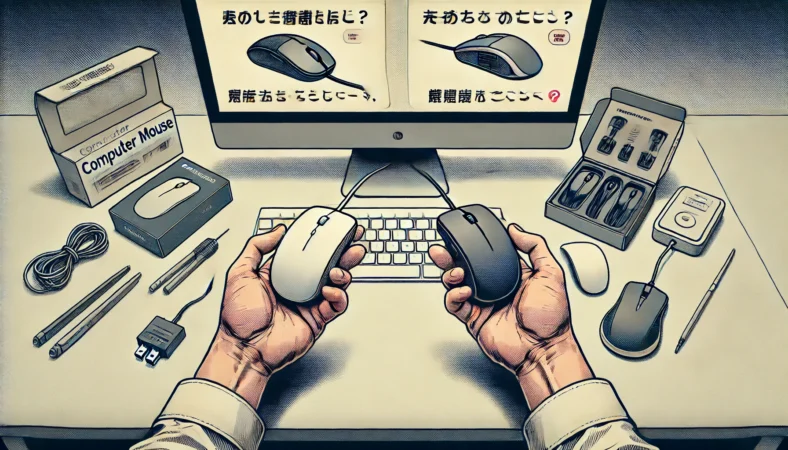
ここからは「直す順番」をそのまま置きます。私は、電池→置き場所→掃除→設定→それでもダメなら買い替えの流れが一番ムダが少ないと思っています。読者のあなたが“今日中に快適に戻したい”なら、ここをそのまま真似してOKです。
設定Logicoolで誤動作対策
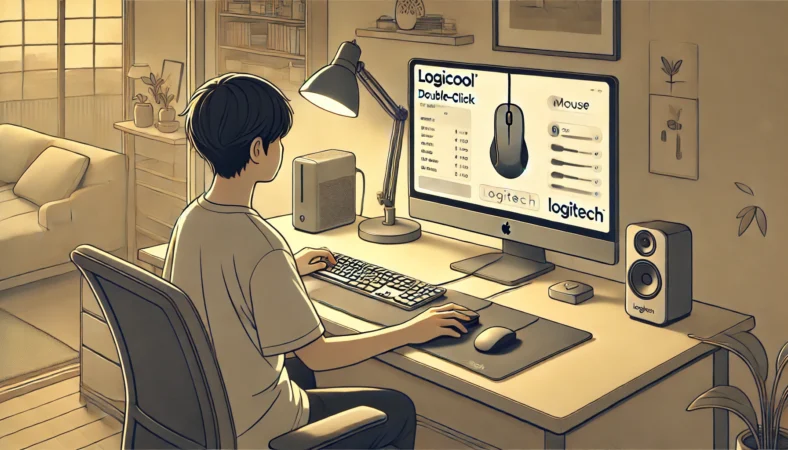
Logicool(Logitech)系は、OS設定に加えて専用ソフト側の設定が挙動に影響することがあります。
ボタン割り当て、ジェスチャー、プロファイル、マクロなどが積み重なると「クリックが二重に見える」「勝手に動く」「特定アプリだけおかしい」みたいな現象が起きやすいんですよね。
まずは“ソフト由来”を疑う理由
ハードが壊れているときは、だいたいどのアプリでも同じ症状が出ます。一方でソフト由来は、プロファイルやアプリ連携の影響で出たり出なかったりします。
だから私は、まず「ソフトを止めた状態で挙動が変わるか」を見ます。これがいちばん切り分けが早いです。
私の確認ポイント(Logicool系)
- ボタン割り当ての二重化:同じ操作が別レイヤーに入っていないか
- マクロ/連射:意図せず割り当てられていないか
- アプリごとのプロファイル:特定アプリだけ変な動作をしていないか
- 更新直後の不具合:アップデート直後に挙動が変わったなら、まずそこを疑う
「ソフト停止で改善する」なら、買い替えより先に設定の見直しが効きます。逆にソフトを止めても同じなら、ハードか環境(無線)に寄せて考えると迷いません。
設定でやりがちな落とし穴
ありがちなのが「戻る」ボタンを別機能に割り当てていたのを忘れていた、とか、「アプリごとにプロファイルが切り替わっている」ことに気づいていなかった、みたいなやつです。
特に仕事用とゲーム用でソフトが分かれる環境だと、混乱しやすいんですよね。
ソフトのアンインストールや初期化は、カスタム設定が消える場合があります。いきなり全部消す前に、まずはプロファイルの確認や一時停止で挙動を比較してから判断するのが安全です。正確な手順は公式案内も確認してください。
MacでLogi Options+ / G HUBが起動しない場合(2026年の例外)
これは“Macだけの例外注意”なんですが、2026年初頭に証明書の問題で、macOS上でLogi Options+ / G HUBが起動しない(または設定が反映されない)事例が公式に案内されています。
こういうとき、よくある「一回アンインストールして入れ直す」をやると、環境によっては設定が消える可能性があるので、私はおすすめしません。
このケースで押さえる3点
- 原因が「証明書問題」である可能性がある
- 公式が案内するパッチ(手動適用)で復旧することがある
- いきなりアンインストールは避け、まず公式手順を確認する
「ここまでやっても変わらない」なら、次の「有線で症状を切り分ける」に進むのが最短です。私はこの順番が一番ムダが少ないと思っています。
有線で症状を切り分ける
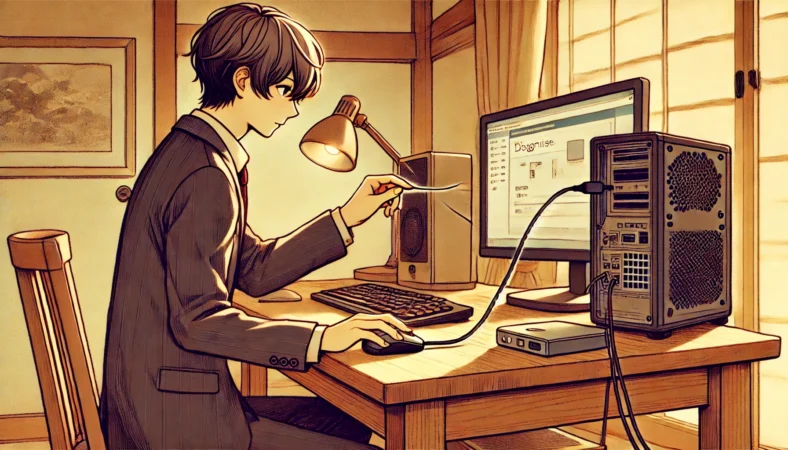
無線マウスで「マウスがダブルクリックになる」とき、私は一度有線に逃がします。これ、地味なんですけどめちゃくちゃ効率が良いです。
理由は、無線には“余計な変数”が多いから。電池、距離、レシーバー位置、周囲の電波、USBポートの癖…ここが絡むと、原因が見えなくなります。
有線で分かること
- 有線にして症状が消える:無線側の要因(電池/干渉/配置)が濃厚
- 有線でも症状が残る:マウスのスイッチやOS設定が濃厚
有線テストは“診断”として超強いです。買い替え前に一回やるだけで、ムダな出費を避けられることが多いですよ。
切り分け用に置きやすい有線マウス
- エレコム マウス 有線 Lサイズ 5ボタン 静音 BlueLED 握りの極み M-XGL10UBSBK
このモデルを“メインの相棒”としてじゃなく、まずは「検証用」として置けるのがポイントです。無線が怪しい人ほど、ここで一旦落ち着くケースがあるので、私はわりと早い段階で挟みます。
無線の改善は「レシーバーを手元へ」が強い
無線を続けたいなら、次に効くのがUSB延長でレシーバーを手元に出すです。PC背面のUSBポートは、距離が遠くなる上に、机や金属部品で遮られがち。
さらにUSB 3.0機器やケーブルが近いと、2.4GHz帯(ワイヤレスマウス等)に干渉するケースが報告されています。レシーバーをUSB延長で離す/USB 2.0ポートに挿すと改善することがあります。
この干渉については、USB 3.0の信号が2.4GHz帯に影響しうる点と、緩和策(距離を取る・USB 2.0側を使う等)をまとめたホワイトペーパーが公開されています。
(出典:Intel「USB 3.0 Radio Frequency Interference Impact on 2.4 GHz Wireless Devices」)
- UGREEN USB3.0 オス-メス延長ケーブル 1m 10368
- Amazon Basics USB延長ケーブル 1m
まずは「ハブを外して直挿し」「別ポート」「USB延長で近づける」。この3つだけで“故障だと思ってたのに解決”すること、けっこうあります。
USB-Cハブや変換アダプタに注意(2026の盲点)
最近のノートPCに多いUSB-C中心の環境だと、レシーバー(USB-A)を変換アダプタや多機能ハブ経由で使っている人が増えています。
ここで、アダプタの品質や隣接ポートのノイズ、ハブ自体の相性で入力が不安定になり、クリックが二重入力のように見えることがあります。
まず試す切り分け
- ハブを外して「PC本体のポート」へ直挿し(または別のポート)
- 可能ならUSB 2.0ポートを優先(ある場合)
- 変換アダプタを変える(別メーカーや別規格)
設置改善や環境切り分けをもう少し丁寧にやりたいなら、マウスの動きが悪いときの切り分けと設定も合わせて読むと整理しやすいと思います。
ここまでで「無線が原因っぽい」なら、次の「チャタリングの直し方と応急処置」の順番で、電池・配置・掃除をまとめて潰していきましょう。
チャタリングの直し方と応急処置
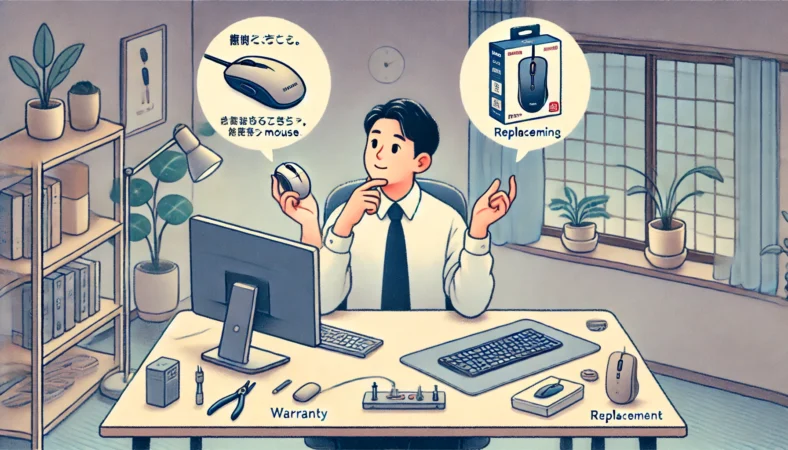
ここは、私が一番「効果が出やすい順番」でまとめるパートです。チャタリングはスイッチ劣化が原因のことも多いんですが、実は劣化の手前や軽症なら、応急処置で落ち着くこともあります。だから、いきなり買い替えに飛ぶ前に“まず試す”のは全然アリですよ。
最初の対処のおすすめ順
電池交換 → USB延長でレシーバーを近づける → 清掃(ホコリ対策) → OS設定の再調整
電池交換(無線の基本)
無線マウスは、電池残量が落ちると入力が不安定になりやすいです。特に「クリックが暴れる」「たまに二重になる」「一瞬途切れる」みたいな症状は、電池交換でスッと消えることも珍しくありません。
付属電池が動作確認用で早めに弱るパターンもあるので、“新品なのに変”でも試す価値があります。
- パナソニック LR6NJ(単3アルカリ)
レシーバーを近づける(干渉を回避)
「PC背面にレシーバー」+「机の下に本体」+「周りに金属」みたいな環境だと、受信状態が悪くなりやすいです。
USB延長で手元に出すだけで改善することがあるので、ここはコスパがいい対策だと思います。加えて、USB 3.0機器の近くは不安定になりやすいケースがあるので、できればレシーバーはUSB 3.0機器やケーブルから距離を取るのがコツです。
- UGREEN USB3.0 オス-メス延長ケーブル 1m 10368
- Amazon Basics USB延長ケーブル 1m
清掃(ホコリ由来の誤動作対策)
ボタンの隙間やホイール周りは、ホコリが溜まりやすいです。ホコリが噛むと、押下の戻りが悪くなったり、クリックの感触が変わったりして、結果的に誤動作っぽく感じることがあります。
軽い清掃で改善するケースもあるので、私は電池と並行でやります。
- カインズ エアーダスター 350ml
エアダスターは、缶を逆さにして噴射したり、長時間連続で吹き続けるのは避けたほうが無難です。素材や構造によっては悪化することもあるので、正確な清掃方法は公式の案内も確認してください。迷うなら、まずは軽く・短く・距離を取ってが安全です。
自己責任の延命(注意書き前提)
「今すぐ買い替えは厳しい」「どうしても延命したい」という人向けに、接点系のアイテムは一応選択肢になります。ただし、ここはリスクもあるので、私は“最後の最後”に置きます。
- 呉工業 接点復活スプレー 220ml NO1424
接点復活スプレーは乱用しないでください。分解せずに外側から大量に吹くのは基本おすすめしません。使うなら自己責任で、少量・適所・十分乾燥の徹底が前提です。最終判断に迷うなら、メーカーサポートや修理業者への相談が安全です。
買い替え前に知っておくと得する話(光学式スイッチ)
最近のマウスには、物理的な接点ではなく光で検知する光学式スイッチ(オプティカルスイッチ)を採用したモデルも増えています。
機械式スイッチの“接点のバウンス”が原因のチャタリングを避けやすい設計なので、「もう二度とチャタリングに悩みたくない」という方の有力な選択肢になります。
例えば、LogicoolのLIGHTFORCEのようなハイブリッドスイッチは、クリックの感触を残しつつ内部を光学検知に寄せて、信頼性と反応の両立を狙ったタイプですね。
もちろん、どんな方式でも環境や個体差はあり得るので、最終的には公式情報やレビューも確認しつつ選ぶのが安心です。
ホイール周りの掃除や、チャタリングっぽい違和感の見分けまで含めて整理したいなら、マウスホイールのチャタリング解消と掃除のポイントも参考になります。
ここまで試して改善しない場合、スイッチ劣化(ハード)へ寄っていくので、次の「修理か保証交換の判断」で現実的な着地点を決めましょう。
修理か保証交換の判断
応急処置をやっても「やっぱりマウスがダブルクリックになる」なら、ここで一回、現実的な判断をします。私はこの段階で“頑張りすぎない”のが大事だと思っています。なぜなら、マウスの不具合って毎日の作業に直撃するので、精神的なコストが大きいからです。
私が見る判断軸(優先順)
-
- 作業が止まる頻度:週1なら様子見でも、毎日なら早めに手を打つ
- 保証が残っているか:残っているならまず保証相談が安全
- 仕事での重要度:仕事で毎日使うなら、安定性に投資したほうがラク
- 別PCでも再現するか:再現するならハード寄りで、引っ張るほど悪化しやすい
「別PCでも再現」かつ「特定ボタンだけ頻発」なら、スイッチ劣化の可能性がかなり高いです。私はこの条件が揃ったら、保証確認→ダメなら買い替え寄りで考えます。
保証交換のすすめ方
保証が残っているなら、まずは購入店やメーカーのサポートに「症状」と「切り分け結果(別PCでも再現、ボタン固定など)」を伝えるのが早いです。感情より事実で伝えると、話がスムーズに進みやすいです。
伝えると良い情報
- 発生する操作(例:シングルクリックがダブルクリックになる)
- 発生するボタン(例:左クリックのみ)
- 別PC/別ポート/有線テストの結果
- いつ頃から、頻度はどれくらいか
上級者向け:スイッチ交換
ハンダ付けができる人なら、スイッチ交換という選択肢もあります。これは“修理派”の世界で、ハマる人はとことんハマります。ただ、作業難易度とリスクは高いです。
- CZQC D2FC-F-7N マイクロスイッチ 6PCS 20m(マウス用)
スイッチ交換は難易度が高く、分解で破損したり、保証が切れる可能性があります。自信がない場合は無理にやらず、買い替えをおすすめします。最終判断は自己責任でお願いします。
費用や納期はケースバイケースなので断定はしません。正確な条件は購入店・メーカー公式の案内をご確認ください。
買い替えのおすすめマウス
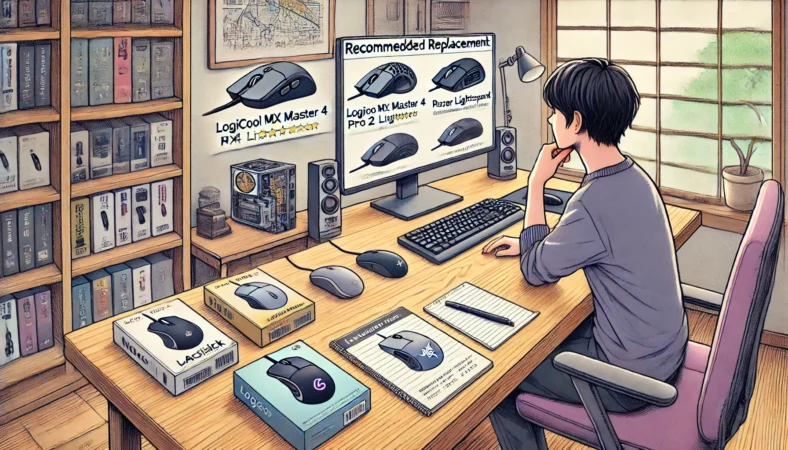
結局のところ、直らないなら買い替えが一番ストレスが減ります。特に仕事やゲームで毎日使う人ほど、マウスの不調って“時間”と“集中力”を削るので、私は早めの買い替えを肯定派です。
ただ、やみくもに買うとまた同じ悩みに戻るので、「用途」と「乗り換え文脈(チャタリング対策)」で選びます。ここでは、紹介しやすくて読者の納得感も作りやすいモデルを、用途別に置きます。
| 用途 | おすすめ | おすすめ理由 | こんな人向け |
|---|---|---|---|
| 仕事・作業用 | Logicool MX Master 4 MX Master 3S(定番枠) |
最新フラッグシップ(MX Master 4)と、価格が落ちて選びやすい定番(3S)を併記 | 長時間作業で疲れにくさ重視 |
| ゲーミング寄り | Logicool PRO 2 LIGHTSPEED | クリック品質と反応重視で「不具合から乗り換え」 | 軽さと反応のバランス重視 |
| ゲーミング定番 | Logitech G502 HERO | 迷ったらこれになりやすい超定番 | 多機能・定番モデルが安心 |
| 光学スイッチ系 | Razer Basilisk V3 Pro 35K | 物理接点由来のチャタリングを避けたい(価格帯は高め) | “クリック品質”を最優先したい |
| 安く安定・切り分け用 | エレコム 有線 M-XGL10UBSBK | 無線干渉の疑いを消して検証しやすい | まず原因を切りたい、安定重視 |
2026っぽい選び方のコツ(LIGHTFORCE・光学も視野)
買い替えで後悔しないコツは「あなたのストレスの正体」を先に決めることです。
たとえば「二重クリックが怖い」なら、機械式スイッチの接点バウンス由来のチャタリングを避けやすい光学式スイッチや、LogicoolのLIGHTFORCEのようなハイブリッド系を“選ぶ軸”に入れると安心感が上がります。
特に、PRO 2 LIGHTSPEEDもLIGHTFORCEスイッチ搭載なので、“ダブルクリック誤発が怖い勢”の乗り換え先として選びやすいです。あとは手の形との相性、重さ、用途(仕事かゲームか)で最終決定するのが失敗しにくいですよ。
私のおすすめの選び方(失敗しにくい)
- 仕事で使う:握りやすさ・疲れにくさ・ホイールの使い勝手を優先(最新のMX Master 4/定番の3S)
- ゲームで使う:クリックの反応・重量バランス・耐久の方向性(定番はG502、こだわるならPRO 2など)
- 原因が無線っぽい:いったん有線を挟んでから無線へ戻す(遠回りに見えて最短です)
買い替えの目安をもう少し具体的に知りたいなら、マウスの寿命と買い替えサインの整理も合わせて読むと判断がかなりラクになります。
価格や在庫、最新モデルの扱いは変動します。購入前は必ずメーカー公式情報や販売ページで最新状況をご確認ください。
マウスがダブルクリックになる原因や対策を総括
マウスがダブルクリックになるときは、原因を“気合”で当てにいくより、順番どおりに切り分けるのが近道です。
私は、まず別PC/別マウスで環境か本体かを判定して、無線なら電池交換、次にUSB延長でレシーバーを手元に出す、そして掃除、最後にWin11・win10の設定調整という流れをおすすめします。
ここ、ちゃんと順番を守るだけで、ムダな出費とムダな時間がかなり減ります。
応急処置で改善しないなら、早めに「保証」か「買い替え」に寄せるのが精神的にもラクです。クリック不具合は、放置すると作業効率に直撃しがちなので、引っ張りすぎないのがコツですよ。
最後にもう一回、超ざっくり手順
- 別PC/別マウスで切り分け
- 無線なら電池交換(LR6NJ)
- USB延長で受信機を近づける(UGREEN/Amazon Basics)
- USB-Cハブ/変換を外して直挿し・別ポート
- 掃除(エアダスター)
- Win11・win10の設定(ダブルクリック速度、ClickLock)
- ダメなら保証相談→買い替え(MX Master 4/3S・PRO 2・G502・有線)
ここで書いた対処は一般的な目安で、症状や環境によって結果が変わることもあります。正確な情報はOSやメーカーの公式案内をご確認ください。判断に迷う場合や業務環境でのトラブルは、メーカーサポートや専門家に相談するのが安全です。