の原因と最短対策まとめ.webp)
iPhoneでイヤホンを使っていて、音量1でも大きいと「耳が痛い」「寝ホンにできない」「0にすると無音、1にすると急にうるさい」ってなりますよね。音量小さくしたいのに下げ切れないと、地味にストレスです。
この症状は、iPhoneの音量ステップの問題に加えて、イヤホンが鳴りやすいことや、最小音量に下げるとBluetoothの仕様が重なってしまいがちです。特にBluetoothがうるさいと感じる人は、最小ステップが粗くて「これ以上下がらない」壁に当たりやすいです。
対策はシンプルで、まずコントロールセンターのスライダーで“聞こえるギリギリ”を作るのが最短です。それでも音量調節できない感じが残るなら、最小音量に下げるアプリの限界も踏まえつつ、寝ホン目的は有線に切り替えて減衰器や抵抗アダプタで物理的に下げるのが早いですよ。
この記事では、Androidとの違いも含めて「なぜ起きるのか」を切り分けしながら、イヤホンのちょうどいい音量は?の考え方までまとめます。読み終わるころには、あなたの環境で現実的にできる落としどころが見えるはずです。
- 音量0と1の段差が大きい理由と切り分け
- コントロールセンターや設定でできる現実的な下げ方
- Bluetoothと有線で対策が変わるポイント
- 最短で解決しやすいおすすめアイテムの選び方
(iPhone)音量1でも大きいはイヤホンが原因?

最初にやるべきは「原因の切り分け」です。ここを飛ばすと、アプリを入れても直らない、設定をいじって余計に混乱する、みたいな遠回りが起きやすいんですよね。
あなたの状況が、iPhone側の音量ステップ(0と1の段差)なのか、イヤホン側の鳴りやすさ(高感度)なのか、Bluetoothの仕様(最小ステップが粗い)なのかを、順番に潰していきます。
音量調節できない時の確認
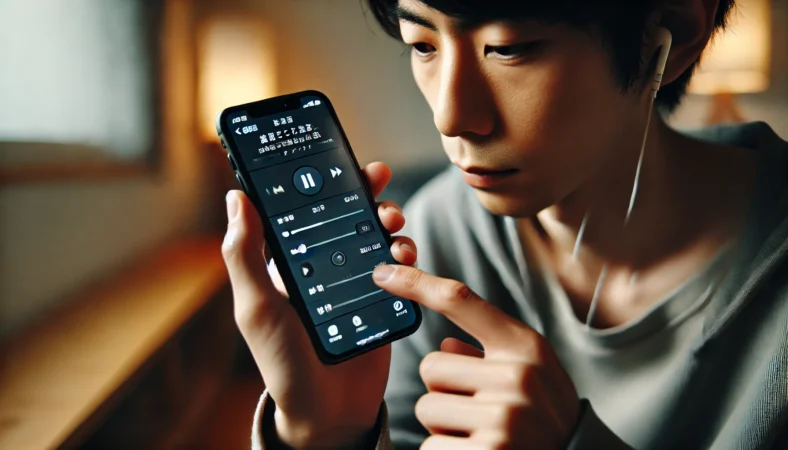
「音量を下げてるのに下がらない」「最小にしても急に大きい」「そもそも音量調節できない感じがする」ってとき、私はまず“どの音量を動かしているつもりか”を疑います。
iPhoneは、通知音や着信音と、動画や音楽のメディア音量が分かれていて、状態によって音量ボタンが操作している対象が変わることがあるんですよ。
まずは再生中に操作できているか
いちばん多いのが、メディアを再生していない状態で音量ボタンを押していて、実は通知音側だけ動いているケースです。
これだと、イヤホンから出ている音は変わらないので「調節できない!」って感じます。なので、YouTubeでも音楽でもいいので実際に音が鳴っている状態で音量を下げてみてください。これだけで「直った」って人、けっこういます。
※ただし、外部デバイスに接続して再生を操作するタイプのアプリ(例:SpotifyのConnectなど)だと、音量ボタンが“端末側の音量”ではなく“再生先側の音量”に紐づいて挙動が分かりにくいことがあります。その場合は、アプリ内の音量表示もあわせて確認してください。
アプリ内音量・イヤホン側音量の二重管理を疑う
次に、アプリ内に音量スライダーがあるパターン。動画アプリ、ゲーム、ボイスチャット系は、iPhoneの音量とは別にアプリ内の音量があって、そっちが高いままだと「iPhoneの音量を下げてもまだ大きい」が起きます。
さらにBluetoothイヤホンだと、イヤホン側にも音量(タッチで上下とか)があり、iPhone側と連動しているようで実は完全一致していない場合もあります。
私が最初にチェックする順番
- 音が出ているアプリを開いたまま音量を下げる(再生中に操作)
- アプリ内の音量スライダー、イコライザ、ブースト設定を確認
- Bluetoothイヤホン側の音量を最小に寄せる
- それでも変なら、次の「コントロールセンターで微調整」に進む
「急に大きい」は故障じゃないことが多い
「0にすると無音、1にすると急に大きい」は、イヤホンやBluetoothの仕様、iPhoneの音量ステップの作りが絡んで起きることが多いです。
だから最初から故障と決めつけなくてOK。逆に言うと、仕様の壁に当たっているのに延々と設定をいじるのがいちばんしんどいので、この記事の流れで切り分けるのがラクかなと思います。
注意:耳の痛みが続く、耳鳴りが出る、聞こえ方に違和感がある場合は、無理に我慢しないでください。最終的な判断は専門家にご相談ください。
ここまでで「音量が変わらない」「調節できていない」系の原因はかなり潰せます。次は、体感が変わりやすい「スライダーでの微調整」をやっていきましょう。
コントロールセンターで微調整
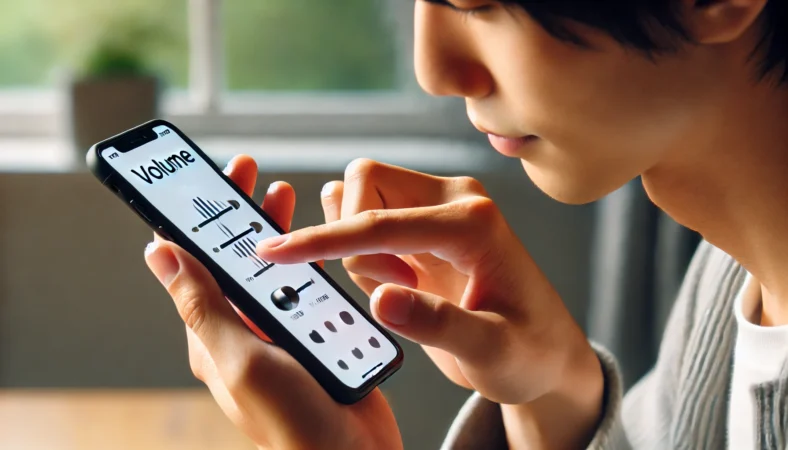
ここが“最短で体感が変わりやすい”ポイントです。iPhoneの音量ボタンは便利なんですけど、ボタン操作は段階が大きく動きやすく、体感として「0と1の段差が大きい」側に寄りやすいです。
なので私は、耳が痛いレベルで困っている人ほど、まずボタン操作をいったん捨てて、コントロールセンターの音量スライダーで“聞こえるギリギリ”を作るところから入ります。
極小域を作るコツ
コツは2つあります。1つ目は、スライダーをちょっと下げるんじゃなくて、いったん限界まで下げてから、ゆっくり上げて「聞こえるギリギリ」を探すこと。
2つ目は、指の動きを速くしないこと。0付近はほんの少し動かすだけで無音になったり、逆に急に音が出たりしやすいので、落ち着いてやると事故りにくいです。
寝ホンやASMR用途なら、スライダーで“聞こえるギリギリ”を作って固定すると、翌日も再現しやすいですよ。
Tips(iOS 18.2以降の人向け):設定によっては、ロック画面でも音量スライダーが表示されて“極小域の調整”がやりやすくなる場合があります(表示がない端末もあります)。経路は「設定」>「アクセシビリティ」>「オーディオ/ビジュアル(オーディオとビジュアル)」>「常に音量コントロールを表示」が該当することが多いです。
「ヘッドフォン調節」を一度確認する
もし設定を見直すなら、「アクセシビリティ」の「ヘッドフォン調節」を確認してみてください。この項目は、Appleの案内でも「対応するAirPods」「対応するBeats」など“対応ヘッドフォン使用時”の機能として説明されています。
非対応だと一部機能が使えない、または「ヘッドフォン未対応」などの表示になることがあります。
また「ヘッドフォン調節」は弱い音(ソフトなサウンド)を増幅する方向の機能なので、設定を強めると小さい音が持ち上がって「音量1が大きい」と感じる原因になることがあります。いったんオフにして差を確認し、オンにする場合も調整は控えめにするのが安全です。
(出典:Appleサポート「ヘッドフォン調節(Headphone Accommodations)」)
このセクションの結論
- ボタンよりスライダーのほうが極小域を作りやすい
- 寝ホン目的なら“聞こえるギリギリ”を固定運用
- ヘッドフォン調節は逆に大きくしてないか確認
ここまでで「iPhone側の操作でできること」はかなり詰められます。次は「アプリで下げられない?」の現実ラインを整理しますね。
最小音量下げるアプリの限界
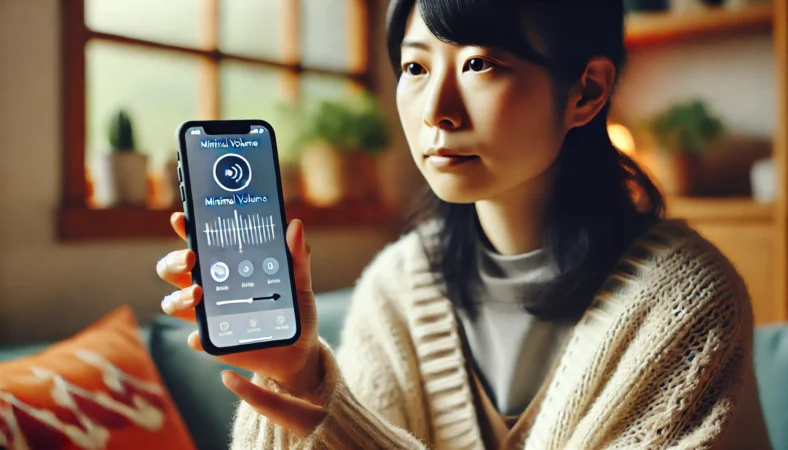
「最小音量下げるアプリ」を探す気持ち、めちゃくちゃ分かります。私も“買わずに設定だけで何とかしたい派”なので、最初はそこを探しがちです。
ただ、ここは期待値の置き方が大事で、アプリでできることは基本的にソフト側で音を小さく加工するか、アプリ内で音量を細かく指定する、くらいです。
アプリが効くパターン
有線イヤホンで、iPhone側の出力が素直に追従する環境なら、アプリで「音量を1%に固定」みたいな使い方がハマることがあります。
寝る前に毎回同じ小音量にしたい人は、こういう“固定化”は便利です。特に、音量ボタンの1段階が大きすぎるときに「ボタンに触らない運用」にできるのがメリットですね。
アプリが効かないパターン(ここが落とし穴)
問題はBluetoothです。Bluetoothイヤホンの音量ステップはイヤホン側の実装に引っ張られることがあって、アプリで1%にしても、イヤホン側は「最小はこの音量まで」みたいに決まっていることがあります。
すると、iPhone上の表示は小さくなっているのに、耳にはまだ大きい、という現象が起きます。これが「アプリを入れたのに直らない」パターン。
“アプリで解決”と書き切らないほうが親切
ここは記事としても大事なんですが、「アプリで解決!」と言い切ると、Bluetoothの人がハマってストレスを増やします。
だから私は、アプリは“補助”として紹介しつつ、Bluetoothの最小ステップ問題はハードで解決するほうが早いとセットで書く派です。
注意:アプリの効果は、イヤホン・接続方式・再生アプリの組み合わせで変わります。断定せず、正確な情報は公式サイトをご確認ください。耳の違和感がある場合は最終的な判断は専門家にご相談ください。
次はその“Bluetoothの壁”を、もう少し具体的に説明します。ここを理解すると、無駄な試行錯誤が減りますよ。
最小音量下げる(Bluetooth)の壁
の壁-788x450.webp)
Bluetoothで最小音量を下げる、つまり「Bluetoothイヤホンの最小が高すぎる」問題は、iPhone側の設定だけで完結しないことがあります。
なぜなら、Bluetoothは音量の扱いがイヤホン側の仕様(最小ステップ・同期方法)に左右されやすいからです。さらに、iPhone側にはユーザーが細かく介入できる設定が見当たらないことも多く、機種の組み合わせ次第で“最小の限界”に当たることがあります。
よくある症状
- 音量を下げていくと、あるところで急に無音になる
- 最小にしても一定以下に下がらない(まだうるさい)
- iPhone側の表示は下がっているのに体感が変わらない
- イヤホン側で音量を変えると挙動がガラッと変わる
最初にやるべき“現実的な対策”
まずやるのは単純で、イヤホン側にも音量操作があるなら、イヤホン側も最小へ寄せます。iPhone側とイヤホン側で「どっちがマスターか」が機種で違うので、片方だけ最小にしても限界が残ることがあるんです。ここ、地味だけど効きます。
それでもダメなら“仕様の壁”として割り切る
それでも最小が高いなら、私は早めに「仕様の壁」を疑います。ここで無理にアプリや設定を増やすほど、泥沼になりやすい。
寝ホン目的の人ほど、時間がもったいないんですよ。だからこのタイミングで、後半の物理的に下げる(減衰器/抵抗アダプタ/iEMatch+)に進んだ方がラクです。
※ただし、減衰器/抵抗アダプタ/iEMatch+ は「有線(3.5mm経由)」で効くアイテムで、Bluetoothのままでは間に挟めません。Bluetoothで最小が高い場合は、まず「ヘッドフォンの安全性」→「大きな音量を低減」を試し、それでも厳しければ「最小音量が小さいイヤホンへ替える」または「寝ホン用途は有線に切り替える」が現実的です。
Bluetoothで最小音量が高いときの結論
iPhone側だけで無理なら、あなたのせいじゃないです。仕様の相性なので、Bluetoothは割り切って、運用を変えるのが最短ですよ。
では次に、「Bluetoothがうるさい」と感じる原因をもう少し広く見て、対策も整理します。
Bluetoothだとうるさい原因と対策
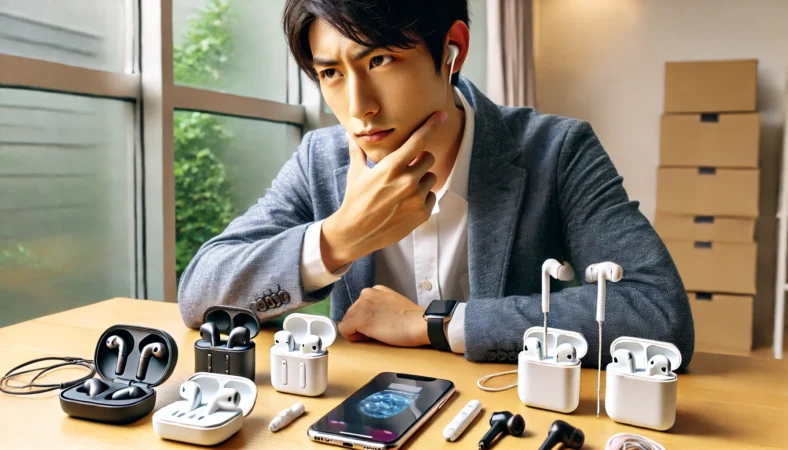
Bluetoothだとうるさいって感じるとき、原因は「音量の段差」だけじゃなく、環境やイヤホンの特性も絡みます。私がいつも整理しているのは、(1)鳴りやすさ(2)音量ステップ(3)外音で上げざるを得ないの3つです。
ここを分けて考えると、あなたの状況に合う対策が見つかりやすいですよ。
原因1:イヤホンが鳴りやすい(高感度)
高感度なイヤホンは、小さな出力でも音が大きくなります。これは“良い悪い”じゃなく性格の違いで、静かな部屋で小音量運用したい人には不利に出ることがあるんですよね。
逆に、外で元気よく鳴らしたい人には向くこともあります。だから「最小でもうるさい」が気になるなら、後半の抵抗アダプタやiEMatch+が効きやすいジャンルでもあります。
原因2:Bluetoothの最小ステップが粗い
これは前の見出しの通り。最小に下げても一定以下に下がらないなら、イヤホン側の実装に当たっている可能性が高いです。ここは“頑張って設定を探す”より、仕組みで解決するほうが早いことが多いです。
原因3:外音でかき消されて上げてしまう
電車やカフェだと、どうしても音量を上げがちです。ここは“あなたの耳が弱い”とかじゃなくて、環境がうるさいのが原因。
なので、遮音性が高いイヤホン(後半で触れるShure SE215みたいなタイプ)や、イヤーピースのフィット改善で「上げなくても聞こえる」状態を作るのも、かなり効きます。
外音が強い場所では、遮音性が上がるだけで必要音量が下がることがあります。結果的に「音量1でも大きい」悩みが軽くなるケースもありますよ。
安全面の考え方(一次情報で確認)
耳の安全は個人差があるので断言は避けたいんですが、WHO(世界保健機関)など国際機関も「無理をしない」「長時間を避ける」といった考え方の資料を出しています。気になる人は一次情報を一度見ておくと、安心材料になります。
(出典:WHO「Make Listening Safe」ブローシャ)
原因編はここまで。次は、私の結論(おすすめ商品)も含めて、解決策をガッとまとめます。
音量1でも大きいイヤホン(iPhone)の解決策
の解決策-788x450.webp)
解決編は、やることがシンプルです。iPhone側でできることはやり切る。でもBluetoothや高感度イヤホンの“壁”に当たったら、そこで粘らずに物理で下げる。これがいちばん早いと思います。耳や睡眠に関わるので、無理に我慢しないのが正解ですよ。
音量を小さくしたいなら減衰器
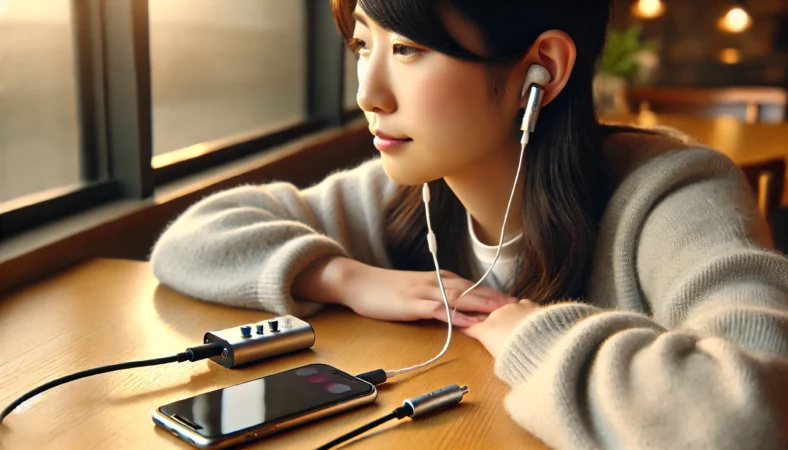
私の結論はここです。音量を小さくしたいなら、まず一番効くのは減衰器(アッテネーター)。イヤホンの手前で音量を物理的に下げるので、iPhone側の最小音量が大きい問題に直撃します。アプリや設定に依存しないから、体感で「1が大きい」を潰しやすいんですよね。
おすすめ商品と向く人
おすすめ:Cubilux 3.5mm イヤホン音量調節器(減衰器/アッテネーター)
向く人:とにかく今すぐ小さくしたい、寝ホン、耳が痛い人
接続の考え方(2026年の主流はUSB-C)
iPhone 15以降はUSB-C端子なので、まずは純正の「USB-C – 3.5 mmヘッドフォンジャックアダプタ」経由で減衰器をつなぐのが無難です。公式の製品情報でも「USB-Cデバイスに、標準的な3.5 mmオーディオプラグの機器を接続できる」ことと、対応iPhoneモデルが示されています。
(出典:Apple公式「USB-C – 3.5 mmヘッドフォンジャックアダプタ」製品情報)
減衰器が“効く”理由をざっくり理解しておく
減衰器は、iPhoneが出している音の「全体の出力」を下げるので、同じ音量1でも耳に届く音が小さくなります。結果として「0と1の段差」が緩くなったように感じやすいです。ソフトでどうにかするより、仕組みに素直に効くんですよ。
失敗しないためのチェックリスト
購入前にこれだけ確認
- 手元のiPhoneがUSB-Cか、別途変換が必要か
- 減衰器が3.5mm端子用か(基本ここ)
- イヤホンが4極マイク付きか(通話用途なら相性に注意)
注意:端子の規格やケーブルの種類で、通話(マイク)や操作ボタンの動作が変わる場合があります。購入前・設定前には、正確な情報は公式サイトをご確認ください。
「とにかく耳が痛い」「夜の寝ホンが無理」「最小でもうるさくてストレス」なら、私はまず減衰器をおすすめします。ここで苦しさを終わらせて、余裕が出たら音質を詰める、でいいと思います。
有線なら抵抗アダプタも有効
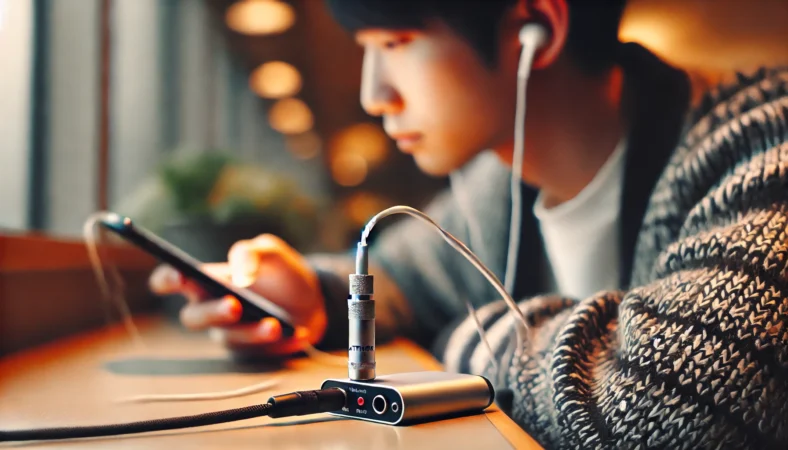
次に効くのが、抵抗(インピーダンス)アダプタです。これはイヤホンの“鳴りやすさ”を落として、iPhoneの音量ステップが細かくなったように感じる定番手法。特に高感度イヤホンほど効果が出やすいです。
選び方の目安(最初は75Ωが無難)
目安としては、まず75Ω前後が無難かなと思います。効きが弱ければ上げる、音が細く感じたりパワー不足を感じたら下げる、という調整になります。ここは音源やイヤホンでも変わるので、あくまで一般的な目安です。
抵抗アダプタのメリット・デメリット
メリットは、価格が比較的手頃で試しやすいことと、環境によってはサー音が気になりにくくなること。
デメリットは、抵抗を入れることでイヤホンの鳴り方が変わり、音の厚みや低音の出方が変わることがある点です。これ、正直“良くなる人”も“違和感が出る人”もいます。
抵抗アダプタは「音量を下げたい」だけじゃなく、機種やイヤホンによってはノイズ感が気になりにくくなることがあります。ただし全員に当てはまるわけではないので、過度な期待は禁物です。
| 手段 | 最新iPhone(USB-C)での使い勝手 | 効き方 | 向く人 | 注意点 |
|---|---|---|---|---|
| 減衰器 | 純正USB-C変換を挟めば導入しやすい | 物理で全体を下げる | 今すぐ確実に小さくしたい | 端子・通話(マイク)の相性 |
| 抵抗アダプタ | 純正USB-C変換を挟めば導入しやすい(安価) | 鳴りやすさを落とす | 安く試したい/高感度イヤホン | 音の傾向が変わることがある |
| iEMatch+ | 純正USB-C変換を挟んで使う運用が多い | IEM向けに最適化して下げる | 音質を崩したくない | 価格は上がる |
| インライン音量 | ケーブル途中で調整できて便利 | 手元でさらに絞る | 就寝前の微調整 | 左右差や音質変化の可能性 |
私のおすすめ順(迷ったらこう)
私は、確実性なら減衰器→次に抵抗アダプタ、の順で考えます。抵抗アダプタは安くて良い反面、音の変化が出ることがあるので「音が変わったらイヤだな」という人は、最初から減衰器の方がストレスが少ないかもです。
そして、いいイヤホンを使っていて音質をなるべく崩したくないなら、iFi audio iEMatch+みたいな専用品も候補です。単に下げるだけじゃなく、ノイズ低減や音質劣化を抑える方向の設計が期待できます。価格は上がりますが、“ちゃんとした本命”として選ぶ理由はあります。
Androidと違う音量ステップ
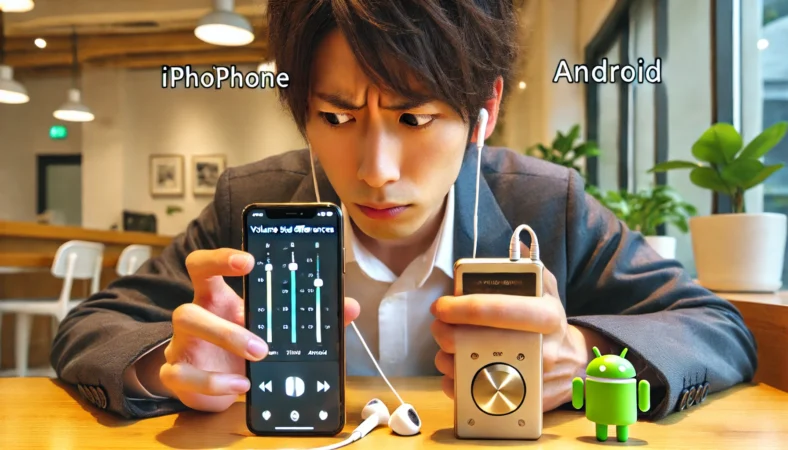
ここ、意外と大事です。AndroidからiPhoneに乗り換えた人ほど「前はもっと細かく下げられたのに…」ってなりがち。これは、単純に端末の思想やBluetoothの扱いの違いが効いていることがあります。
最近はLE Audio対応が広がってきている
最近は新しい音声仕様「LE Audio」対応の広がりにより、仕様としてより高度な音量制御(VCP/VCSなど)が用意されつつあります。
対応するAndroid端末とイヤホンの組み合わせであれば、従来より音量調節がしやすく感じるケースも出てきています。
ただし、実際の挙動は機種やメーカーの実装に大きく左右されるため、過度な期待はせず「相性が良ければラッキー」程度に捉えておくのが現実的です。
※これはLE Audioの仕様群の一部で、実際の効き方は端末とイヤホンの実装次第です。
iPhoneは“仕様の壁”が見えやすい
一方のiPhoneは、ユーザーが触れる範囲で“Bluetoothの音量同期を細かく切り替える”ような設定が用意されていない場合が多く、イヤホン側の最小ステップに引っ張られやすいです。なので、iPhoneで詰まった人ほど、ソフトで粘るより、ハードで下げる方が早いと私は感じます。
Android側の整理をしたい人へ
AndroidでBluetoothの音が小さすぎる・大きすぎる問題って、結局“音量の主導権”の話なんですよね。Android側の考え方を整理したい人は、私のサイト内の記事も参考にしてください。
AndroidでBluetoothの音が小さいときの原因と対策
このセクションのまとめ
ポイント
- Androidは機種・実装の幅が広く、相性で“細かくできる”ことがある
- LE Audio対応が進むと、音量制御の考え方も変わっていく可能性
- iPhone側で詰まったら、物理で下げるのが現実的
次は「イヤホンのちょうどいい音量は?」の話。ここは不安になりやすいので、できるだけ分かりやすく整理しますね。
イヤホンのちょうどいい音量は?
イヤホンのちょうどいい音量は?って、実は“最も答えづらい質問”です。体感は個人差が大きいし、同じ音量でも曲やアプリ、イヤホンの遮音性、周囲の騒音で変わります。
だから私は、数値で断言するより「あなたが安全側に寄せやすい考え方」を渡すようにしています。
私がすすめる“ちょうどいい”の判断軸
- 長時間聴いても耳がジンジンしない
- 聴き終わった後に耳鳴りや疲れが残らない
- 静かな場所に移動したら自然に音量を下げたくなる(=外音に負けていただけ)
寝ホンは「音量」だけじゃなく「時間」もセットで考える
耳の健康を守るには、音量だけでなく「聴いている時間(暴露時間)」も重要です。WHO(世界保健機関)も音量と時間のバランスで安全な目安を示しています。
特に寝ホンの場合は、iPhoneの時計アプリの「タイマー」で終了時を「再生停止」に設定し、眠りについた後は自動で音が止まるようにして、耳を休ませる時間を確保しましょう。
寝ホン運用のおすすめ
- 音量は“聞こえるギリギリ”に寄せる
- タイマー終了時を再生停止にして、寝落ち後は耳を休ませる
- 翌朝に違和感があるなら、その運用は見直す
“上げなくて済む”方向に寄せる選択肢
音量問題って、実は「下げる」だけじゃなく「上げなくて済む」方向に寄せると解決することがあります。例えば遮音性が高いイヤホンだと外音に負けにくいので、小さい音量でも聴き取りやすくなります。
すると普段から必要な音量が下がりやすく、結果として「大きすぎて困る場面」が減って、音量トラブルが軽くなることがあるんですよね(※音量1そのものが小さくなる、という意味ではありません)。
候補
- Shure SE215:遮音性が高く外音に負けにくい
- Apple EarPods(有線):相性検証の基準機として安心
では最後に、この記事の結論をいちばん分かりやすい形でまとめます。
iPhoneにイヤホンだと音量1でも大きいを総括
最後にまとめです。音量1でも大きいイヤホン iPhone問題は、だいたい「iPhone側の段差(0と1の差)」「イヤホンの鳴りやすさ(高感度)」「Bluetoothの最小ステップ仕様」が重なって起きます。だからこそ、対策は“設定だけ”に縛られず、仕組みで解決するのがいちばんラクです。
私(shino)の結論:おすすめはこの順
結論:最短で解決したいなら物理で下げる
- まず一番効く:減衰器(アッテネーター)(Cubilux 3.5mm イヤホン音量調節器)
- 次に効く:抵抗(インピーダンス)アダプタ(まずは75Ω前後が無難)
- ちゃんとした本命:iFi audio iEMatch+(音質をなるべく崩したくない人向け)
- あと少し下げたい:インライン音量(便利だけど左右差や音質変化に注意)
- 上げなくて済む方向:遮音性の高いイヤホン(SE215など)
インライン音量は“最後のひと押し”に
インライン音量は、就寝前に手元でさらに絞れるので便利です。ただ、製品によっては音質や左右バランスに影響が出ることがあります。私は基本、減衰器・抵抗アダプタで土台を作って、それでも“あと少し”が欲しいときに補助として使うのが安全かなと思います。
有線を整えるならUSB DACという手もある
有線で“物理ボリューム”を持つUSB DACを使うと、iPhone側の段差を回避しやすいことがあります。ただ構成が大きくなるので、必要な条件だけ把握しておくのがいいです。
無線と有線の使い分けでラクになることも
外は無線、家は有線、みたいに割り切ると楽になる人も多いです。Bluetoothと有線の考え方を俯瞰したい人は、こちらもどうぞ。
大事な注意:周辺機器の仕様や対応状況は、モデルやOSアップデートで変わることがあります。購入前・設定前には、正確な情報は公式サイトをご確認ください。耳の痛みや耳鳴りなど違和感がある場合は、無理をせず最終的な判断は専門家にご相談ください。