初心者でも後悔しないおすすめ完全ガイド.jpg)
こんにちは。portable-kogatamini.com、運営者のshinoです。
外付けssd Macを検索しているあなたは、おそらくMacBookやiMacのストレージがいっぱいになってきて、外付けssd MacおすすめやMac外付けssdランキング、Mac用外付けssd2025あたりの情報を一気にチェックしているところかなと思います。
特に、MacBookに使える外付けssdの安いモデルでコスパ良く増設したい人もいれば、1tbや2tb、場合によっては4tbクラスの大容量が欲しい人もいますよね。
さらに、Mac対応ポータブルssdの中でもThunderbolt 4 / USB4対応の外付けssdや、USB 3.2 Gen 2×2に対応した超高速SSD(Windowsなど対応機では2,000MB/s超、Macではおおむね1,000MB/s前後まで)といったモデルが気になっている人も多いはずです。
この記事では、そういった外付けssdとMac周りの疑問をまとめて解決しつつ、最終的に「大容量で高品質ならSanDisk Portable SSD(最新世代)」「持ち運びや耐久性重視ならSANDISK エクストリーム ポータブルSSDシリーズ」「サポート重視ならBUFFALO 外付けSSD Type-Cシリーズ」という3つの軸で、あなたに合う1台を一緒に決めていきます。
ここ、かなり迷いやすいポイントなので、私の実体験と検証結果も交えつつ、分かりやすくお伝えしていきますね。
- Macで外付けSSDを選ぶときの基本的な考え方と注意点
- SanDiskとBUFFALOを中心にしたおすすめ外付けSSDの特徴
- 認識しない・遅いときに試したいトラブル対処手順
- 外付けSSDからMacを起動して高速化する運用アイデア
Macの外付けssdの選び方ガイド

ここでは、外付けssd Macを選ぶときに絶対に押さえておきたいポイントをまとめます。MacBookやMac miniのデメリットをどう補うか、どんな使い方をするかによって、最適な容量や接続規格、形状が変わってくるので、順番に整理していきましょう。
MacBookのデメリットを補う製品

まず、外付けssd Macを考えるときに外せないのが「MacBookの弱点をどう埋めるか」です。MacBookは本体ストレージの増設ができないので、256GBや512GBモデルを選ぶと、数年使ううちに写真や動画、アプリで一気にパンパンになってしまいます。
そこで役立つのが外付けSSDです。内部ストレージはOSやアプリを中心にスリムに保ち、写真や動画、プロジェクトデータは外付け側に逃がす、という役割分担にすると、体感的な軽さがかなり変わってきます。
特に、MacBookの「買い替えないと容量が足りない」問題は、外付けSSDを1台追加することでかなり先延ばしできます。内蔵ストレージは高価なので、外付けで2TBを足す方が、トータルのコスパは良いことが多いです。
ポイント:MacBook本体ストレージは「OSとアプリ中心」、外付けSSDは「写真・動画・作業データ中心」と役割を分けると、パンクしにくくなります。
Mac miniのデメリット
Mac miniはデスクトップ機としては優秀ですが、やはりストレージは固定で、購入後に増設できません。動画編集やRAW現像を始めると、あっという間に空き容量がなくなってしまいます。
私自身、Mac miniでは外付けssdを前提に構成していて、USB 3.2 Gen2 (10Gbps) のポータブルSSDや、Windowsなど対応機でフル性能を発揮できるUSB 3.2 Gen 2×2 (20Gbps) 対応モデル、そしてThunderbolt 4対応の外付けSSDケース+NVMe SSDのどちらかを組み合わせて使うことが多いです。
MacではUSB 3.2 Gen 2×2対応SSDを接続しても現状はUSB 3.2 Gen2相当(約10Gbps)までの帯域しか使えませんが、それでも十分高速で、速度と静音性、コスパのバランスがちょうどいいんですよね。
より詳しくMac mini向けのモデルを知りたい場合は、当サイトのMac miniに使う外付けSSDの比較記事も参考になると思います。
豆知識:Mac miniは据え置き運用が前提なので、発熱の大きい高速SSDでも放熱スペースを確保しやすく、モバイルのMacBookより外付けSSDとの相性が良いケースが多いです。
MacBookの使い方と容量不足の対策
次に、普段のMacBookの使い方と外付けssd Macの組み合わせをイメージしてみましょう。例えば、以下のようなパターンがあります。
- 普段はWebブラウジングと資料作成が中心だが、写真や動画をよく保存する
- 外出先で動画編集をしたいので、プロジェクトデータを外付けSSDにまとめたい
- 仕事用とプライベート用のデータをきれいに分けて管理したい
こうした使い方なら、外付けSSD側に「作業中のプロジェクト」「アーカイブ用データ」を載せて、ストレージプレッシャーを逃がすのが効果的です。
特に動画編集では、一時ファイルやキャッシュを外付け側に置くだけでも、内蔵ストレージの消耗をかなり抑えられます。
ポイント:普段から「どの種類のデータを外付けに逃がすか」を決めておくと、後からのデータ移行も迷いにくくなります。
データ移行とフォーマットの基本

外付けssdとMacを安心して使うためには、データ移行とフォーマットの考え方も外せません。ここを適当に済ませてしまうと、「認識しない」「書き込みできない」といったトラブルに繋がりやすいです。
フォーマットのざっくり使い分け
- APFS:macOS専用で使う外付けSSDにおすすめ。最新のMacとの相性が良く、速度も出やすいフォーマットです。
- Mac OS拡張(ジャーナリング):古いmacOSとの互換性を重視する場合に選択肢になります。
- exFAT:MacとWindows、ゲーム機など複数機器で共用したいときに便利なフォーマットです。
初期設定のままでも使えることは多いですが、Time Machine用にするのか、複数機器で使うのかによって最適なフォーマットが変わります。
最新のmacOSでは、Time Machine用ディスクはAPFS(またはAPFS暗号化)が推奨されています。古いバックアップ環境ではMac OS拡張(HFS+)も使われていますが、新しくTime Machine用にする場合はAPFSでフォーマットするのがおすすめです。
Time Machineの推奨容量や使えるディスクの種類については、Apple公式のTime Machine解説ページ(Time MachineでMacをバックアップする)も一度チェックしておくと安心です。
つけっぱなし運用の注意ポイント

外付けssd Macは、つけっぱなしで使いたい人も多いと思います。私も使っていたころはデスクトップ環境では、ほぼ常に外付けSSDを接続したままにしています。ただし、いくつか注意点を押さえておくとトラブルを避けやすくなります。
- スリープ中にケーブルが抜けると、最悪ファイル破損の原因になる
- 発熱が高いモデルは、通気性の悪い場所に置くと寿命を縮めやすい
- ケーブルやハブの接触不良が「認識しない」症状を生むことも多い
注意:つけっぱなし運用をする場合でも、Macをシャットダウンする前や外出前など、タイミングを決めて一度アンマウントしておくと安心です。特に外出先で使うMacBookでは、持ち運ぶ前に必ずケーブルを抜く習慣をつけておきましょう。
また、電源付きのUSBハブを使っている場合は、ハブ側の電源を切るとSSDだけが急に電力不足になってエラーを起こすこともあります。電力まわりは少し余裕を持たせて構成しておくと、結果的にストレスが減りますよ。
対応の高速規格の確認
外付けssdとMacの性能をきちんと引き出すには、「どのポートにどんな規格でつなぐか」を意識することが大事です。2025年時点では、一般的なポータブルSSDの主流はUSB 3.2 Gen2(10Gbps)で、読み取り最大約1,000MB/s前後のモデルが多くなっています。
より高速な規格としては、Windowsなど対応機で最大20Gbpsを使えるUSB 3.2 Gen 2×2対応SSDや、最大40Gbpsクラスの帯域を持つUSB4 / Thunderbolt 4対応SSDケースなどがあります。
ただし、現行のMacはUSB 3.2 Gen 2×2自体には対応しておらず、Gen 2×2対応SSDをつないでも実効速度はUSB 3.2 Gen2相当(おおむね1,000MB/s前後)に収まります。
ポイント:4K動画編集や大容量データのやり取りが多い場合は、USB 3.2 Gen2以上のポートに接続するのが最低ラインです。そのうえで、Thunderbolt 4 / USB4ポートを活かせるSSDケースやドックを組み合わせると、内蔵SSDに近い快適さに近づけやすくなります。
Macにつなげる外付けssdのおすすめ比較
ここからは、実際に外付けssdとして使いやすい具体的なモデルを比較していきます。大容量と品質重視のSanDisk Portable SSD(最新世代)、持ち運び最強クラスのSANDISK エクストリーム ポータブルSSDシリーズ、そして国内サポートが心強いBUFFALO 外付けSSD Type-Cシリーズの3本柱を中心に見ていきましょう。
| モデル名 | 向いている人 | 主なポイント |
|---|---|---|
| SanDisk Portable SSD(最新世代) | 動画・写真をたっぷり保存したい人 | 2TBクラスも選べる大容量ラインナップ、USB 3.2 Gen2対応で普段使いに十分な速度 |
| SANDISK エクストリーム ポータブルSSDシリーズ | 外出先での撮影・編集が多い人 | 耐衝撃・防滴防塵で持ち運び前提のタフ仕様 |
| BUFFALO 外付けSSD Type-C | 国内サポートと安心感を重視する人 | Type-C対応&日本語サポートが手厚い定番モデル |
動画や写真の大容量品質重視ならSanDisk

まず、動画や写真の大容量品質重視ならSanDisk Portable SSDの最新世代が鉄板候補です。2TBクラスの容量があれば、4K動画やRAWデータをかなり詰め込んでも余裕がありますし、Time Machine用のバックアップディスクとしても十分に機能します。
SanDiskのポータブルSSDはUSB 3.2 Gen2対応で、公称値としては読み取り最大約800〜1050MB/sクラスのモデルが多くなっています(出典の一例:SanDisk公式ポータブルSSD製品ページ)。
実際の転送速度は環境によって変わりますが、フルHD〜4K動画の編集や写真現像では十分余裕があるレベルです。
「容量は2TBくらい欲しいけど、価格はできるだけ抑えたい」とき、私が真っ先に候補に挙げるのがこのクラスのSanDisk Portable SSDです。
内蔵ストレージを1ランク上げるよりも、外付けで2TB足す方がトータルコストは低くなることが多いので、コスパという意味でもバランスが良いと感じています。
豆知識:動画編集ソフトのプロジェクトと素材を外付けSSDにまとめておくと、Macを買い替えたときもケーブル1本で作業環境を引き継ぎやすくなります。
持ち運び重視ならSANDISKエクストリーム

持ち運び重視ならSANDISK エクストリーム ポータブルSSDシリーズが第一候補になります。コンパクトな筐体に防滴・防塵・耐衝撃性能を備えていて、バッグのポケットに放り込んで持ち運ぶ前提のタフな設計になっているのが特徴です。
特に、カメラとMacを行き来しながら現場で編集する人や、カフェやコワーキングスペースで作業することが多い人は、この「タフさ」の恩恵をかなり受けられます。
ケーブルが軽く引っ張られたり、机から少し落ちたりといった日常的なアクシデントでも、壊れにくい安心感があります。
ポイント:SANDISK エクストリーム ポータブルSSDは、「できるだけ速くて」「できるだけタフで」「そこそこ軽い」バランス型。性能と耐久性の両方を求めるクリエイターに向いています。
速度もスタンダードモデルはUSB 3.2 Gen2 (10Gbps)、ProモデルはUSB 3.2 Gen 2×2 (20Gbps) に対応していて、一般的なポータブルSSDの中でも上位クラスです。
ただしMacではUSB 3.2 Gen2までの帯域しか使えないため、Proモデルでもおおむね1,000MB/s前後が目安になります。
数字上のベンチマークはあくまで目安ですが、4K動画の読み書きや大量の写真のバックアップでもストレスを感じにくいレベルだと思ってもらって大丈夫です。
信頼性やサポート重視するならBUFFALO
信頼性やサポート重視するならBUFFALO 外付けSSD Type-Cシリーズをチェックしておきたいところです。
国内メーカーで、日本語マニュアルとサポートがしっかりしているので、トラブルがあったときの安心感が違います。
Type-Cケーブルが標準で付属するモデルも多く、最新のMacBookやMac miniにもそのまま接続しやすいのが嬉しいポイントです。
モデルによってはUSB Type-AとType-C両方のケーブルが同梱されていて、Windows PCやゲーム機との共用にも向いています。
また、BUFFALOの外付けSSDはシリーズごとに出荷時フォーマット(exFAT / NTFS)が異なるため、Windows・Mac両方で使いたい場合はexFATのモデルを選ぶか、自分でexFATにフォーマットし直す必要があります。
速度面ではSanDiskのハイエンドモデルに一歩譲ることもありますが、BUFFALOからもUSB 3.2 Gen 2×2対応の高速モデルが登場しているため、用途に応じて選択肢が増えています。
日常的なバックアップや写真・動画の保管用途であれば十分だと感じています。またMacで使う場合は、USB 3.2 Gen 2×2対応モデルでも実効速度はUSB 3.2 Gen2相当(おおむね1,000MB/s前後)になる点だけ意識しておくと安心です。
注意:速度スペックはあくまで「最大値」の目安です。実際の転送速度は接続ポートやケーブル、Mac側の負荷によって変わるので、正確な情報は必ずメーカー公式サイトで確認し、最終的な判断は専門家や販売店にも相談しながら進めてください。
認識しない場合のチェック手順
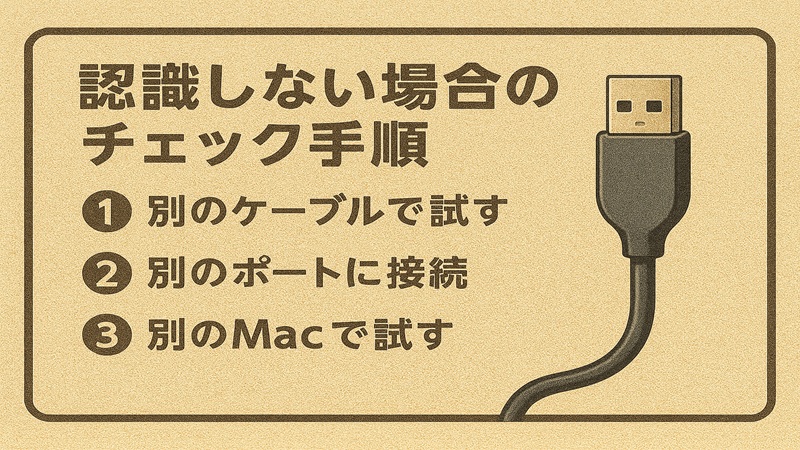
外付けssdで多いトラブルが「認識しない」「デスクトップに表示されない」という症状です。ここでは、私がいつも確認しているチェック手順を整理しておきます。
1. 物理的な接続を疑う
- 別のUSBポートに挿し直す
- 別のケーブルを試す(できれば付属ケーブル)
- ハブ経由ではなく、Mac本体に直接接続してみる
これだけで直るケース、かなり多いです。特にハブが原因のことは想像以上に多いので、一度は「直挿し」で試してみてください。
2. ディスクユーティリティで認識を確認
アプリケーション → ユーティリティ → ディスクユーティリティを開いて、「表示」メニューから「すべてのデバイスを表示」に切り替えます。ここでSSDが表示されているかどうかを確認します。
- 表示されるがマウントできない → ファーストエイドを実行し、必要に応じて再フォーマット
- まったく表示されない → ケーブル・ポート・SSD本体のいずれかに物理的な不具合の可能性
注意:重要なデータが入っている場合、むやみにフォーマットや書き込みを行うと復旧が難しくなります。データ復旧が必要なときは、早い段階で専門業者やメーカーサポートに相談することを強くおすすめします。
外付けSSDから起動してMacを高速化
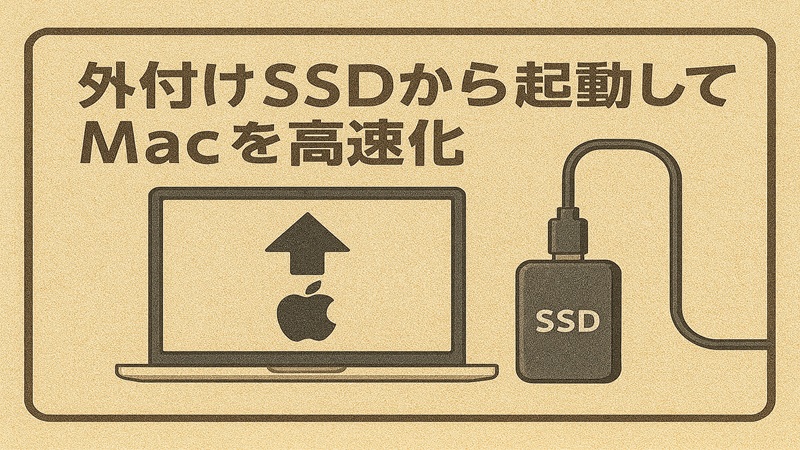
少し上級者向けですが、外付けSSDからmacOSを起動するという使い方もあります。特にHDDベースの古いMacでは体感的な高速化の効果がありますが、AppleシリコンMacでは速度面のメリットは限定的で、どちらかというと別環境を作る用途向けの運用と考える方が確実です。
外付けSSD起動のざっくり手順
- 外付けSSDをAPFSでフォーマットする
- macOSインストーラをダウンロードし、外付けSSDをインストール先に指定する
- インストール完了後、起動ディスク設定から外付けSSDを選択する
より詳しい公式の手順は、Appleサポートの「外付けのストレージデバイスをMacの起動ディスクとして使用する方法」でも解説されています。
外部メディアからの起動を許可する設定や、AppleシリコンMac特有の注意点もまとめられているので、一度は目を通してから作業するのがおすすめです。
豆知識:外付けSSD起動は、MacBookのようなモバイル機ではスリープ中のケーブル抜けによるトラブルが起きやすいため、基本的には据え置きのMac mini・iMac向けと考える方が安全です。
Macに使える外付けssdの選び方総まとめ
最後に、外付けssd Macの選び方をざっくりまとめておきます。この記事でお話しした内容を踏まえると、次のようなイメージで選んでもらうと失敗しにくいかなと思います。
- 動画や写真の大容量品質重視ならSanDisk Portable SSD(最新世代):2TB大容量などのラインナップとUSB 3.2 Gen2のバランスが良く、メインの作業用ストレージとして使いやすい
- 持ち運び重視ならSANDISK エクストリーム ポータブルSSDシリーズ:防滴・防塵・耐衝撃で、外出先や撮影現場でガンガン使いたい人向け
- 信頼性やサポート重視するならBUFFALO 外付けSSD Type-Cシリーズ:国内メーカーの安心感と、Type-C対応の汎用性が魅力
もちろん、ここで紹介したモデル以外にも選択肢はたくさんあります。ただ、Macで使う外付けssdで迷ったときは、まずこの3つから検討してみて、必要に応じて容量や価格帯を上下させていくと、遠回りせずに最適解にたどり着きやすいはずです。
なお、転送速度や対応OS、保証年数などの数値は、あくまで一般的な目安として捉えてください。
正確な仕様は必ずメーカー公式サイトで最新情報を確認し、バックアップ体制や安全性について不安がある場合は、Appleサポートや販売店、データ復旧の専門家などにも相談したうえで、最終的な判断をしていただければと思います。
外付けSSDをうまく活用できれば、今使っているMacをまだまだ快適に使い続けられます。あなたの使い方にぴったりな1台を見つけて、ストレージ残量を気にしないMacライフを楽しんでくださいね。
の値段と旧型対応を徹底解説-120x68.jpg)