portable-kogatamini.comを運営しているshinoです。
Galaxy S25 SDカードについて検索していると、Galaxy S25のmicroSD対応はどうなっているのか、S25のSDカードスロットの有無やS25の外部メモリ運用、S25 Ultra SDカードまで気になって、情報がごちゃっとしてきませんか。
「直挿しで増設する」のではなく、「外付けで逃がす・受け渡す」という発想が大事になってくるというのが私の結論です。
情報を調べていると、あるサイトでは外部ストレージ非対応と書かれていたり、別のページでは外部メモリにmicroSDカードと書かれていたりして、どっちが正しいのかモヤッとしやすいところだと思います。
SDカードリーダーを使えばいいのか、外部ストレージ運用が前提なのか、Galaxy S25の入れ方を調べてもいまいちイメージしづらい、という声もよく聞きます。
さらに、S24データ移行やS23データ移行のやり方を調べているうちに、ギャラクシー対応機種の違いや、S25 Ultra SDカードの扱いなど、気になるポイントが次々出てきやすいかなと思います。
昔のGalaxyのようにmicroSDで増設する感覚のままだと、今の設計とのギャップで混乱しがちですよね。
このページでは、そういった迷いどころを整理しつつ、あなたの用途に合わせて、Galaxy S25でSDカードや外部ストレージをどう組み合わせるのが現実的かを一緒に決めていきます。
読み終わるころには、「どの機材を買って、どう運用すればいいか」が具体的にイメージできるはずです。
- Galaxy S25がSDカード非対応と言われる理由と前提
- S25 Ultraや他のギャラクシー対応機種との違い
- USB-Cカードリーダーや外部ストレージを使った現実的な代替策
- S24・S23からのデータ移行と安全なバックアップ手順
Galaxy S25はSDカード非対応
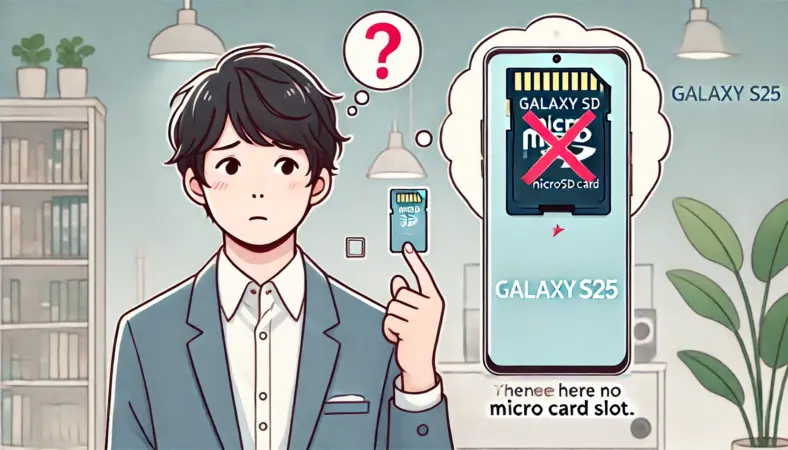
ここでは、Galaxy S25にSDカードが挿せるのかどうかをハッキリさせつつ、なぜmicroSDスロットが廃止されたのか、S25 Ultraを含めた容量の選び方、そしてギャラクシーシリーズ全体での対応機種の見分け方までをまとめていきます。
まずは「そもそも構造としてどういうスマホなのか」を押さえておくと、その後の外部ストレージ運用も考えやすくなりますよ。
廃止されたのはなぜ?microSD非搭載

まず大前提として、Galaxy S25シリーズにはmicroSDカードスロットがありません。つまり、本体にSDカードを挿してストレージを増設する、という昔ながらのやり方はできない設計です。
理由はいくつかあって、最近のハイエンド機全体の流れともセットで考えるとスッキリします。
- 防水・防塵や筐体の薄型化のため、物理スロットを減らしたい
- 内蔵ストレージの速度が上がり、SDカードより高速・安定になってきた
- クラウドストレージや外部ストレージ前提の設計に寄ってきている
- ラインナップを「容量違い」で分けるビジネス的な事情もある
Galaxyシリーズで見ると、S20シリーズはmicroSD対応として案内されていますが、近年のSシリーズ(例:S23、S25など)はmicroSD非対応で、内蔵ストレージ前提の設計に切り替わっています。
Samsung公式のmicroSD対応機種一覧を見ると、最近はAシリーズなど一部のギャラクシー対応機種だけがmicroSD対応として整理されています(出典:Samsung Japan公式「端末に対応するmicroSDカード一覧」)。
ポイント
- Galaxy S25は構造としてmicroSDスロット自体がない
- 「設定でどこかONにする」のではなく、そもそも挿す場所がない
- 増設ではなく、外付けで読み書きする「外部ストレージ運用」に切り替えるイメージ
同じような悩みはPixelシリーズでもよく出ていて、私はPixel向けには外付けSDカード運用を徹底的に整理した記事も書いています。
考え方自体はGalaxy S25にもかなり共通しているので、「SD非対応スマホでどう運用するか」の全体像を知りたいときは、PixelにSDカードはなぜ挿せない?外付けで使う正解と注意点も参考になると思います。
Ultraのスロット事情は?
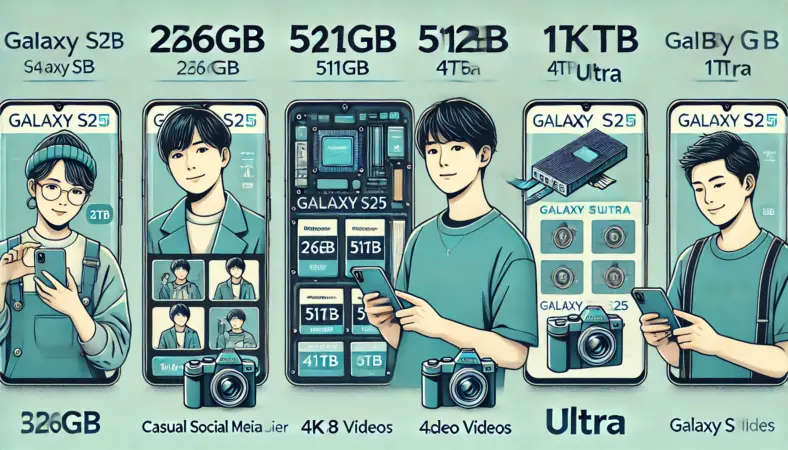
「じゃあS25 UltraだけはSDカードスロットがあるのでは?」と期待したくなるところですが、S25 Ultraをはじめ、Galaxy S25シリーズはどのモデルでもmicroSDスロットは搭載されていません。
最近のGalaxy Sシリーズ(例:S23/S24/S25など)は、いずれもmicroSDスロット非搭載で、内蔵ストレージ前提の設計と考えておくのが安全です。
一部の販売ページで、スペック表に外部メモリがmicroSDカードと書かれているケースがあります(例:販売ページで「外部メモリ:microSDカード」と表記されている例)。
ただし、キャリア公式のスペック詳細では外部メモリ最大対応容量が「-」のため、判断に迷ったらスペック詳細(公式)を優先してください。
正式なスペックページでは外部メモリの最大対応容量が「-」となっており、microSD(外部メモリ)による増設はできません。
一方で、USB-C接続のカードリーダーや外付けSSDなどで外付け運用は可能なので、ここは「増設不可」と「外付け運用可」を分けて理解するのが安全です(出典:Galaxy S25 SC-51F スペック/Galaxy S25 Ultra SC-52F スペック)。
注意点
- 販売サイトの表記は更新が追いついていないこともある
- 最終的な仕様はキャリア公式・メーカー公式で必ず確認する
- 数値や仕様はOSアップデートやロット変更で変わる可能性があるため、正確な情報は公式サイトをご確認ください
Ultraは容量で選ぶ
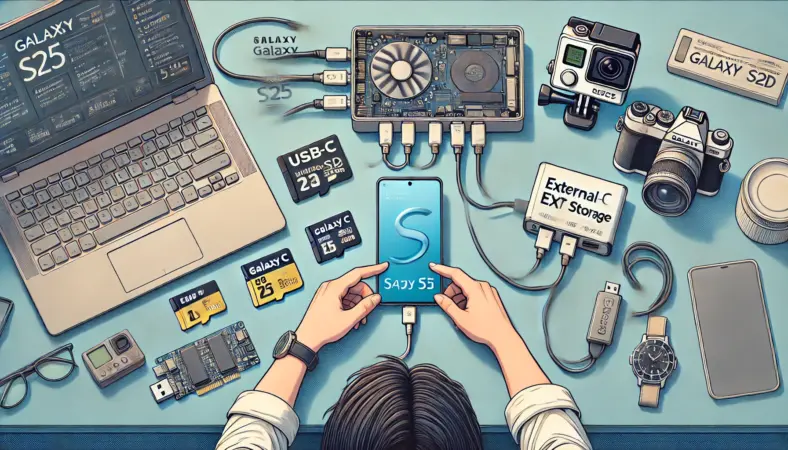
microSDが使えない以上、S25 Ultraを含めて「どの容量を選ぶか」がめちゃくちゃ大事になります。Galaxy S25は基本的に256GBと512GB構成が中心で、Ultraだけ1TBオプションが用意されるパターンが多いです。
ざっくりの目安として、私はこんなイメージで見ています。
| 用途イメージ | おすすめ容量 | コメント |
|---|---|---|
| ライトユーザー(SNS、Web、動画視聴中心) | 256GB | 写真もそこそこ撮るけど、こまめに整理できるならOKなライン |
| 写真多め+4K動画をたまに撮る | 512GB | ゲームやアプリも入れるなら、このあたりからが安心ゾーン |
| 4K・8K動画ガチ勢、仕事での動画運用 | 1TB(Ultra系) | 8K動画や高画素RAW撮影を多用する場合、1TBあっても外部ストレージへのこまめな移動が前提となります。 |
もちろん、これはあくまで一般的な目安です。写真をこまめに外部ストレージへ逃がす運用ができれば256GBでも足りますし、逆に整理が苦手なら512GBを選んでおいたほうが、あとでラクになることも多いです。
ストレージ容量はあとから増やせないので、「どれくらい動画を撮るか」「ゲームをどれくらい入れるか」「何年くらい使うつもりか」をざっくり決めてから選ぶのが失敗しにくいかなと思います。
外部ストレージで補う
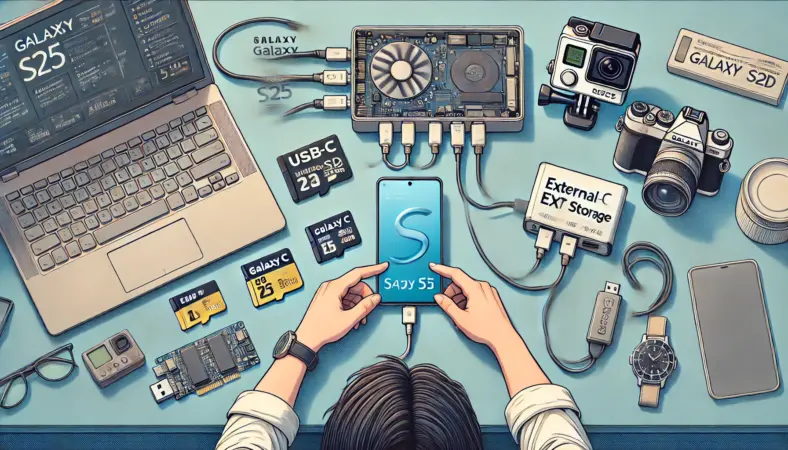
Galaxy S25本体の容量をどうしても超えてしまう場合は、外部ストレージで補うのが現実的な解決策です。ここで言う外部ストレージは、SDカードを含めた「外付けでつなぐ機器」全般のことだと思ってもらえればOKです。
用途ごとに分けると、だいたい次の3パターンになります。
私がよくおすすめしている組み合わせ
- カメラ・ドラレコ・GoProのデータ移動がメイン:USB 3.2対応のUSB-Cカードリーダー+microSDカード(Samsung EVO Plus、SanDisk Extreme / Extreme PROあたり)
- 写真・4K/8K動画をとにかく大量に逃がしたい:高速外付けSSD(1TB〜)。Samsung T7 Shield / T9、SanDisk Extreme Portable SSDなど
- とにかく手軽にPCへ渡したい:USB-CとUSB-A両対応のフラッシュメモリ(SanDisk Ultra Dual Drive USB Type-Cなど)
外部ストレージを選ぶときのコツは、「最終的な保管場所はどこか」を先に決めることです。スマホだけにデータを溜め込むのはリスクが高いので、外付けSSDやPC、クラウドなど、複数の逃がし先を組み合わせる前提で考えると安心感がグッと上がります。
外部ストレージ運用の注意点
- 長尺動画を扱うなら、4GB制限のあるFAT32ではなくexFATでフォーマットされているか確認する
- 給電が足りないと転送中に切断されることがあるので、不安ならUSB-CハブのPD給電対応モデルを挟む
- 価格やスペックは時期や販売店で変わるため、具体的な数値はあくまで目安として、正確な情報は各メーカーの公式サイトをご確認ください
ポータブルSSDやUSB-Cハブを組み合わせた外付け運用については、PC向けの記事ですが、MacBookの廉価版を安く快適に使う周辺機器の選び方一覧でも詳しく触れています。外付けSSDの考え方やUSB-Cハブ選びの視点は、Galaxy S25でもそのまま応用しやすいと思います。
ギャラクシーの最新対応機種を確認
どうしても「本体にmicroSDカードを挿して増設したい」という場合は、Galaxy S25ではなく、microSD対応のギャラクシー対応機種を選ぶのも1つの手です。
Aシリーズを中心に、microSDXCカードに対応したモデルが今もラインナップされています。
最新の対応状況は、Samsung Japan公式のmicroSD対応機種一覧で確認できます。
ここでは、microSDXC(最大1TBまたは1.5TB)ごとに対応するGalaxy Sシリーズ・Aシリーズ・Noteシリーズなどがまとまっています(出典:Samsung Japan公式「端末に対応するmicroSDカード一覧」)。
対応機種をチェックするときのコツ
- 「Galaxy S25」のようなキャリア型番ではなく、製品名ベースで探す必要がある
- 同じシリーズ名でも、世代によってmicroSD対応の有無が変わる
- 中古や型落ちを狙う場合は、対応microSDの最大容量(1TBまでなど)も要確認
ギャラクシー対応機種最新の情報は、OSアップデートや新モデルの追加で変わることがあります。特に長く使いたいなら、microSD対応であることに加えて、今後のOSアップデートの見込みも含めてチェックしておくと安心です。
Galaxy S25のSDカード代替策
ここからは、「じゃあ実際にどう運用すればいいの?」という具体的な代替策をまとめていきます。Galaxy S25 SDカードが直挿しできない前提で、SDカードリーダーを使った入れ方、S24・S23からのデータ移行、そして外部ストレージを活かしたバックアップ戦略まで、一通りの流れを作っておきましょう。
SDカードリーダーのおすすめ
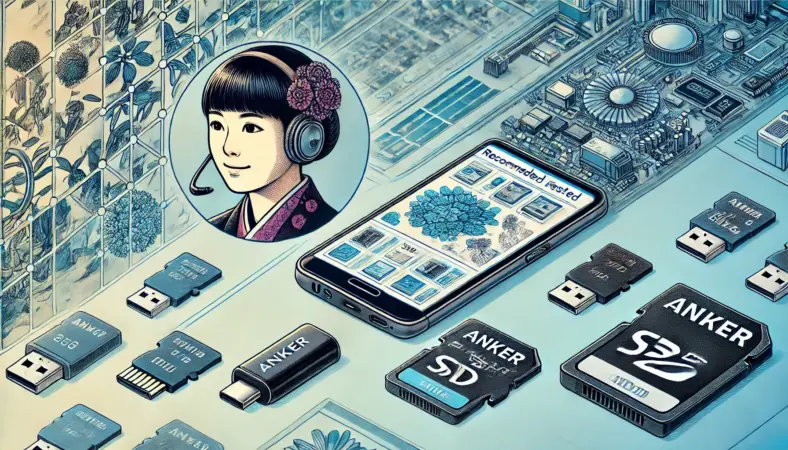
Galaxy S25でSDカードを使いたいなら、基本はUSB-C接続のSDカードリーダーを使う形になります。重要なのは、OTG対応(USBホスト機能対応)が明記されたUSB-Cカードリーダーを選ぶことです。
私がよく使う・人にもおすすめしやすいのは、こんなタイプのSDカードリーダーです。
- AnkerやUGREENのUSB-C OTG対応カードリーダー(SD+microSD両対応タイプ)
- ケーブル一体型で端子への負荷が少ないタイプ(スマホスタンドと併用しやすい)
- USB 3.0以上に対応し、UHS-I〜UHS-IIまでサポートしているモデル
カメラやドラレコ、GoProで使うmicroSD側は、撮影スタイルに合わせて選びます。
microSDカードのざっくり目安
- 日常の写真・フルHD動画中心:Samsung EVO Plusなどの普段使いモデル
- 4K動画や連写多め:SanDisk Extreme / Extreme PROなど、書き込み速度が高いモデル
カードリーダー運用の基本的な考え方や、OTG対応まわりのつまずきやすいポイントは、Pixel向けにまとめた記事ですが、PixelにSDカードはなぜ挿せない?外付けで使う正解と注意点でもかなり詳しく解説しています。
スマホ+SDカードリーダーの組み合わせ自体は共通なので、合わせてチェックしてもらうと、よりイメージしやすいかなと思います。
SDカードリーダー選びの注意
- 安価なリーダーは相性問題が出やすく、認識しない・途中で切断されることもある
- ケースが分厚いと物理的に奥まで刺さらないことがあるので、ケーブル一体型も検討する
- 仕様や対応フォーマットは製品ごとに異なるため、購入前に正確な情報はメーカー公式の案内を確認してください
入れ方:USB-C接続手順

実際にGalaxy S25とSDカードをつなぐ「入れ方」は、手順を分解するとかなりシンプルです。ここでは、カメラのmicroSDから写真を取り込む例でまとめます。
- microSDカードをカードリーダーに挿す
- カードリーダーをGalaxy S25のUSB-Cポートに接続する
- 画面上に「外部ストレージ」や「USBストレージ」といった通知が出たらタップする
- ファイル管理アプリ(マイファイルなど)で外部ストレージを開く
- DCIMフォルダなど、目的のフォルダから必要な写真・動画を選んで内部ストレージにコピーする
コピーが終わったら、必ずギャラリーアプリなどで実際に写真・動画を開き、問題なく再生できるかを確認してから、元データを削除するようにしてください。
特に長尺の4K動画は、サムネだけ表示されていて実際は再生できない、というケースもゼロではないので、数本だけでもチェックしておくと安心感が全然違います。
安全に取り扱うための小さなコツ
- 最初は「移動」ではなく「コピー」で試す(失敗時のダメージを減らすため)
- いきなり全部ではなく、イベントごと・日付ごとに小分けで転送する
- 転送中はスマホとカードリーダーを机に置き、端子を触らないようにする
外付け運用は、挿している間だけアクセスできる「一時的な接続」です。常時SDカードに保存されるイメージではなく、「定期的にバックアップするための道具」として付き合うのが現実的かなと思います。
S24のデータ移行の最短ルート
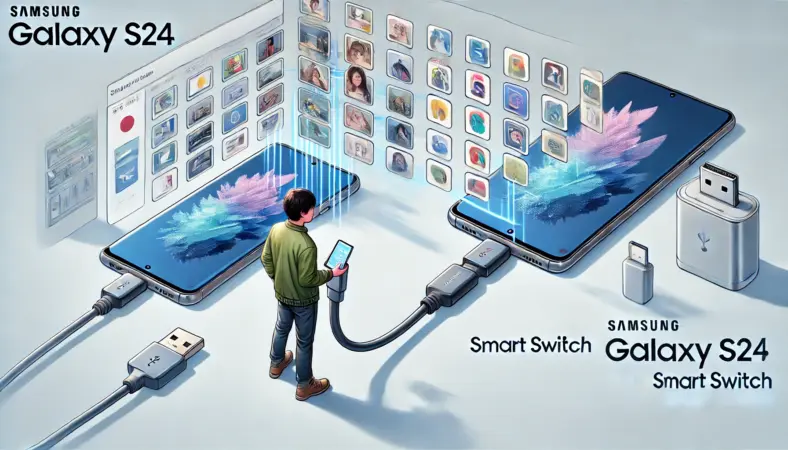
Galaxy S24からS25へ乗り換える場合は、Smart Switchを使うのが一番ラクで安全です。USBケーブルでつないだ有線転送でも、Wi-Fiを使ったワイヤレス転送でもOKですが、私は安定性重視で有線を推すことが多いです。
Smart Switchでは、写真・動画・連絡先・アプリ・設定など、かなり幅広いデータをまとめて移行できます。
外部ストレージを使ったバックアップにも対応しているので、「一度SDカードやUSBストレージにバックアップ→S25で復元」というルートもとれます(出典:Samsung公式「Smart Switch データ移行」)。
Galaxy S24→S25のおすすめ手順
- 旧端末(S24)側でSmart Switchアプリを最新にしておく
- USB-CケーブルでS24とS25を直接つなぐか、外部ストレージに一度バックアップする
- 画面の案内にしたがって、移行したいデータの種類を選ぶ
- 転送完了後、S25側で写真・アプリ・LINEなどが問題なく使えるか確認します。大容量の移行は時間がかかるため、バッテリー残量に余裕を持って(理想は80%以上)開始するのがコツです。
データ移行は、一度失敗するとリカバリーが大変なので、バッテリー残量に余裕を持たせてから作業するのがおすすめです。Wi-Fi転送の場合は、通信が途中で途切れないように、安定した回線環境で行ってください。
S23のデータ移行で失敗しない

Galaxy S23からS25へ移る場合も、基本的にはSmart Switchを使えばOKです。
なお、Galaxy S23本体はmicroSD(外部メモリ)に非対応なので、「S23にSDカードを挿していた」という形にはなりません。
ただ、microSD対応の旧Galaxy(例:S20世代)やAシリーズから乗り換える人は、microSD内のデータをUSB-Cカードリーダー経由でS25へ取り込む流れが現実的です。
Smart Switchには、PC経由のバックアップや、SDカードバックアップ機能なども用意されています。Galaxyのデータをストレージデバイスにバックアップし、あとで復元する形ですね(出典:(Galaxy) Smart Switch アプリを使用してデータを転送する方法)。
S23→S25で気をつけたいポイント
- これまで使っていた端末(S20世代やAシリーズなどmicroSD対応機種を含む)で「今どこにデータがあるか」(本体/PC/microSD/クラウド)を一度整理しておく
- SDカードにバックアップしている場合は、破損リスクに備えてPCやクラウドにもコピーを作っておく
- 暗号化やアプリ内バックアップが絡むデータ(LINEなど)は、各サービスの手順に沿って個別に引き継ぐ
データ量が多い場合、移行にはそれなりに時間がかかります。時間に余裕のある休日などに、バックアップ→移行→動作確認まで一気にやってしまうと、後で「あのデータがない!」と慌てにくいですよ。
ギャラクシー対応機種の選択肢
ここまで読んでみて、「やっぱり本体にSDカードを挿して使いたい」という気持ちが強いなら、ギャラクシー対応機種の中からmicroSD対応モデルを選ぶのも全然アリです。
例えば、Galaxy A55 5GなどAシリーズの一部モデルは、microSDXCカード(最大1TB)に対応しています。
microSDXC(最大1TB〜1.5TB)対応と明記されている機種なら、従来の「本体+microSDで増設」の感覚に近い運用がしやすいです(出典:ドコモ公式「Galaxy A55 5G SC-53E スペック」)。
- コスパ重視でSDカードも使いたい:Galaxy AシリーズのmicroSD対応モデル
- カメラ性能はほどほどでOK、ストレージ拡張性を優先したい:microSD対応のミドルレンジ機
- 最新機能優先で、SDカードは外付け運用でもいい:Galaxy S25シリーズ
どの選択肢にも一長一短があるので、「写真・動画をどれくらい撮るか」「PCやクラウドをどこまで併用するか」を一度書き出してみると、自分に合うバランスが見えてきやすいです。
Galaxy S25のSDカードについて総括
最後に、Galaxy S25 SDカードの話をもう一度ざっくりまとめます。大事なのは、「直挿しで増設する」のではなく、「外付けで逃がす・受け渡す」という発想に切り替えることかなと思います。
Galaxy S25 SDカード運用の結論
- Galaxy S25はmicroSDスロット非搭載で、SDカード増設はできない
- その代わり、USB-Cカードリーダーや外付けSSD、USBメモリで外部ストレージ運用は十分可能
- S24データ移行・S23データ移行にはSmart Switchを活用すると安全かつラク
- どうしても本体にSDカードを挿したいなら、microSD対応のギャラクシー対応機種を選ぶ
用途別におすすめの組み合わせをもう一度整理しておきます。
- カメラ・ドラレコ・GoProのデータ移動がメインな人:USB-Cカードリーダー+microSDカード(Anker/UGREENのカードリーダー+Samsung EVO PlusやSanDisk Extreme系)
- 写真・4K/8K動画を大量に逃がしたい人:外付けSSD(1TB〜)(Samsung T7 Shield、T9、SanDisk Extreme Portable SSDなど)+場合によってはUSB-Cハブ(PD給電対応)
- とにかく手軽にPCへ渡したい人:USB-C両挿しのフラッシュメモリ(SanDisk Ultra Dual Drive USB Type-Cなど)
USBメモリまわりのざっくりした選び方や、コンビニでの調達事情も気になる場合は、同じサイト内の記事ですが、usbメモリのコンビニでの値段。売ってない時のおすすめ購入戦略も参考になると思います。
緊急で「今日中にデータを渡したい」ときの逃げ道として知っておくと安心です。