Galaxyで画面回転を切り替えたいのに、Galaxy画面回転ボタンない状態だとめちゃくちゃ困りますよね。特に、クイック設定に自動回転が見当たらない、縦画面固定から切り替えられない、回転ロック解除が分からない、横画面にならない…みたいな状況だと一気にストレスです。
しかも最近は、One UIのアップデート後に右下や右上に回転アイコンが出たり、逆に回転ボタンを消す設定が分かりづらかったり、機種によって挙動が違うこともあります。
S23やS25、Galaxy A25 5Gなど、世代やシリーズが違うと(またOne UIの世代が違うと)、表示名や設定の場所が微妙に変わることがあります。
この記事では、画面回転のオフとオンの基本、ボタンがないように見える理由、右下に出るアイコンの正体、設定での復活手順、そしてS25オフ運用やS25ロック画面の注意点までまとめます。
結論として、最新Galaxyだから画面回転トラブルが起きにくいとは言い切れません。ただ、設定やアプリ側、One UI(OS)アップデート起因で不安定になることは普通にあります。
とはいえ新しいほどアップデート提供が長く、修正が入ったときに直りやすい期待は持てますよ。
- Galaxy画面回転ボタンないときの原因の見分け方
- クイック設定と設定アプリでの自動回転の出し方
- 右下や右上の回転アイコンの消し方と挙動
- S23・S25・A25で迷いやすいポイントと対処
Galaxyの画面回転の設定とボタンない原因
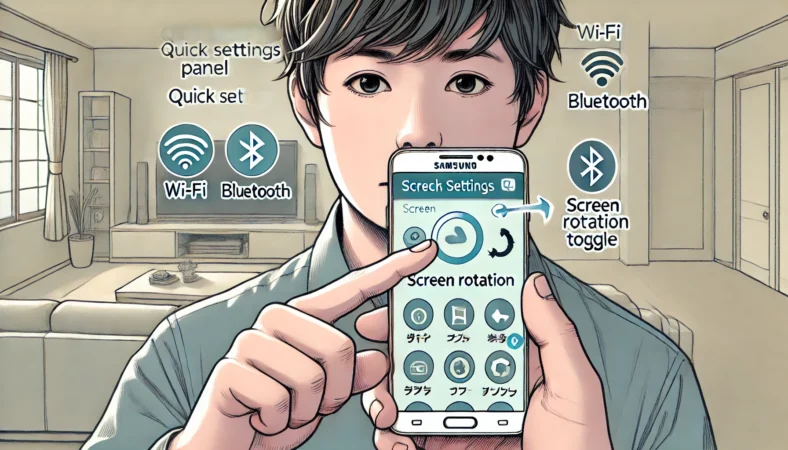
ここでは「ボタンが消えた」の正体をほどきます。多くの場合、故障というよりも表示場所の変化、設定の切り替え、アプリ側の仕様、そしてOne UIアップデートの影響が絡みます。順番に確認すれば、ムダに初期化や修理へ進まずに済みやすいですよ。
設定で自動回転を探す
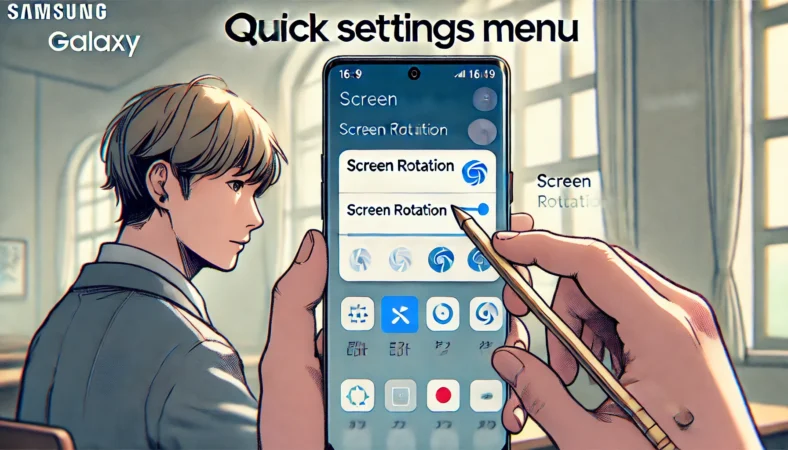
まず一番多いのが、自動回転のボタンが「消えた」のではなく、見つけ方が変わったパターンです。
Galaxyの画面回転は、基本的にクイック設定(通知パネル/クイックパネルのタイル)でオン・オフします。
機種やOne UIの世代で表示名が「自動回転」だったり「縦画面」だったりするので、“自動回転という文字がない=無い”と判断しないのがポイントです。
まずはクイック設定を「見える状態」にする
ここがいちばん大事です。One UI 7などで通知とクイック設定が分かれている場合、従来の「上から下→さらに下」だけだと迷子になりやすいんですよね。
私はまず、次のどれかでクイック設定(タイル群)を確実に出します。
- 画面の右上から下へスワイプして、クイック設定を直接開く(One UI 7などで通知と設定が分かれている場合、右上から下げると一発でタイルが表示されます)
- または、画面上部から下へ2回スワイプして、タイルを全表示にする
- One UI 7などでは、上部の“左側から下へ”で通知、“右側から下へ”でクイック設定が開く場合があります(端末によっては同じ画面にまとめる設定もあります)。
この“分離型”の操作がピンと来ないときは、メーカー側が「通知/クイック設定の開き方」を案内しているので、考え方の基準として一度だけ確認しておくと迷いが減ります(出典:Samsung公式サポート「通知またはクイック設定パネルの開き方」)。
※分離が使いづらい場合は、クイック設定の編集画面から“パネル設定”で通知とクイック設定をまとめ表示(Together)に戻せることもあります。
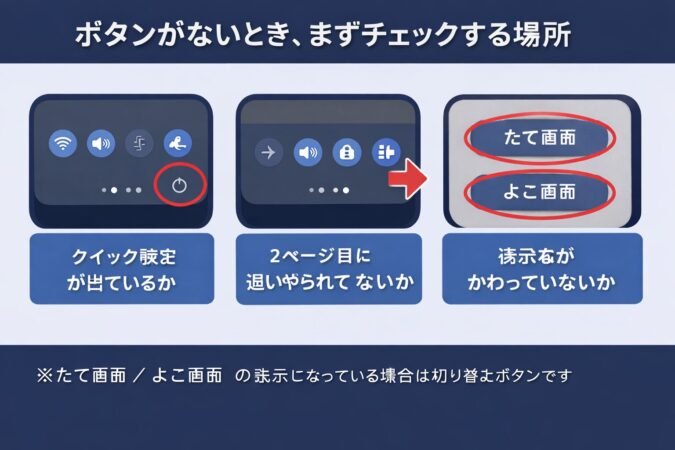
私が“ボタンない”ときに最初に見る場所
- クイック設定(タイル)が表示できているか
- タイルが1ページ目にあるか(2ページ目に追いやられてないか)
- タイルの表示名が状態表示(縦画面/横画面)になってないか
タイルが見つからないなら「編集」で復活
クイック設定は編集できるので、いつの間にかタイルが外れていることもあります。私は「自動回転(または縦画面)」が見当たらないとき、編集(ペンのアイコンや、三点メニューなど)から未使用のタイルを探して追加します。ここで復活できれば、もう勝ちです。
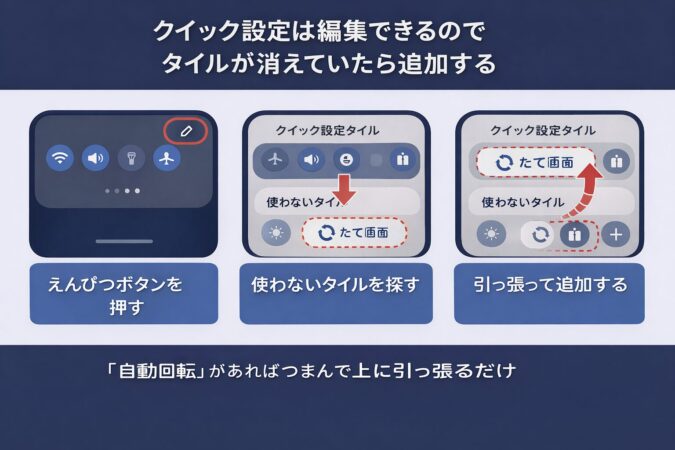
それでも見つからない場合は「設定アプリ内の検索」が最短です。メニューの場所が違っても検索なら当たるので、One UIの差分を吸収できます。
「自動回転/縦画面/横画面」の意味だけ先に押さえる
ややこしいのは、回転のスイッチが“機能名”というより“現在の状態”で見せられることがある点です。たとえば今が縦固定なら「縦画面」、横固定なら「横画面」、固定してないなら「自動回転」みたいなイメージです。
つまり「自動回転のボタンがない!」と思っても、実は縦固定(縦画面)として表示されていて、そこをタップすれば自動回転に戻せる、というケースが普通にあります。
この考え方はSamsung側の回転設定の説明にも沿っています(出典:Samsung公式サポート「画面回転をオン/オフ」)。
ここだけ覚えるとラク
自動回転を探して見つからないときは、縦画面や横画面という“状態タイル”になっているだけのことが多いです。まずはタイルを探してタップ、次に長押しや文字タップで詳細に入る、の順でOKですよ。
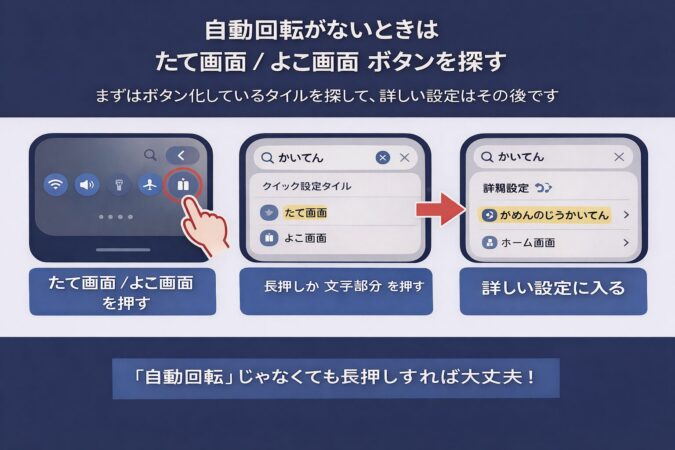
横画面にならない時の確認
自動回転をオンにしたのに横画面にならないと、故障っぽく見えて焦りますよね。でも実際は、センサー故障よりも“状況の都合”が多いです。
具体的には「アプリが横画面非対応」「アプリ内で向き固定」「動画だけ横になる仕様」「ホーム画面は別設定」「ロック画面は仕様で縦固定」など、原因が分散しています。
最初にやるべきは“端末が回れるか”の切り分け
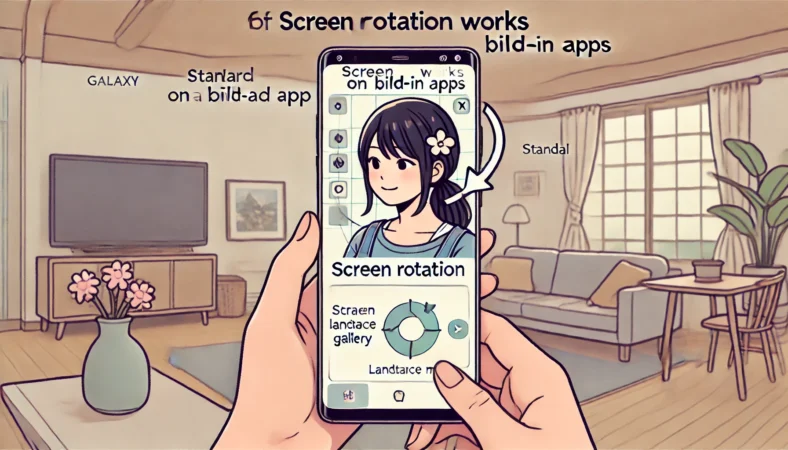
私はまず、標準アプリを使って端末側が回れるか確認します。たとえばブラウザ、ギャラリー、設定画面の一部などです。
ここで回るなら、端末は正常寄りで、原因はアプリ仕様/アプリ設定の可能性が高くなります。逆にどれも回らないなら、設定やOS側の問題を疑う流れに切り替えます。
切り分けの順番(ラクな順)
- クイック設定で「自動回転」になっているか確認
- ブラウザやギャラリーなど複数のアプリで回るか確認
- 特定アプリだけ回らないなら、そのアプリの設定(向き固定/全画面)を確認
- アプリ再起動→端末再起動
「特定アプリだけ回らない」は仕様のことが多い
SNSや一部の編集画面、ログイン画面などは縦固定になりやすいです。これは不具合というより、レイアウトが崩れないようにアプリ側が制御していることが多いからです。
なので端末側の自動回転をいじり続けても解決しないことがあります。そういうときは、アプリ側の設定(全画面・向き固定)や、アプリ更新の方が効きます。
寝転び姿勢や持ち方で“迷うように感じる”こともある
意外と見落としがちなのが、寝転び姿勢や持ち方で端末角度が中途半端になるケースです。角度が微妙だと、回転が“迷う”ように感じることがあります。まずは姿勢を変える/机に置く/スタンドで角度を固定して切り分けるのがおすすめです。
※アクセサリは“原因の切り分け”として一度外して試すのは有効ですが、回転の不具合=アクセサリが原因、と決めつけないようにしましょう。ここはあくまで「まず疑わしいものを潰す」ための話です。
“横画面にならない”のよくある落とし穴
- アプリが横画面非対応(仕様)
- アプリ内で向き固定がオン
- ホーム画面だけ回転オフになっている
- ロック画面は縦固定の端末/設定もある
右下に出る回転の挙動
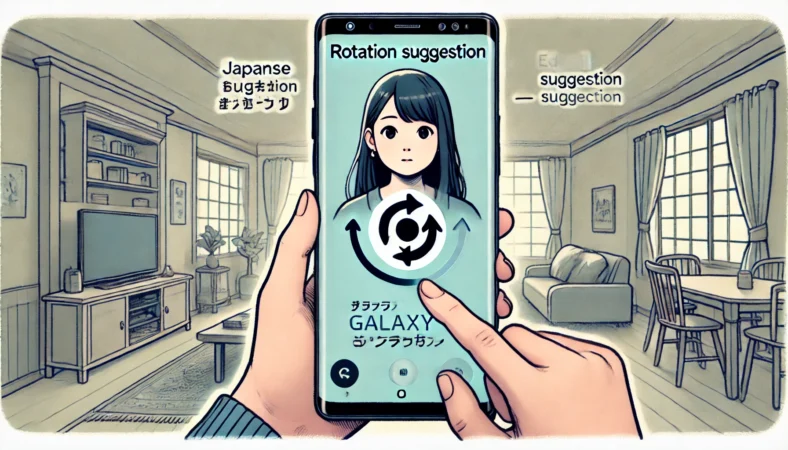
「自動回転はオフ(縦画面固定)なのに、端末を横にすると右下に回転ボタンっぽいものが出る」これは不具合というより、OS側の“親切機能”として出ることが多いです。あなたも見たことあるかもですが、これ、知らないとめっちゃ紛らわしいんですよね。
まずは“勝手に回る”と“提案が出る”を分ける
混乱の原因はここです。「勝手に回る(自動回転)」と「ボタンが出る(必要なら押して回す)」は別物です。ボタンが出るタイプは、基本的に“押さなければ回らない”ので、まずはそこを見分けるだけで気持ちが楽になります。
- 触っていないのに横になる → 自動回転がオン、またはアプリ側の挙動の可能性
- 右下(右上)に小さな回転ボタンが出て、押すと回る → 回転提案(手動回転)の可能性
私のおすすめ
縦固定で使う時間が長い人は、この提案ボタンが誤タップの原因になりがちです。邪魔なら、後述の「回転ボタンを消す方法」で非表示にすると快適になりますよ。
表示位置がズレる理由
「右下って聞いたのに右上に出る」「機種によって違う」みたいなズレは、ナビゲーション方式(ジェスチャーか3ボタンか)に加えて、One UIのバージョン(One UI 7以降の通知/クイックパネルの見え方の変化)、画面ズーム/フォントサイズなどで表示位置が変わるせいです。
なので、場所にこだわりすぎず、「端末を横にしたときに一時的に出る回転操作があるか」という視点で探すと見つけやすいです。
この挙動を“故障”と決めつけないでOK
回転提案は「意図しない回転を減らしつつ、必要ならボタンで回せる」方向の思想で作られているので、表示されること自体は珍しくありません。
逆に、触ってないのにくるくる回るなら、提案ではなく自動回転オンやアプリ側の仕様を疑った方が早いです。
アイコンが見当たらない理由
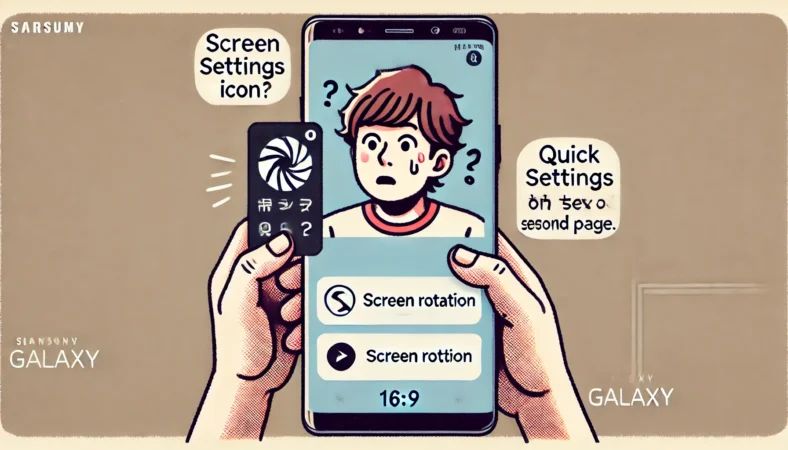
「回転のアイコンがどこにもない」「クイック設定にない」「設定にも見当たらない」…この状況、かなり不安になりますよね。
でも原因はだいたい次の3つに収束しやすいです。私はこの順で疑います。
アイコンが見当たらない3大理由
- クイック設定のタイルが編集で外れている(表示されていないだけ)
- 表示名が現在の状態で変わっている(例:自動回転/縦画面/横画面など。表記は端末やOSバージョンで差があります)
- One UIアップデートで導線が変わった(探す場所がズレる)
表示名の揺れが“ボタンない”の正体になりがち
たとえば横向きで固定している最中に「自動回転」を探しても、タイルの表示名が「横画面」になっていると、見つけたのに気づけないことがあります。
逆に縦固定なら「縦画面」。固定していなければ「自動回転」。この“状態表示”が混乱を生みやすいです。
この点はSamsungの回転設定の説明でも押さえられていて、Portrait(縦)やLandscape(横)でロックできることがはっきり書かれています(出典:Samsung公式サポート「画面回転をオン/オフ」)。
設定アプリで見つからないときは“検索”が正義
メニューの階層は端末やOSで変わるので、私は設定アプリ内の検索で「回転」「自動回転」を入れて当てにいきます。ここで該当項目に飛べれば、あとはオン/オフを切り替えるだけです。
迷子防止の一言
ボタンを探すより、まずは設定内検索で「回転」の方が早いことが多いです。One UIが変わっても検索は強いです。
回転ボタンを消す方法

「回転ボタンが邪魔」「誤タップする」「右下のアイコンが出るたびにイラッとする」…これ、あるあるです。
ここをスッキリさせるには、回転提案(手動回転ボタン)の表示をオフにするのが効果的です。完全に自動回転を切るのとは別で、「縦固定中に出る提案ボタン」を消すイメージですね。
手動回転ボタンのオフは「長押し」が近道
やり方のコツとしては、クイック設定の「自動回転(または縦画面・横画面)」に触るとき、アイコン下の文字部分をタップすると詳細が開く場合があります。
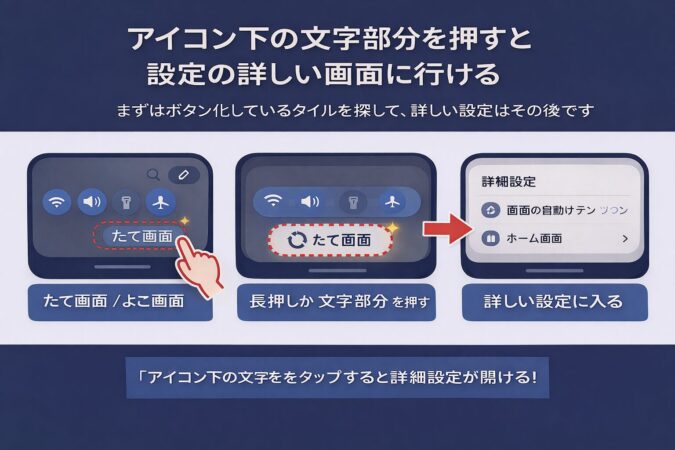
機種によってはアイコンを長押しで詳細に入れることもあります。ここは端末差があるので「タップまたは長押し」で覚えておくのが無難です。
- クイック設定で「自動回転(または縦画面・横画面)」のアイコン下の文字部分をタップ、またはアイコンを長押しする
- 詳細メニュー内に“回転ボタン(提案ボタン)を表示”のような項目(例:『ナビゲーションバーに回転ボタンを表示』など)があればオフにする
- 見つからない場合は、設定アプリの検索で「回転」「ナビゲーション」と入力して探すのが早いです
この設定を変えると、体感が一気にラクになる人
- 縦固定を多用していて、提案ボタンが邪魔
- 寝転び姿勢で使うことが多く、誤タップしやすい
- 「勝手に回った」と感じてストレスが溜まる
“回転提案”が原因なら、消すだけで解決する
実際のところ、回転が不安定に見える原因が「提案ボタンの誤タップ」だった場合、提案ボタンを消すだけで一気に改善します。
逆に、提案ボタンを消しても勝手に回るなら、それは自動回転がオンのままだったり、アプリが独自に回転していたり、別原因の可能性が高いです。だからこそ、この設定は“原因の切り分け”にもなります。
注意
項目名や配置はOne UIのバージョンやナビゲーション方式で変わることがあります。見つからない場合は、設定内検索を活用してください。
Galaxy(ギャラクシー) A25の注意点
-A25の注意点-788x450.webp)
Galaxy(ギャラクシー) A25は、基本的な考え方(クイック設定で自動回転を切り替える)は同じです。ただ、エントリー寄りのモデルだと初期状態のクイック設定がシンプルだったり、販売ルートや初期設定でタイル構成が違ったりして、「ボタンがない」に見えやすいことがあります。
A25で“ボタンない”になりやすいパターン
- クイック設定の1ページ目に回転タイルが置かれていない
- 「自動回転」ではなく「縦画面/横画面」という状態表示になっていて気づきにくい
- クイック設定を全表示まで下げておらず、タイルが見切れている
私がA25でまずやる、現実的な対処
まずはクイック設定の編集で回転タイルを1段目に置きます。次に、設定アプリの検索で「回転」と入れて、該当項目が存在することを確認します。
ここまでやっても「どのアプリでも回らない」「横にしても反応ゼロ」なら、設定の不具合やOS側の一時不調も視野に入りますが、焦って初期化や修理へ飛ばず、再起動・アップデート確認・セーフモードでの切り分け(後述)までやってから判断するのが安全です。
症状別の見立て(A25含む)
| 症状 | 原因の候補 | 最初にやること |
|---|---|---|
| クイック設定に無い | タイル未追加/2ページ目 | クイック設定を編集して追加 |
| 自動回転ONでも回らない | アプリ仕様/アプリ設定 | 標準アプリで回るか確認 |
| 縦固定なのに右下に出る | 回転提案(手動回転) | 提案ボタン表示をオフ |
| どのアプリでも反応なし | OS一時不調/センサー要因 | 再起動→セーフモードで確認 |
Galaxyの画面回転の癖。ボタンない場合の対処法
ここからは「どう直すか」を具体的にまとめます。最新機種でもトラブルがゼロとは言えません。
画面回転の不調はセンサー故障より、設定・アプリ・One UIアップデート起因で起きることが多いからです。
とはいえ、新しいほどアップデート提供が長く、修正が入ったときに直りやすい期待は持てます。私は「新しいほど絶対安全」ではなく、「直りやすい期待が持てる」と捉えています。
S23で回転が不安定な時
S23で回転が不安定に感じるとき、いきなり「センサー壊れた?」に行きたくなるんですが、私はまず設定・アプリ・OSの揺れを疑います。
というのも、画面回転は“いつも同じ画面で同じ動き”ではなく、アプリや画面状態(全画面、ロック、ホーム)で挙動が変わるので、不具合に見えても仕様のことがよくあります。
私がやる現実的な復旧ルート
- クイック設定で自動回転をオフ→オン(状態をリセット)
- 端末を再起動(一時的な引っかかりを潰す)
- 問題が出るアプリを更新(特定アプリ由来の改善を狙う)
- アップデート直後なら、しばらく様子見(修正が入ることもある)
“不安定”の正体を言語化すると切り分けしやすい
- 特定アプリだけ回らない(アプリ仕様/アプリ設定の可能性が高い)
- 回るけど遅い/一瞬縦に戻る(OS側の判定揺れ、アプリの描画タイミング)
- 縦固定なのにボタンが出て紛らわしい(回転提案が出ているだけ)
セーフモードで「アプリが原因か」を切り分ける
ここまでやっても改善しない場合、私はセーフモードで切り分けます。セーフモードは、後から入れたアプリの影響を切って動作確認するためのモードです。
セーフモードで回転が安定するなら、ランチャー系、画面制御系、自動化系、クリーナー系などが干渉している可能性が上がります。その場合は、最近入れたアプリから疑うと早いです。
注意
セーフモードの起動方法は機種によって細部が違うことがあります。操作に不安がある場合は、端末の公式サポートやショップの案内もあわせて確認してください。
最終的に“修理相談”へ進む判断軸
すべてのアプリで回らない、再起動でも改善しない、セーフモードでも変わらない、という状況が続くなら、センサー要因や端末側の不具合も疑う段階です。
ただし、ここは自己判断で断定せず、購入元や修理窓口で診断を受けるのが安全です。費用や保証条件も絡むので、いったん相談してから動くのがおすすめです。
S25のロック画面の回転設定
S25などでロック画面だけ回らないと感じるときは、端末の不具合というより、設定や仕様で制限されている可能性を先に疑うのが安全です。
ロック画面は通知の扱い、セキュリティ、誤操作防止などが絡むので、アプリ画面と同じ感覚で自由に回るとは限りません。ここ、ハマりやすいんですよね。
まずは「回転の対象」設定があるか確認する
Galaxyでは、自動回転の詳細設定で“ホーム画面”など回転対象を切り替えられることがあります(端末・OSバージョンにより項目が異なります)。
もしS25などでロック画面だけ回らないなら、設定で制限されている可能性があります。まずはクイック設定の「自動回転(または縦画面)」の文字部分をタップ、または長押しして詳細へ入り、回転の対象に「ロック画面」が含まれているか(項目がある場合は)確認してみてください。
私の判断基準
- ロック画面だけ回らない → 仕様/制限の可能性が高い
- ホームやアプリ画面も回らない → 設定/OS/回転提案の誤解を疑う
- どのアプリでも反応がない → 切り分け後に修理相談も検討
ロック画面は「回らない」のが正常な場合もある
ロック画面は「回ってほしい人」と「回らない方が安全な人」が混在する領域なので、端末や設定によっては縦固定が前提になっていることもあります。
なので、ロック画面の横向きにこだわりすぎるより、普段使いで困るのが「アプリ画面で回らない」なのか、「ロック画面が回らない」なのかを分けて考えると、解決が早くなります。
“設定が見つからない=故障”ではない
ここは大事なので繰り返します。ロック画面関連のトグルは全端末で共通ではありません。項目が見つからない場合でも、それだけで故障とは限りません。
設定内検索で「回転」「ロック」などのワードを試して、それでも項目が無ければ仕様の可能性を考えつつ、気になるならサポートに確認する、という順番が安心です。
S25などの機種でオフでも回る理由
S25などの最新機種で、固定しているのに回転のボタンが出るのは、Android標準の回転提案(Rotate suggestions)という機能が働いているためです。
自動回転をオフにして「固定」にしていると、端末を横にしたときに「今だけ回しますか?」という意図で小さなボタンが出ることがあります。知らないと不具合に見えますが、設計としては割と自然な挙動です。
回転提案の正体は“誤回転を減らすための仕組み”
回転提案は、端末を持ち替えたときに意図せずクルッと回るのを減らしつつ、必要なときはボタン一発で回せるようにする考え方です。
Androidの一次情報でも、オートローテートを切ったときに、画面下部(ナビゲーションバー付近)に回転ボタンが出て、ユーザーが必要なときだけ回転できる設計が説明されています(出典:Android Open Source Project「Rotate suggestions」)。
意図しない提案が出て煩わしいときの対処
提案が煩わしい場合は、前述の「回転ボタンを消す方法」で、回転ボタン(提案ボタン)を表示する設定をオフにするのが早いです。
端末やOne UIのバージョンによって項目名が違うことがあるので、見つからないときは設定アプリ検索で「回転」「回転ボタン」「ナビゲーション」と入力して当てにいくのが一番ラクです。
注意
回転提案が「出ない/出る」の差は、ナビゲーション方式やOSバージョン、アプリ側の全画面制御などでも変わることがあります。
挙動が一致しない場合でも、まずは設定とアプリの切り分けを優先してください。
“勝手に回る”なら提案ではなく別原因
提案ボタンは基本的に押さない限り回らないはずなので、触っていないのに回るなら、自動回転がオンのまま、アプリが独自に横向きへ切り替えている、あるいは画面の状態(全画面動画など)で仕様として回っている可能性があります。
ここを分けて考えると、無駄な不安が減りますよ。
S25でボタンないと感じる場面
s25ボタンないと感じるのは、S25が悪いというより、画面回転の導線が“クイック設定中心”になっていることが原因のことが多いです。
しかもOne UI 7などで通知とクイック設定が分かれると、クイック設定にたどり着けていないだけで「ボタンが消えた」と感じやすいです。あなたも「前は上から下げれば出たのに…」って思ったかもですが、それ、かなり普通です。
“見える化”で迷子を減らす
私がS25でおすすめするのは、「自動回転(縦画面/横画面)タイルを1段目に置く」ことです。これだけで“ボタンない”はだいぶ減ります。
さらに、長押しや文字タップで詳細へ入れるルートを覚えておくと、提案ボタンの表示や、対象画面の切り替え(項目がある場合)にもアクセスしやすくなります。
私のS25運用のコツ
- 回転タイルを1段目へ移動
- 普段は固定、必要なときだけ自動回転にする
- 提案ボタンが邪魔なら非表示にする
- 迷ったら設定内検索で「回転」
アップデート直後の違和感は“設定のズレ”が原因になりやすい
自動回転の不安定さは、センサーよりもOSや設定起因で起きることが多いです。なので、アップデート直後に変な挙動が出たなら、「壊れた」と決めつける前に、再起動、設定の見直し、アプリの更新、セーフモードでの切り分け、の順で確認するのが現実的です。
通知パネルやクイック設定の出し方が変わって混乱しているなら、普段使いが楽になる調整の考え方もまとめています。
最新機種は“直りやすい期待”が持てるけど、万能ではない
最後にここだけ整理しておきます。最新Galaxyはアップデート期間が長い分、修正が入りやすい期待は持てます。でも、だからといって「不具合が起きない」とは言えません。
大事なのは、トラブルが起きたときに切り分け手順を持っていることです。この記事の手順で「設定」「回転提案」「アプリ仕様」を順に潰せれば、余計な不安はかなり減りますよ。
Galaxyの画面回転の特徴とボタンない問題を総括
最後にまとめです。Galaxy画面回転ボタンないと感じたとき、いきなり故障を疑うより、まずはクイック設定の回転タイル(自動回転/縦画面/横画面)が表示できているかを確認するのが近道です。
One UI 7などで通知とクイック設定が分かれている場合は、右上から下へスワイプで一発表示できることがあるので、ここを知っているだけで迷子が激減します。
横画面にならない場合も、アプリ仕様やアプリ内設定が原因のことが多いですし、固定中に右下へボタンが出るのはAndroid標準の回転提案であることもあります。
なので、「ボタンない」「勝手に回る」と感じたら、まずは“提案ボタンなのか”を見分けて、邪魔なら非表示にする、という流れが一番スムーズかなと思います。
私の結論
最新Galaxyだからといって画面回転トラブルが起きにくいとは言い切れません。ただ、設定・アプリ・One UI起因なら、新しいほど修正で直りやすい期待が持てるのはメリットです。
最短で解決に近づくチェックリスト
- 右上スワイプなどでクイック設定(タイル)を表示できているか
- 回転タイルが「自動回転」ではなく「縦画面/横画面」になっていないか
- タイルが無ければ編集で追加できるか
- 回らないのは特定アプリだけか(仕様/設定の可能性)
- 固定中のボタンは回転提案か(邪魔なら非表示)
- 改善しなければ再起動→セーフモードで切り分け
大事な注意
本記事は一般的な目安としてまとめています。正確な仕様や最新の手順は、端末の公式サポートや取扱説明をご確認ください。
回転トラブルの予防に役立つ周辺アイテム
回転の誤作動そのものを「確実に防ぐ」ものではないですが、姿勢や角度が安定すると、意図しない回転や誤タップが減ることがあります。価格は変動するので、購入時点の最新情報をご確認ください。
| アイテム | 向いている人 | 価格(変動) |
|---|---|---|
| サンワダイレクト スマホスタンド 折りたたみ アルミ 無段階角度調整 | 机で安定して使いたい | 販売ページで確認 |
| Nulaxy デュアル折りたたみスマホスタンド 角度調整 | 持ち運びつつ角度も欲しい | 販売ページで確認 |
| Ulanzi 卓上スマホホルダー 自由回転 横/縦 高度調整 | 縦横を切り替えながら作業 | 販売ページで確認 |
「設定のどれが端末側でどれがアプリ側か分からない」「システムっぽい表示が増えて不安」みたいなときは、落ち着いて整理するとだいぶ楽になります。