PS4コントローラースティックが勝手に動くと、視点が勝手に動く、キャラが勝手に歩く、右スティックや左スティックの反応が悪い……みたいに、ゲームどころじゃなくなりますよね。
PS4本体での利用はもちろん、最近はPC(Steam)用としてDUALSHOCK 4を愛用している方も多いので、このドリフト現象に悩む場面は意外と多いものです。
この症状はいわゆるドリフトやスティックドリフトで、原因はひとつじゃありません。Bluetoothの不安定や有線接続まわり、USBケーブルの相性みたいな接続の問題も考えられます。
さらにスティック根元の汚れで反応がブレる清掃で改善するタイプ、そして部品の摩耗で起きる修理や交換が必要なタイプもあります。
この記事では、リセットボタンを使った初期化から、デッドゾーン調整といった補正の考え方、分解して清掃する手順、さらにハンダ作業でのジョイスティック交換まで、段階的に迷わない流れでまとめます。
最後は再発予防としてスティックカバーなどの対策までつなげます。
なお、コントローラーのリセット手順など一次情報はPlayStation公式の案内がいちばん確実なので、必要な箇所で参照先も置いておきます。
結論だけ先に:最短の切り分け順
- 別のゲームでも起きるか(特定ゲームだけなら設定が原因のことも)
- 無線だけか/有線でも起きるか(有線でも出るならコントローラー側が濃厚)
- 右スティックだけか/左スティックだけか(片側ならスティック機構の問題に寄る)
- リセットで変化があるか(変化あり=認識寄り、変化なし=汚れ/摩耗寄り)
改善しやすい順に試すアイテム(この記事で紹介)
- エーゼット オーディオ機器用 接点復活オイル PRO 50ml:軽度の汚れ・接点不良なら分解なしで試せる
- ElecGear 交換用ジョイスティック(PS4対応/ALPS系):清掃で直らない摩耗タイプの根本対策(ハンダ作業が必要)
- CYBER アナログスティックカバー HIGHタイプ(PS4用):再発予防・滑り対策・操作性アップの“ついで快適化”
接点復活剤は少量・乾燥が基本です。製品表示で樹脂・ゴムへの適合を確認し、奥に流し込まないようにしてください。作業は自己責任で、不安ならメーカー修理や専門家への相談がおすすめです。
- 原因の切り分けと最短ルート
- 分解なしで試す直し方
- 分解して清掃する手順と注意点
- 交換修理と再発予防の考え方
PS4のコントローラースティックが勝手に動く原因
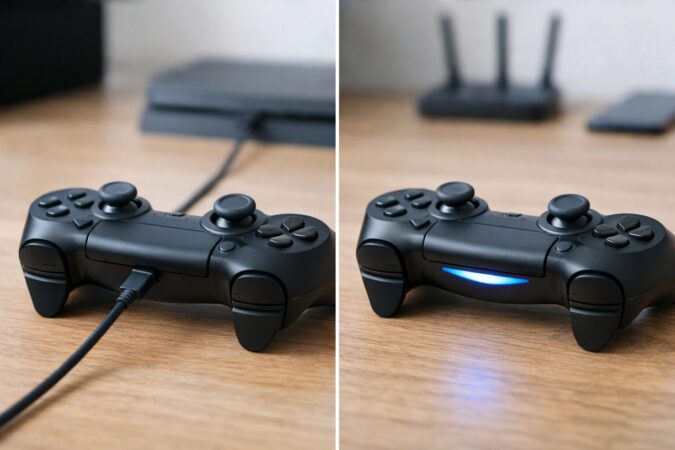
まずは「どこが悪いか」を切り分けるのが最短です。接続の乱れなのか、汚れなのか、摩耗なのかで、効く対策が変わります。ここでは分解せずに確認できるポイントからいきます。
まずは分解なしで試す切り分け
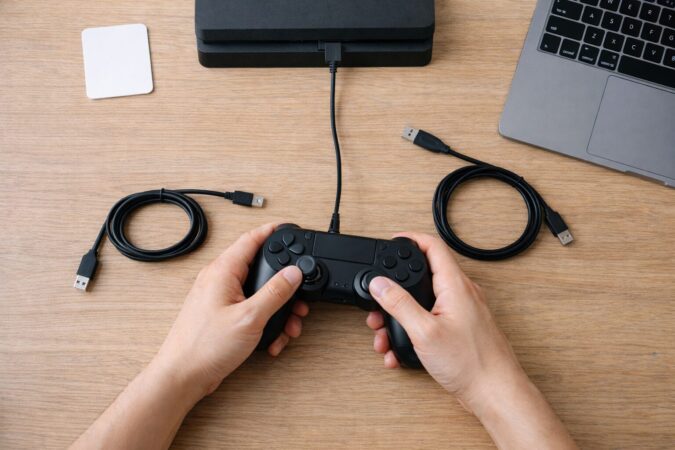
私がいちばん大事だと思っているのが、この「分解なしで試す切り分け」です。PS4のコントローラースティックが勝手に動く症状って、見た目は同じでも原因が違うことが多いんですよ。
たとえば、右スティックのドリフトに見えて、実はBluetoothの接続が揺れて入力が暴れているだけ、みたいなこともあります。だから最初は、落ち着いて“環境”と“症状”を分けて確認します。
具体的には、(1)別のゲームでも起きるか、(2)無線だけか有線でも起きるか、(3)右だけか左だけか、(4)リセットで変化があるか、の4つを順番に見ます。
別のゲームでも同じならコントローラー側の可能性が上がりますし、特定ゲームだけならゲーム側のデッドゾーンや感度設定が原因のこともあります。
無線だけで起きるなら、まずは干渉やペアリング情報の崩れを疑うのが自然です。有線でも出るなら、コントローラー内部(汚れ・摩耗)が濃厚になってきます。
さらに、右だけ/左だけはめちゃくちゃ重要です。片側だけなら、そのスティック機構に原因が寄ってきます。
両方が同時におかしいなら、接続や電源、あるいはかなり強い汚れ/劣化の可能性も出ます。ここで焦って分解や薬剤に行くより、まず「分解なしで状況を固める」のが、結局いちばん安全で早いです。
切り分けのゴールは「次にやることを1つに絞る」ことです。最初にここをやるだけで、ムダな作業が一気に減りますよ。
分解なしで効きやすい基本アクション
- PS4本体を再起動して接続状態をリセットする
- USBポートを変える、ケーブルを変える(有線の切り分け)
- コントローラーをリセットして再ペアリングする
コントローラーのリセット手順は、私の説明より公式がいちばん正確です。PS4の電源を切って電源ケーブルを外し、(いったん)USBケーブルをコントローラーから取り外します。
背面の小さな穴の中にあるリセットボタンを5秒以上長押しし、その後、公式USBケーブルでPS4に接続してPSボタンを押し、再ペアリングします(出典:PlayStationサポート「ワイヤレスコントローラー(DUALSHOCK 4)に問題が発生した場合」)。
PCやSteamでも同じように「削除→再ペアリング」が効く場面があります。Windows側のBluetooth情報がズレてるだけで挙動がおかしくなることもあるので、気になる人は下の記事も参考にどうぞ。
ここまでやっても症状が変わらないなら、次のステップ(清掃・接点改善)に進む価値が出てきます。逆に言うと、ここで改善するなら「故障」ではなく接続や認識の乱れだった可能性が高いです。まずは落ち着いて、ここを丁寧にやっていきましょう。
反応が悪いときの確認
反応悪いって、言葉にすると幅が広いんですよね。ボタンが効きにくいのか、スティックが微妙にズレるのか、入力が飛ぶのか。ここを雑にまとめちゃうと、対処がズレます。
私がよく見るのは、(A)常に微入力が入っている(ドリフト寄り)、(B)入力が一瞬途切れる(接続や電源寄り)、(C)押し込み後におかしくなる(汚れ/摩耗寄り)、この3パターンです。
ドリフト寄りの症状は「触ってないのにキャラが歩き出す」「視点がじわっと動く」みたいに、入力が“継続する”感じが出ます。一方で接続寄りは「急に反応がなくなる」「遅れて反応する」「一瞬だけ変な方向に入る」など、入力が“飛ぶ”感じになりがちです。
ここ、体感は似てるんですけど、原因が違うのでチェックの視点を変えます。
私がやる確認のコツ
- メニュー画面でカーソルが勝手に動くか(ドリフト判定に便利)
- 有線にして同じか(無線干渉の排除)
- USBハブを挟んでいたら直挿しに戻す(給電/通信の安定化)
- スリープ復帰直後だけおかしいか(認識の崩れを疑う)
「反応悪い=必ず故障」ではないです。ケーブルや接続、周辺の無線機器の混雑でも似た症状が出ます。焦って分解に行く前に、まず環境を整えてから判断するのが安全です。
そして、反応が悪いを引き起こす“隠れ原因”として地味に多いのが、スティック周りの汚れです。
見えないレベルのホコリや皮脂が蓄積して、中心が安定しなくなっていることがあります。ここは次の見出しで、左スティックの具体例も交えながら整理していきます。
左スティックだけの症状の場合
左スティックが勝手に動くと、もう本当にストレスですよね。キャラが勝手に歩く、しゃがみが解除される、メニューのカーソルが勝手に上下する。移動系はプレイに直結するので、右スティック以上に「今すぐ止めたい」ってなりがちです。
左スティックのドリフトは、典型的には“中心に戻ってるはずなのに、微妙に入力が残る”状態です。たとえば前に押していないのに少しずつ前進する、左に触ってないのにキャラが左へ寄る、みたいな感じ。
しかも、最初はたまに発生して、だんだん頻度が上がってくることが多いです。ここがやっかいで、「たまたまかな?」と放置すると悪化するパターンもあります。
左スティックでよくある“体感”
- ニュートラルなのにキャラがじわっと歩く
- ダッシュが勝手に入る/止まる
- メニューでカーソルが落ち着かない
- 押し込み(L3)後に発生しやすい
押し込み(L3)は内部の負担が増えやすい操作です。ゲームによってはL3多用(ダッシュなど)で、症状が目立つことがあります。だからこそ、切り分けで「押し込み後に悪化するか」を見ておくと判断が早くなります。
この時点で「もう分解して掃除したい!」ってなる気持ち、わかります。ただ、左スティックの症状でも接続由来が混ざることがあるので、前の切り分け手順を一度は踏んでからのほうが安全です。
そのうえで、左スティックの反応悪い原因を整理して、どこから対処するかを決めていきましょう。
左スティックの反応が悪い原因
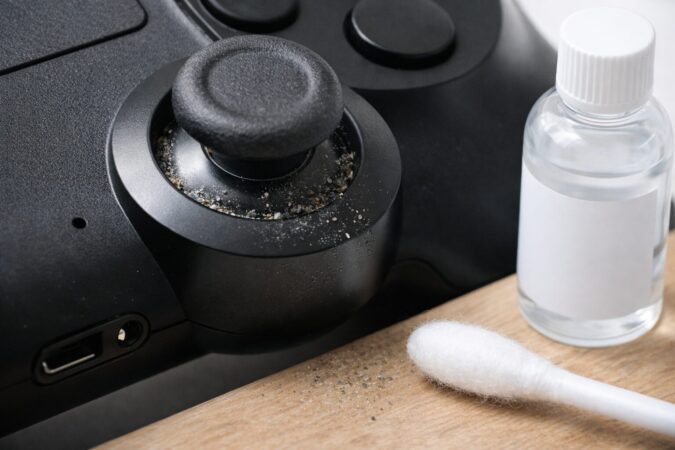
左スティックの反応悪い原因は、大きく3つに分けて考えるのがいちばんスッキリします。私の感覚だと、軽度〜中度の段階は「汚れ・接点不良」が多く、完全に直らないケースほど「摩耗・劣化」が増えます。
ただし、ここも断定は禁物で、あくまで一般的な傾向です。
原因の3分類(覚えやすい版)
- 接続・認識:Bluetoothが不安定、干渉、USBの相性
- 汚れ・接点不良:ホコリや皮脂で入力がブレる
- 摩耗・劣化:スティック機構が削れて中心がズレる
接続・認識は、分解なしの切り分けでかなり判別できます。有線でも症状が変わらないなら、内部の汚れ/摩耗の線が濃くなります。
汚れ・接点不良は、スティック根元の隙間から入り込む微細なゴミが主役です。見た目はキレイでも、中で汚れが噛んでいることがあります。
ここに効く可能性があるのが「丁寧な清掃」です。清掃は揮発して残りにくいイソプロピルアルコール(IPA)を少量使う方法もあります(素材適合と注意事項は必ず確認)。
そのうえで、分解なしで試す目的なら、少量タイプの接点復活剤(例:エーゼット オーディオ機器用 接点復活オイル PRO 50ml)を選ぶことをおすすめします。
この段階で私が提案しやすいのが、エーゼット オーディオ機器用 接点復活オイル PRO 50mlのような少量タイプ。
理由は、分解なしで試しやすく、改善しなかったとしても次のステップへつなげやすいからです。使用時は製品表示を見て、必ず「樹脂・ゴムに影響を与えないタイプ」であることを確認してください。
少量だけ塗布し、奥に流し込まないようにして、しっかり乾燥させて様子を見るのがコツです。
接点復活剤は“使い方が命”です。吹きすぎると内部に残ってベタつきの原因になったり、別のトラブルを招くこともあります。
製品の注意事項を必ず確認し、自己責任で少量から試してください。不安なら無理せずメーカーサポートや専門家に相談するのが安全です。
そして摩耗・劣化は、清掃しても戻りにくいです。症状がすぐ再発する、中心が明らかにズレる、入力が強く勝手に入る、などが続くなら、交換修理の選択肢も現実的になります。ここは後半でしっかり書きます。
補正でブレを抑える方法
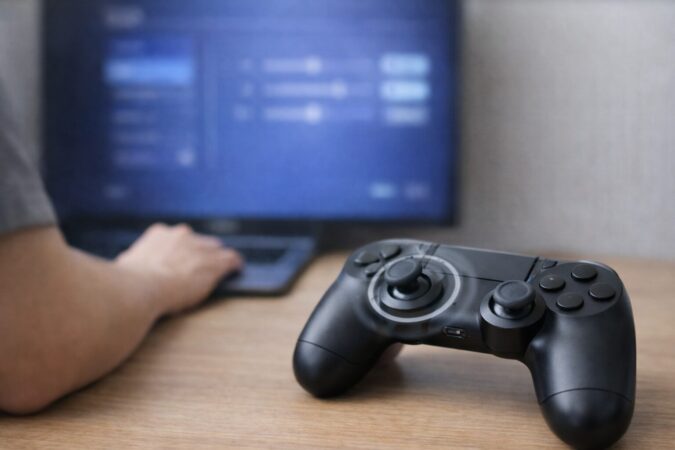
補正って聞くと「設定で完全に直るの?」って期待しちゃうかもですが、私のスタンスはけっこう現実的で、補正は“直す”というより“緩和する”です。
中心付近の微小な入力を無視する仕組みとして、ゲーム側のデッドゾーン設定を調整するのが王道です。
対応しているタイトルであれば、ゲーム内の設定メニュー(コントローラー設定など)からデッドゾーンを広げることで、軽いドリフトが「気にならないレベル」まで落ち着くことがあります。
ただしデッドゾーンを広げると、当然ながら繊細な操作がやりづらくなります。FPSでエイムを細かく合わせたい人ほど、デッドゾーンの拡大は違和感になりやすいです。
逆に、アクションやレースのように多少の遊びが許されるジャンルだと、体感でかなり快適になることもあります。ここは好みとプレイスタイルで分かれますね。
補正の使いどころ
-
- 軽度のドリフトで、清掃前に一時的にしのぎたい
- 修理まで時間がかかるので、当面プレイ可能にしたい
- ゲーム側にデッドゾーンや感度の設定項目がある
補正で押さえるべき結論
補正は「症状の無視範囲を増やす」だけなので、原因(汚れ・摩耗)が消えるわけではありません。違和感が出たら、どこかのタイミングで根本対策を考えるのが安心です。
また、ネットで「キャリブレーション」と呼ばれるような、スティックを大きく回して馴染ませる方法も見かけます。これで一時的に改善する個体もありますが、摩耗が進んでいると戻りにくいです。
私は、キャリブレーション的な操作は“副作用が少ない範囲で軽く試す”くらいにして、直らなければ次の対処へ進めるのがおすすめかなと思います。
PS4のコントローラースティックが勝手に動く直し方
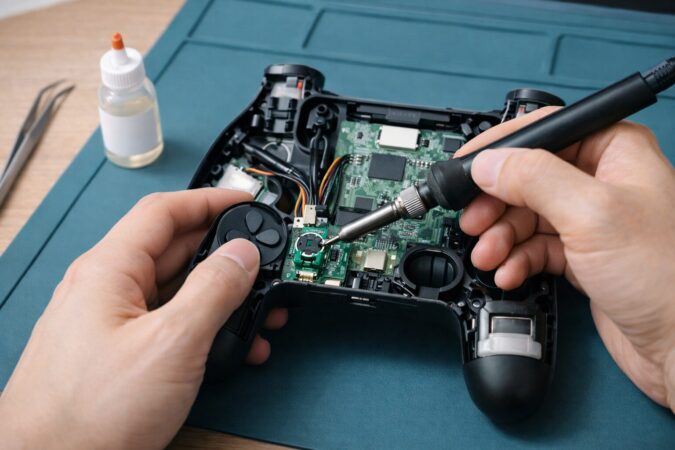
ここからは直し方を「分解なし → 軽分解(清掃) → 交換修理 → 予防」の順でまとめます。上から順にやれば、最小リスクで進められます。
直し方は清掃→交換が基本
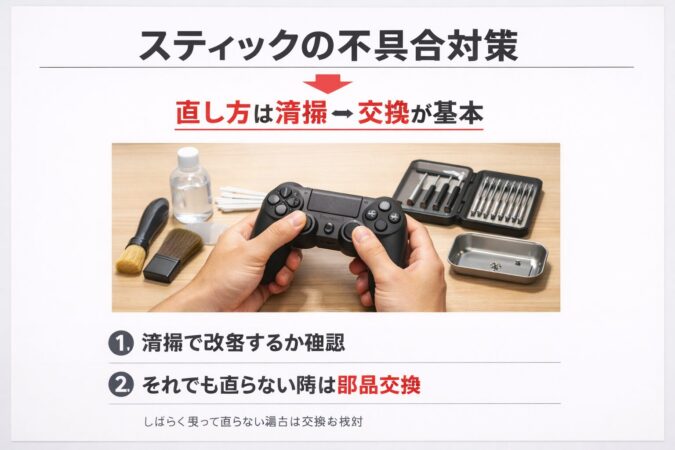
結局のところ、PS4コントローラースティックが勝手に動く症状の直し方は、汚れなら清掃、摩耗なら交換に収束します。
ここに「接続・認識の切り分け」と「補正(緩和策)」を挟む感じですね。あなたが迷いやすいのは、どれを先にやるかなので、私のおすすめの順番を“判断基準つき”で整理します。
私がすすめる最短ルート
- 切り分け:別ゲームでも起きる? 有線でも起きる? 右/左どっち?
- リセット:認識の崩れを一回リセットする
- 分解なし清掃・接点改善:軽度の汚れ/接点不良を狙う
- 軽分解清掃:清掃精度を上げて再発も抑える
- 交換修理:摩耗の根本対策(ハンダ)
- 予防:スティックカバー等で快適化+摩耗軽減
| 段階 | やること | 狙い | 期待できるケース | 注意点 |
|---|---|---|---|---|
| 分解なし | 再起動・有線・USB変更 | 接続/給電の安定 | 無線干渉、ケーブル相性 | 環境要因が残ると再発 |
| 分解なし | リセット・再ペアリング | 認識の崩れ修正 | スリープ後におかしい | 公式手順を守る |
| 軽作業 | 清掃・接点改善 | 汚れ/接点不良改善 | 軽度のドリフト | 液剤は少量から |
| 軽分解 | 分解して清掃 | 清掃精度アップ | 根元汚れが頑固 | 破損リスクあり |
| 交換 | ジョイスティック交換 | 摩耗の根本対策 | 清掃で直らない | ハンダ難易度高 |
PlayStation公式のオンライン修理受付サービスも選択肢に入ります(出典:PlayStationサポート「オンライン修理受付サービス」)。
PS4本体は一部シリーズ(例:CUH-1000/CUH-1100)でアフターサービス受付が終了した案内が出たことがありますが、コントローラー(DUALSHOCK 4)の修理/交換は別枠で案内されています。
まずは公式ページで「お持ちの機器が対象か」を確認してください(出典:PlayStationサポート「アフターサービス受付終了製品(日本)」)。
費用は状況や改定で変わる可能性があるので必ず公式で確認が前提ですが、掲載時点(2026年3月)では、オンライン修理の場合「ワイヤレスコントローラー(DUALSHOCK 4)の修理/交換」は4,950円(税込)と案内されています。
迷ったらまず公式の最新案内を見て判断してください(出典:PlayStationサポート「オンライン修理受付サービス」)。
分解して清掃する手順
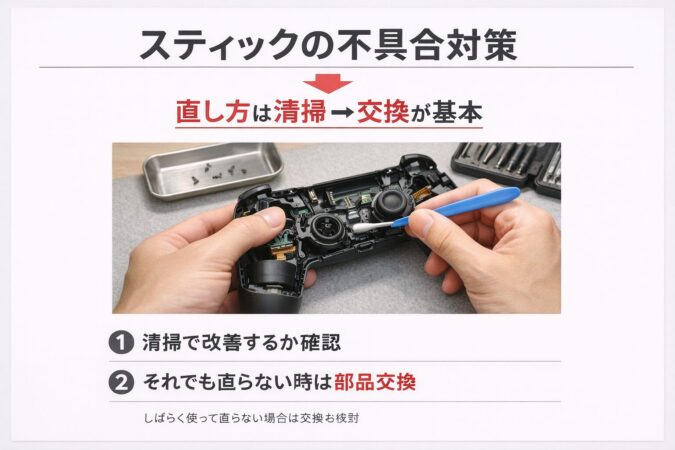
分解して清掃する手順は、記事としては具体的に書きたいところなんですが、ここは強く言いたい注意が先にあります。分解は自己責任です。
うまくいけばドリフトがスッと収まることもありますが、慣れていないとツメを折ったり、フレキを傷つけたり、ネジ山を潰したりして“別の故障”を増やしがちです。私は普段からガジェットを触る側ですが、それでも慎重にやります。
保証やサポートを優先するなら、分解前に公式案内を確認してください。自力で触ると対応が変わる可能性もあります。正確な情報は公式サイトをご確認ください。
そのうえで、軽分解清掃の考え方は「汚れを削るのではなく、丁寧に取り除く」です。スティック根元の汚れが原因なら、内部でゴミが噛んで中心が落ち着かなくなっています。
ここが取れると、反応が一気に安定することがあります。逆に、摩耗が原因なら一時的には良くなっても再発しやすいです。
分解前の準備(私のルール)
- ネジの場所を写真で記録する(あとで戻すのがラク)
- 静電気を避ける(乾燥してる日は特に)
- 無理にこじらない(ツメが固いところは角度を変える)
清掃で狙うポイント
- スティック根元の隙間に溜まったホコリ・皮脂
- スティック周辺の粉(摩耗粉)が多い場合は要注意
- ボタンやゴム部品のズレ(組み戻し時の違和感の原因)
清掃後に「直った!」となっても、数日〜数週間で再発するなら摩耗の線が濃いです。その場合は、清掃を繰り返すより交換や修理に切り替えたほうが早いこともあります。
あと、分解清掃の“最大の敵”は焦りです。早く直したい気持ち、めっちゃわかるんですけど、焦るとミスが増えます。
もし今すぐプレイしたいなら、デッドゾーンなどの補正で一時しのぎをして、時間が取れるときに落ち着いて作業するのがおすすめです。
右スティックの直し方の要点
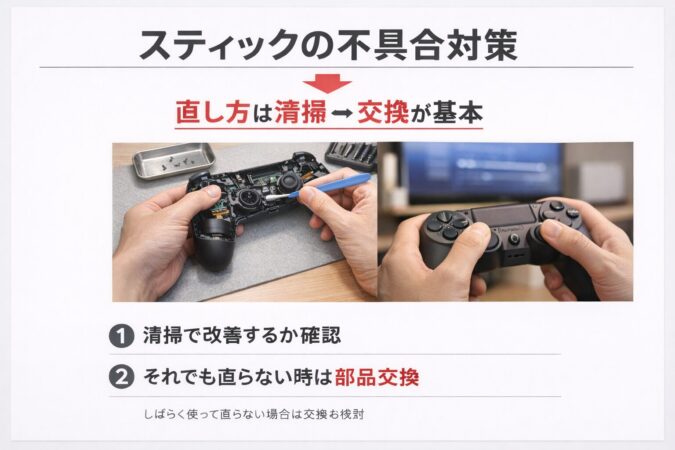
右スティックの直し方で困るのは、やっぱり視点や照準が勝手に流れるタイプです。これ、遊ぶゲームによって被害が変わります。
アクションならまだ耐えられても、FPSだと照準がズレ続けるので致命的なんですよね。しかも右スティックは“微調整”が多いので、軽いドリフトでも気になりやすいです。
右スティックの症状は、(1)ゆっくり回る、(2)一定方向に引っ張られる、(3)押し込み後に強くなる、のどれかが多いです。
私はまずメニュー画面や視点が固定されるシーンで確認します。理由は、ゲーム中はアシストや演出で気づきにくいことがあるからです。メニューでカーソルが落ち着かないなら、ほぼドリフト寄りです。
右スティックで最初に試すこと
- 分解なしの切り分け(有線でも同じか)
- リセット(認識のズレを潰す)
- 軽い清掃(汚れが原因なら改善することがある)
ここで紹介しやすいのは、まず汚れを落とす清掃です。状況によっては、IPA(イソプロピルアルコール)での軽い清掃を挟んだうえで、補助的に接点復活剤(例:エーゼット オーディオ機器用 接点復活オイル PRO 50ml)を少量試す、という順番が安全です。
右スティック内部の汚れ・接点不良が原因の軽度ドリフトなら「まず分解なしで試す」枠として説明しやすいです。
ただし、ここは注意点をしっかり書いておきます。
接点復活剤は少量から。勢いよく多量に使うと、内部に残ってベタついたり、別の不具合を引き起こす可能性があります。製品の説明と注意事項を必ず確認し、自己責任で行ってください。
そして、右スティックのドリフトが「一度直ってもすぐ戻る」「入力が明らかに強い」「中心がぐにゃっと不安定」みたいな感じなら、摩耗の可能性が高いです。この場合、清掃で粘るより、交換修理の判断を早めたほうがストレスが減ることもあります。
ハンダ作業に自信があるなら交換
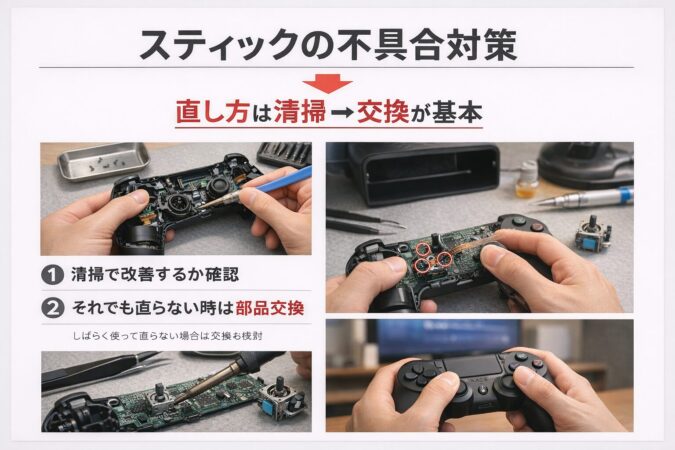
ここがいわゆる最終手段です。清掃や接点改善で改善しないケースは、スティック機構の摩耗が原因のことが多いです。
だから私は「ここまで来たら交換が根本対策」というスタンスで書きます。ただし、ハンダ作業は簡単じゃないので、メリットと同じくらいデメリットも正直に伝えます。
交換用としては、PS4コントローラー対応のElecGear 交換用ジョイスティック(ALPS系)のような定番パーツがあります。
ハンダ作業は失敗すると“戻せない損傷”につながる可能性があります。基板のパッド剥がれ、熱で周辺部品にダメージ、フレキ破損など、修理難度が跳ね上がる事故も起き得ます。
自信がない場合は無理せず、メーカー修理や専門業者に相談してください。最終的な判断は専門家にご相談ください。
交換に向いている人・向かない人
- 向いている人:電子工作の経験がある、工具が揃っている、多少のリスクを許容できる
- 向かない人:失敗したくない、工具がない、作業に不安が強い
私のおすすめ判断
「失敗したら困る」「時間がない」「一発で直したい」なら、公式修理がいちばん安心です。費用は状況によって変わるので、必ず公式の最新案内を確認してください。
また、互換部品には種類があるので適合確認が重要です。ここは購入先の説明をよく読み、型や仕様の違いがある前提で判断したほうが安全です。
金額の話もケースバイケースで、パーツ代だけで済む人もいれば、工具が必要で結果的に高くつくこともあります。数字はあくまで一般的な目安にとどめ、迷ったら専門家に相談するのがいちばん確実です。
PS4のコントローラースティックが勝手に動くまとめ
PS4のコントローラースティックが勝手に動く問題は、焦るほど沼りやすいです。だからこの記事の結論は「分解なし→軽分解(清掃)→交換修理→予防」で、上から順に進めるのがいちばんムダが少ない、です。
まず切り分けで環境要因(無線干渉や給電の揺れ)を潰して、それでも変化がなければ汚れ・接点不良を疑って清掃や接点改善。ここで直ればラッキーです。
直らない、もしくはすぐ再発するなら摩耗の可能性が濃くなり、交換修理か公式修理に進むのが現実的です。
この記事の最短結論
- まず切り分け(別ゲーム、有線、左右、リセット)
- 軽度なら清掃・接点改善で戻ることがある
- 直らないなら摩耗の可能性が高く、交換か修理が現実的
- デッドゾーンなどの補正は緩和策として使う
最後は予防です。ドリフトそのものを“直す”というより、操作性改善+ゴム摩耗の軽減で再発予防につなげるイメージですね。
ここで役立つのがCYBER アナログスティックカバー HIGHタイプ(PS4用)です。
高さを足して細かな操作がしやすくなる設計なので、FPSのエイムがラクになる人もいます。こういうアクセサリーは「直ったあと」に効くタイプなので、必要になったタイミングで検討するとムダが少ないです。
予防は「直ったあと」に効きます。定期的に軽く清掃して、違和感が出たら早めに対処する。これが結局いちばん安上がりになりやすいです。
本記事は一般的な対処の考え方をまとめたもので、症状や個体差によって結果は変わります。正確な情報は公式サイトをご確認ください。分解や修理に不安がある場合は、無理せず専門家へ相談するのがおすすめです。