PS5のコントローラーの寿命って、急に気になりませんか?
スティックが勝手に動くドリフト、バッテリー持ちが悪い、充電できない、L2やR2が引っかかる、ボタンが反応しない……
こういう症状が出ると「これ、もう寿命?」って不安になりますよね。
この記事では、PS5のコントローラー寿命のよくある原因を、症状ごとに切り分けながら整理します。
修理や交換の料金感、保証期間の考え方、リセットで直るケース、型番違いのポイントまでまとめるので、いまの状態に合わせて最短で判断できるようになります。
結論としては、私は「劣化を遅らせる運用」「寿命が来た部分だけ直す」「最悪は買い替え」の順で考えるのがいちばんラクだと思っています。あなたの状況に合わせて、いちばん損しないルートを一緒に選びましょう。
迷ったらこの順でOK
- まず延命:リセットと充電・接続の切り分け、置くだけ充電(純正充電スタンド)で運用を安定させる
- 部分修理:ドリフトが主因ならスティック交換(TMR磁気センサー式など)も選択肢。ただし難易度・工具・自己責任はセット
- 買い替え:複数症状やダウンタイムが困るなら、純正DualSenseで最短復帰。型番違いは新品優先で安心感アップ
この記事の中では、あなたの症状に合わせて「寿命なのか」「直せるのか」「買い替えが早いのか」をサクッと判断できるように、ポイントだけを絞って説明していきます。
- 寿命が近いサインと壊れやすい箇所
- ドリフトや充電不良の切り分け手順
- 長持ちさせる方法と運用のコツ
- 修理か買い替えかの判断基準
PS5のコントローラーの寿命の目安と原因
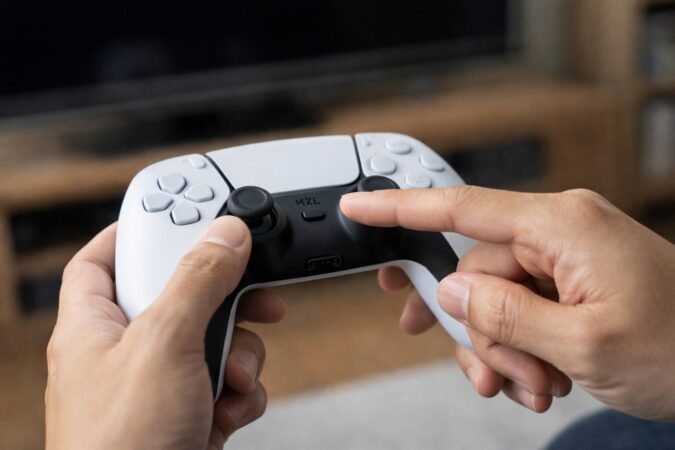
ここ、いちばん気になりますよね。「寿命って何年?」「何が壊れやすい?」って疑問は、結局のところ“今の症状が寿命なのかどうか”を見極めるための材料になります。
PS5純正のDualSenseは高機能なぶん、負荷がかかりやすい部分がいくつかあります。逆に言うと、弱点を知っておけば、対策もかなり打ちやすいです。
この章では、寿命トラブルで出やすい症状をまとめつつ、「それって本当に寿命?それとも運用や設定で回避できる?」という目線で整理します。
数値や耐久はあくまで一般的な目安で、使い方・保管・個体差でブレます。だからこそ、断定よりも「判断しやすい基準」を重視していきます。
壊れやすいポイント一覧
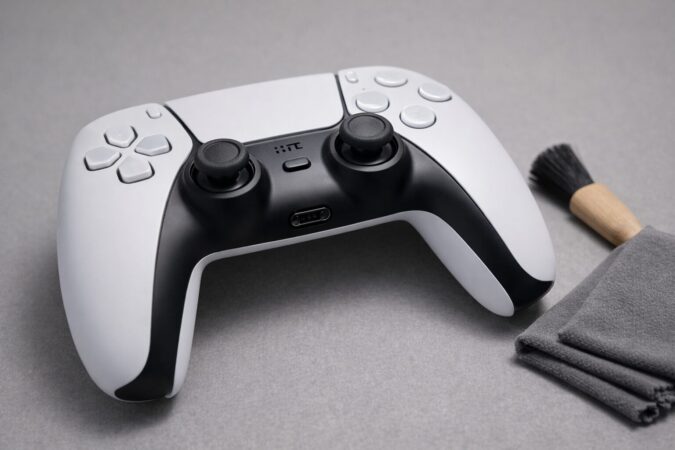
PS5コントローラーの寿命で相談が多いのは、だいたい次の5ジャンルです。ここを押さえるだけで「どこが怪しいのか」「次に何を試せばいいのか」が一気に見えます。あなたの症状に近いところから読んでOKですよ。
寿命っぽく見えやすい代表症状
- スティック:触ってないのに視点やキャラが動く/入力が勝手に入る(ドリフト)
- バッテリー:満充電でも持たない/残量が不安定/急に電源が落ちる
- L2/R2:戻らない/引っかかる/押し心地が左右で違う
- ボタン:反応しない/二重入力/押しっぱなし扱い
- 充電・接続:充電できない/角度で切れる/接続が切れる/遅延が増えた
大事なのは、症状が出た=即寿命(ハード故障)と決めつけないことです。
たとえば「充電できない」はケーブルやポート、スタンバイ中の給電設定が原因のこともありますし、「接続が切れる」は無線環境やペアリングの不整合でも起きます。まずは“原因候補を狭める”のが最短ルートです。
「寿命」と言われやすいパターン
私が実際に相談を受けてきた感覚だと、寿命っぽいと言われやすいのは次のパターンです。これに当てはまるほど、ハード側の劣化(寿命寄り)を疑いやすくなります。
- 最初は「たまに」だったのが、だんだん頻発してくる(悪化傾向)
- 別のゲームでも同じ症状が出る(ゲーム固有ではなさそう)
- 掃除・リセット・ケーブル交換など、軽い対策で改善しない
- 物理的な違和感がある(ボタンの戻りが悪い、トリガーが引っかかる、端子がグラつく)
私の考え方
寿命は「何年で必ず壊れる」ではなく、使い方・ゲームの操作強度・保管環境・個体差でブレます。だから私は“年数”よりも症状の推移(悪化してるか)と切り分けで改善するかを重視しています。
症状→原因候補の対応表(ざっくり)
| 症状 | よくある原因候補 | まず試すこと | 寿命寄りのサイン |
|---|---|---|---|
| ドリフト | 汚れ/スティック内部の摩耗 | 清掃→リセット→再現確認 | 複数ゲームで継続、悪化 |
| バッテリーが持たない | 電池劣化/給電設定/消費増 | 有線で挙動確認、設定見直し | 満充電でも極端に短い |
| L2/R2が戻らない | 機構のズレ/バネ系の不調 | 無理に使わず停止 | 引っかかりが強い、異音 |
| 充電できない | ケーブル/端子接触/ポート | 別ケーブル、別ポートで検証 | 角度で切れる、端子グラつき |
| 接続が切れる | 無線環境/ペアリング不整合 | 有線で再接続、リセット | 近距離でも頻発、安定しない |
この表の「まず試すこと」を一通りやっても改善しないなら、次のセクション(スティック・バッテリー・延命)に進むのがいいです。逆に、ここで改善するなら寿命じゃなく“運用や環境の問題”だった可能性が高いので、安心してOKです。
スティックのドリフト対策
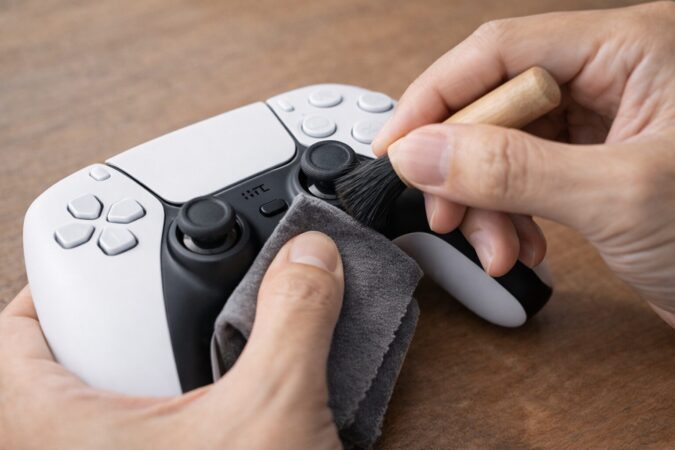
PS5コントローラー寿命の相談で、体感いちばん多いのがスティックのドリフトです。
触ってないのに視点が動くとか、キャラがじわっと歩くやつですね。ここ、ほんとに気になりますよね。ゲームによっては致命的で、ストレスが一気に跳ね上がります。
まずは「寿命か一時的な不調か」を切り分ける
ドリフトは“内部の摩耗”が原因のケースが多いと言われますが、汚れや接触の影響で一時的に出ることもあります。私は次の順で切り分けます。難しいことはしないで、シンプルに順番だけ守るのがコツです。
- 軽い清掃:スティックの根本まわりを乾いた柔らかい布で拭く(強い薬剤や水分は避ける)
- 再現確認:別のゲームでも起きるか、メニュー画面でも勝手に動くか確認する
- 入力の癖チェック:スティック押し込み(L3/R3)を多用するゲームかどうかを思い出す
- リセット:コントローラーをリセットして再接続し、ソフト的な不整合を除外する
公式サポートでも、症状が出たときの切り分けとして「リセット」や「接続の見直し」が案内されています。手順は更新されることがあるので、最終的には公式の案内を確認してください。
ここまでやって改善しない、かつ症状が悪化していくなら、スティック側の劣化(寿命寄り)の可能性が上がります。そうなったら「修理・交換・買い替え」の判断に移ったほうが、結果的にストレスが少ないです。
寿命=スティック問題の人に刺さる選択肢
ドリフトが主因なら、対策としてTMR磁気センサー式(電磁式)などの交換パーツが選択肢として挙がりやすいです。理屈の上では、従来の方式よりも接点の摩耗が起きにくい設計のため、摩耗起因のドリフトを抑えやすいのが特徴です。
ただし、ここは誤解してほしくないんですが、磁気式だからといって「絶対に不具合ゼロ」とは言い切れません。
取り付け精度、磁石のズレ、キャリブレーションの相性、個体差などで挙動が安定しない可能性もあります。なので私は、あくまで対策の選択肢の一つとして紹介します。あなたが「納得して選べる材料」を揃えるのが目的です。
DIY交換で必ず知っておきたい注意点
- 保証:保証期間内なら、先に公式対応(修理/交換)を検討したほうが安全
- 難易度:分解・組み戻しが必要。ネジの種類やケーブル取り回しで詰まりやすい
- 必要工具:精密ドライバー、ピンセット、ヘラ、作業マットなど(静電気対策も推奨)
- はんだ付けの可能性:製品によってははんだ付け/はんだ吸い取り(除去)が必要と明記されている場合があります。工具と難易度が一気に上がるので要注意
- リスク:破損、組み戻しミス、ボタンの感触変化などが起きる可能性
- 信頼性と安全性のリスク:非正規パーツは品質のバラツキが大きく、取り付け後の挙動が安定しないこともあります。特にバッテリー交換は取り扱いを誤ると発火など重大な事故につながる恐れがあるため、作業に自信がない場合は公式修理や新品への買い替えを選ぶのが無難です
不安があるなら、最終判断は専門家への相談をおすすめします。
私のおすすめ運用:延命+必要なら部分修理
ドリフトが出たとき、私がいきなり「交換パーツ一択」にしない理由は、現実として“原因が混ざる”ことがあるからです。
汚れが乗ってるだけの軽症なら延命で十分なケースもありますし、逆に内部摩耗が進んでるなら部分修理か買い替えのほうが早いです。
私のおすすめは、まず延命(運用改善)で悪化速度を落として、それでもダメなら「部分修理(スティック交換)」か「公式修理」、そして最後に「買い替え」です。段階を踏むだけで、ムダ出費とムダ時間がかなり減りますよ。
バッテリー劣化の見極め
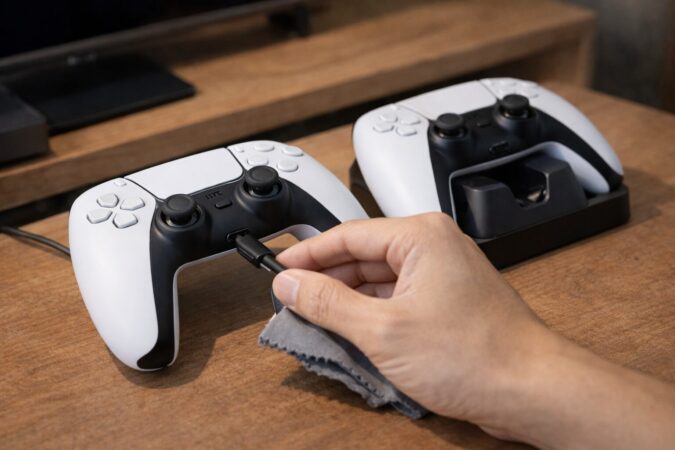
次に多いのがバッテリー系の悩みです。「最近持ちが悪い」「満充電にしたのにすぐ切れる」ってやつですね。
ここは体感が分かりやすい一方で、寿命と勘違いしやすい落とし穴があるので、切り分けが大事です。
バッテリー寿命のサイン(体感で分かる)
- 満充電からの稼働時間が明らかに短くなった(以前の半分くらいの感覚)
- 残量表示が不安定で、急に減ったり増えたりする
- 残量がまだあるのに突然電源が落ちる
- 充電中の挙動が不安定(満充電表示まで行きにくい、やたら時間がかかる)
寿命と勘違いしやすい原因を先に潰す
バッテリーは「劣化=寿命」になりやすいんですが、実際は“充電がうまくできてないだけ”のこともあります。特にやりがちなのが次のパターンです。
- ケーブル問題:断線しかけ、相性、品質が低いなどで充電が安定しない
- ポート問題:PS5本体のUSBポートを変えたら改善する
- 給電設定:スタンバイ中の給電が時間制限で、思ったほど充電されていない
- 消費増:振動・スピーカー・ハプティック・アダプティブトリガーをフルに使っている
ここを潰さずに「寿命だ!」と決めると、ムダに買い替えてしまうことがあります。もったいないので、切り分けだけは先にやりましょう。
私の切り分け手順(バッテリー編)
- 別ケーブルで充電してみる(できれば信頼できるもの)
- 別USBポートで試す(前面/背面など)
- プレイ中は有線接続で安定するか確認する
- それでも不安定なら、修理/交換か買い替えを検討する
バッテリー交換という選択肢もあるけど、現実はこう
バッテリー交換は「これで延命できそう」と思えるので魅力なんですが、現実は“向き不向き”があります。DIYの場合は分解が必要ですし、流通している互換バッテリーは品質がまちまちです。
うまく当たれば良いけど、ハズレを引くと逆に不安定になることもあります。
そして何より、バッテリーは取り扱いを誤ると危険が伴います。だから私は、作業に慣れていないなら、無理にDIYを選ばず公式修理や新品を優先するほうが安心だと思っています。安全が最優先です。
「延命」で効くこともある
バッテリーが弱ってきても、いきなり交換や買い替えに行かなくていい場合もあります。たとえば「普段は無線だけど、長時間だけ有線併用」にするだけでも、電池切れのストレスはかなり下がります。寿命を“先送り”できるだけでも、気持ちがラクになりますよ。
壊れにくくする方法/長持ちさせる方法
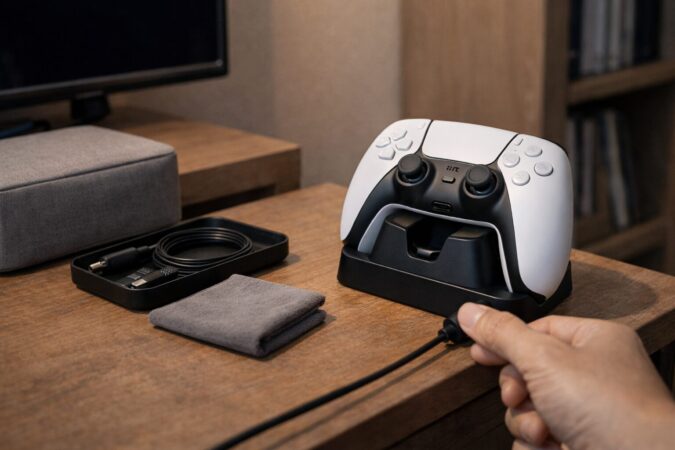
寿命を伸ばす話って、派手さはないんですが、私はこれがいちばん効くと思っています。壊れやすいのは「部品の耐久」だけじゃなくて、運用が雑になったときに起きる事故や負荷の積み重ねです。
ここ、意外と盲点なんですよね。
なので私は、壊れにくくする=雑な運用を減らすを基本にしています。特に効きやすいのは充電まわり。ここが整うと、端子負荷・充電し忘れ・置き場所の事故がまとめて減ります。
置くだけ充電で“雑”が減る
ケーブルの抜き差しって、地味に面倒です。面倒だと「充電し忘れ」「遊びながら充電してケーブルが邪魔」「端子に力がかかる」みたいなことが起きがち。
そこで私が推すのがDualSense 充電スタンド(純正)です。置くだけ運用にすると、日常のストレスが減って、結果としてコントローラーの扱いも丁寧になりやすいんですよ。
私の運用メモ
充電スタンドはコントローラーの端子を合わせて装着し、カチッと収まる感触まで押し込むのがコツです。充電時間の目安は機器や状態で変わるので、「置いてるのに充電されてない」場合は、装着が浅いケースをまず疑います。
※ケーブルの抜き差しが減ることで運用がラクになり、結果的に“雑な扱い”が減りやすいのもメリットです。
スティック周りの清潔さは、ちゃんと効く
ドリフトの原因が内部摩耗だとしても、外側からの汚れ・皮脂・ホコリが悪化要因になることは普通にあります。
私がやってるのは「プレイ後に軽く拭く」「床に置かない」「飲食しながら触らない」くらいです。ガチガチに神経質になる必要はないけど、続けやすい範囲でやるだけで差は出ます。
落下・圧迫・水濡れは寿命を一気に縮める
使用時間より怖いのが事故です。床置きして踏む、椅子の下で潰す、飲み物こぼす。これ、たった1回で寿命が来ることがあります。
だから私は「定位置管理」を推します。充電スタンドって、実は“置き場”を作れるのも強いんですよね。
クリーナーや薬剤は慎重に
アルコール等の使用は素材や表面処理によってはトラブルの元になることがあります。お手入れ方法は製品の公式案内を確認し、自己判断で強い薬剤を使いすぎないのがおすすめです。
私がやってる「長持ち」習慣(続けやすい版)
- 使い終わったら定位置に戻す(床置きしない)
- 充電は置くだけ運用に固定する(充電忘れを減らす)
- スティック周りだけ軽く拭く(皮脂とホコリを残さない)
- 異音や引っかかりが出たら無理に連打しない(悪化させない)
こういう小さな習慣が、結局いちばん効きます。やれるところだけでOKですよ。
型番違いで変わる要素
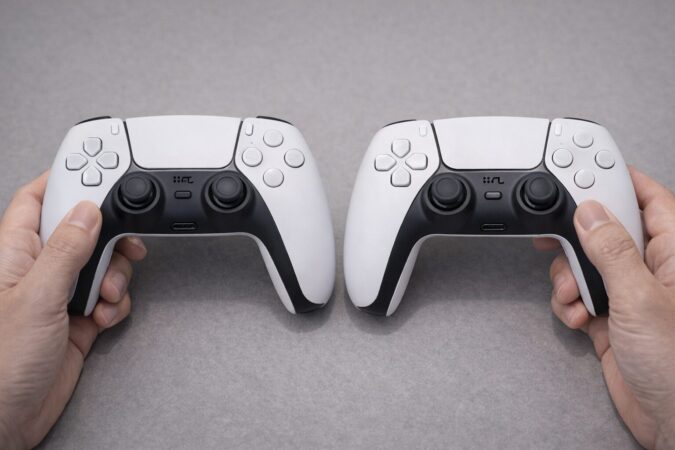
ここ、意外と見落とされがちなんですが、DualSenseは「見た目が同じでも、型番違いで細かな差がある」可能性があります。寿命が気になって買い替えを考えるなら、この視点を持っておくと後悔が減ります。
型番違いを気にするべき理由
理由は、製造時期やリビジョンの変更によって、内部仕様が変更される場合があるからです。メーカーが毎回「ここを変えました」と分かりやすく告知するとは限らないので、私たちユーザー側は“新品=最新の可能性が高い”という考え方を持っておくと、判断がラクになります。
買い替える際に「最新の新品」を選ぶことは、初期個体で見られた課題が対策されている可能性を含んでいるため、中古品よりも安心感が高いと言えます。もちろん絶対ではないですが、寿命が気になる人にとっては納得しやすい選び方です。
確認のコツ(無理のない範囲で)
-
- 箱やラベルで型番表記を確認できるならチェックする
- 中古は世代が混ざりやすいので、型番が不明ならリスク込みで考える
- 同梱版・単品で型番が違う場合もあるので、購入前に確認する
私の考え
型番違いは“必須の知識”というより、後悔を減らすための保険です。気になるなら確認、面倒なら純正新品で最短復帰を優先、でいいと思います。
型番や仕様は更新されることがあります。正確な情報は公式サイトをご確認ください。
PS5のコントローラーの寿命の対処と結論
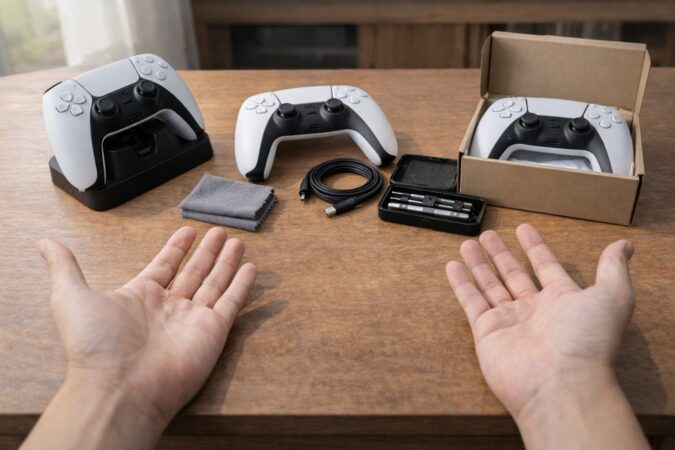
ここからは「じゃあ結局どうする?」の章です。私のスタンスは一貫していて、延命できるなら延命、寿命が来た部分だけ直せるなら部分修理、迷うなら買い替え。これがいちばんストレスが少ないかなと思っています。
ただ、費用や手間は人によって正解が違います。だからこの章では、値段・作業難易度・ダウンタイム(使えない期間)まで含めて、あなたが判断しやすい形に落とし込みます。ここさえ押さえれば、悩みがかなり減るはずです。
値段と修理費の比較
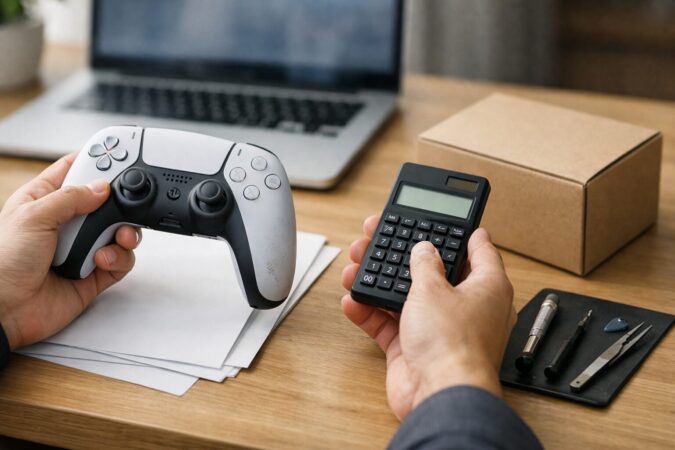
ここが一番現実的な判断材料になります。つまり値段です。「修理に出すのが得なのか」「買い替えたほうが早いのか」って、結局はお金と時間のバランスなんですよね。
私は“迷ってる時間”もコストだと思っています。
公式修理という“安心の基準”
参考として、国内の希望小売価格はDualSenseワイヤレスコントローラーが11,480円(税込)と案内されている例があります(※カラーや限定版、販売店の実売価格は変動します)。
(出典:PlayStation.Blog「DualSense ワイヤレスコントローラー」製品情報)
一方で公式の修理/交換の目安は7,480円(税込)と案内されています(※条件や改定あり)。
(出典:PlayStationサポート「オンライン修理受付サービス(修理料金)」)
私は「修理費が新品価格の7割程度までいくなら、いっそ新品に買い替える」という目安を持つと、時間と費用のバランスが取りやすくなると思っています。もちろん絶対ルールではないですが、基準があると迷いが減ります。
DIY修理は“安い”より先に“向き不向き”を考える
DIYは部品代だけ見ると安く見えます。でも実際は、工具代、作業時間、失敗リスク、保証への影響などが乗ります。
さらに、DIYで使う交換部品は品質がまちまちで、当たり外れがあるのが現実です。私はDIYを否定しないけど、向かない人が無理すると結局高くつくので、ここは慎重にいきたいです。
「直せるかも」で始めて、組み戻しがうまくいかず、最終的に買い替え……ってなると、時間もお金も二重で消えます。
あなたが“工作が得意か”“工具が手元にあるか”“失敗しても学びとして割り切れるか”で、選ぶべき道は変わります。
なお、公式のPlayStation部品販売サービスは終了しているため、DIYは流通品の品質差も織り込んで判断してください。
(出典:PlayStationサポート「PlayStation部品販売サービス」)
私はこう判断します
- 保証が残っている:まず公式対応の可能性を確認
- 保証外で軽症:延命(運用改善)で様子見
- 症状が明確:スティックだけ等なら部分修理も候補
- 複数症状:買い替えで最短復帰しやすい
比較表で一気に決める(迷いを減らす)
| 選択肢 | 向いている人 | メリット | デメリット |
|---|---|---|---|
| 公式修理/交換 | 安心優先、失敗したくない | 確実性が高い | 期間がかかる可能性 |
| DIY修理 | 作業が得意、工具がある | うまくいけば安い | 失敗リスク、保証影響、部品品質差 |
| 買い替え | すぐ遊びたい、手間が嫌 | 最短で復帰 | 出費が大きい |
このあたりは、あなたの時間の価値で正解が変わります。迷うなら「まず公式の条件確認→その上で判断」でOKです。最終的な判断は専門家に相談するのもおすすめですよ。
バッテリー無しで使う方法
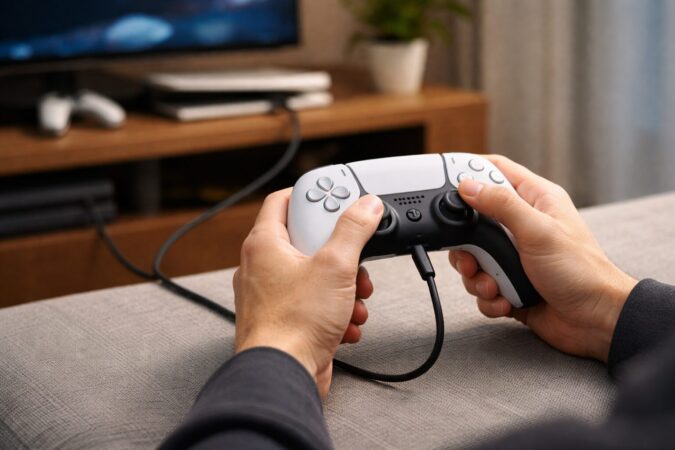
バッテリー無しで使うって言い方をすると極端ですが、要は有線運用です。バッテリーの持ちが悪くなってきた時期でも、有線に寄せると体感がかなり改善することがあります。ここ、意外と救われる人多いです。
有線運用がハマる人
- プレイ中に電池切れが起きやすくてストレス
- 充電し忘れが多くて、遊ぶたびに残量が不安
- 無線が不安定で、入力遅延や切断が気になる
- 長時間プレイが多く、途中で中断したくない
有線にすると「電池が弱い問題」を一旦棚上げできます。さらに、無線環境の影響も受けにくいので、接続が切れる系の悩みにも効くことがあります。特に集合住宅やルーター周りが混みやすい環境だと、体感で差が出ることがあります。
ただし、落とし穴もある(ここ注意)
有線でも不安定な人は、次の原因を疑ってください。ここを飛ばすと「有線でもダメじゃん」と誤解しやすいです。
- ケーブル:そもそも品質が低い/断線しかけ/相性が悪い
- ポート:PS5の別ポートで改善することがある
- 端子:角度で切れるならコントローラー側端子の問題の可能性
安全に試すために
無理に端子を曲げたり、強く押し込んだりすると悪化することがあります。挙動が怪しい場合は、まずは別ケーブルや別ポートで切り分けてください。最終判断は公式案内の確認や、専門家への相談が安心です。
私のおすすめ:延命の一手として“有線併用”
バッテリーが怪しくなってきたら、私は「普段は無線、長時間だけ有線」みたいに混ぜます。これだけでも「途中で落ちる」ストレスが減って、寿命が来るまでの時間を稼げることがありますよ。
2台目の接続方法/切り替えのコツ
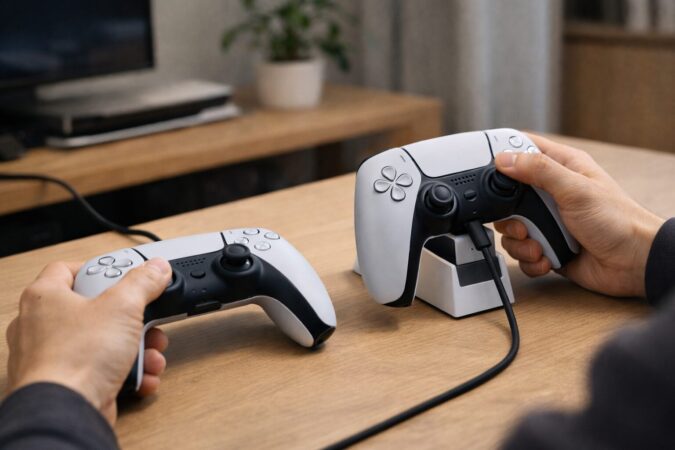
2台目の接続方法/切り替えは、寿命対策として地味に強いです。なぜかというと、1台に負荷が集中するのが寿命を早める要因になりやすいからです。2台で回すと、消耗が分散します。ここ、実際にやるとかなり気持ちがラクになります。
2台持ちのメリットは“予備”だけじゃない
予備があると安心、これはもちろんなんですが、実際はそれ以上に「使い方を分けられる」のが強いです。例えば、
-
- アクション用(スティック酷使)
- RPG用(比較的負荷が軽い)
- 来客用(雑に扱われやすい枠を分ける)
- 夜用(ヘッドセット接続など使い方が違う)
みたいに役割を分けると、寿命の偏りが減ります。あなたの遊び方に合わせて分けるのがコツです。
切り替えで詰まりやすいポイント
切り替えが面倒に感じる人は、だいたい次で詰まります。
- ペアリングがうまくいかず、片方が認識されない
- 有線接続したつもりが、ケーブルが原因で不安定
- 一度おかしくなると、何が原因か分からなくなる
私のおすすめは、困ったら手順を単純化することです。「いったん有線で安定状態を作る」だけで、かなり解決しやすいです。
私がやる“戻し方”
- PS5の電源を落ち着いて切る
- コントローラーをリセット
- 公式USBケーブル(または信頼できるケーブル)で有線接続
- PSボタンで認識させてから、必要なら無線運用に戻す
2台運用を「ラク」にする小ワザ
2台目を持っても運用が面倒だと続かないので、私は次をセットにします。
- 充電スタンドで定位置を固定(どっちも同じ場所に戻す)
- プレイ用・予備用で役割を決める(迷わない)
- 週に1回くらい両方を軽く動かす(片方だけ放置しない)
接続手順や仕様は更新されることがあります。正確な情報は公式サイトをご確認ください。自信がない場合は、購入店やサポート窓口など専門家に相談するのがおすすめです。
買い替えの判断基準
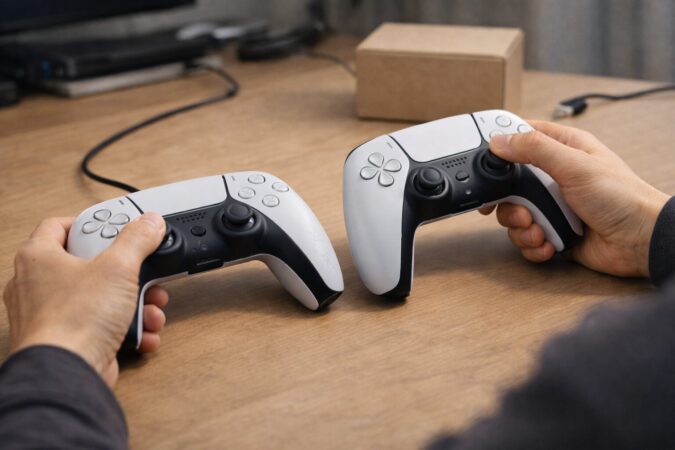
買い替えって、悪い選択じゃないです。むしろ寿命系の悩みって、時間をかけるほどストレスが溜まるんですよね。
「直せるかも」と粘って、結局ゲームする気力が減る…みたいなこと、普通に起きます。だから買い替えの判断基準は、ちゃんと持っておいたほうがいいです。
買い替えが早いケース(私の基準)
- 複数症状:ドリフト+ボタン不良+充電不良など、同時多発している
- 悪化が早い:昨日より今日のほうが明らかにひどい
- 時間がない:今週末遊びたい、配信や大会など予定がある
- 手間が嫌:分解や検証がストレスで、ゲームが楽しめない
買い替えの受け皿は王道でOK
寿命記事の読者は最終的に「直すより買い替えが早いか?」の判断に行きやすいので、結論の受け皿としてはDualSense(純正コントローラー本体)がいちばん王道です。相性や動作の不確実性が少なく、最短で復帰できます。
買い替えで失敗しにくくするコツ
- 可能なら型番違い(世代差)を確認してから買う
- 延命運用(充電スタンド)もセットで導入すると、次の寿命が伸びやすい
- 予備として2台目を持つと、ダウンタイムが消えて気持ちがラク
価格や仕様は変わることがあります。購入前に公式情報をご確認ください。迷う場合は専門家に相談するのが安心です。
PS5のコントローラーの寿命の最適解まとめ
最後にまとめです。PS5のコントローラー寿命で悩んでいるあなたに、私の結論をそのまま置いておきます。やることはシンプルです。
私のおすすめはこの順番
- まず延命:DualSense 充電スタンド(純正)で置くだけ運用にして、USB-Cの抜き差しや充電し忘れを減らす
- 寿命がスティックなら部分修理:TMR磁気センサー式(電磁式)などの交換パーツでドリフト対策(ただし自己責任・難易度・必要工具はセット)
- 迷ったら買い替え:DualSense(純正コントローラー本体)で最短復帰する
迷ったときの“超ざっくり判定”
| あなたの状況 | おすすめ | 理由 |
|---|---|---|
| 軽い不調、たまに出る | 延命(運用改善) | まずは原因を潰したほうが早い |
| ドリフトが明確で他は元気 | 部分修理 or 公式修理 | 寿命ポイントが絞れている |
| 複数症状でストレスが大 | 買い替え | 時間と気力の消耗が少ない |
| 保証が残っていそう | まず公式確認 | 条件次第で負担が変わる |
費用や条件は改定されることがあります。正確な情報は公式サイトをご確認ください。DIYが不安な場合や判断に迷う場合は、購入店や修理窓口など専門家に相談するのがおすすめです。