Switchライトをテレビに映す方法ってあるの?と検索しているあなた、ここ気になりますよね。
結論から言うと、Nintendo Switch Lite(Switch Lite)はテレビ出力に対応していないので、接続ケーブルやUSB-C→HDMI変換、変換アダプタを買ってもテレビモードにはできません。
さらに言うと、テレビだけじゃなくPCモニターなど外部モニターに“直接”つなぐこと自体もできません。
ドックを買う、ドックなしで繋げ方を探す、ワイヤレスでミラーリングする、無線で繋げ方を工夫する、といった方向で調べても基本は同じで、接続できないのが仕様です。
大画面に“直接”つないで遊びたいなら、TVモード対応のNintendo Switch(通常/有機EL)やNintendo Switch 2が必要になります。
ただ、そこで終わりだと困ると思うので、この記事ではモニターに映す代替の考え方や、テレビで遊びたい目的をちゃんと叶える現実的なルート、Switch Liteのままでも遊びやすくする快適化まで、ムダ買いを避ける前提でまとめます。
- Switch Liteがテレビに映らない理由と誤解ポイント
- USB-C→HDMI変換やドック購入で失敗しない判断軸
- テレビで遊ぶ目的を叶える最短の選び方
- Switch Liteのまま遊びやすくする現実的な工夫
Switchライトとテレビ接続の結論
最初に期待値調整です。Switch Liteはテレビに直接は映せません。ここを先に押さえるだけで、接続グッズのムダ買いがほぼ防げます。
テレビモードは非対応
まずハッキリ言います。Nintendo Switch Liteはテレビ出力(TVモード)に対応していません。
これは「設定を変えれば映る」とか「新しいケーブルを買えば解決」といった“工夫”で突破できる話じゃなくて、公式仕様としてTVモードが用意されていないという前提なんですよね。
だから、Switch Liteでテレビに映したい人ほど最初にここでズレやすいです。
よくある発想が「SwitchってUSB-Cだから、スマホみたいに変換アダプタでHDMIにしたらいけるのでは?」というやつ。
気持ちはめちゃ分かります。最近のスマホはUSB-C→HDMIで普通に映ることも多いので、なおさら期待しちゃいますよね。
でも、USB-Cは“形が同じ”でも、中身の対応規格が機器ごとに違います。一般的にUSB-Cから映像を出すには特定の規格への対応が必要ですが、Switch Liteは公式にテレビ出力(TVモード)非対応と明記されています。
つまり、変換ケーブルやハブをつないでも、テレビ出力としては成立しません。
ここで多い「買ってから気づく」パターン
たとえば、USB-C→HDMI変換ケーブルを買って、テレビに挿して、入力切替もバッチリ…でも真っ黒。
こうなると「ケーブルの初期不良?テレビとの相性?」と疑いたくなるんですが、Switch LiteはそもそもTVモードがないので、相性以前の話になりがちです。
もちろん世の中にはいろんな製品がありますが、公式仕様が非対応という時点で、ここに時間とお金を突っ込むのは避けたほうがいいかなと思います。
ここだけ覚えてOK
- Switch LiteはTVモード非対応(公式仕様)
- USB-C→HDMI変換やドック購入で解決する問題ではない
- テレビで遊びたいなら、TVモード対応の本体が必要
一次情報として、任天堂の「プレイモードと接続方法」は最優先で見ておくのがおすすめです。機種ごとのプレイモードが整理されていて、誤解がかなり減りますよ。(出典:任天堂サポート「プレイモードと接続方法」)
なお、この記事はできる限り分かりやすく書いていますが、購入や接続の最終判断はあなたの利用環境に左右されます。正確な仕様は公式情報もあわせて確認してください。
接続できない理由を確認
「接続できない」って言葉、同じように見えて中身が2種類あります。ひとつは“手順ミスや相性”のように、直せる可能性があるトラブル系。
もうひとつがSwitch Liteみたいな“仕様上できない”系です。ここを取り違えると、延々とケーブルを買い足したり、テレビの設定をいじったりして、時間もお金も溶けます。ここ、地味にしんどいんですよね。
まず「どの本体か」を確定させる
検索結果には、通常Switch(初代)や有機ELモデルの情報が混ざりまくります。「Switchがテレビに映らない」系の記事の多くは、実はTVモード対応機(通常/有機EL)向けの話。
つまり、あなたがSwitch Liteなのに“映らない対処法”をいくら追っても、スタート地点が違います。なので最初に、箱・本体表記・購入履歴などで「Switch Liteで間違いない?」を確定させるのが最短です。
Switch Liteで“映らない”は、故障ではなく仕様の可能性が高い
Switch Liteでテレビにつなごうとして映らない場合、まず疑うべきはケーブルではなく「TVモード非対応の仕様」です。
ここを理解すると、次の判断がスムーズになります。逆に、通常Switch/有機ELなら、HDMI差し直しやACアダプターの手順、ドックの順番などが影響することもあります。
でも、Switch Liteはそのルート自体がないので、トラブルシュートの方向性を変えたほうが早いです。
注意:Switch Liteで「接続できない」のは故障ではなく仕様の可能性が高いです。対処法探しに時間とお金を使う前に、まずモデルを確定させましょう。
ありがちな誤解の切り分け
ここでよくある誤解を、私の経験則で整理しておきます。あなたがどれに当てはまるかで、次に読む場所が変わります。
切り分けの目安
- Switch Liteでテレビ出力したい → 仕様上できないので、買い替え/代替策へ
- 通常Switch/有機ELで映らない → 接続手順・電源・HDMI・ドックの確認へ
- 「大画面で見たい」だけ → 机置き+外部コントローラーなど現実ルートへ
このあと解決策パートで、あなたの目的別に「最短で後悔しない道」を整理していきます。
モニターに映すことは可能?

「テレビは無理でもPCモニターならいける?」「モニターに映す方法は?」って疑問も多いです。
これ、気持ちはめっちゃ分かるんですが、結論は同じで、Switch Liteは外部映像出力ができないので、HDMIでモニターに直結して映すことはできません。
モニターもテレビも、基本的には“映像入力を受けて表示する装置”なので、出力元が映像信号を出せないとどうにもならないんですよね。
配信・録画の話が混ざりやすいので注意
ここでややこしいのが、配信・録画の世界です。キャプチャーボードを使ってPCに取り込み、PC画面に表示する方法は確かにあります。
ただしこの方法も、元になるHDMI出力が必要なので、Switch Lite単体では基本的に使えません(通常Switch/有機EL向けの話です)。
ここを明記しないと「Switch Liteでもキャプチャならいける?」と誤解されやすいので、はっきり線を引いておきます。
目標を分けると迷いが減ります
- 大画面で普通に遊びたい → TVモード対応のSwitchへ
- 配信や録画もしたい → まずはTVモード対応本体+機材前提で検討
- Switch Liteのまま何とかしたい → “近距離で見やすく”の工夫へ
もしあなたが「PCに表示したい」方向で深掘りしたいなら、内部リンクで基礎をまとめています。
読み違いを避けるために言うと、ここは“Switch Liteをテレビ出力できるようにする記事”ではなく、あくまで「対応モデル前提の仕組み整理」です。
Switchをパソコンに映す完全ガイド|映らない原因と対処完全版
なお、機材が絡むと費用が増えやすいです。価格は時期で変わるので、相場はあくまで一般的な目安として捉え、最終判断は公式情報や販売ページの仕様表を確認して決めてください。
ミラーリング(ワイヤレス)は可能?
は可能?-675x450.jpg)
次に多いのが「ミラーリングをワイヤレスでできないの?」という疑問。最近のテレビやスマホの進化で、“設定だけで飛ばせそう”って思う人が増えています。
ここ、気になりますよね。
でもSwitch Liteには、スマホの画面を飛ばすようなワイヤレスで画面をテレビに出力する(ミラーリングする)標準機能は、公式には案内されていません。
ネットで「できた」みたいな話が出ることもありますが、非公式なアプリや特殊な機材を介する方法が紹介されているケースが多いです。
そういう手段は、公式ルートではないため、接続が不安定だったり、ゲームにならないほどの遅延が発生したりするリスクが高いです。
とくに遅延は致命的で、アクションやリズムゲームはもちろん、RPGでも操作のタイミングがズレてストレスになりがちです。
「ワイヤレスで映す」に期待するほど、時間が溶けやすい
私のおすすめは、ワイヤレス系に期待しすぎないこと。もし試すなら「遊べたらラッキー」くらいの温度感がいいかなと思います。
あなたの目的が「快適に遊ぶ」なら、なおさらです。快適さ重視なら、TVモード対応本体でのHDMI出力が一番安定します。
注意:非公式なミラーリングは「できたとしても快適とは限らない」です。遅延や不安定さが出たら元も子もないので、目的が“遊ぶこと”なら他ルートが安全です。
このあとの解決策パートで「結局、何を選べば最短?」を目的別に整理します。
テレビ出力できるように改造の注意点
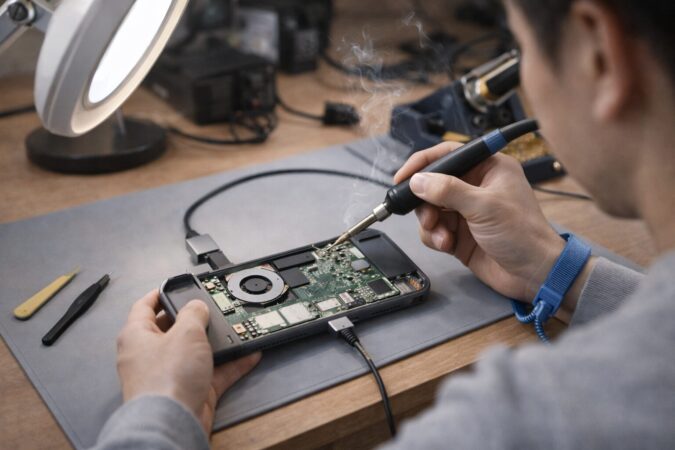
「テレビ出力を改造で追加できない?」という発想、気になりますよね。私も“できるならやりたい”派なので気持ちは分かります。
でも結論として、テレビで遊びたい目的のためにSwitch Liteを改造するのは、私はおすすめしません。理由はシンプルで、リスクが大きすぎるからです。
保証が消える・失敗したら文鎮化しやすい
基板に手を入れるような改造は、メーカー保証が受けられなくなる可能性が高いです。さらに、作業ミスや部品の相性で本体が起動しない、充電できない、発熱が増えるなど、取り返しがつかない状態(いわゆる文鎮化)になるリスクがあります。
ここ、実際に起きると精神的ダメージも大きいです。
オンライン利用に影響する可能性も否定できない
もうひとつはオンラインまわり。改造の内容や状況によっては、ネットワーク利用が制限されるなどの措置が取られる可能性も否定できません。
私はこの部分を「確実にそうなる」とは言いませんが、規約や運用が絡む以上、リスクとして見ておくのが安全です。
改造のデメリット(一般的なリスク)
- 保証・修理の対象外になる可能性
- 失敗時に本体が使えなくなる(文鎮化)
- 発熱・ショートなど安全面の懸念
- オンライン利用に影響が出る可能性
費用の面でも改造は結果が読めません。部品代や工具代、失敗時の買い直しまで含めると、結局高くつくことが多いです。
悩みを解決したいだけなら、後で紹介する“根本解決(TVモード対応本体への移行)”や“現実ルート(快適化)”のほうが、安心で早いかなと思います。最終的な判断はあなたの責任で、必要なら専門家にも相談してください。
接続ケーブルで映る誤解
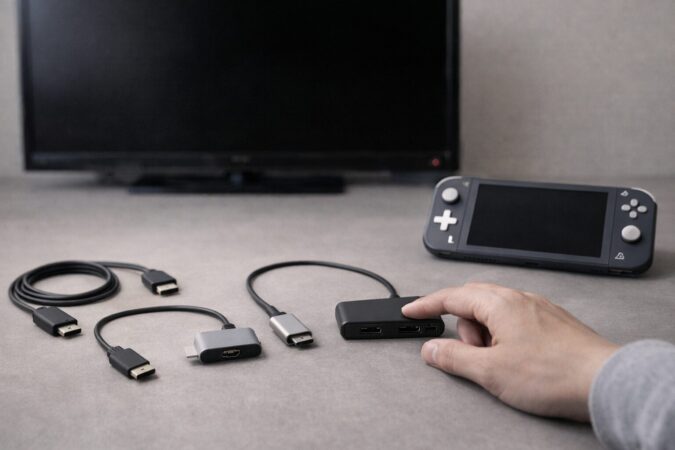
接続ケーブルで映るなら楽だし安いし、って思いますよね。特に「USB-C→HDMI変換ケーブル」「Type-Cハブ」「ドック不要をうたうアダプタ」あたりは、見た目がそれっぽいので、つい信じたくなります。
でも、Switch LiteはTVモード非対応なので、ケーブルを変えれば映るという話ではありません。
ケーブルは“変換”であって“生成”じゃない
ざっくり言うと、変換ケーブルは“ある信号を別の形に変える”だけです。元の信号が出ていないなら、変換する材料がありません。
例えるなら、音が出ていない機械に高級スピーカーをつないでも音が出ない、みたいな感じ。ケーブルは魔法じゃないんですよね。
製品側も「Switch Liteは使えない」と明記していることがある
さらに説得力がある話をすると、商品ページで「Switch対応」と書いてあっても、実は“通常Switch/有機ELのTVモード”を前提にしているケースが多いです。
実際に「Switch LiteはTVモード非対応のため使用できません」と明記している製品もあります(例:CYBER・ドック機能付きHDMI変換ケーブル)。
(参照:CYBER公式「ドック機能付きHDMI変換ケーブル」)
購入前チェック(これだけは見て)
- 対応機種にSwitch Liteが明記されているか
- 「TVモード」「ドック接続」前提の記載がないか
- レビューでSwitch Lite利用者が映像出力できたと書いていないか(多くは“できない”はず)
「USBやHDMI変換ってそもそもどういう仕組み?」を整理しておくと、誤解が減ります。内部リンクとして、変換で映らない典型パターンをまとめた記事も置いておきます(Switch専用ではないですが、買い物の防波堤になります)。
周辺機器は費用が発生します。価格も品質もバラつくので、相場はあくまで一般的な目安として判断し、正確な仕様は必ずメーカー表記や公式情報を確認してください。
Switchライトとテレビの解決策
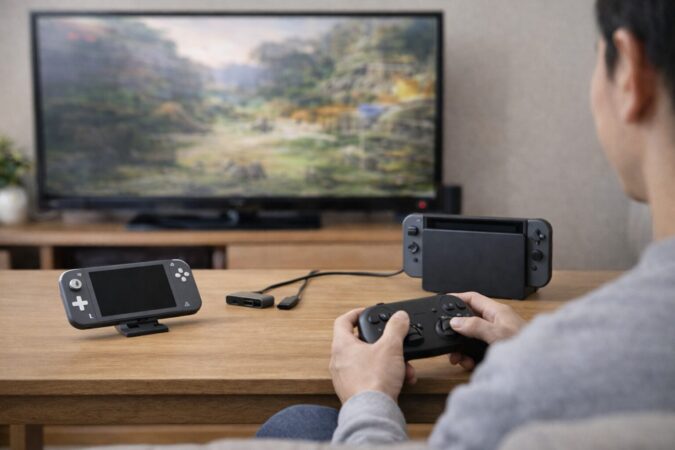
ここからが「じゃあどうする?」です。あなたの目的別に、最短で満足度が高いルートを選べるように整理します。
繋げ方(ドックなし)。それ以前の問題なので無理
。それ以前の問題なので無理-675x450.jpg)
繋げ方をドックなしで探す人、めちゃ多いです。だってドックって大きいし、置き場所も取るし、できればケーブル1本で済ませたいですよね。
でもSwitch Liteに関しては、ドックなし以前に、そもそもTVモードがないので成立しません。
ここで混線しがちなのが、通常Switch/有機ELの世界。これらはドック(もしくはドック互換の仕組み)でTVモードを使う設計なので、「ドックなしで映す」議論が起きます。
でもSwitch Liteはその議論のスタート地点に立てない。だから、ドックなしの方法を探すほど、時間が溶けていくんですよね。
結論:Switch Liteはドックなしでテレビに繋ぐ以前に、テレビ出力自体がありません。
「それでも買いたい」人がハマる落とし穴
商品ページに「Switch対応」「Type-Cで簡単」みたいに書いてあると、つい期待しちゃいます。ただ、その“Switch”がどのモデルを指しているか、ここがミソです。
多くはTVモード対応モデル向け。つまり、Switch Liteで使えるのは「充電」や「USB機器接続」など別用途で、映像出力ではありません。
だから私は、ドックなしで繋げ方を探している時点で、まず“あなたの本体がSwitch Liteであること”に引き戻すのが大事だと思っています。ここがブレないと、ムダ買いを避けられます。
目的別に、最短で前に進む
もしあなたが「大画面で遊ぶ」ことが目的なら、次の見出し(本体選び)が最短です。逆に「Switch Liteのまま少しでも快適に」なら、無線コントローラーを使う現実ルート(快適化)が合います。
接続で必要な本体選び
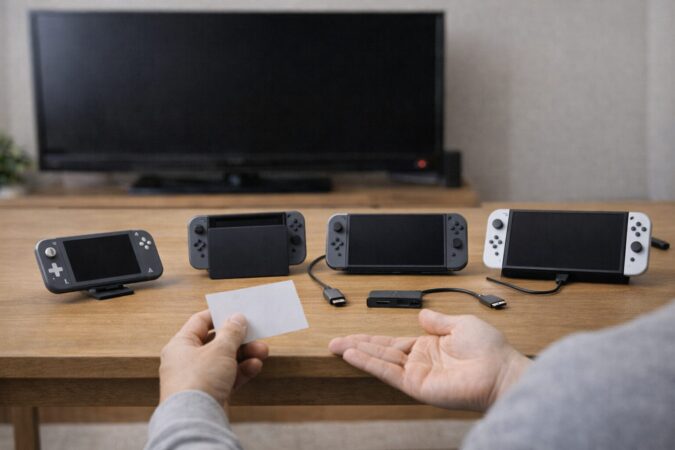
「大画面で遊びたい」という目的を叶えるなら、TVモード対応の本体(通常・有機ELモデル、または後継機のNintendo Switch 2)へ移行するのが、2026年現在も最も確実な最短解です。
(※Switch 2もTVモードに対応しています)Switch Liteのまま頑張るより、対応本体に移るほうが、結果的に時間もお金も節約しやすいです。
通常モデルと有機EL、どっちがいい?
ここは好みと予算でOKです。ざっくり言うと、有機ELは画面品質や本体の作りが強化されていて、携帯モードでも満足度が高い傾向。
通常モデルはコストを抑えつつTVモードに入れるのが魅力です。テレビで遊ぶのがメインなら、どちらでも目的は達成できます。
Switch 2を選ぶときの注意点(互換は“万能”ではない)
Switch 2はNintendo Switchソフトも遊べますが、タイトルによっては遊び方に制限があったり、周辺機器の条件があったり、対応状況の確認が必要なものもあります。
だから「これから買い換えるなら将来性も含めてSwitch 2を検討する価値はある」一方で、手持ちソフトを“確実に”テレビで遊びたいなら、対応状況を先に確認しておくのが安全です。
一次情報として、互換性の公式案内はここが基準になります。(出典:任天堂公式「Nintendo Switch 2の互換性」)
お持ちのソフトがTVモードでどう動くかは、公式サイトのソフト検索でも確認できます。購入前に一度チェックしておくと確実ですよ。
必要なものを「抜け漏れ」なく揃える
テレビ接続は基本的に「本体+ドック+ACアダプター+HDMI」です。ここで地味にあるのが、セット内容の確認不足。
中古や本体のみ購入だと、付属品が欠けているケースもあります。買ってから「あ、ドックない…」が一番もったいないので、購入前に同梱品を確認しましょう。
私のおすすめの考え方
- 携帯でもよく遊ぶ → 有機ELモデルが満足度高め
- テレビ中心でコスパ重視 → 通常モデルでも十分
- 今後も長く使いたい → Switch 2を検討(互換の注意は要確認)
費用の注意
価格は時期・在庫・キャンペーンで変わります。相場はあくまで一般的な目安として捉え、購入前に最新価格と付属品を確認してください。最終的な判断はあなたの環境に合わせてお願いします。
比較表でサクッと整理
| モデル | テレビ出力 | 主な遊び方 | 向いている人 |
|---|---|---|---|
| Switch Lite | 不可 | 携帯モード中心 | 持ち運び重視 |
| Switch(通常) | 可(ドック経由) | TVモード/携帯/テーブル | コスパでテレビも |
| Switch(有機EL) | 可(ドック経由) | TVモード/携帯/テーブル | 携帯の満足度も欲しい |
| Nintendo Switch 2 | 可(TVモード対応) | TVモード/携帯など | 将来性も重視 |
そして大事なのが「公式情報で最終確認する」こと。特に互換や周辺機器が絡むと誤解が増えるので、一次情報を基準にすると迷いが減ります。
繋げ方(無線)で快適化
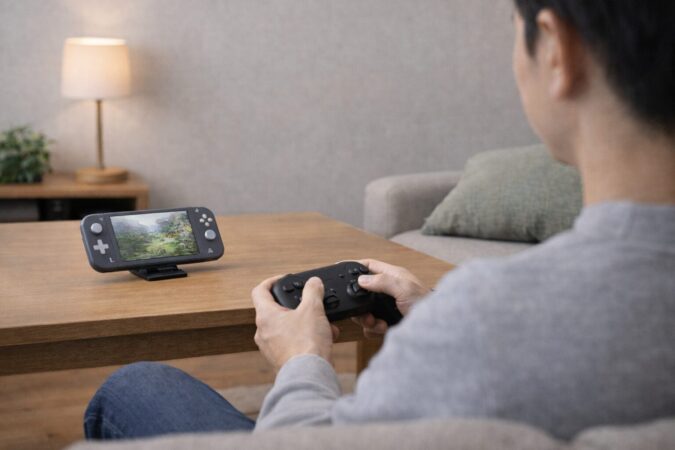
テレビでSwitchを遊ぶとき、体験の差が出るのが操作まわりです。ここ、意外と軽視されがちなんですが、結構大事ですよ。
テレビに映せても、操作がしんどいと「なんか疲れる…」ってなって、結局あまり遊ばなくなることもあります。
テレビ運用は本体がテレビの近く(ドック側)に置かれることが多く、手元から離れがち。だから(テレビに無線接続する話ではなく)無線コントローラーが快適です。
姿勢がラクになって、操作も安定しやすいので、長時間プレイの疲れが減ります。ソファでゴロっと遊ぶなら特に効きます。
操作性ルートの鉄板
【任天堂純正品】Nintendo Switch Proコントローラー
テレビプレイのあるある不満(姿勢・操作・疲れ)をまとめて減らしやすいです。迷ったら純正が無難ですよ。
Switch Liteでも「無線で快適化」はできる(ただしテレビ出力ではない)
ここがちょっと大事で、Switch Liteはテレビ出力は無理ですが、外部コントローラーで操作すること自体はできます。
つまり「机に置いて、本体は画面として使い、手元はコントローラーで操作する」みたいな形なら、Switch Liteでも快適化は可能です。
テレビっぽい体験…とまではいかないけど、手で本体を持たないだけでラクになる人は多いです。
快適化のコツは“姿勢”を作ること
無線コントローラーを使うなら、姿勢の作り方もセットで考えると満足度が上がります。たとえば、机置きならスタンド(代替でもOK)で角度を作る、画面の高さを少し上げる、手元は肘が置ける位置にする。
これだけでも「なんかラク」になります。ゲームって、こういう小さい工夫で続けやすさが変わるんですよね。
注意:無線の快適化は「テレビに映す解決」ではありません。あくまで操作性の改善なので、テレビ出力が目的なら本体選び(通常/有機EL/Nintendo Switch 2)へ進むのが最短です。
周辺機器は対応表記の読み違いで失敗しやすいです。購入前に対応機種を確認し、正確な仕様は公式サイトやメーカーの説明もチェックしてください。最終的な判断はあなたの環境に合わせてお願いします。
Switch ライトをテレビに繋げる最短解を総括
最後に、あなたの状況別に最短解をギュッとまとめます。ここだけ見て選んでも大丈夫なように、迷いやすいポイントも一緒に整理しますね。
状況別の最短解
- 確実にテレビで遊びたい:TVモード対応のNintendo Switch(通常/有機EL)またはNintendo Switch 2へ
- テレビで快適に遊びたい:Nintendo Switch Proコントローラーで操作性を底上げ
- すでに通常Switch/有機ELがある:Nintendo Switch ドックセットで設置場所を増やす
- Switch Liteのまま工夫したい:机置き運用+外部コントローラーで“テレビっぽく”
チェックリストで最終確認
| あなたの目的 | やりがちな失敗 | おすすめの選択 |
|---|---|---|
| テレビに映して遊びたい | USB-C→HDMI変換を買う | 通常/有機EL/Nintendo Switch 2へ移行 |
| 快適に長時間遊びたい | 本体を持ち続ける | Proコンなどで操作性改善 |
| 部屋ごとに設置したい | 毎回配線を抜き差し | ドックセット増設 |
| Switch Liteのまま少しでも楽に | テレビ出力にこだわる | 机置き+外部コンで現実解 |
繰り返しですが、Switch Liteはテレビに直接出力できません。だからこそ、目的に合ったルートを選ぶのが一番の節約になります。
また、周辺機器や本体購入は費用が発生します。価格は変動するので、あくまで一般的な目安として捉え、正確な仕様は公式サイトやメーカーの説明を確認してください。
最終的な判断はあなたの環境に合わせてお願いします。必要なら、購入先やサポート窓口など専門家への相談も検討してください。
