
Switch2のプロコンの違いって、結局どこが変わったの?ここ、気になりますよね。
Switch2で旧プロコンが使えるのか(プロコンSwitchの互換性)、プロコン2がSwitchで使えるのか、そもそも必要かどうか、接続方法は難しくないか――このへんが一気にモヤっとしやすいポイントかなと思います。
結論から言うと、旧プロコンはSwitch2でも使える一方で、Switch2の新しいプロコン(プロコン2)は旧Switchでは使えません。
そしてプロコン2は、ゲームチャット用のCボタン、背面GL/GR、ヘッドホン端子など、Switch2の遊び方に直結するアップデートが入っているので、メインで遊ぶならプロコン2が一番ラクです。
さらに、ホリパッドとの違いで迷う人やホリ製のコントローラーを検討している人、プロコン2がどこで買えるのか(プロコン2ヨドバシ含む)、プロコン2が買えないときはどうするか、在庫や価格感までまとめて整理します。
この記事を読めば、Switch2プロコン違いをちゃんと理解したうえで、あなたの遊び方に合う選び方が決められますよ。
- プロコン1とプロコン2の違いと互換性の結論
- 買い替えが必要かの判断ポイント
- 純正・ホリ・8BitDoの選び分け
- 買える場所と買えない時の対策
Switch2のプロコンの違いを最速で理解
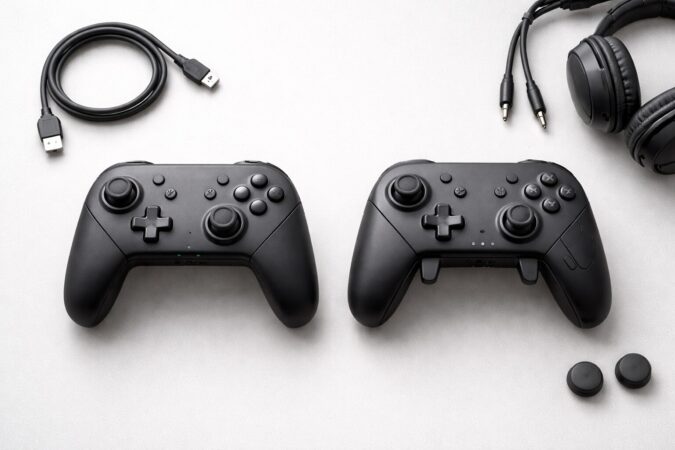
まずは「Switch2のプロコンの違い」の核心から片付けます。ここで押さえるべきは、単なるスペック差だけじゃなくて、日常の使い勝手に直撃するポイント(スリープ解除、チャット、背面ボタン、ヘッドセット直挿しなど)です。
結論を急ぐあなた向けに、なるべく迷いが消える順番で整理していきます。
Switch(1・2)との互換性
との互換性-675x450.jpg)
結論から言うと、旧Switch向けのNintendo Switch Proコントローラー(旧プロコン/プロコン1)は、Switch2でも普通に使えます。
無線でつないでプレイできるし、USBでつないで充電もできます。まずこの安心感は大きいですよね。「買い替えないと遊べないの?」って不安、ここで一つ消えます。
ただし、互換性って“使える/使えない”だけじゃなくて、「使えるけど、体験がちょい違う」部分が落とし穴になりがちです。
Switch2では、旧Switchのコントローラーを使うときに本体のスリープ解除がコントローラーからできないという案内があります。
TVモード中心の人ほど、これが地味に刺さるんですよ。
帰宅してソファに座って、コントローラー握って、ポチッと起動……ができないと、毎回本体のボタンまで手を伸ばすことになります。
注意(ここは体験差が出ます)
旧プロコンはSwitch2で遊べますが、HOMEボタンでSwitch2本体のスリープ解除はできません。また、「コントローラーをさがす」や「アラーム」には非対応です。購入や運用の最終判断は、必ず公式案内で確認してください。
(出典:任天堂サポート「Nintendo Switchのコントローラー(Joy-Con/Proコントローラー)について」)
一方で「じゃあ旧プロコンはもうダメ?」って話では全然なくて、あなたの遊び方次第でベストが変わります。たとえば携帯モード中心だったり、そもそもスリープ解除は本体でやる派なら、旧プロコンのままでも困らないケースが多いです。
しかも旧プロコンって、長年使われてきた定番なので、操作感に慣れてる人も多いはず。格ゲーやアクションで「いつもの感触が安心」ってタイプなら、無理に変えないのも合理的ですよ。
私はここで、互換性の結論を「まず旧プロコンでSwitch2を始めてもOK。ただし“できないこと”がいくつかある」と捉えるのが一番ズレが少ないと思っています。
買い替えの必要性は、この後の「必要かを判断する基準」でしっかり整理しますね。
数値(充電時間・重さなど)はあくまで一般的な目安です。個体差や使い方で変わるので、正確な仕様は公式情報で確認してください。
プロコン2はSwitchで使える?

ここ、あなたが一番やりがちな「買い間違いポイント」です。公式に案内されている通り、プロコン2は旧Switch本体では使用できません。旧Switchとの併用を考えている場合は、別のコントローラーも用意しておくと安心です。
Switch2だけで完結する運用ならプロコン2が最短ルートです。
旧Switchも併用するなら、旧プロコンを残すか、旧Switch対応のサードパーティを検討するほうが事故が少ないです。
じゃあプロコン2を買う価値って何?というと、まさに「Switch2世代の便利」を取りに行くためです。
プロコン2には、ゲームチャット用のCボタン、割り当て可能な背面GL/GR、そしてヘッドホンマイク端子があるので、Switch2の遊び方を“コントローラー中心”に寄せられます。
特にヘッドセットをコントローラーに挿せるのは、TVモード派にとって分かりやすいメリットですよね。
ボイスチャット前提なら要チェック
ヘッドホン等の利用には条件・制限があります。たとえば、ヘッドホン等を使用できるSwitch 2 Proコントローラーは1個のみで、複数のコントローラーを無線接続している場合はヘッドホン等を使用できません。
また、ヘッドホン等を使用中は他のコントローラーを無線接続できないため、複数人で遊ぶときは「ヘッドホンを外す」運用が必要です。複数人プレイやボイスチャット前提の人は購入前に公式サポートの説明を確認しておくと安心です。
つまり、プロコン2は「Switch2のために買うコントローラー」。旧Switchにも使いたいなら、別の選択肢を用意する。ここを割り切れると、買い物の失敗が一気に減りますよ。
必要かを判断する基準
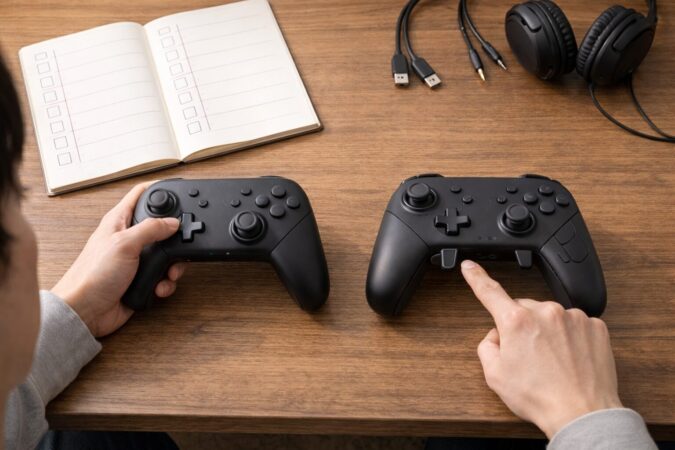
「結局、プロコン2って必要か?」は、あなたがどの不便を消したいかで答えが変わります。私はいつも、買い替えの判断を“便利さの芯”に寄せて考えます。
スペックの数字だけで比べると迷いやすいけど、「自分が困ってること/困りそうなこと」に当てはめるとスパッと決まるんですよね。
プロコン2が刺さる人(Switch2の便利を取り切る)
プロコン2のメリットは、Switch2の体験を“コントローラーで完結”させやすい点にあります。Cボタンでゲームチャットを呼び出せるのは、オンラインで遊ぶ人ほどありがたいですし、背面GL/GRは「親指をスティックから離さずに操作したい」タイプに刺さります。
スプラやフォートナイトみたいに、ジャンプ・しゃがみ・リロード・武器切替が忙しいゲームほど、背面ボタンの恩恵は出やすいです。
そしてここがポイントなんですが、背面GL/GRボタンには、スティック押し込み(L3/R3)などを自由に割り当てられます。
押し込み操作がやりづらい人や、操作を効率化したい人には相性がいい機能ですよ。押し込みは慣れてないと誤爆もしやすいので、背面に逃がせるとプレイのストレスが減ることもあります。
※GL/GRの割り当て方法や仕様は公式サポートに手順がまとまっています。
さらに、ヘッドホンマイク端子があると「TVから音が出るのは困る」「家族が寝てる」みたいなシーンで助かります。深夜に遊ぶ人ほど、これが生活と噛み合ってくるんですよね。
もちろん、さっきの制限(複数人プレイとの相性)はあるので、あなたの遊び方に合わせて判断してください。
旧プロコン続投で十分な人(まずはコスト最適化)
一方で、旧プロコンはSwitch2でも遊べるので「買い替えないと損」ではありません。チャットを使わない、背面ボタンがいらない、ヘッドセット直挿しもしない。
こういう人は、旧プロコン続投で困らない可能性が高いです。むしろ新しい操作感に慣れ直すストレスがないぶん、快適な人もいます。
判断が早くなるチェックリスト
- ゲームチャットを使う予定がある
- 背面ボタンで操作を詰めたい
- ヘッドセットをコントローラーに挿したい
- TVモード中心でスリープ解除をラクにしたい
このうち2つ以上当てはまるなら、プロコン2に寄せたほうが満足しやすいと思います。
あと、見落としがちなのが「充電時間」の差です。持続時間が同じでも、充電が早いと“復帰”がラクになります。夜に充電し忘れても、短時間でなんとかなる。ここは毎日のストレスが減るポイントなので、私は結構重視します。
最終的には、あなたの環境(家族の生活音、遊ぶ時間帯、チャットの有無、ゲームのジャンル)で変わります。数値は目安として捉えて、正確な情報は公式サイトをご確認ください。そして購入はあなたのペースでOKです。
ホリパッドの違いで選ぶ人へ
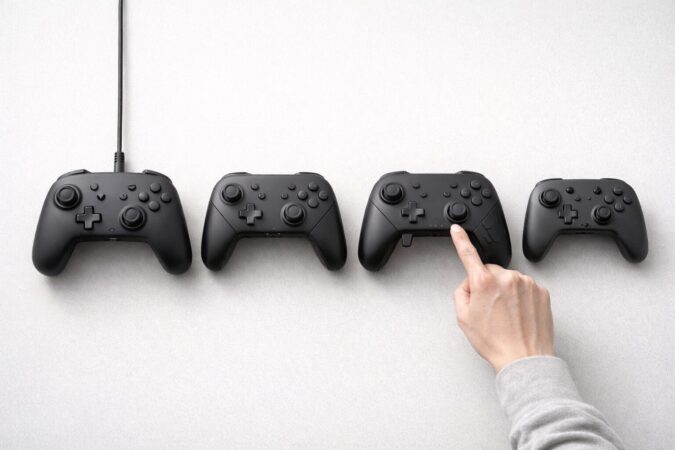
純正が正解なのは分かるけど、「高いのはちょっと…」って思う人、いますよね。ここで候補に上がりやすいのがホリパッドです。
ただ、ホリパッドの違いって言葉の通り、ホリにもいろいろ種類があって、モデルごとに“できること”が結構違うのがポイントです。だからこそ、比較の軸を固定しないと迷います。
私はホリパッドを検討する人には、最初に「あなたが捨てられない機能」を決めるのをおすすめしています。
たとえば、スプラみたいにジャイロが重要なゲームをやるなら、ジャイロがないと話にならないですよね。逆に、RPGやパズル中心でジャイロ不要なら、その機能がなくても困らない。その代わり、握りやすさやボタン配置の好みが勝つこともあります。
ホリパッドの違いを整理するコツ
最初に「対応本体(Switch2 / 旧Switch)」と「欲しい機能(ジャイロ・振動・背面など)」を決めて、そこから候補を絞るとスムーズです。
ホリは、ワイヤレスでジャイロや背面ボタンを備えたモデルから、連射(TURBO)に特化した有線モデルまで、目的に合わせて選べるラインナップがあります。
つまり「コードなしの自由度」を取りに行くのか、「連射の便利さ」を取りに行くのか。あなたのプレイスタイルに合わせて選びやすくなってきていますよ。
サードパーティを入れる価値が高い理由のひとつは、「純正は高い」「背面ボタンが欲しい」「PCでも使いたい」みたいなニーズが一定数あるからです。
私は“第3の選択肢”として、8BitDo Ultimateみたいな定番も候補に入れる考え方はアリだと思っています。
| 比較軸 | 見るべき理由 | 迷った時の目安 |
|---|---|---|
| 対応本体 | 買い間違い防止の最重要 | Switch2対応表記を最優先 |
| 有線/無線 | 取り回しと遅延体感 | TVモード中心なら無線がラク |
| ジャイロ | 対応ゲームの操作性 | スプラ系ならほぼ必須 |
| 振動 | 没入感とフィードバック | 不要なら価格優先もアリ |
| 連射(TURBO) | 周回や反復操作がラク | 周回プレイ多めなら便利 |
ホリパッドを選ぶときは、「純正と同じ体験」を期待しすぎないのがコツです。違いは“欠点”じゃなくて、コストや用途のための“設計の差”。あなたの用途に合えば、満足度は普通に高いと思いますよ。
ホリの特徴と注意点
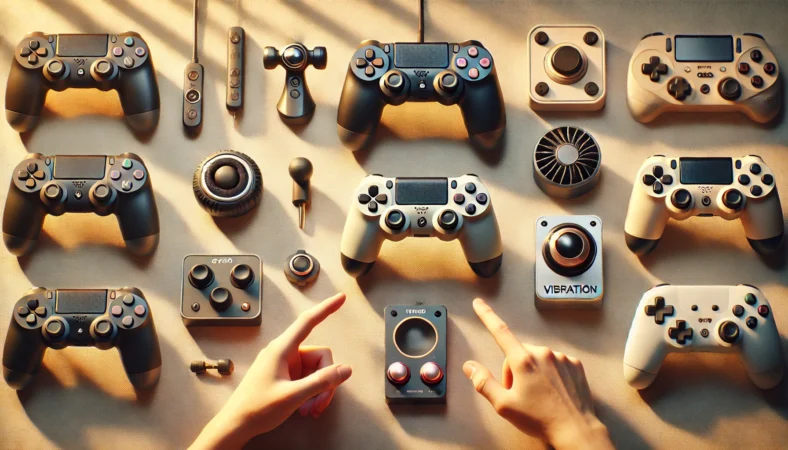
ホリの強みは、なんと言っても選択肢の多さと価格レンジの広さです。純正は標準モデルが中心で、選択肢が少ないのに対して、ホリは「こういう人向け」を細かく分けてくる印象があります。
家族で複数本欲しいとき、子ども用に軽めのものが欲しいとき、用途を割り切って“サブ”を用意したいとき。こういう場面でホリは候補に上がりやすいですよね。
ただ、注意点はかなりハッキリしていて、モデルによって振動・ジャイロ・NFC(amiibo)・無線などが省略される場合があることです。
ここを知らずに「安いから買ったら、スプラでジャイロ使えなかった」みたいな事故が起きがちです。あなたが求める体験が“機能依存”なら、購入前の確認は必須です。
ホリを買う前に必ず確認したいこと
- Switch2対応か(対応本体の表記)
- ジャイロが必要なゲームをやるか
- 振動が欲しいか(没入感を重視するか)
- 無線が必要か(取り回し優先か)
「ホリでもいいの?」という疑問に対して、私はこう答えます。あなたが欲しい機能が揃っているなら、ホリでも全然いいです。
逆に言うと、欲しい機能が抜けてるモデルを選ぶと、安くても後悔しやすい。だからこそ、ホリを選ぶなら“ゲームと生活に合うか”で決めるのが正解かなと思います。
純正に戻る話もしておくと、互換性や機能面で悩みたくないなら、やっぱり純正はラクです。特にプロコン2はSwitch2世代の機能をまとめて取り込めるので、迷いを減らしたい人には向いてます。
購入判断は必ずあなたの環境に合わせてください。仕様は更新されることもあるので、正確な情報は公式サイトでの確認をおすすめします。
Switch2のプロコンの違いから買い方まで
ここからは実務パートです。「どう繋ぐ?」「どこで買う?」「買えないときどうする?」ってやつ。違いを理解しても、最後にここで詰まると一気にストレスなので、手順と考え方をまとめていきます。
接続方法とペアリング手順
Switch2でコントローラーを使うには、最初に登録(ペアリング)が必要です。ここ、難しそうに見えるけど、流れさえ分かれば拍子抜けするくらいシンプルです。
あなたが迷いやすいのは「どの画面から入るの?」「無線でつながらないときは何を試す?」の2つなので、そこに絞って話しますね。
無線登録の基本の考え方
Switch2のHOMEメニューから「コントローラー」→「持ちかた/順番を変える」(またはコントローラー関連メニュー)に進み、登録画面からペアリングします。
旧プロコンでも旧Joy-Conでも“最初の登録”が必要なので、ゲームを始める前に登録だけ先にやっておくとラクですよ。
うまくいかない時の切り分け
無線がうまくいかないときは、私はまず「USBで認識するか」を試します。USBで認識できるなら、コントローラー自体の故障よりも、無線周り(距離・周辺機器・登録状態)の可能性が上がります。
逆にUSBでも反応がないなら、ケーブルやポート、コントローラー側の状態を疑う。こうやって原因を“切り分け”すると、無駄に悩む時間が減るんですよね。
切り分けの順番(私のおすすめ)
- まずUSBで認識するか確認する
- 次に無線登録をやり直す
- 距離・周辺機器の干渉を減らす
- それでもダメなら公式手順を確認する
PCでもコントローラーを使う人は、設定や相性でつまずくことがあります。気になる人は下の記事も参考になるかもです。
画面表示やメニュー名はアップデートで変わることがあります。最終的な手順は必ず公式情報をご確認ください。
接続って、一度できれば次からは楽勝です。最初だけ落ち着いてやりましょう。焦ると、逆に沼ります。
プロコン2はどこで買える
プロコン2をどこで買えるかは、在庫状況とあなたの優先順位で選ぶのがコツです。私は買い物の迷いを減らすために、「確実性」「還元」「スピード」の3つに分けて考えています。
これ、めちゃくちゃ効きます。
確実性重視:公式系を中心に考える
転売や怪しい出品を避けたいなら、まずは公式ストアや正規ルートを優先したほうが安心です。純正品は特に、販売元が明確なほうがトラブルが少ないですからね。商品ページの仕様も一次情報に近いので、誤解が減ります。
還元重視:家電量販店でポイントを取りに行く
家電量販店はポイント還元が魅力です。周辺機器は積み重ねが効くので、ドック周りやケース、SDカードなども買う予定があるなら、ポイントの価値が上がります。「どうせ買うもの」をまとめると得しやすいんですよ。
スピード重視:在庫がある時に早めに確保
とにかく今すぐ欲しいなら、在庫があるタイミングで確保するのが一番です。ただしこのとき、私は必ず「販売元(出品者)」と「新品かどうか」「対応機種表記」を確認します。焦ってるときほど見落としやすいので、ここだけは落ち着いてチェックしてください。
買う前のチェック(事故防止)
- 販売元(出品者)が信頼できるか
- 商品名・型番の表記が曖昧じゃないか
- Switch2用であることが明確か
- 価格が不自然に高すぎないか
最終的な判断はあなたの責任になります。無理のない範囲で、安全にいきましょう。
そして大事なのは、買い方も結論につなげることです。迷うなら純正のプロコン2を買うと、機能差の説明と購入導線が一致してスッキリします。
一方で、旧Switchも使うなら旧プロコンを残す、という戦略がブレません。ここまでの話がつながってきたら、もう迷いはかなり減ってるはずです。
プロコン2のヨドバシ在庫の見方
プロコン2ヨドバシで探す人、多いですよね。私も“まずヨドバシ見る派”なので気持ちは分かります。ここで知っておくと楽になるのが、在庫表示の意味合いです。
ざっくり言うと、表示は「今ある」「入るかも」「いつか入る(けど分からない)」みたいなグラデーションになっていて、そこを読み違えると疲れます。
店舗と通販は別枠のことがある
通販で在庫切れでも、店舗にはあるケースがあります。逆もあります。だから「通販でダメだった=終了」じゃなくて、店舗受け取りや店頭在庫の表示があるなら、そっちも見たほうがいいです。
近くに店舗があるなら、移動コストと相談しつつ、狙いを定める感じですね。
取り寄せ表示の扱いは慎重に
取り寄せは「買える」ように見えるけど、実際の入荷が読めないことがあります。これは商品の供給状況に左右されるので、急いでいる人ほど取り寄せに期待しすぎないほうがメンタルに優しいです。逆に急ぎじゃないなら“予約的に入れておく”のはアリです。
ヨドバシで疲れないコツ
- 通販と店舗は別だと考える
- 取り寄せは“納期不明”の可能性も想定する
- 入荷通知やお気に入りを活用する
在庫って、張り付いてると消耗します。なので私は「通知の仕組みがあるなら使う」「見るタイミングを決める(朝だけ、夜だけ)」みたいに運用を決めちゃいます。買い物のために生活が削られるの、もったいないですからね。
プロコン2が買えない時の対策
プロコン2が買えない問題はありますよね…。ここで焦ってしまうと、価格が跳ねてるものを掴んだり、出品者が怪しいものを買ってしまったり、あとから後悔しやすいです。
だから私は「買えない時の行動」をあらかじめ決めておくのをおすすめします。これだけで、気持ちがだいぶラクになりますよ。
まずやること:安全ルートで在庫の波を拾う
最初にやるのは、複数の正規チャネルで在庫の波を確認することです。公式系、量販店、信頼できるEC。ここを回すだけでも、意外と拾えるタイミングがあります。
あと、同じ店でも「朝に復活」「夜に復活」みたいなクセがあることもあるので、時間帯を固定してチェックするのも手です。
次にやること:旧プロコンで“今すぐ遊ぶ”を優先する
Switch2は旧プロコンでも遊べます。ここが救いです。スリープ解除ができないなどの制限はあるけど、「今すぐ遊べない」よりは圧倒的にいいですよね。私は、買えない期間のストレスを減らすなら、旧プロコン続投がいちばん現実的だと思います。
第3の選択肢:サードパーティで用途を満たす
「純正は高い」「背面ボタンが欲しい」「PCでも使いたい」みたいなニーズがあるなら、サードパーティがハマることもあります。
定番として名前が上がりやすいのが8BitDo Ultimate系です。ただしサードパーティはモデルによって対応や機能が違うので、買うなら対応機種や機能表記をよく確認してください。
買えない時ほど落ち着いて
出品者が不明瞭だったり、価格が不自然に高い場合はリスクが上がります。最終的な購入判断はあなたの責任になりますが、無理に急がなくてもSwitch2は旧プロコンでも遊べます。
PCでも使う前提なら、設定や相性でつまずくことがあります。気になる人は下の記事もどうぞ。
最短で悩みを解決する結論
- Switch2専用の快適さを取りたいならプロコン2
- 買えない間は旧プロコンで遊んでOK
- コスパや用途次第でホリや8BitDoも検討
最後に、仕様や互換性は今後の更新で変わる可能性もゼロではありません。だからこそ、あなたが購入するタイミングでの正確な情報は、公式の一次情報を確認してくださいね。
Switch2のプロコンの違いで迷わない方法を総括
ここまで読んだあなたなら、Switch2のプロコンの違いの“迷いどころ”はだいぶ整理できたと思います。
あらためて結論を言うと、Switch2の快適さを一番素直に取りに行けるのはNintendo Switch 2 Proコントローラー(プロコン2)です。
ゲームチャット(Cボタン)や背面GL/GR、ヘッドホンマイク端子まで活かしてメインで遊ぶなら、プロコン2を本命に据えるのが私のおすすめです。
この記事の結論(選び方)
- 迷ったらNintendo Switch 2 Proコントローラーが一番ラク
- 旧プロコンはSwitch2でも遊べるので、まずは続投もアリ
- 価格や用途次第で、8BitDo Ultimateやホリも第3の選択肢
旧プロコンはSwitch2でも遊べるため、まずは続投するのもコスパの良い選択です。ただ、ゲームチャット(Cボタン)や背面GL/GR、ヘッドホン端子などの新機能まで含めて“Switch2らしさ”を取りに行くなら、やはりプロコン2を本命に据えるのが私のおすすめです。
最後に大事なお願い
本記事の内容は、一般的な目安として理解してください。仕様・対応状況は更新される可能性があります。購入前に正確な情報は公式サイトをご確認ください。そして、最終的な判断はあなたの責任で、無理のない範囲で決めるのが安心です。
あなたの遊び方に合う選択ができれば、Switch2はもっと快適になります。迷いが消えたら、あとは気持ちよく遊ぶだけですよ。
