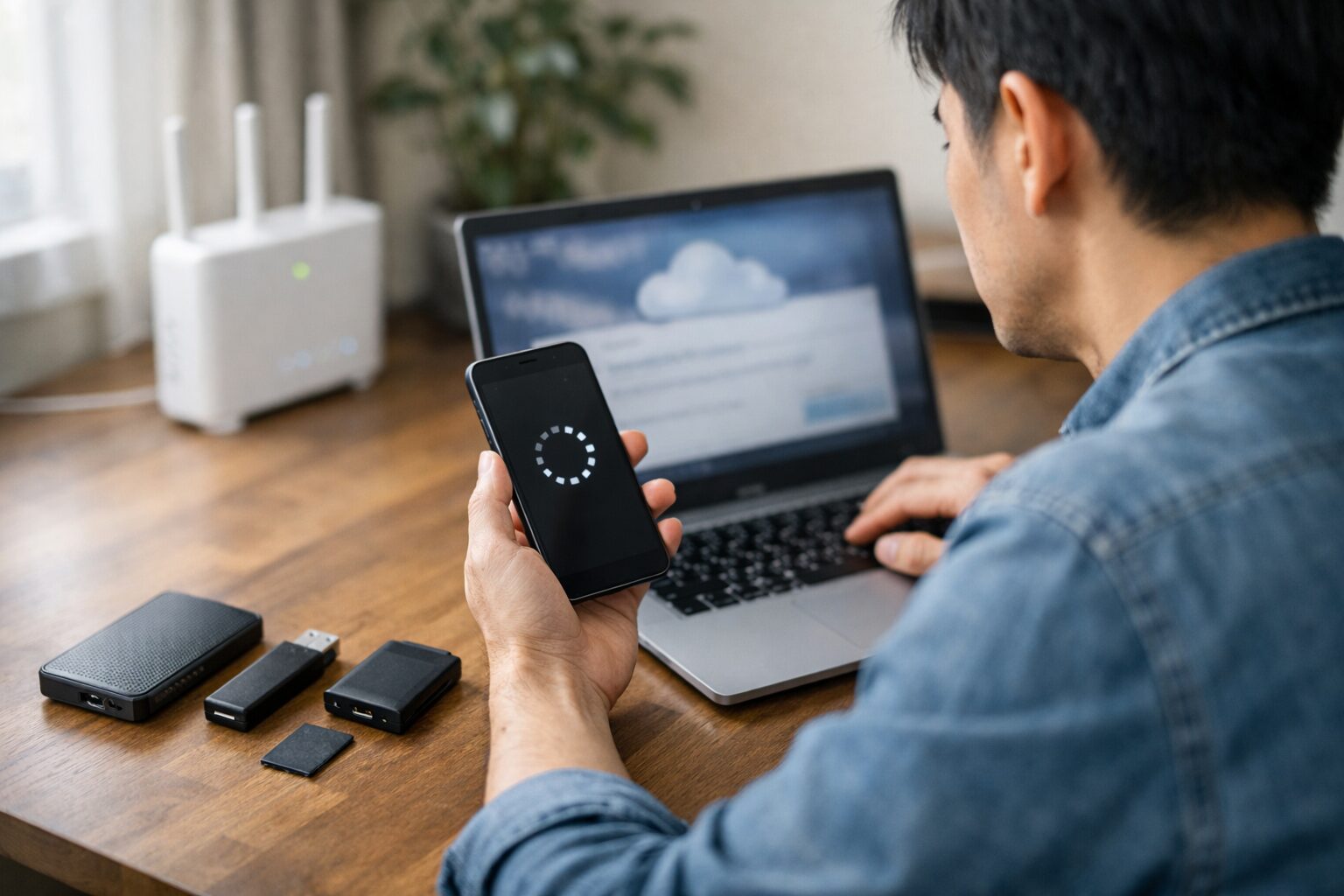
iCloudをダウングレードしたいのに、ダウングレードオプションが出ない、完了を押してもぐるぐる回る、やたら時間かかる……ここ、気になりますよね。
私の結論はシンプルで、iCloudのダウングレードができないトラブルの多くは、写真や動画、バックアップでストレージが圧迫されていて、そもそも「容量を下げられる状態」になっていないのが原因になりがちです。
まず容量オーバーの火種を外に逃がして整理すると、一気に進みます。
この記事では、確認ポイントから「なぜ止まるのか」の切り分け、ぐるぐるや時間かかるときの対処、ダウングレード後にデータはどうなるのか、写真はどうなる・消えるのかという心配事を解説します。
さらに130円プランが解約できない(最小プランから無料に戻れない・2026年2月時点では150円)ときの考え方まで、つまずきやすいところをまとめていきます。
-
-
- iCloud ダウングレード できない原因の切り分け
-
- ぐるぐるや時間かかるときの具体的対処
- ダウングレード後のデータや写真の挙動
- 容量オーバーを解消する現実的な整理術
iCloudのダウングレードできない原因

この章は「今すぐ直したい」人向けです。詰まり方は人によって違うので、確認→原因→症状別(ぐるぐる・時間)と順番にたどれば、どこで止まっているかが見えてきます。
まず確認すべき設定と状況を確認
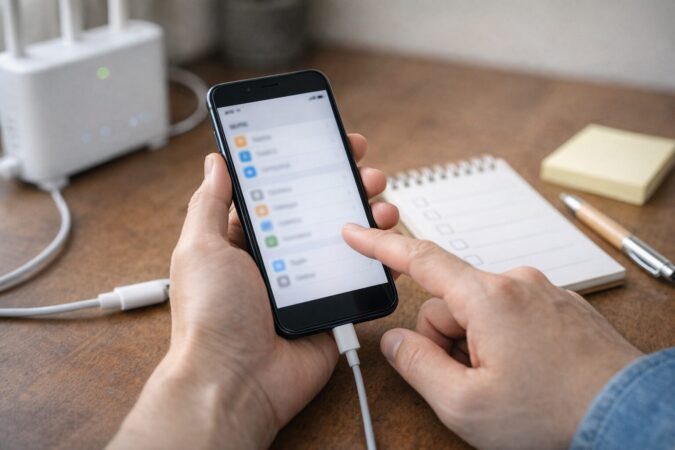
ここを飛ばすと遠回りになりやすいです。まずは端末の画面で確認できるところから、短時間でチェックしましょう。
最初の確認リスト
- iCloudの使用量が、変更したいプラン容量(例:50GB、無料5GB)を超えていないか
- どの項目が容量を食っているか(写真・バックアップ・iCloud Drive・メッセージ添付など)
- Apple Accountの認証(パスワード入力を求められたら通るか)
- 通信環境(安定したWi-Fiで操作しているか)
- 端末の空き容量が極端に少なくないか(動作が重くなりやすい)
- OSが古すぎないか(画面階層や文言が違うことがあります)
特に大事:使用量と「どこが太ってるか」
iCloudのダウングレードができないケースで多いのが、そもそも使用量が下げたい容量を上回っている状態です。たとえば無料5GBへ戻したいのに、写真やバックアップで何十GBも使っていたら、まずは減らす必要が出てきます。
設定画面が見つからないときの探し方
OSのバージョンで文言や階層がちょっと変わります。迷ったら、設定アプリ内でiCloudやストレージ、プランあたりの単語を手がかりに探すのが早いです。
なお、iOS 17以降では(ストレージが不足してきた場合)iCloud設定で「あなたへのおすすめ」から不要データの整理を進めやすくなっています。
さらに、特にiOS 18.4以降はiCloud(ストレージ)側ではなく、サブスクリプション側からiCloud+を開く導線が案内されています。
例(iOS 18.4以降の導線)
設定 → 自分の名前 → サブスクリプション →(アクティブの.)iCloud+ →「すべてのプランを表示」(ダウングレード)/「サブスクリプションをキャンセル」(解約)
iPhone/iPad/Mac/Windowsで手順が違う点は、Appleが公式に案内しています。
(出典:Apple「iCloud+プランをダウングレードまたは解約する」)
ダウングレードできない主な原因
「できない」と一口に言っても、原因のタイプはだいたい決まっています。ここで、自分の状況に近いものを当てはめてみてください。
原因の定番パターン
- 使用量が多い(容量オーバー、またはギリギリ)
- iCloud写真の同期やバックアップが裏で処理中
- 通信が不安定で認証や画面遷移が詰まる
- Apple Accountの認証不整合(※旧Apple IDから名称変更された「Apple Account」への再サインインが必要なケースを含む)
- ファミリー共有など契約形態が想定と違う
「手順は合ってるはずなのに…」というときほど、容量と同期が原因のことが多いです。特に写真・動画は気づかないうちに増えます。
よくある誤解:アップグレードとダウングレードは同じではない
アップグレードはスムーズに見えるのに、ダウングレードは引っかかる…という声があります。体感としては、ダウングレードは「次回更新タイミング」や「容量の整合性」が絡むので、ここが差になりやすいです。.
ぐるぐるで進まないときの対処

完了を押したのに、ずっとぐるぐる回って終わらない。これ、かなりストレスです。焦って連打すると余計にこじれることがあるので、落ち着いて順番にいきましょう。
ぐるぐる対処:おすすめの順番
- 10〜30分だけ待つ(同期・照合が走っていることがあります)
- Wi-Fiを安定させる(ルーター近くへ移動、混雑しやすい時間帯を避ける)
- 端末を再起動して、同じ手順でやり直す
- Apple Accountを再ログイン(可能なら)
- 別デバイスで試す(MacやWindowsのiCloudから)。もしApple製デバイスが手元にない場合でも、Apple公式がreportaproblem.apple.com(購入履歴)から「返金の申請」手続きを案内しています(必要ならこのページを参照)。
やりがち注意
- ぐるぐる中に完了ボタンを連打する
- 設定アプリを何度も強制終了する
- 通信が不安定な場所で粘り続ける
このあたりは、状態が中途半端になって余計に長引くことがあります。
「別の端末で試す」が効く理由
iPhone側の設定画面だけが詰まっているケースがあります。MacやWindowsから同じ操作ができるので、画面側の問題なのか、アカウント側の問題なのかを切り分けしやすいです。.
時間かかるときの目安と対策

「どれくらい待つのが正解?」って不安になりますよね。ここは環境でブレるので、あくまで一般的な目安として見てください。
時間の目安(一般的)
- 数分〜数十分:よくある範囲(裏で処理が進んでいる)
- 1時間以上:通信・認証・同期のこじれの可能性が上がる
1時間以上動かないときの切り替え
1時間以上動きがないなら、待ち続けるより「環境を変えて試す」ほうが早いことが多いです。
- Wi-Fiを変える(別の回線、ルーター再起動)
- 端末再起動
- 別端末(Mac/Windows)で手続き
130円プランが解約できない対処

ここで言う「130円プランが解約できない」は、多くの場合「最小の有料プラン(50GB)から無料5GBへ戻せない」という悩みに近いです。
価格は地域や時期で変わることがあるため、この記事では最小プラン(50GB)として扱います。なお日本では現行の表示例として、iCloud+ 50GBは月額150円(税込)です(※変更される可能性あり)。
料金の最新表記はApple公式の「iCloud+のプランと料金」ページでも確認できます。
詰まりやすいポイント
-
- ダウングレードオプションの場所が分かりにくい(「アカウントのストレージを管理」または、OSにより「プランを管理」の中)
- 使用量が無料5GBを超えていないか(超えているなら、先に減らす必要がある)
- 契約者が自分ではない(ファミリー共有の管理者)
無料5GBへ戻す最短ルート
基本は、写真・動画とバックアップを先に減らして、使用量を5GBに近づけることです。次の章で、現実的な整理方法をしっかり書きます。
iCloudのダウングレードができない前に容量整理
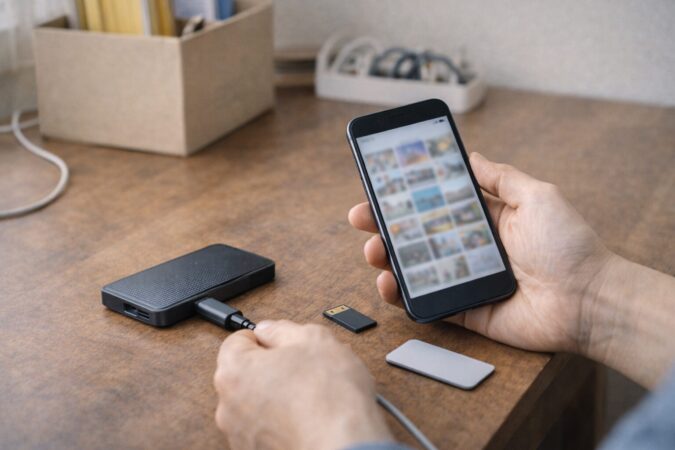
ここからが、いちばん効くパートです。iCloudをダウングレード(容量を減らす)したい人って、結局は「写真・動画・バックアップでiCloud容量を圧迫している → 端末外に逃がして整理したい」なんですよね。
なので私は、まず外部へ退避して“逃げ道”を作ってから整理するのをおすすめしています。
容量オーバーを解消する優先順

容量を減らすときは、効果が大きい順にやるのがコツです。特に動画は一発で数GB単位なので、ここから手を付けると早いです。
優先順(おすすめ)
- 写真・動画(特に動画)を外部に退避してから整理
- 古いiCloudバックアップの削除(使っていない端末分)
- バックアップ対象アプリを絞ってサイズを落とす
- iCloud Driveの大容量ファイルを移動・削除
- メッセージの添付(大きい動画や画像)を整理
外部へ逃がすなら、この3つが現実的
「PCなしでやりたい」「動画が多い」「とにかく安く」みたいに、状況で最適解が変わります。私は次の3パターンが刺さりやすいと思っています。
| おすすめ | 向いている人 | 強み | 注意 |
|---|---|---|---|
| SanDisk iXpand Flash Drive Go | 写真・動画をPCなしで退避したい | iPhoneから直接コピーしやすい定番 | 端子を要確認(iPhone 15以降はUSB-C、14以前はLightning) |
| SanDisk 1TB Creator Phone SSD(MagSafe対応) | 4K動画など動画が多い | 大容量を一気にSSDへ逃がしやすい | 端子を要確認(iPhone 15以降はUSB-C、14以前はLightning) |
| iPhone SDカードリーダー(Lightning対応タイプ) | すでにSDカードを持っている | 最安ルートで退避しやすい | 端子を要確認(iPhone 15以降はUSB-C、14以前はLightning) |
バックアップ整理の考え方も押さえる
写真・動画の次に効くのがバックアップです。複数端末のバックアップが残っていると、気づかないうちに容量を食います。
ざっくり方針
- 使っていない端末のバックアップは削除候補
- バックアップ対象アプリは「必要なものだけ」に絞る
- 容量を食うアプリ(動画編集、ゲーム、SNSなど)は見直す価値が高い
注意点:事前に確認

ここは大事なので先に言います。容量を減らす作業は、やり方を間違えると「消えた!」に見える事故が起きます。特にiCloud写真は“同期”の仕組みなので、削除の影響範囲を理解してから触るのが安全です。
ダウングレード前の注意点
- iCloud写真は同期なので、削除は同じApple Accountの端末に影響することがある
- 削除前に外部ストレージへ退避して「戻せる状態」を作ると安心
- 設定の文言や挙動はOSで変わるので、違和感があれば一旦止めて確認する
安全に進めるためのコツ
退避→確認→整理の順にするだけで、トラブルはかなり減ります。ここはデータや費用に関わるので断定は避けますが、迷うなら「消す前に逃がす」がいちばん堅いです。
また、正確な手順や挙動は状況(OSや設定、同期状態)で変わることがあるので、最終的な判断に迷う場合は公式情報も確認し、必要ならサポートに相談するのがおすすめです。
写真はどうなる、消えるの?

ここ、いちばん不安ですよね。ポイントは「iCloud写真=バックアップというより同期」だということです。
まず押さえる:iCloud写真は同期の仕組み
iCloud写真を使っている場合、同じApple Accountでつながっている端末間で写真が揃う仕組みになっています。つまり、ある端末で削除した写真が、他の端末やiCloud側にも反映されることがあります。
安全に整理するなら
先に外部ストレージへ写真・動画を退避して、退避できたことを確認してから整理するのが現実的です。
「動画だけ」逃がすのが効く理由
写真よりも、動画が容量の主犯になりやすいです。4K動画は特に太りやすいので、SSDへまとめて逃がすと、iCloudの使用量がグッと落ちることがあります。
データはどうなる
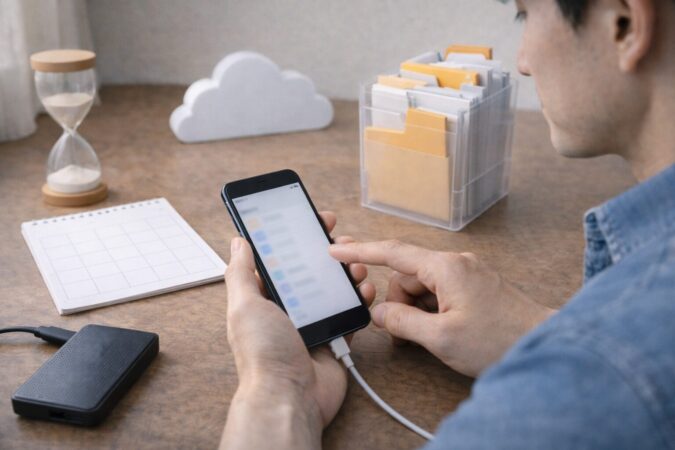
ダウングレード後に気になるのは、「データが即消えるの?」という点だと思います。実際には“すぐ全部消える”というより、容量不足によって新規の保存・同期・バックアップ更新がうまくいかない方向で困ることが多いです。
iCloud+プランをダウングレードまたは解約した場合、ストレージ容量が変わるタイミングは、現行のサブスクリプションの請求期間が終わった後になります。
Apple公式でも、ダウングレード/解約前に「新しいストレージ容量を上回る分のコンテンツをダウンロードまたは削除しておく」よう案内されています。(出典:Apple公式:iCloud+プランをダウングレードまたは解約する)
困りやすいこと(例)
- バックアップが更新されない
- 新しい写真やファイルがiCloudに上がらない
- 端末間の同期が止まったように見える
これらは「ダウングレードしたから」ではなく、ダウングレード後の容量上限を超えて iCloud が容量不足になると発生しやすい症状です。
データの扱いは利用状況や設定で変わることがあります。重要なデータがある場合は、必ず退避や確認をしてから進めるのが安心です。判断に迷う場合は公式情報の確認やサポート相談も検討してください。
だからこそ「先に使用量を下げる」が効く
ダウングレードできない人は、すでにギリギリか容量オーバーのことが多いです。だから「ダウングレードの操作」より前に、写真・動画・バックアップを外部へ逃がして使用量を下げるのが、結局いちばん速いです。
返金の条件と手続きの流れ
「解約したのに請求された」「思ってたのと違った」などで返金が気になる人もいますよね。
返金はケースバイケース
一般的に、サブスクの返金は必ず通るものではなく、購入状況やタイミング、利用状況などによって判断されます。手続きとしては、Appleの購入履歴から申請する流れが基本です。
(出典:Apple「サブスクリプションの返金をリクエストする」)
金銭に関わるので、断定は避けます。返金の可否や条件は状況で変わるため、正確な条件は公式案内を確認し、判断に迷う場合はサポートに相談するのが確実です。
「手続きしたのに料金が変わらない」時の考え方
ダウングレードは「次回更新タイミング」で反映されるケースが多いので、手続き直後に料金が変わらなくても、請求サイクルの都合でそう見えている可能性があります。ここも焦らず、請求日(更新日)と合わせて見てください。
iCloudのダウングレードができない対策を総括
iCloudのダウングレードができないときは、手順のミスというより、写真・動画・バックアップで容量が圧迫されていて処理が詰まっているパターンが本当に多いです。
今日からの最短ルート
- まず確認:使用量が変更後プランを超えていないか、認証と通信は安定しているか
- ぐるぐる:待つ→Wi-Fi→再起動→別端末で試す
- 容量整理:写真・動画を外部に逃がして使用量を落とすのが最短
私のおすすめ(外部へ逃がす)
私は、用途で分けるのがいちばん迷わないと思っています。
- SanDisk iXpand Flash Drive Go:iPhoneの写真・動画をPCなしで外部へ退避しやすい定番
- SanDisk 1TB Creator Phone SSD(MagSafe対応):動画が多い人向け。4K動画など容量食いの元を一気にSSDへ
- iPhone SDカードリーダー(Lightning対応タイプ):すでにSDカードを持ってる人の最安ルート(ただし対応アプリや転送手順は丁寧に)
最後に大事なこと
設定や請求、データの扱いは状況で変わることがあります。正確な情報は公式案内をご確認ください。判断に迷う場合や不安が強い場合は、サポートへの相談も検討してください。
「iCloud関連の処理が進まない」系は、通信と電源で体感がかなり変わります。復元が止まるケースの切り分けも、考え方が近いです。