
iCloudでファミリー共有できない状態って、設定は合っているはずなのに反映されないことが多くて、かなりモヤモヤしますよね。
共有したのに家族の表示が変わらない、一人だけ共有できない、招待を送っても進まない、iPhoneで見てもストレージが増えないといった問題が発生することがあります。
さらに、プライバシーは保護されるのか、何がバレるのか不安、やめたらどうなるのか知りたい、Apple Oneでも同じなのか気になる、容量が足りない場合の対策も知りたいなど、悩みが尽きないかもしれませんね。
結論から言うと、iCloudでファミリー共有できない原因は、家族の参加状況、iCloud+の共有設定、個別の契約状態のどれかにあることがほとんどです。まずは設定を確認し、それでも直らない場合は原因を切り分けることで、今やるべき対処が見えてきます。
この記事では、まず設定のどこを見ればいいかを整理して、そのあとで共有できない原因を順番に切り分けます。
さらに、どうしても直らないときに自分でiCloud+を契約する方法や、写真や動画をいったん逃がしてしのぐ方法までまとめます。最初に全体像をつかんでおくと、無駄に設定を触りすぎず、今やるべきことが見えやすくなりますよ。
- iCloudでファミリー共有ができない時の確認順
- 5GBのまま変わらない主な原因
- 家族に見られる範囲とプライバシーの考え方
- 直らない時の代替策とおすすめの逃がし方
iCloudファミリーで共有できない原因

まずは、設定で直る問題と、契約やアカウントのズレで起きる問題を分けて見ていきます。iCloudのファミリー共有は、家族グループに入れただけで完了するとは限りません。
家族の参加状況、iCloud+の共有状態、家族側の契約状況まで見ていくと、原因がかなり絞りやすくなります。
iPhoneでのやり方を確認
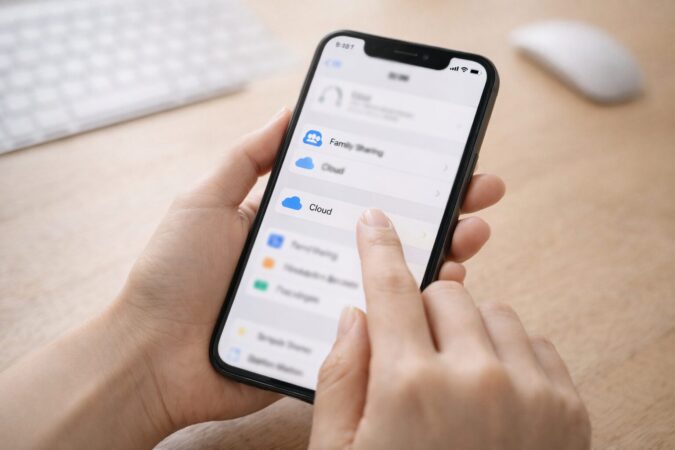
最初に確認したいのは、ファミリー共有の参加状態と、iCloud+を家族と共有する設定の2つです。ここは似ているようで別の確認ポイントなので、まとめて考えないほうが分かりやすいです。
iPhoneでは、設定アプリからファミリーを開くと、家族メンバーの参加状況が見られます。ここで相手が参加済みか、まだ招待中かを確認してください。
そのうえで、サブスクリプション → iCloud+を開き、家族と共有する設定まで進んでいるかを見ます。家族グループを作っただけでは、ストレージ共有が始まっていないことがあるんですよね。
また、iCloud+を家族と共有する人は、必ずしもファミリー管理者である必要はありません。なので、管理者が契約者かどうかよりも、家族のうち誰のiCloud+を共有しているかを見るほうが正確です。
先に確認したいポイントは3つです。
- 家族メンバーが招待中ではなく参加済みか
- 家族のうち、iCloud+を共有している人が契約中か
- 設定 → ファミリー → サブスクリプション → iCloud+ で共有設定まで完了しているか
Apple Oneを使っている場合は、Apple Oneの容量と個別のiCloud+容量が合算されることがあります。
過去にプラン変更をしていると、今どの契約が有効なのか分かりにくくなりやすいので、容量の見え方もあわせて確認すると安心です。
実際の画面や最新仕様はAppleの案内がいちばん確実なので、操作前にはApple サポート「ファミリー共有グループでiCloud+を共有する」も確認しておくと迷いにくいです。
ファミリー共有の基本や料金の全体像から整理したいなら、iCloudのファミリー共有の設定と料金の解説もあわせて読むと理解しやすいかなと思います。
招待が未完了だと使えない

招待を送っただけでは、まだ共有は始まりません。相手が参加を承諾していない、または招待先のアカウントが違うと、こちらでは進んでいるように見えても、実際には家族メンバーとして認識されていないことがあります。
特に多いのは、iCloud用のApple Account(旧Apple ID)と、普段App Storeで使っているアカウントがズレているケースです。
この場合、招待は届いていても、端末でiCloudに入っているアカウントが別なので、共有ストレージが反映されません。
さらに、相手がすでに別のファミリー共有グループに参加していると、新しい招待を進められないことがあります。家族共有は複数グループを同時に使う前提ではないので、過去のグループとの関係が残っていないかも見ておきたいところです。
次の状態なら、まず招待まわりを疑ってください。
- 家族一覧に相手の名前はあるが参加待ちのまま
- 相手の端末で何も変化がない
- 招待メールや通知は見たが、その後の操作をしていない
- 別のApple Accountでサインインしていた
- すでに別のファミリー共有グループに参加していた
名称の違いでも迷いやすいです。Appleは現在「Apple ID」ではなく「Apple Account」という表記を使っています。
ただ、古い案内ではApple IDのまま残っていることも多いので、検索で両方の言葉が出てくるのは自然です。用語よりも、招待を受けたアカウントと現在サインイン中のアカウントが同じかを優先して確認してください。
共有したのに反映しない

設定したのに反映しないときは、設定ミスだけでなく、表示や反映のタイミングも疑います。
設定直後は、家族側の表示がすぐ切り替わらないこともあるので、まずは共有状態を確認し、必要に応じて端末の再確認や再起動を行ってから、もう一度表示を見直してください。
このとき大事なのは、いきなり全部やり直さないことです。家族の画面で共有済みになっているか、家族側でまだ5GBのままか、この2点を見たうえで少し時間を置くと、単純な表示差なのか、別の原因なのかが分かりやすくなります。
また、OSや画面の文言が少し古いと、「iCloud+を共有」「ファミリーと共有」など表現が違うことがあります。言葉が違っても、本質は同じで、家族グループが成立していることと、iCloud+共有が有効になっていることを確認すればOKです。
反映差が気になる時は、次の順で見ると整理しやすいです。家族の画面で共有状態を確認する → 家族側のストレージ表示を見る → 端末を再起動する → 少し待って再確認する。この流れなら、不要な設定変更を増やしにくいです。
Apple Oneを使っている場合は、Apple One側のストレージと個別のiCloud+プランが合算されることがあり、見え方がさらに複雑になります。
反映していないのか、容量の計算が分かりにくいだけなのかを分けるためにも、誰がどの契約を持っているかまで見ておくと安心です。
一人だけできない原因

家族全員ではなく、一人だけ共有できないなら、原因はかなり絞れます。
よくあるのは、その人だけ有料のiCloud+を使っている、その人だけ別のApple Accountで入っている、その人だけ招待承諾が未完了の3つです。
家族メンバーがすでに自分で有料のiCloud+を契約している場合は、家族の共有プランへ切り替えるか、自分のプランをそのまま使うかを選べることがあります。
そのため、本人からすると「共有されていない」と感じやすいのですが、実際には個別プランを継続しているだけ、ということもあります。
また、前に別の家族グループへ参加していた、あるいは抜けた直後で状態が整理されていないケースもあります。こういうときは、家族全体の設定よりも、その人の端末でサインイン先や契約状態を確認したほうが早いです。
| 症状 | 見やすい原因 | 先にやること |
|---|---|---|
| 一人だけ5GBのまま | 個別契約、別アカウント | 契約状態とサインイン先を確認 |
| 招待は見えたが変化なし | 参加未完了、表示差 | 参加状況と端末の再確認 |
| 前は使えていたのに急に不可 | グループ離脱、支払い、契約変更 | 家族状態と契約状況を再確認 |
一人だけ共有できないときは、家族の画面を何度も見直すより、対象メンバーの端末で状態を確認したほうがかなり早く原因へ近づけます。
ストレージが増えない時の確認
ストレージが増えないときは、数字だけで判断しないほうがいいです。家族で共有していても、各自のデータが混ざるわけではなく、増えるのは共有で使える容量枠です。そのため、見た目の変化だけで「共有されていない」と決めつけると、原因を見誤りやすいです。
また、家族メンバーが自分の有料iCloud+プランをそのまま使う選択をしていると、家族の共有プランに切り替わっていないように見えることがあります。
もともと個別プランを使っていた人は、家族の共有プランへ切り替えるか、自分のプランを継続するかを選べる場合があります。
確認するときは、単に何GBと表示されているかではなく、今どのプランを使っている扱いなのかを見てください。家族共有の容量なのか、自分の契約なのかで意味が変わります。
ストレージ表示が変わらない時は、次の点を切り分けてください。
- 共有設定そのものが完了しているか
- 家族側が個別のiCloud+を継続していないか
- 端末の表示がまだ追いついていないだけではないか
- 違うApple Accountでサインインしていないか
Apple Oneを使っている場合は、Apple OneのiCloudストレージと個別のiCloud+プランが合算される場合があります。
数字の見え方が分かりにくい時は、合算仕様も確認しておくと安心です。詳しくはApple サポート「Apple Oneへの登録で既存のiCloudストレージプランはどうなりますか?」が参考になります。
iCloudでファミリー共有できない時の対処
ここからは、設定確認で直らなかった場合の考え方を整理します。見られる範囲の不安と、容量不足への現実的な対処を分けて考えると、次にやるべきことが見えやすいです。
共有できない問題は、設定だけでなく、プライバシーやデータ保全まで関係してくるんですよね。
プライバシーは守られる?

ここ、不安になりますよね。結論から言うと、ファミリー共有でiCloud+のストレージを共有しても、各メンバーの写真、書類、その他の情報のプライバシーはそれぞれ守られます。
そのため、写真やファイル、バックアップの中身そのものが家族全員に見える仕組みではありません。
ただし、ファミリー共有には購入共有、位置情報共有、共有アルバムなど、性質の違う機能が並んでいます。このため、「ストレージ共有をオンにしたら全部見えるのでは」と誤解しやすいです。実際には、容量の共有とデータ内容の共有は別です。
ストレージ共有と写真共有は別です。容量を分け合うことと、写真を見せ合うことは同じではありません。写真を共有したい場合は共有アルバムなど、別の機能を使います。
プライバシーが気になるなら、ストレージ共有だけを使い、位置情報共有や購入共有など他の共有項目は必要なものだけオンにすると分かりやすいです。全部まとめて有効にしなくて大丈夫ですよ。
何がバレるのかを解説

「何がバレるのか」が気になるなら、共有されるものと共有されないものを分けて考えると整理しやすいです。
家族として参加していること、共有サブスクリプションを使っていること、設定によっては購入共有や位置情報の状態は見えやすいです。
一方で、iCloud写真の中身やバックアップの中身が、そのまま家族に見えるわけではありません。
つまり、「家族で同じプランを使っていること」は分かっても、「あなたの写真やファイルの中身」がそのまま見られるわけではない、という理解で大きく外しません。
プライバシー面で気をつけたいのは、iCloud+共有そのものより、ファミリー共有の他機能です。位置情報や購入共有まで広げる場合は、家族内で事前に認識を合わせておくと安心です。
容量共有だけを目的にしているなら、必要のない共有まで広げないほうがシンプルで、安全に運用しやすいかなと思います。
容量が足りない場合の対策
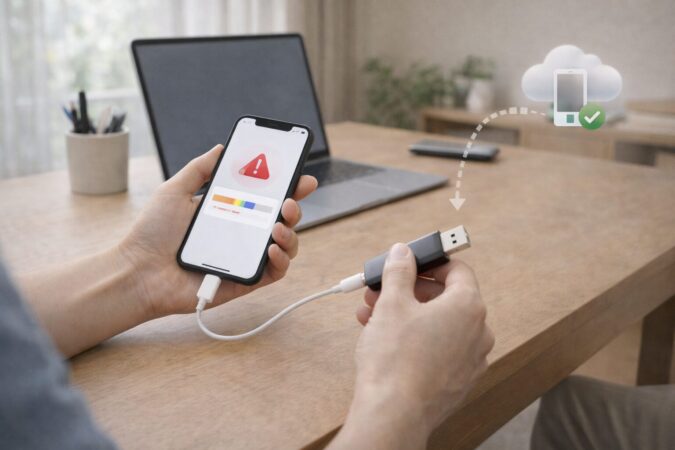
どうしても共有できない間に容量が埋まりそうなら、いったんデータを逃がして時間を作るのが現実的です。
特に写真や動画が多い人は、設定トラブルの解決より先に、アップロード停止やバックアップ停止を避けたいですよね。
Appleは、iCloud+を共有しているファミリー共有グループから抜ける際に、自分の使用量が5GBを上回っている場合は、自分で有料プランを申し込まないと、新しい写真やビデオのアップロード、iCloud Driveへの保存、iPhoneやiPadのバックアップが停止すると案内しています。
つまり、共有が外れたあとに容量超過のまま放置すると、運用面で困りやすいです。
対策は大きく2つです。ひとつは自分でiCloud+を契約して、そのままクラウド運用を続ける方法。もうひとつは、写真や動画を外部ストレージへ退避して、容量不足をいったん回避する方法です。
退避を優先したほうがいい人
写真や動画が多く、すでにiPhone本体の空きも少ない人は、先に退避を考えたほうが安心です。私なら、こういう時はSanDisk iXpand Flash Drive GoのようなiPhone向けストレージを候補に入れます。
iPhone 14以前ならLightning対応モデル、iPhone 15以降ならUSB-C対応モデルを選んでください。端子違いで選び間違えると使えないので、ここは大事です。
| 状況 | 向いている対策 | 考え方 |
|---|---|---|
| 今すぐ同期を戻したい | 自分でiCloud+契約 | 最短で元の運用へ戻しやすい |
| 写真や動画が多くて不安 | 外部ストレージへ退避 | 容量不足の圧迫を先に減らせる |
| 家族共有の整理に時間がかかる | 一時的に個別契約も検討 | バックアップ停止を防ぎやすい |
iPhone 15以降がUSB-C端子であることはApple公式でも案内されています。端子違いで誤購入したくないなら、購入前にApple サポート「iPhoneのUSB-Cコネクタで充電および接続する」を確認しておくと安心です。
写真を整理する前に、iCloud写真の挙動そのものを確認したいなら、iCloud写真をオフにするとどうなるかの解説も参考になります。
Apple Gift Cardが向く人

設定を見直しても直らず、しかも今すぐバックアップや写真同期を再開したいなら、自分でiCloud+を契約するのがいちばん早いです。
このとき自然につながるのがApple Gift Cardです。
共有トラブルの読者が最終的に必要なのは、アクセサリよりもiCloud+の支払い手段になりやすいからです。
特に向いているのは、家族グループを抜けた、共有をやめた、家族の契約整理に時間がかかる、という人です。
iCloud+を共有しているファミリー共有グループから抜ける際に5GBを超えているなら、待っているあいだにバックアップ停止などの不便が出やすいので、自分で契約する判断が現実的です。
優先順位はこの順です。
- Apple Gift Card
- SanDisk iXpand Flash Drive Go
- SanDisk iXpand Flip フラッシュドライブ
iCloudでファミリー共有できない時の対応総括
最後に要点をまとめます。ファミリー共有できないときは、まず家族グループが参加済みか、次にファミリー → サブスクリプション → iCloud+ で共有設定まで完了しているか、そのあとで一人だけの個別事情を見ていく順番が効率的です。
また、ストレージ共有は容量の共有であって、中身の共有ではありません。写真やバックアップが家族にそのまま見えるわけではないので、その点は安心して大丈夫です。
それでも直らないなら、選択肢は2つです。自分でiCloud+を契約してすぐ復旧するか、iXpand系ストレージで写真や動画をいったん退避するかです。
特に、iCloud+を共有しているファミリー共有グループから抜ける際に5GBを超えている場合は、早めに動いたほうが安心です。
費用や容量の感じ方は、使っている写真・動画の量やバックアップの有無で変わります。数値はあくまで一般的な目安として考えて、正確な情報は公式サイトをご確認ください。
判断に迷う場合や、支払い・契約変更で不安がある場合は、Appleサポートへ直接問い合わせるのがいちばん確実です。
なお、iCloudまわりで契約変更や反映が絡むと、見た目以上に時間がかかることがあります。切り替え中の挙動も知っておきたいなら、iCloudのダウングレードができない時の原因別対策もあわせて確認しておくと、判断しやすいです。