結論から言うと、iCloud ファミリー 共有では写真が勝手に見られることはなく、写真以外も見られる情報は限られています。料金やプランも家族全員で統一する必要はなく、一人だけ別にする運用も可能です。
iCloudのファミリー共有って、やり方は簡単そうに見えるのに、「子供の設定ができない」「写真を見られたくないけど大丈夫?」「デメリットは?」「料金はどうなる?」「一人だけ外せる?」と、不安が一気に出てきますよね。
特に、写真が見られるのか、写真以外で見られる情報は何なのかが分からず、設定を止めてしまう人は多いです。
この記事では、iCloudのファミリー共有のやり方を最初から整理しつつ、料金とプランの考え方、写真は見られるのか・見られたくない場合の対処、一人だけ別にしたいときの設定方法、子供のアカウントで「できない」ときの原因まで、検索で迷いやすいポイントをまとめて解説します。
- iCloud ファミリー 共有のやり方と流れ
- iCloud+の料金とプランの選び方
- 写真は見られる?見られたくない時の対策
- 支払い・子供の設定・AirTag運用のコツ
iCloudのファミリー共有の基本
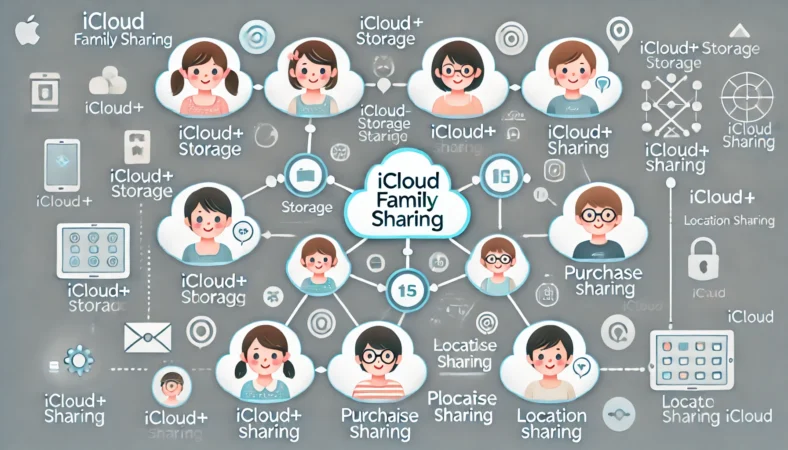
ここでは、まず全体像をサクッと固めます。iCloud+(容量共有)と購入共有(支払いの統合)をごちゃ混ぜにしないのが、最短で失敗しないコツです
やり方
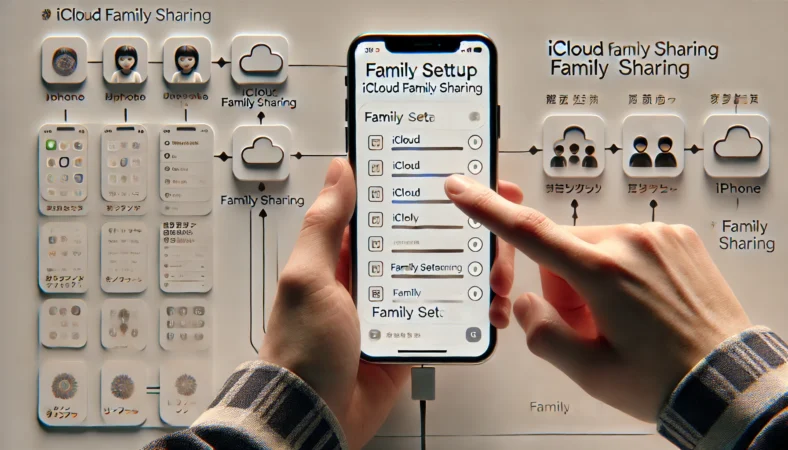
iCloudファミリー共有のやり方は、ざっくり言うと「家族グループを作る → 招待する → 参加してもらう → 共有する項目を選ぶ」の順です。ここ、手順そのものよりも“どこをオンにすると何が起きるか”を理解しておくほうが大事なんですよ。
最初に押さえる:iCloud+と購入共有は別物
ファミリー共有は、家族を1つのグループにまとめて、購入したものやサブスク、位置情報などを便利にする仕組みです。
ただし、よくある勘違いが「iCloud+を共有=写真やファイルが勝手に家族に見える」みたいなイメージ。実際はそうじゃなくて、容量(枠)を分け合うだけで、中身は基本的に各自のままです。
招待と参加でつまずきやすいポイント
招待が届かない、参加できない、承諾したはずなのに反映されない…は定番です。よくある原因は次の通り。
- 相手が通知を見落としている(メール・メッセージ・設定内)
- 相手の端末が古い/OSが古くて表示が違う
- 相手がすでに別のファミリー共有に入っている
特に最後のやつ、地味に多いです。ファミリー共有グループは一度に1つにしか所属できないので、相手が別グループに入っていると参加できません。これを先に知ってるだけで、無駄な試行錯誤が減ります。
参加後にやること:共有項目を“必要最小限”で決める
参加できたら、次は共有項目の設計です。ここで最初から全部オンにしようとすると、後で「やっぱり支払いは別がよかった…」みたいな事故が起きがち。最初は、iCloud+(容量)だけ共有して様子を見るでも全然OKです。
なお、公式の手順や最新UIは更新されることがあるので、実際の画面操作が不安なら、最終的に公式情報も確認しておくと安心です。
プランは「台数×使い方」で決める
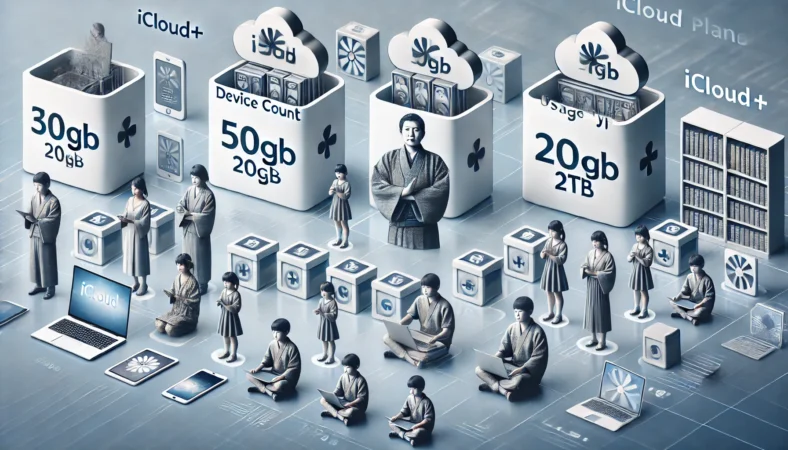
iCloud+のプランって、容量だけ見て決めると失敗しがちです。私のおすすめは、台数(家族の端末数)×使い方(何をiCloudに置くか)で決めるやり方。ここが固まると、毎月の出費もムダになりにくいです。
まず“何が容量を食うか”を把握する
ストレージを食う代表は、写真・動画・端末バックアップです。特に家族でiPhoneやiPadが増えると、バックアップだけで一気に埋まります。
しかも、ストレージが足りないとバックアップが止まったり、写真のアップロードが遅れたりして、いざという時に困るんですよね。
2026年2月時点の料金(国内・税込)
2026年2月時点の国内月額料金は、50GB(150円)、200GB(450円)、2TB(1,500円)に加え、大容量の6TB(4,500円)や12TB(9,000円)も選択可能です(すべて税込)。
最新の価格や仕様は変更されることがあるため、契約前に必ず公式サイトで最終確認を行ってください。
| プラン | 月額(税込) | 向いている家庭 | ざっくり目安 |
|---|---|---|---|
| 50GB | 150円 | 1〜2台で軽め | 写真少なめ/バックアップ最小 |
| 200GB | 450円 | 家族の入口 | 写真+バックアップで増えやすい |
| 2TB | 1,500円 | 写真・動画が多い | 家族全員のバックアップを安定させたい |
| 6TB | 4,500円 | 撮影・動画多め | 子供の動画・旅行・イベントで増える |
| 12TB | 9,000円 | 超大容量が必要 | 素材保存・家族の端末が多い |
プラン選びのコツ:まず200GB、増えたら2TB
迷ったら200GBから入って、増え方を見て2TBへ移行が無難です。いきなり2TBにすると安心感はあるけど、家族の使い方が固まってない段階だと「思ったより使ってない」になりがち。
逆に50GBは、家族運用だとすぐ詰まることも多いので、最初から“容量が足りないストレス”を避けたいなら200GBがちょうどいいと思います。
Apple Oneも“家族の支出整理”に効く
もし家族でApple MusicやApple Arcade、Apple TV+などを個別に契約しているなら、それらがセットになったApple Oneのファミリープランを検討するのも手です。
iCloud+単体で容量を増やすより、トータルの出費が抑えられる場合があります。とはいえ、家族の使い方で向き不向きがあるので、いったんは「今なにに月額が出てるか」を棚卸しするのが一番早いです。
(出典:Apple公式「Apple One」)
注意:料金や仕様は変更されることがあります。ここに書いた金額は2026年2月時点の目安なので、契約前に必ず公式の表示で最終確認してください。迷う場合は、家電量販店や専門サポートに相談するのもアリです。
料金とApple Gift Card
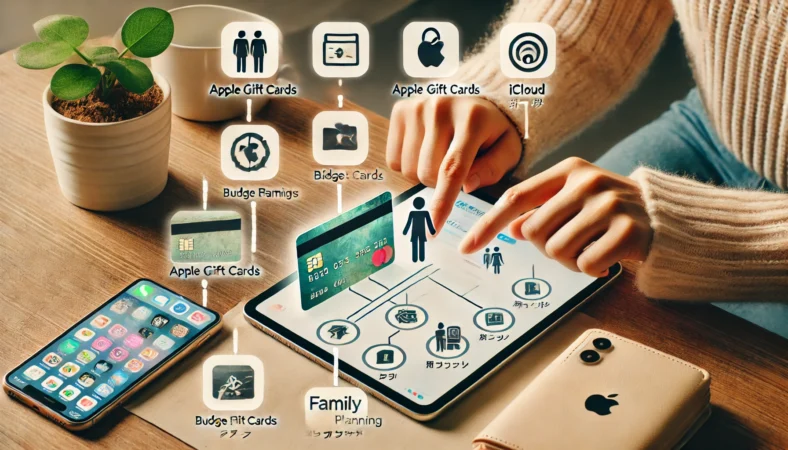
iCloudファミリー共有を考える人って、実はストレージだけじゃなくて家計管理も気にしてることが多いです。「子供の課金が怖い」「サブスクの請求が分かりづらい」「家族分を立て替えたい」みたいなやつですね。ここで相性がいいのが、Apple Gift Card(デジタル)の残高運用です。
“支払いの設計”を先に作ると揉めない
ファミリー共有は便利な反面、支払いの線引きが曖昧だと揉めます。だから私は、最初に「誰が払う?」「どこまで共有する?」を決めるのを推してます。例えば、家計担当がサブスクをまとめて払って、子供の課金は承認制、みたいに。
Apple Gift Card(デジタル)が向く家庭
- 家計担当が“予算枠”を作って渡したい
- クレカを子供に紐づけたくない
- 課金の上限をコントロールしたい
- 立替や小遣い的に管理したい
Apple Gift Cardを使うと、支払いの主導権が取りやすいです。「今月はこの金額までね」っていう運用ができるし、カード情報を渡さなくて済むのも安心材料になります。
“万能”ではない点も押さえる
ただし、残高で支払えない種類の料金や、残高だけでは開始できないケースがあるのも事実です。ここは端末や契約状況で変わることがあるので、最終的には公式の最新情報で確認しておくのが安全です。
注意:支払い設計は家庭の事情で最適解が変わります。最終判断は、公式の最新情報を確認しつつ、無理のない運用にしてください。
支払いが一本化されやすい理由
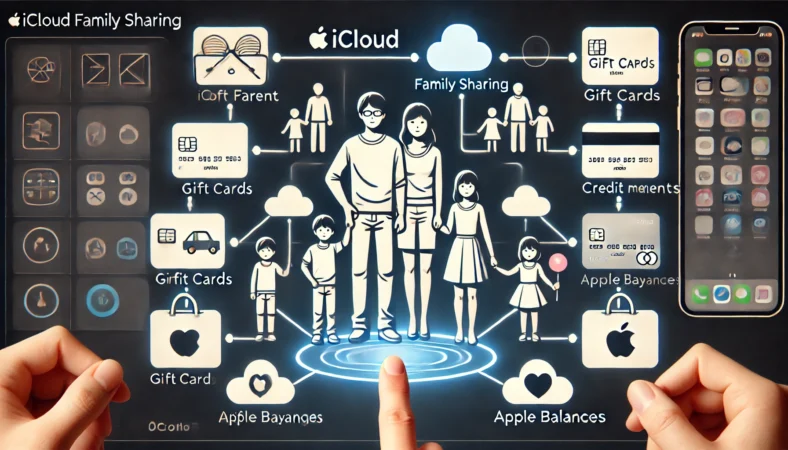
ここ、いちばん誤解が生まれやすいところです。ファミリー共有で「購入アイテムの共有(Purchase Sharing)」をオンにすると、基本の請求先がファミリー管理者(オーガナイザー)の支払い方法になります。
これで「子供が勝手に買ったら親に請求が来る?」みたいな不安が出やすいんですよね。
ただし“残高が優先”という重要ルールがある
購入アイテムの共有がオンの場合、家族メンバーが自分のApple Accountにギフトカードなどで残高をチャージしていれば、まずそこから優先的に決済されます。管理者のカードへ請求が行くのは、本人の残高が足りない場合のみ、という仕組みを覚えておくと安心です。
(出典:Apple「Apple Media Services 利用規約」)
購入内容はオーガナイザーに見えることがある
購入共有をオンにすると、管理者(オーガナイザー)は家族メンバーのApp Store取引について、説明・金額・日付などの情報を確認できるとされています。なので「完全に秘密で買えるはず」と思って運用すると、後で気まずくなる可能性があります。
(出典:Apple「Family Sharing & Privacy」)
私は、“購入共有はオフ、容量だけ共有”を最初の安全運用としておすすめすることが多いです。支払いの混線を避けつつ、ストレージ不足だけ解決できます。
一人だけ別にしたいときの考え方
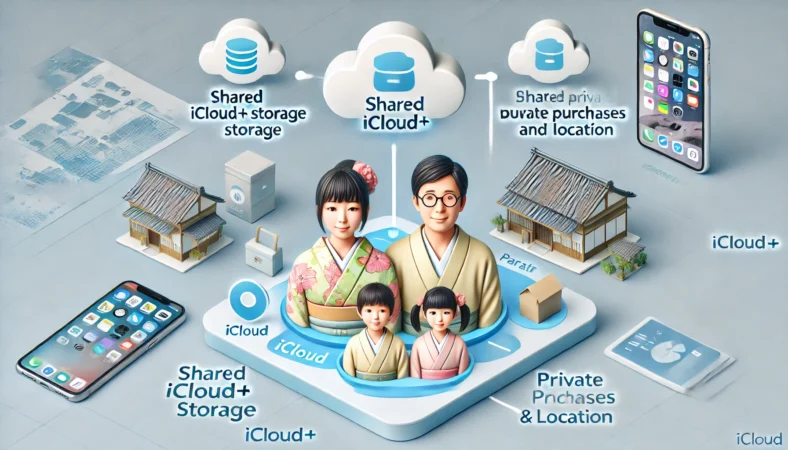
「家族でiCloud+は共有したい。でも支払いは各自でやりたい」「位置情報は共有したくない」「一人だけ運用を変えたい」って、めちゃくちゃ普通です。というか、ファミリー共有は全部一括で共有する仕組みじゃなくて、項目ごとに設計できるのが強みです。
共有したいもの/別にしたいものを分ける
まず整理すると、こんな感じがスッキリします。
- 共有したいもの:iCloud+(容量)、家族で使うサブスクなど
- 別にしたいもの:購入(アプリ代金や課金)、位置情報など
“いいとこ取り”運用:購入共有オフで容量だけ共有
実は「購入共有(支払いの統合)」をオフにしたまま、iCloud+の容量だけを家族で分け合う設定が可能です。「支払いは各自で管理したいけれど、ストレージ不足だけは家族で解決したい」というニーズにも柔軟に応えられます。
※購入共有をオフにすると、アプリなどの購入済みアイテムは家族で共有できません(サブスク共有とは別の話です)。
“一人だけ”がやりがちな落とし穴
一人だけ別運用にするとき、よくある落とし穴が「自分の支払いにしたいのに、なぜか管理者に請求が行く」系。これは、残高が足りない、支払い方法が無効、サブスクの扱いなどが絡むことがあります。
焦る前に、まずは残高が十分か、そして主要なお支払い方法が有効かを確認すると解決しやすいです。
家族の運用って、理想論より「揉めない設計」が勝ちです。あなたの家庭で一番ストレスが少ない線引きを先に作っておくのが正解かなと思います。
デメリットの理解
ファミリー共有は便利だけど、デメリットもちゃんと知っておいたほうが安心です。特に、いざ始めてから「思ってたのと違う…」となるのはもったいないので、先に“事故りやすいポイント”を潰しておきましょう。
支払いが絡むと揉めやすい
購入共有をオンにすると請求が管理者に寄りやすい。残高優先ルールはあるけど、残高が不足した瞬間に管理者へ請求が飛ぶ可能性はあります。家計担当がしんどくならないように、購入共有は必要なときだけ、または最初はオフで運用するのがおすすめです。
“共有”の言葉が誤解を生む
iCloud+を共有すると「写真も見られるの?」って不安になりますよね。でも容量共有は枠の共有であって、写真やファイルの中身が自動で共有されるわけではありません。
逆に、家族で写真を見せ合いたいなら、共有アルバムなど別の機能が必要です。このズレが、混乱の原因になりがち。
招待・参加のトラブルが起きやすい
グループは一度に1つしか所属できないので、相手が別のグループに入っていると参加できません。あと、端末やOSが古いと表示が違って「どこ押すの?」になりやすいです。これは仕組み上ある程度仕方ないので、事前に知っておくと気持ちがラクです。
“やめる”ときに影響が出る
ファミリーから抜ける・外すと、共有していたサブスクや購入済みコンテンツへのアクセスが変わります。特に子供の端末や、家族で使ってたサブスクは影響が出やすい。だから、抜ける前に「何が使えなくなるか」を確認してから動くのが安全です。
注意:ファミリー共有の仕様や画面はアップデートで変わることがあります。正確な操作や最新の条件は、必ず公式情報で最終確認してください。
iCloudのファミリー共有の不安を解消
ここからは「見られる?見られない?」「子供ができない」「AirTagってどう絡む?」みたいな、よくある不安をまとめて解消します。気になるところから読んでOKです。
写真を見られたくない

iCloudファミリー共有で一番多い不安がこれ。「写真を見られたくないんだけど…」ってやつ。安心してほしいのは、iCloud+の容量共有=写真が家族に公開ではありません。容量(枠)を一緒に使っても、写真の中身は基本的に各自のApple Accountに紐づいて管理されます。
“見られる状態”になるのは、別の共有をしたとき
写真が家族に見えるのは、例えば共有アルバムを使ったり、同じ端末を家族で使い回していたり、Apple Accountを共有してサインインしてしまっているケースが多いです。つまり、ファミリー共有そのものより、アカウント運用のミスで事故が起きがちなんですよ。
やってはいけない:Apple Accountを家族で共用
「同じApple Accountでログインすれば写真もまとめられるしラク」ってやりたくなるんですが、これが一番危険です。
写真だけじゃなく、連絡先、メッセージ、購入履歴、端末の探す、アクティベーションロックまで全部絡みます。後から分離するのも大変なので、最初から家族それぞれのApple Accountで運用するのが基本です。
事故を減らす現実的な対策
- 家族それぞれのApple Accountでサインイン(共用しない)
- 端末のパスコード・生体認証を設定
- 共有したい写真は共有アルバムなど“明示的な共有”で
- フィッシング対策(偽メール・偽SMSに注意)
アカウント事故が怖い人は、ログインの守りを強化する選択肢として、Yubico YubiKey 5 NFCみたいな物理キーを検討するのもアリです。
家族の設定を手伝う機会が増えるほど、ログイン周りの混乱やフィッシング被害が起きやすいので、“心配な人向けの追加防御”として紹介しやすいです。
関連で、当サイト内でもiCloudのセキュリティや迷惑メール対策を深掘りしているので、気になる人はあわせてどうぞ。
写真は見られる?

結論から言うと、ファミリー共有に参加しただけでは、あなたの写真が家族に“勝手に見える”状態にはなりません。ここで大事なのは、写真が見られる=どこかで共有設定をしているという前提です。
写真が見られるパターンの代表例
- 同じApple Accountで家族がサインインしている
- 共有アルバムや共有リンクを作っている
- 家族に端末を貸して、写真アプリをそのまま見られている
- AirDropやメッセージで写真を送っている(履歴が残る)
「iCloud写真」をオンにしていると、同じアカウント内で同期される
iCloud写真は“同期”なので、同じApple Accountで複数端末がサインインしていると、写真の状態が揃います。これが「家族に写真が見られた」系の典型パターン。ファミリー共有で写真が見られたというより、アカウント共用による同期が原因になっていることが多いです。
iCloud写真のオン・オフで挙動が変わるのが怖い人は、当サイト内で安全な手順をまとめているので、必要なら読んでおくと安心です。
結局どうすればいい?
写真を“見られない”状態にしたいなら、まずは家族それぞれが別のApple Accountを使っているか確認。それだけで大半の事故は止まります。そこから、共有したい写真だけを共有アルバムで渡す、が一番ストレス少ないです。
写真以外も見られる?

「写真は見られないとして、じゃあ写真以外見られるのは何?」って気になりますよね。ここも整理しておくと安心です。ファミリー共有は、ざっくり言うと“共有できるもの”と“共有されないもの”が混在します。
写真以外見られる(見られやすい)もの
まず、購入共有をオンにすると、購入関連の取引情報が管理者側で確認できる仕様があります。あと、位置情報共有をオンにしていれば、家族間で居場所が見えます。つまり、見られるのは「iCloudの中身」というより、共有機能としてオンにした情報です。
基本は“本人のデータは本人のまま”
iCloud Driveのファイルや、メモ、連絡先、バックアップなどは、原則として各自のApple Accountの領域に保存されます。
容量を共有しても、中身が混ざるわけじゃない。ここを理解しておけば「勝手に見られるんじゃ…」の不安はかなり減ります。
オンにすると影響が出る代表スイッチ
- 購入共有:請求・取引情報の絡みが増える
- 位置情報共有:家族に居場所が見える(同意が必要)
- 共有アルバム:見せたい写真だけ共有する仕組み
つまり、ファミリー共有は“勝手に全部公開”じゃなくて、オンにした共有だけが共有されるイメージです。ここを理解して、家庭のルールに合わせて必要なものだけオンにするのが一番ラクです。
「探す」運用とAirTagは相性がいい
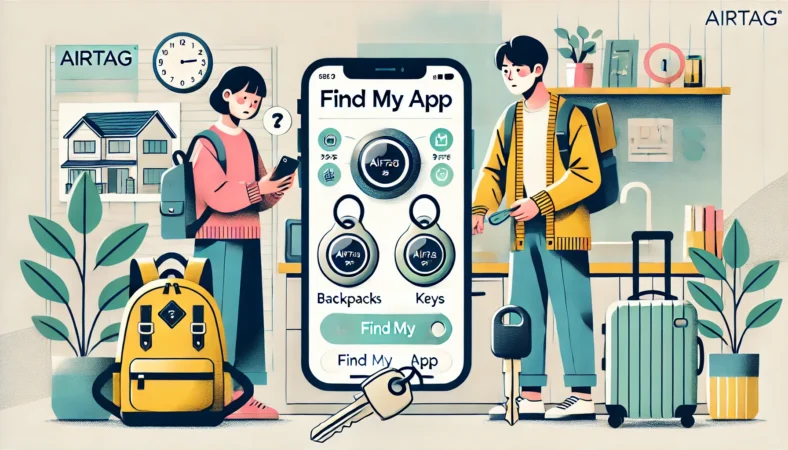
家族で端末が増えるほど、地味に効いてくるのが「探す」の運用です。iPhoneをどこに置いた、鍵がない、子供のカバンどこ、旅行のスーツケースが出てこない…みたいな“時間が溶ける”場面、ありますよね。
ここにAirTagを入れると、落とし物の探索が一気にラクになります。
2026年のAirTag:精度や通信範囲がアップ
2026年に登場したAirTag(第2世代)では、スピーカー音量の向上や「正確な場所を見つける(Precision Finding)」の探索範囲拡大など、見つけやすさが強化されています。
加えて、iOS側の機能として「持ち物の位置情報を共有」できる導線も用意され、紛失時の連携がしやすくなっています。
(出典:Apple Newsroom「新しいAirTag」)
この「位置情報を共有」は、航空会社など信頼できる事業者へ一時的に共有して、荷物の捜索をスムーズにする用途を想定した説明が中心です。
(出典:Apple Newsroom「Share Item Location」)
家族運用としては、“落としたときに状況を整理しやすい”ぐらいの距離感で捉えるのが安心かなと思います。
ここ重要:AirTagの共有は“ファミリー共有の機能”ではない
ただし、誤解しやすいのでハッキリ言います。AirTagの共有は、ファミリー共有の設定の中にある機能ではなく、「探す」アプリの「持ち物を共有」機能です。だから「ファミリー共有をオンにしたらAirTagも自動で共有されるよね?」とはなりません。
共有できる人数の上限(覚えておくと便利)
AirTagなどの持ち物は、貸し出す相手と最大5人まで共有でき、持ち物1つあたり自分を含めて合計6人で使えます。さらに、端末側の要件(OS・認証設定など)が満たされていないと共有が進まないこともあるので、うまくいかない時は家族の端末状況をいったん整理するのが早いです。
家族運用の小技:ケースで“誰の物か”を固定する
家族でAirTagを使うなら、ケースで色分けしたり、名前が分かる運用にしておくとカオスになりにくいです。例えばSpigenのAirTagケースみたいに、付け方が安定するものを使うと「外れた」「どれが誰の?」が減ります。
持ち物管理まで含めて家族運用を整えると、「探す」の価値が一気に上がります。逆に、設定が曖昧だと“誰がどれを持ってるか分からない”が起きるので、最初にルールを決めておくのが吉です。
子供ができない原因は3つ
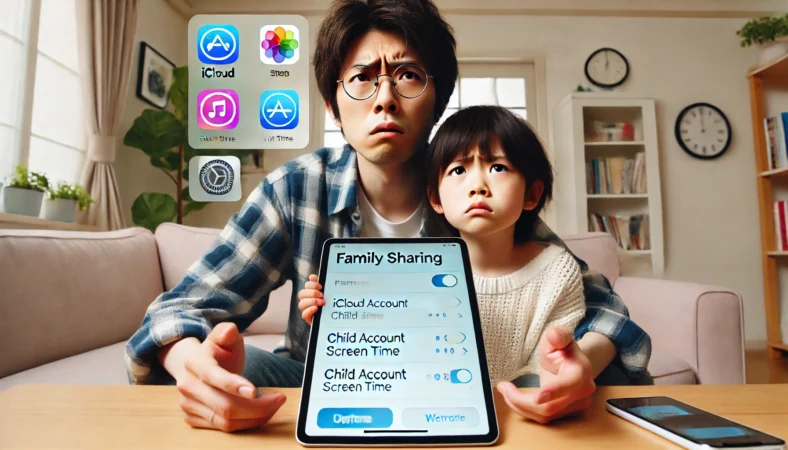
子供の端末をファミリー共有に入れたときに「できない」が起きると、本当に面倒ですよね。Ask to Buy(承認と購入のリクエスト)が動かない、招待が通らない、購入ができない、スクリーンタイムが効かない…子供絡みはトラブルの種類が多いです。
ここは原因を3カテゴリに分けると、解決が早いです。
(1)サインインしているアカウントがズレている
一番多いのがこれ。iCloud用のApple Accountと、購入用のApple Accountがズレていたり、親の端末で子供のアカウントを途中まで作ってそのまま…みたいなパターン。設定画面で「どのApple Accountでサインインしてるか」をまず確認するのが最短です。
(2)通知・承認先の設定が整っていない
Ask to Buyは、承認する側に通知が届いて初めて成立します。親側の通知設定がオフ、集中モードで沈んでいる、承認できる大人の設定が不完全…など、設定が原因で「届かない」が起きます。
(3)端末側の制限・OSの状態が影響している
スクリーンタイムの制限や、端末のOSが古い、Apple側の一時的な反映遅れなどもあります。ここは“今すぐ直らない要因”も混ざるので、まず(1)(2)を潰してから、必要なら再起動やOSアップデート、時間を置くのが現実的です。
Ask to Buyが動かない時の重要チェックポイント
加えて、管理者側で購入アイテムの共有が有効になっているかは、Ask to Buyが動かない時の重要チェックポイントです。
ここがオフだと、承認フローが想定通りに回らないケースがあります。子供の課金周りで詰まったら、ここを見直すのはかなり有効です。
補足:子供用アカウントの作成では、年齢(国や地域で基準が異なります)によって、保護者の同意(検証)が必要になる場合があります。このとき、クレジットカードやデビットカードなど有効なカードが必要になることもあるので、設定担当の人は最初だけカードを用意しておくとスムーズです(プリペイドや残高だけだと進まないケースもあります)。
子供用iPadを運用するなら、ProCaseのiPadキッズケースみたいに「落下・持ち運び・家庭内の取り回し」を安定させるのも地味に効きます。
端末が増えるほど、物理運用の詰まりが“ストレス源”になりがちなので、環境側でラクにするのはアリです。
注意:子供アカウントの作成や保護者同意などは、国や年齢で条件が変わることがあります。正確な条件は公式案内で確認し、判断に迷う場合は専門窓口への相談も検討してください。
iCloudのファミリー共有を総括
最後に、iCloudファミリー共有で失敗しない要点をギュッとまとめます。ここまで読んで「結局どう運用するのが一番ラク?」ってなってるなら、まずはこれだけ押さえればOKです。
結論:最初は“容量共有だけ”が安全
最初から全部共有しようとすると、支払い・通知・位置情報・子供の承認…と論点が増えすぎて混乱します。だから私は、まずiCloud+の容量共有だけを軸にして、必要に応じて購入共有や位置情報共有を足していくのがおすすめです。
料金は「台数×使い方」で決める
プランは容量だけじゃなく、家族の端末数と運用で決めるのが失敗しにくいです。2026年2月時点では大容量プランもあるので、写真・動画が多い家庭は「最初から2TB以上」も現実的です。ただし、料金や仕様は変わる可能性があるので、契約前に公式表示で最終確認してください。
支払いは“残高優先”を理解するとラク
購入共有をオンにすると管理者に請求が寄りやすい一方、本人のApple Account残高があればそこから優先的に支払われます。家計担当のストレスを減らしたいなら、Apple Gift Card(デジタル)で残高運用を作るのはかなり相性がいいです。
写真が見られる不安は“アカウント共用”が原因になりがち
容量共有で写真が勝手に見えるわけではありません。事故の多くはApple Accountの共用や端末の貸し借りが原因です。ここを避ければ、安心してiCloudファミリー共有を使いやすくなります。
注意:本記事の内容は2026年2月時点の一般的な目安です。料金・仕様・操作画面は変更されることがあります。最終的には公式サイトで最新情報を確認し、必要に応じて専門窓口へ相談してください。
家族の運用は、正解が1つじゃないです。あなたの家庭で「揉めない・詰まらない」形に寄せるのが一番の勝ち。iCloudファミリー共有は、その設計さえできれば、かなり便利に回せますよ。
おまけ:端末が増えたら“充電拠点”を作ると平和
ファミリー共有を始めると端末が増えがちで、結局ストレスになるのが充電です。
Anker Prime ChargerやAnker Nano Charging Stationみたいに、家に“充電の定位置”を作ると、地味な詰まりが消えます。Apple WatchやAirPodsが混ざる家庭なら、Belkin 3-in-1 MagSafe充電器みたいにまとめて置ける導線も相性いいです。
充電周りのストレスがある人は、当サイト内で「充電器から音がする」系の不安も含めて整理しているので、必要ならチェックしてみてください。