
iCloudのメモが消えたと気づいたとき、多くの人がまず「復元できるのか」「もう戻せないのか」で頭が真っ白になりますよね。
バックアップなしの状態でも戻せるケースはありますが、完全削除してしまっていると復元できない可能性もあります。
実際には、iPhoneメモの最近削除した項目がないだけで「消えた」と勘違いしている場合や、同期が一時的に外れて表示されていないだけのことも少なくありません。また、メモ自体は残っているのに、iPhoneメモ消した文字を戻したいケースや、iPhoneメモの復元できないと感じて焦るパターンもよくあります。
一方で、iPhoneメモの復元アプリを使うべきか迷ったり、iCloudメモを本体に移動して管理したほうが安全なのか悩む人も多いはずです。
この記事では、iCloudメモが消えたと感じたときにまず確認すべきポイントから、復元できないケースの見極め方、やってはいけない行動、そして再発防止までを順番にわかりやすく整理します。
-
- 消えたときに最初に確認すべき復元ルート
- 最近削除した項目がない・同期されない時の切り分け
- バックアップ復元の注意点と失敗しない進め方
- また消えたを防ぐ現実的な保険の作り方
iCloudのメモを復元したい。消えた時の最優先

まずは落ち着いて、戻せる可能性が高い順に当たるのがコツです。iCloudメモは「バックアップ」ではなく「同期」なので、表示が一時的に外れているだけのケースもあります。ここでは、無駄に操作して状況を悪化させないための順番で進めます。
消えたとき最初に見る場所

いきなり結論からいくと、私が最初に見る場所は「3つだけ」です。ここで大事なのは、“削除された”のか、“表示されていないだけ”なのかを切り分けること。
慌てて色々触ると、同期が走って状態が固まったり、最近削除した項目で誤って完全削除しちゃったりして、取り返しがつきにくくなるんですよね。
最優先チェックはこの3つです。上から順に確認すると、遠回りしません。
- 最近削除した項目:削除後しばらくは復元できる可能性が高い
- 同期の状態:iCloudのメモ同期がOFF/停止で“消えたように見える”ことがある
- バックアップ:最後の切り札。ただし端末全体が巻き戻る可能性がある
「最近削除した項目」は、復元の主役です。公式には、削除したメモは最近削除した項目で最大30日復元できるとされています。なので、基本は30日以内が勝負だと考えて、早めに確認→早めに復元が一番安全です。
一次情報として、まずはここを見れば迷いません。
(出典:Appleサポート「iCloud.comでメモを削除/復元する」)
次に「同期の状態」。ここが曲者で、実際にはデータがiCloudにあるのに、端末側の同期がOFFになっていたり、通信が不安定で同期が止まっていただけだったりします。
こういう時って、メモアプリが空っぽに見えて心臓に悪いんですよ…。だから、削除や初期化を考える前に、同期のON/OFFと再起動を優先します。
最後が「バックアップ」。復元できたら楽なんですが、バックアップ復元はメモだけじゃなく端末全体が対象になりやすいので、やるなら“最後”が安全です。
私は、復元する前に「今の端末で追加した写真やデータが消える可能性」を必ず想定します。特に仕事のデータや写真が多い人は、復元の前に“失うかもしれないもの”をざっくりでも把握しておくと、後悔が減りますよ。
やりがちなNG:焦って「iCloudのメモをOFF→ON」と連打したり、フォルダ移動や削除を繰り返すことです。同期が絡むので、状況によっては消え方が加速することもあります。まずは“確認→待つ→必要なら再起動”でいきましょう。
たとえば次のような時に「消え方が加速」しやすいです。
- 端末で一時的に空っぽに見えている状態でOFF→ONを繰り返すと、タイミング次第でその“空の状態”が同期され、他の端末まで見えなくなることがあります。
- 別端末(Mac/iPad/旧iPhone)に古い状態が残っていると、同期再開の瞬間に上書きが起きやすく、触るほど状況が確定して戻しにくくなります。
- フォルダ移動や削除を繰り返すと、その操作自体が同期で全端末に反映さ
もし今のあなたが「本当に消えたのか、見えてないだけなのか分からない」状態なら、この見出しの内容だけでやることは決まります。まず最近削除、次に同期、最後にバックアップ。順番が命です。
iPhoneメモの最近削除した項目ない対処

これ、めちゃくちゃ多いです。「最近削除した項目がどこにもない」「そもそもそのフォルダが見えない」ってやつ。私の経験だと、このパターンは大きく分けて3種類あります。
※共有メモの場合、あなたが“所有者”ではないと「最近削除した項目」に移動しないことがあります。(共有側で削除・管理されるため)この仕様を知らないと「詰んだ…」ってなりやすいので、まずここだけ頭に入れておくと安心です。
(出典:Appleサポート「共有メモを削除した場合、参加者は最近削除した項目に移動しない」)
パターン1:フォルダはあるが“空”で表示されない
最近削除した項目は、復元できるメモがない場合は表示されないことがあります。(=フォルダが消えたのではなく“中身が空”の可能性)「機能そのものが消えた」と決めつけず、落ち着いて次の確認に進むのがコツです。
パターン2:削除から時間が経っている/保持期間を超えた
最近削除した項目は“永遠に残るゴミ箱”ではないです。一般的には30日を基準に整理され、完全削除に寄っていきます。だから「数か月前に消えたメモを今すぐ戻したい」は厳しくなりがち。
ここは冷たい話に聞こえるかもですが、先に現実を知っておいた方が、次の手(バックアップ確認や再発防止)に切り替えやすいです。
パターン3:削除ではなく“表示が外れているだけ”
これも本当に多いです。同期がOFFになった、通信が不安定で同期が止まった、Apple Accountの状態が一時的に変わった、などでメモが消えたように見えることがあります。こういう時に「最近削除した項目がない」とセットで起きると、かなり混乱しますよね。
結論:iPhoneメモで最近削除した項目がないからといって、即詰みではありません。次の優先順位で動くと安全です。
- 同期がONか確認して待つ
- 再起動して待つ
- 別端末(Mac/iPad)やiCloud.com側のメモも確認
- それでもダメならバックアップの有無と日時を確認
ちなみに「待つ」が入っているのは、同期が走っている最中に触りすぎると、状況が余計に読みづらくなるからです。Wi-Fiにつないで、充電しながら、10〜30分くらい置いてみるだけで戻るケースもあります(あくまで一般的な目安です)。
もし共有メモが絡んでいそうなら、自分の端末だけを見ても答えが出ないことがあります。共有相手の端末側(所有者側)に残っていないか、削除操作がどちらで行われたか、を確認できると一気に解決に近づきます。
iPhoneメモの消した文字を戻すコツ

「メモが丸ごと消えた」のか、「メモはあるけど中の文字だけ消した」のかで、やることが変わります。
これ気になりますよね。
私はまず“どっちの消え方か”を確認してから動くようにしています。理由は単純で、文字だけ消えたケースでやみくもに同期をいじったり、バックアップ復元を検討し始めたりすると、やることが一気に重くなるからです。
まず切り分け:メモ単位か、文字(内容)だけか
- メモ自体が消えた:最近削除した項目・同期・バックアップの順
- メモは残っているが内容が消えた:編集・同期の差分確認が先
内容(文字)だけ消えた時に私がやる順番
内容だけ消えた時、私が意識するのは「これ以上の上書きをしない」ことです。メモを開いたまま編集を続ける、他のアプリでコピペを繰り返す、フォルダ移動をする…みたいな行動は、差分の回収を難しくすることがあります。
“戻す可能性”を残す動きはこの3つです。
- そのメモをいったん閉じて、別操作を増やさない
- 同じApple Accountの別端末(Mac/iPad)があれば、そっちで同じメモを開いて内容の差を確認
- 共有メモなら、参加者の端末側に内容が残っていないか確認
意外と効くのが「別端末で確認」です。同期のタイミングがズレていると、片方に“まだ古い内容が残っている”ことがあるんですよ。
そこで慌てて編集してしまうと、古い内容も更新されて消える可能性があるので、見るだけにしておくのがコツです。
“消した直後”ならできることが増える
消した直後ほど選択肢が多いのは事実です。逆に、時間が経つほど同期や自動整理で状態が変わりやすいので、「やばい」と思ったら早めにこのページの手順で確認していくのがおすすめです。
仕事の重要メモやパスワード系(口座、契約、住所など)が絡む場合は特に慎重に。この記事は一般的な対処の整理として参考にしつつ、正確な情報は公式サイトをご確認ください。不安が大きいなら、最終的な判断は専門のサポート窓口に相談するのが安心です。
また、「文字だけ消えた」ケースは原因が複数あり得ます。操作ミス、同期のズレ、共有メモの編集競合など。だからこそ、まずは上書きを止めて、残っている可能性を拾いにいく。これが一番成功率が上がります。
完全削除したメモは戻る?

ここは一番つらいパートなんですが、正直にいきます。一般的に、最近削除した項目からさらに削除してしまったもの(=完全削除)は、復元が難しくなります。つまり「完全削除したかも」の時点で、復元の成功率はガクッと落ちます。
ただ、ここで大事なのは“完全削除したつもり”が混ざっていること。実際には次のどれかで、「完全削除じゃなかった」が起きます。
- 別フォルダに移動していて、見失っている(特にメモが多い人)
- 同期が外れていて、端末では見えないがiCloud.comや別端末には残っている
- そもそも“消した”のが別アカウント・別端末で、確認場所がズレている
複数端末の同期があると「消え方」がややこしい
iCloudメモは“同期”なので、同じApple Accountで複数端末を使っていると、削除が他の端末にも反映されることがあります。これが「古いiPhoneで消したら新しいiPhoneも消えた」問題の正体になりがち。
ここで大事なのは、削除した端末だけを見るんじゃなく、iCloud.com側や別端末側でも同じ状態かを確認することです。
“完全削除”を疑う前にやるべき確認
私はこの順で確認します。やること自体はシンプルですが、順番が大事です。
| 確認 | 見る場所 | 狙い |
|---|---|---|
| 最近削除した項目 | メモアプリ / iCloud.com | 復元できる可能性の回収 |
| 同期ON | 設定のiCloudメモ | 表示が外れているだけを除外 |
| 別端末 | Mac / iPad / 旧iPhone | 同期差分で残っていないか |
| バックアップ | iCloud / PC | 消える前の状態が残っているか |
注意:完全削除の疑いがある状況で、むやみに初期化やアカウント操作を進めると、復元の判断が難しくなることがあります。まずは現状確認を優先してください。
ここまで確認して「どこにも無い」となると、正直しんどいです。だからこそ、後半の再発防止で“ローカルの保険”を作っておくのが効きます。次に同じことが起きても、メンタルの削れ方が全然違いますよ。
復元ができない時の確認点
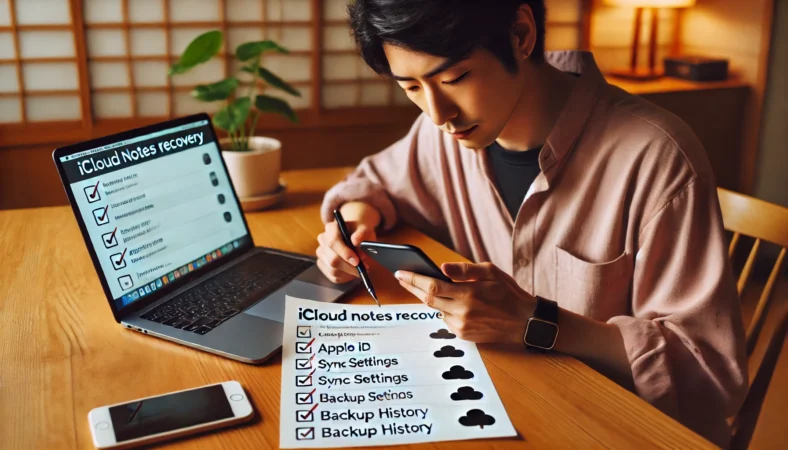
復元ができない時って、だいたい「原因が混ざっている」んですよね。最近削除した項目にもない、同期も怪しい、バックアップも不明…みたいに。
なので私は、復元できない時は“チェック項目を固定”して、同じ順番で潰すようにしています。感情で動くと、余計に迷子になります。
最短で原因に近づくチェックリスト
- Apple Account(Apple ID)が同じか(家族の端末、サブ垢で混ざりがち)
- iCloudのメモ同期がONか(※「高度なデータ保護(Advanced Data Protection)」をONにしている場合、iCloud.comでのWebアクセスが自動的にオフになります。必要なら「WebでiCloudデータにアクセス」をオンに戻し、信頼できるデバイスで一時的なWebアクセスを承認して確認します)
- 通信が安定しているか(Wi-Fiと充電があると強い)
- 最近削除した項目にあるか(iCloud.com側も見る)
- バックアップの日時(消える前の状態が残っているか)
原因を整理するための早見表
| 症状 | 可能性が高い原因 | まずやること |
|---|---|---|
| メモが空っぽに見える | 同期OFF/停止、通信不安定 | 同期ON→再起動→待つ |
| 最近削除した項目が見当たらない | 復元対象が空、保持期間超過、共有メモの例外 | iCloud.comや共有側の状況も確認 |
| 別端末では見える | 同期差分、端末側の表示問題 | 編集せず、内容を退避 |
| バックアップ復元しても戻らない | バックアップ時点に存在しない | バックアップ日時の見直し |
同期の確認や再起動については、Appleが手順として明確に案内しています。ここは一次情報が強いので、困った時の拠り所として貼っておきます。
(出典:Appleサポート「iCloudメモがメモアプリに表示されない場合」)
そして、バックアップ復元の話をするなら、実行前に公式の注意点(端末全体に影響が出る可能性など)を必ず確認してください。
復元は便利な反面、思っていたより影響範囲が広いことがあるので、迷う場合はサポートに相談するのが安心です。
大事なお願い:バックアップ復元や初期化はデータに影響する可能性があります。この記事は一般的な対策として参考にしつつ、正確な情報は公式サイトをご確認ください。判断に迷う場合は、最終的な判断を専門家や公式サポートに相談するのがおすすめです。
ここまでやっても「復元できない」なら、次にやるべきは“再発防止の仕組み作り”です。復元は過去を取り戻す作業で、再発防止は未来を守る作業。どっちも同じくらい大事です。
iCloudのメモの復元と消えた後の再発防止
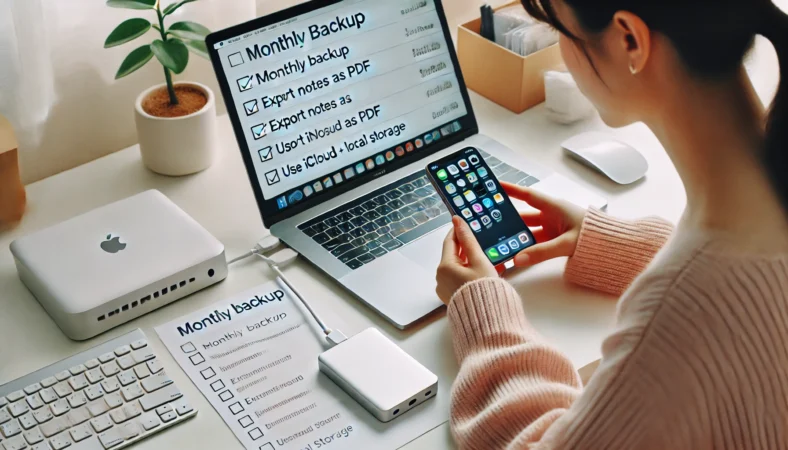
復元に成功しても、正直「また消えたらどうしよう」が残りますよね。私の結論は、iCloudを否定するんじゃなくて、iCloudに加えて“ローカルの保険”を持つのが現実的です。ここからは、復元とセットでやっておくと安心感が上がる運用をまとめます。
バックアップなしでも戻せる?

バックアップなしでも戻せる可能性はあります。むしろ、最初に救ってくれるのはバックアップよりも「最近削除した項目」と「同期の復旧」だったりします。
ここ、期待しちゃいますよね。
ただし、ここで大事なのは“戻せる可能性がある”であって、全員が必ず戻るわけじゃないって点です。
バックアップなしで戻る可能性がある代表パターン
- 最近削除した項目に残っている:削除後の一定期間なら復元できる可能性
- 同期が外れて表示されていない:同期を戻したら再表示されるケース
- 別端末に古い状態が残っている:同期差分で拾える場合
バックアップなしで厳しくなるパターン
- 完全削除してしまった
- 保持期間を超えて自動削除された可能性が高い
- 端末もiCloud.com側もどこにも残っていない
で、ここからが再発防止の話です。iCloudは便利ですが、同期やバックアップは回線・Wi-Fi・容量などの影響を受けます。
だから私は、“また消えた”の保険として、月1回だけでも端末バックアップを外付けSSDに保存する運用をおすすめしています。
iPhoneのバックアップは「iPhone→SSDに直接」よりも、PC/Mac経由が現実的なことが多いです。MacはFinder、Windowsは「Appleデバイス」アプリ(環境によってiTunes)を使うのが基本なので、保存先として外付けSSDがあるとPC側の容量不足で詰みにくくなります。
※iPhoneを外付けSSDに直接つないで保存することもできますが、これは主に写真・動画などのファイル退避向きです。アプリのデータや設定まで含めた端末全体(システム)のバックアップは、基本的にPC/Mac経由で行うのが確実です。
外付けストレージ運用の具体例は、サイト内でもまとめています。文脈に合う人はここもどうぞ。
iPhoneに外付けHDD/SSDをつないでバックアップ運用する方法
バックアップ運用は、気合より“続けやすさ”が勝ちます。月1でいいので、カレンダーに入れて淡々とやるのが一番強いです。
iPhoneメモの復元できない原因

iPhoneメモの復元できないってなると、焦りが最大になりますよね。でも、原因はだいたいパターン化できます。ここを整理すると「やるべきこと」と「やらない方がいいこと」が見えてきます。
復元できない原因の“ありがちランキング”
- 最近削除した項目に存在しない(空・期限切れ・完全削除)
- 同期が外れて表示されていない(Apple Account(旧Apple ID)のサインイン状態が不安定、同期OFF、通信停止など)
- バックアップがない/日時が合わない(消える前の状態が残っていない)
ここでの考え方:復元は“万能のタイムマシン”じゃない
復元って言葉が強いので、どうしても「いつでも何でも戻せる」イメージになりがちなんですが、現実はそうでもないです。
特にバックアップは、バックアップを作った時点のスナップショットに近いので、そこに含まれていないものは戻らない可能性があります。
だから私は、復元できない時ほど次の2つを意識します。
- 原因を1つずつ切り分ける(同期・削除・バックアップのどれか)
- 危険な近道に走らない(怪しいアプリ、焦った初期化など)
「Apple Accountのサインイン状態が不安定」って聞くと難しそうですが、やることは案外シンプルです。
メモが見えない・同期が止まってるっぽい時は、サインイン状態を確認して、必要なら再サインイン(サインアウト→サインイン)で改善することがあります。
※ただし、サインアウトは端末内データの扱いに影響する場合があるので、実行前に公式の注意点を確認し、不安ならサポートに相談してください。
iPhoneメモの復元アプリは安全?

iPhoneメモの復元アプリって本当に色々あります。気持ちは分かるんですが、私はここは基本的に慎重派です。
理由はシンプルで、メモって生活の重要情報が詰まりやすいから。住所、パスワード、仕事のメモ、家族の情報…入ってません?
私が慎重になる理由(現実的なリスク)
- メモの内容は個人情報の塊なので、扱いを間違えるとリスクが大きい
- 復元系は端末データへのアクセスが絡むことがあり、権限や送信先が分かりにくい場合がある
- 料金体系が分かりにくい(途中から課金、サブスク、解約が面倒など)ケースもある
じゃあどうするのが現実的?
私の結論はこれです。標準の復元ルート(最近削除した項目・同期・バックアップ)を先にやり切る。それでもダメなら、重要度に応じて「諦める」か「公式サポートや専門家に相談する」に切り替える。これが一番後悔が少ないです。
復元アプリを検討するなら最低限ここは確認(一般的な注意点です)
- 提供元が明確で、連絡先や会社情報が確認できるか
- 必要な権限が過剰ではないか
- 料金体系が分かりやすいか(買い切りか、サブスクか)
- レビューが良すぎる・不自然すぎる場合は一旦疑う
繰り返しになりますが、この記事は一般的な対策として参考にしつつ、正確な情報は公式サイトをご確認ください。迷ったら公式サポートに相談するのが安心です。
iphoneメモをicloudから本体に移動

iphoneメモをicloudから本体に移動したい、これも相談多いです。iCloudが絡むと「また消えるのでは?」って不安になりますよね。私も、トラブルが起きた直後は“同期を切りたくなる気持ち”はすごく分かります。
先に知っておきたい:iCloudを切る=安全、ではない
ここが落とし穴です。iCloudメモは同期なので、iCloudをOFFにすると“メモが消えたように見える”状態になったり、保存場所(iCloud/このiPhone内)の表示が切り替わって混乱することがあります。
状況によっては「今まで見えていたメモが見えなくなった」みたいなことが起きて、さらに混乱します。だから私は、“移動”を考えるときほど、先に再発防止の型(バックアップ・書き出し)を作るのを優先します。
私のおすすめ:iCloudは活かして、重要メモだけ別ルートで残す
私が一番おすすめする形はこれです。
-
- iCloud同期はONのまま(利便性は残す)
- 重要メモだけPDFで書き出ししてローカルにも保存
- 端末バックアップを外付けSSDへ月1で取る
メモの全部を本体へ移動して“完全ローカル化”したくなる時って、だいたい「失いたくない」からなんですよね。だったら、失いたくないものだけ別ルートで守る方が、手間もリスクも少ないです。PDF書き出しは、閲覧性が高くて、端末を変えても見やすいのが良いところ。
移動や運用で詰まりがちなところ
最近のiPhone(USB-Cモデル)はSSDと直接つなぎやすくなりましたが、PC側のType-A端子や旧機種のLightning端子など、規格が混在していると認識トラブルが起きやすくなります。
ここは「ケーブルを変えたら一発で直った」みたいなこともある反面、原因が分かりづらいので厄介なんですよね。
私は運用を組むとき、まず自分の手持ちの端子を棚卸しします。iPhoneはUSB-CかLightningか、PCはType-A中心かType-Cがあるか、変換アダプタは必要か。ここを最初に決めておくと、後で詰まりにくいです。
もしiCloud周りの設定が家族で混ざっているなら、ファミリー共有の整理も効く場合があります。必要な人だけどうぞ。
同期が外れて表示されない対策

「同期が外れて表示されない」は、復元トラブルの中でも本当に多いです。しかもこれ、見た目が派手なんですよ。
メモが全部消えたように見えるから。だから私は、復元の話をするときに必ず“同期復旧”をセットで書くようにしています。
まず最初にやること(安全で効く順番)
- iCloudのメモ同期がONか確認して、メモアプリを開き直す
- それでもダメなら端末を再起動する
- Wi-Fiと充電につないで、しばらく待つ(同期の時間を与える)
この手順はAppleの案内でも明確に書かれています。困った時は一次情報に戻るのが一番ブレません。
“待つ”が必要になる典型例
たとえば、OSアップデートや機種変更の直後は、内部処理(データのインデックス再作成や同期の再調整など)で表示に時間がかかることがあります。
Wi-Fiと充電を整えて、数時間〜一晩ほど様子を見ることで改善するケースも多いです。焦ってON/OFFや削除・移動を繰り返すより、環境を整えて待つほうが結果的に早いこと、けっこうあります。
目安としては、Wi-Fiと充電を整えて10〜30分くらい待ってみるのが現実的です(あくまで一般的な目安です)。それでも変化がなければ、数時間〜一晩など、状況に合わせて様子を見るのも手です。その間は、メモを編集したり削除したりせず、状態を変えないのがコツです。
それでも直らない時の現実的な切り替え
同期の確認と再起動をやっても直らない場合、次は「Apple Account(Apple ID)が同じか」「iCloud容量が逼迫してないか」「バックアップが取れているか」を確認します。
復元・同期はシステム側の影響を受けるので、最終的には公式サポートの案内に従うのが安全です。ここも、無理に自己流の裏技へ走らない方が後悔しにくいです。
復元が進まない・終わらない系の切り分けは、サイト内で別記事にしています。文脈が合う人はここもどうぞ。
iCloudのメモの復元と消えたを防ぐ運用を総括
最後に、私の結論をまとめます。iCloudメモは便利です。だけど、同期や設定、回線の影響を受けます。だから「また消えた」をゼロにするより、消えても戻せる保険を重ねるほうが現実的なんですよ。あなたが今まさに困っているなら、なおさらです。
iCloudメモが消えた→復元→再発防止に自然に刺さるのは、この3カテゴリです。
- ローカルの保険:外付けSSD(端末バックアップ先)
- 接続で詰まらない:USB変換アダプタ/ケーブル
- 重要メモを残す:PDF/書き出し運用(補助)
まず運用を成功させる“考え方”
ガジェットのおすすめって、性能よりも「続くかどうか」が大事です。バックアップ運用は特にそう。私は、月1回だけを基準にしています。
毎日は無理でも、月1なら続きやすいし、いざという時の保険として十分効きます(これも一般的な考え方としての目安です)。
迷ったらこれ(万人向け)
SanDisk 外付SSD 1TBみたいな定番モデルは、汎用性が高くて「保存先として使いやすい」のが強みです。バックアップ運用は長期戦なので、クセが少ない定番を選ぶのがラクですよ。
速度が速いかどうかより、接続が安定して、困った時に情報が多いのが地味に助かります。
iPhoneでケーブルなしっぽく運用したい人
直挿しType-Cの小型SSDは、手軽さが魅力です。さらに、MagSafe対応SSDの貼り付け運用は、邪魔になりにくいのがメリット。外出先や旅行中は「ケーブルが絡むだけで嫌になる」ことがあるので、こういう“続けやすさ”は馬鹿にできません。
Windows/Mac/スマホを横断して使いたい人
Type-C/A両対応のスティック型SSDは、PC側がType-Aしかない環境でも詰まりにくいです。端末バックアップはPC経由が現実的なことが多いので、PC側で扱いやすいのは地味に効きます。
特に、家のPCが古めだったり、職場PCがType-A中心だったりする人は、このタイプがストレス少なめです。
一緒に紹介すると詰まりが減る小物
運用で地味に事故るのが「刺さらない」「認識しない」です。ここは小物で潰せます。私は、ストレージ本体より先に“接続の詰まり”で投げ出す人をたくさん見てきたので、ここはあえて丁寧に書きます。
- Type-A→Type-C 変換アダプタ:PC側がType-Aしかない時の救世主
- Lightning→USB変換:Lightning機向け。できればMFi認証/純正相当を意識して、安物で認識しない事故を回避
重要メモは“PDF/書き出し”で二重化が強い
最後にもう一つ。復元やバックアップがどうしても不安な人は、重要メモだけ別ルートで残すのが効きます。
たとえば、契約の要点、手続きの控え、仕事のタスク、住所録、パスワードのヒント(本物のパスワードは避けるのが無難)など。
これをPDFで書き出して、外付けSSDやPC側にも保管しておくと、iCloudのトラブルが起きても精神的にかなりラクです。
注意:製品の対応機種や必要なケーブル、認識条件はモデルやiOSバージョンで変わることがあります。購入前の最終確認は、メーカーの仕様ページやApple公式の案内をご確認ください。
ここまでやっておくと、iCloudのメモが消えた。復元が不安…みたいな瞬間が来ても、最悪でも「PDFがある」「バックアップがある」になれます。完全にゼロにはできないけど、ダメージは確実に減らせますよ。
-120x68.webp)