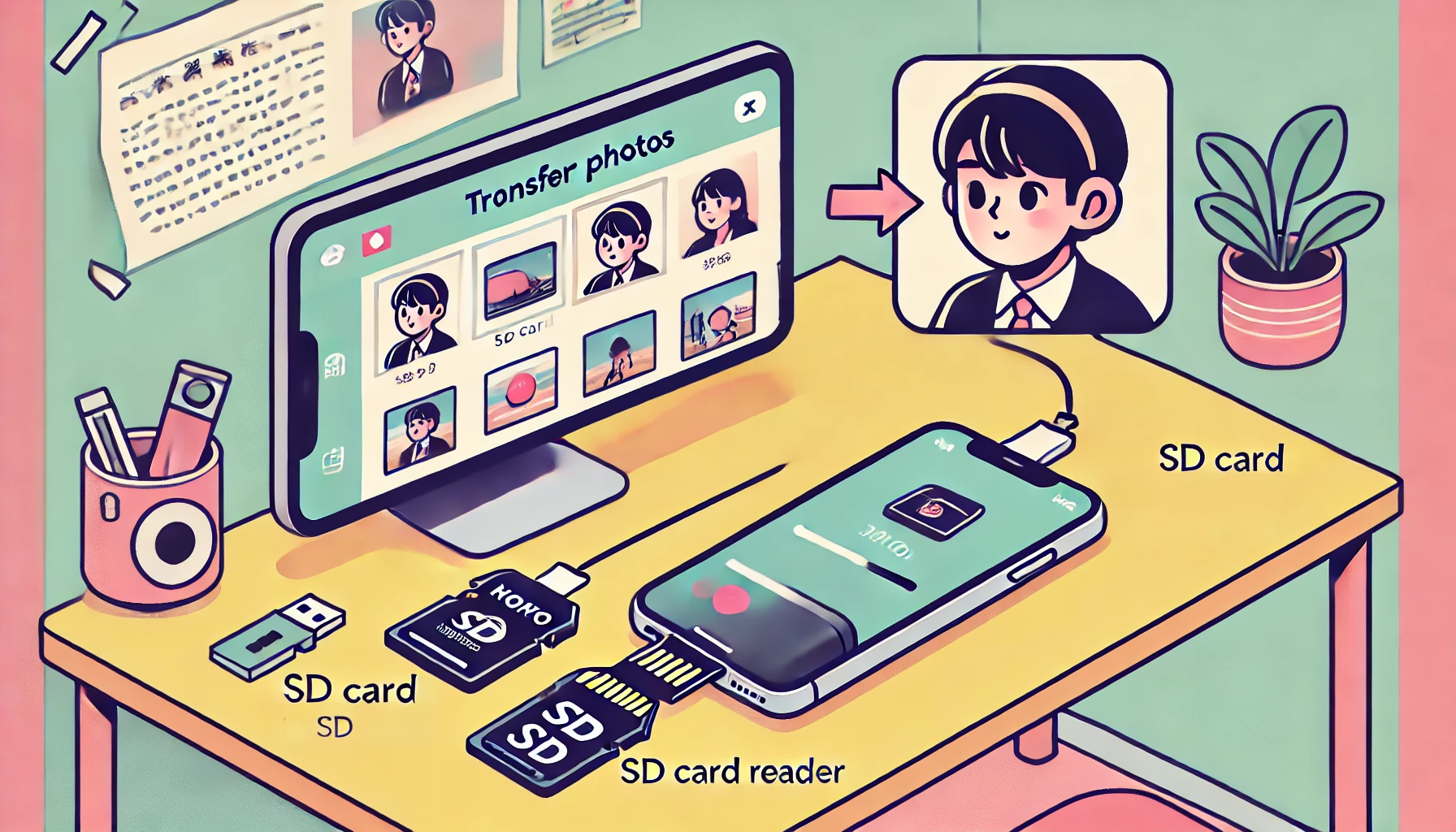
SDカードからiPhoneに写真を取り込むって、やろうとすると意外とハマりがちですよね。
カードリーダーは何を選べばいいのか、USB-C(Type-C)かLightningかで手順が違うのか、最新のiOS(例:iOS 26)へのアップデートで写真アプリの画面が変わって迷うのか・・・
気になるポイントが一気に出てきます。
さらに、iPhoneでSDカードが読み込みできないときの原因切り分けや、パソコンなしで完結させたいケース、写真だけじゃなく動画を取り込むときの注意、データ移行してどう整理するのが安全かも悩みどころです。
ダイソーのカードリーダーって使えるの?コンビニで代わりになる?アプリは必要?……ここも気になりますよね。
この記事では、あなたのiPhone端子に合わせて「失敗しにくい構成」を最短で選べるように、準備から取り込み、つまずき対策までまとめます。
- USB-CとLightning別の最適な揃え方
- 写真アプリでの読み込み手順とコツ
- 読み込みできないときの原因切り分け
- 動画や大量データ移行の注意点
クイック診断:あなたの最短ルート
まずは「あなたのiPhoneの端子」と「目的」を選ぶだけ。合うところから読めばOKです。
| あなたのiPhone | 目的 | おすすめ |
|---|---|---|
| USB-C搭載のiPhone | 手軽に写真を取り込みたい | USB-C直挿しSDカードリーダー |
| USB-C搭載のiPhone | 動画も多い/充電しながらやりたい | SDスロット付きUSB-Cハブ(給電対応) |
| Lightning端子のiPhone | 失敗したくない/途中で切れるのが不安 | Apple Lightning USB 3カメラアダプタ(給電しながら) |
このあと詳しく説明するので、あなたのパターンを選んだら、そのまま読み進めてください。
SDカードからiPhoneに写真を取り込む準備
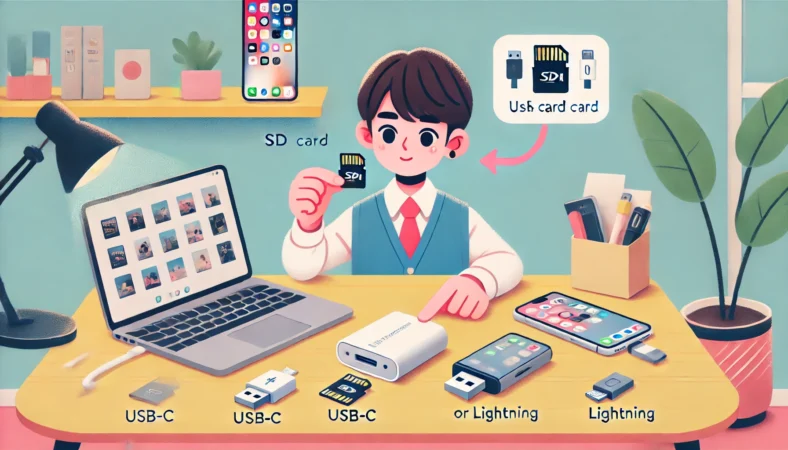
最初にやるべきは、端子と機器選びの整理です。ここが決まると、取り込み自体はかなりスムーズになります。私は「シンプル構成ほど成功率が上がる」という前提で、USB-CとLightningのおすすめを分けて案内します。
タイプC対応の取り込み方法
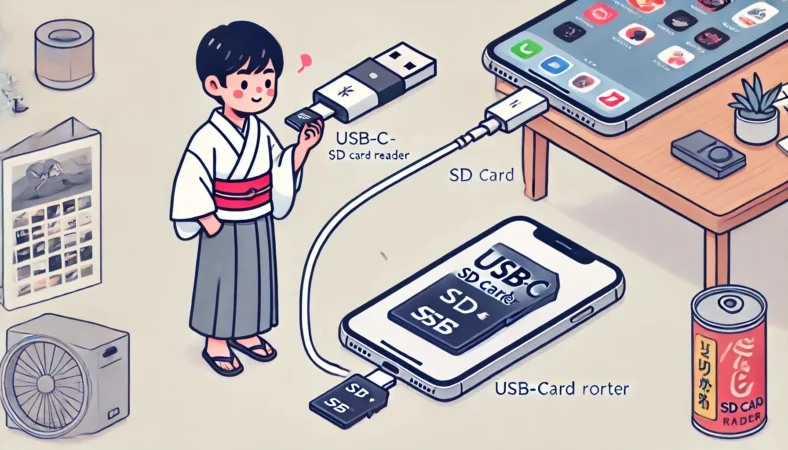
USB-C搭載のiPhone(例:iPhone 15以降、iPhone 17シリーズ含む)なら、いちばんラクなのはUSB-C直挿しのSDカードリーダーです。接続が短い=トラブル要因が減るので、最初の一歩としては本当に強いんですよ。
あなたが「とりあえず今日中に写真を入れたい」タイプなら、まずこれを想定してOKかなと思います。
もう一つの鉄板がSDスロット付きUSB-Cハブです。こっちは「充電しながら取り込みたい」「動画もまとめて移したい」「途中でバッテリーが心配」みたいな人に刺さります。
写真だけなら直挿しで十分なことが多いですが、動画が増えると一気に状況が変わるんですよね。
USB-C搭載のiPhoneで鉄板の2択
- USB-C直挿しSDカードリーダー(UGREEN / Ankerなど):いちばんシンプルで「写真」アプリで読み込みしやすい
- SDスロット付きUSB-Cハブ(Satechiなど):充電しながら取り込めるので長時間・動画に強い
直挿しが向いている人
直挿しリーダーは「写真がメイン」「たまに動画」「とにかく手軽」が向いています。持ち物が増えないのもメリットで、旅行やイベント帰りにそのまま取り込めるのが楽です。
私の感覚だと、こういう用途は “まず直挿しを試して、必要ならハブへ” がムダが少ないです。
ハブが向いている人
USB-Cハブは「取り込み中に充電したい」「動画が多い」「長時間の作業」を想定するならかなり安心です。
特に動画はファイルが大きいぶん、取り込みに時間がかかりやすいので、バッテリーや途中切断の不安が減るだけでもストレスが違います。
USB-Cハブ選びで見ておくと安心なところ
- PD充電(給電)対応か(充電しながら取り込めるか)
- SDスロットの種類(SD / microSD)
- ケーブル一体型か、直挿し型か(持ち運びのしやすさ)
- 本体が熱くなりやすい作りではないか(長時間用途だと地味に大事)
なお、「写真」アプリで読み込む導線や、iPhoneが外部デバイスをどう扱うかは、OSや接続方法で体感が変わることがあります。迷ったらメーカー公式の一次情報を確認するのがいちばん安全です。
(出典:Appleサポート『Apple製のカメラアダプタを使って、iPhoneやiPadに写真を読み込む/書き出す』)
カードリーダーの選び方
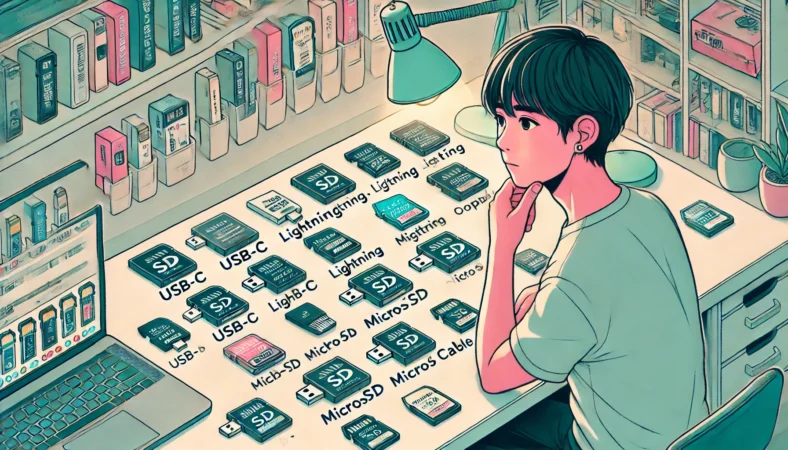
カードリーダーって「どれでも同じでしょ?」と思われがちなんですが、実際は相性・安定性・使い勝手に差が出やすいアイテムです。
しかも、読み込みできないときに原因が分かりづらい。だからこそ、私は「失敗しにくい構成」から逆算して選ぶのがいいと思っています。
まずは端子で分岐
ここは超シンプルで、あなたのiPhoneがUSB-CならUSB-C系、LightningならLightning系の導線が基本です。変換アダプタを重ねるほど、接触や給電のトラブルが増えることがあるので、最短ルートが安定しやすいです。
Lightning端子のiPhone(既存ユーザー向け)で失敗しにくい構成
- Apple Lightning USB 3カメラアダプタ:充電しながら使えるので電力不足系に強い
- USB-Aカードリーダー(手持ちがあれば流用OK):組み合わせでコストを抑えやすい
SDカード側の形も忘れずに
microSDの場合、変換アダプタでSDサイズにして差すか、microSDスロット付きのリーダーを選ぶ必要があります。ここで「カードはmicroSDなのに、SDスロットしかない」をやると当然詰みます。地味だけど、購入前チェックでいちばん多いミスかもです。
購入前のチェックリスト
- iPhoneの端子(USB-C / Lightning)
- SDカードの種類(SD / microSD)
- アプリ不要で使いたいか(写真アプリで直接読み込みしたいか)
- 動画や大量データを扱うか(安定性優先か)
ちなみに、iPhoneで外部ストレージやSDカードリーダーをどう接続するか、どんなフォーマットが前提かは、Appleが一次情報として整理しています。
ここは「自分の環境ではどうなる?」の答え合わせに役立つので、最終確認としておすすめです。
(出典:Appleサポート『iPhoneに外部ストレージデバイスを接続する』)
このページには、対応フォーマット(exFATやFAT32など)や、パーティションが1つであることなど、ハマりどころがちゃんと書かれています。
読者目線だと面倒に見えるかもですが、読み込みできない時の原因切り分けが一気にラクになりますよ。
関連の深掘りは、サイト内の解説もあわせて読むと整理しやすいです。
アプリ不要で取り込むコツ
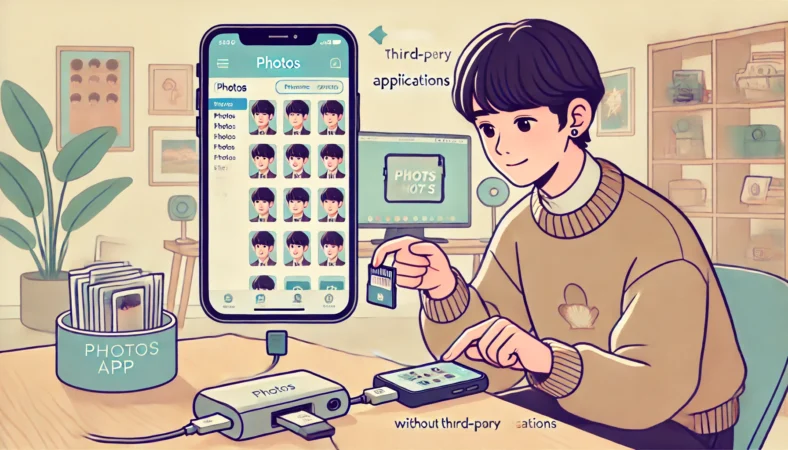
「アプリ不要で取り込みたい」って、かなり自然な希望です。だって、専用アプリが必要だと、初回設定や権限、操作のクセで迷う確率が上がるんですよね。
私が普段おすすめしているのは、できるだけiPhone標準の『写真』アプリで読み込める構成に寄せることです。
アプリ不要=写真アプリで読み込める構成
いちばん分かりやすい判断基準は、接続したときに「写真」アプリ側で読み込み導線が出るかどうかです。ここがスッと出るタイプは、操作のストレスが少ないです。
反対に、メーカー独自アプリでファイル管理するタイプは、使い慣れると便利な一方で、最初は「どこに入った?」「写真アプリに出ない?」になりがちです。
アプリ不要で迷いにくいポイント
- 写真アプリで読み込みが完結するか
- パッケージや説明に「写真アプリ対応」「iOS標準対応」などの記載があるか
- レビューで「専用アプリ必須」「認識しない時がある」が多くないか
読み込めないデータがある理由も知っておく
ここ、意外と大事なんですが、SDカードに入っているデータなら何でもiPhoneへ読み込める…とは限りません。
たとえば、PCでフォルダ構造を変えたり、ファイル名を編集したり、別の場所からコピーしただけのデータは、取り込み方法によってはうまく出ないことがあります。
「壊れたのかな?」と不安になりますよね。でも、実は仕様としてそういうケースがある、という理解だけで気持ちがラクになります。
特にカメラアダプタ経由の取り込みは「デジタルカメラで撮影したデータ」を想定していることが多いので、カメラ側の構造から外れると挙動が変わることがあるんです。
アプリ不要構成でも起きうる注意点
- SDカード内の一部だけが表示されない
- 写真は見えるのに動画だけ出ない
- ファイル名やフォルダ構造を変えたデータが読み込み対象外になる場合がある
こういう時は「写真アプリでの読み込み」と「ファイルアプリでの閲覧・コピー」の両方を試して、どこで見えるかを切り分けるのが近道です。
そして最後にもう一つ。大事な写真や動画を扱うなら、取り込み後に「ちゃんと開けるか」「枚数が揃っているか」を確認してから次の作業へ進むのが安全です。急いでいる時ほど確認を飛ばしがちなので、ここは意識しておくと事故が減りますよ。
ダイソー製品の注意点

ダイソーのカードリーダーは、条件が合えば本当に便利です。ダイソーなどの100均でも、最近は330円〜1,100円前後の“ちょい高めモデル”が見つかることがあります(価格は店舗・時期で変動する目安です)。
安いし、近所で手に入るし、「とりあえず試したい」には最高ですよね。ただ、ここで知っておいてほしいのは、安価なアクセサリほど“個体差・相性・使い方の前提”が効きやすいってことです。
ダイソーで買う前に見たいポイント
まず、端子がUSB-CなのかLightningなのか。ダイソーの棚って似た見た目の商品が並びやすいので、パッケージの対応端子はしっかり見てください。次に、SDだけなのかmicroSDも対応なのか。microSD勢はここを落とすと一発で詰みます。
ダイソー製カードリーダーを使うなら、私はこう進めます
- 最初は写真を10枚くらいだけ取り込んでテスト
- 次に短い動画を1本取り込んでみる
- 安定していると分かったら、まとめて取り込みへ
動画や大量転送が不安定になりやすい理由
写真は1枚あたりのサイズが比較的小さいので、多少不安定でも「なんとなく通る」ことがあります。でも動画はファイルが大きいので、転送が長くなり、途中で接触が甘くなったり、電力が足りなくなったりすると止まりやすいんですよね。
だから、動画が多い人ほど、USB-Cハブで給電できる構成や、より安定性の高いリーダーに寄せた方がラクになります。
安価なカードリーダーで焦りやすいポイント
- 「最初は認識したのに途中で切れる」
- 「角度や持ち方で認識したりしなかったりする」
- 「写真はOK、動画はNG」
大事なデータほど、無理に一発勝負をしないのが正解です。最初に小さくテストして、安定してから本番に入りましょう。
あと、これは安全面の話ですが、接続部に負荷がかかる形(引っ張った状態・ポケットで押される状態)での取り込みは避けた方がいいです。端子がグラつくと認識が途切れる原因にもなりますし、最悪の場合は端子側に負担がかかります。
100均カードリーダーの選び方は、状況別にまとめた記事もあります。
コンビニ活用の選択肢
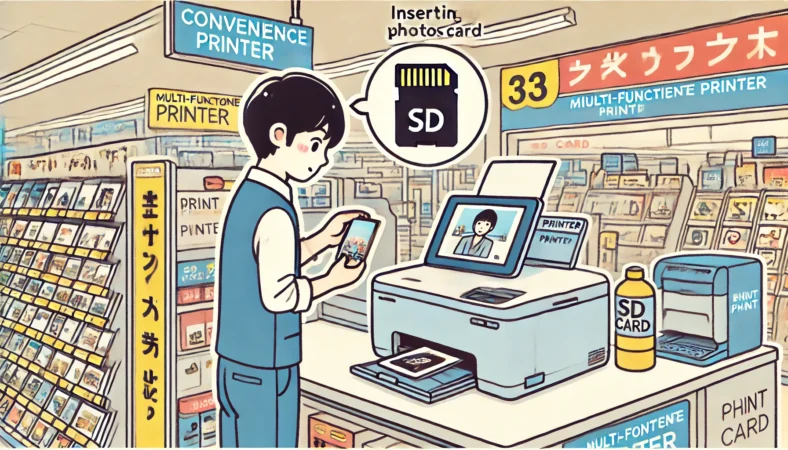
「コンビニでどうにかできない?」って、急いでいる時ほど考えますよね。結論から言うと、SDカードからiPhoneへ“データ移行”を直接やってくれる、みたいなサービスは一般的には想定しにくいです。コンビニは便利なんですが、得意分野がちょっと違うんですよ。
コンビニが強いのは「印刷」
コンビニのマルチコピー機は、SDカードやUSBメモリから直接印刷できるケースがあります。つまり「iPhoneに入れたい」ではなく、今日この場で紙の写真が欲しいなら、コンビニはめちゃくちゃ強いです。イベントで配りたい、提出したい、みたいな時は特に。
目的別に、コンビニが“当たり”になるケース
- SDカードの写真をすぐ紙で欲しい:コンビニ印刷が早い
- 家に機材がないけど、データをとにかく形にしたい:印刷で一旦ゴールを作る
- iPhoneへの取り込みは後回しでもOK:まず必要な写真だけ紙で確保
「iPhoneに入れる」が目的なら、結局カードリーダーが近道
SDカードからiPhoneに写真を取り込む目的がはっきりしているなら、遠回りせずカードリーダーでの取り込みが一番スムーズです。
コンビニを挟むと、店内での操作時間、対応メディアの制限、機械の混雑など、別のストレスが増えやすいので、急いでいる時ほど「最短の方法」に寄せた方が結果的に速いですよ。
どうしても手元でできない場合は、家族のPCを借りる、手持ちの別スマホやタブレットを使うなど、状況に応じた代替手段もあります。
ただ、データの扱い(プライバシーやバックアップ)には注意して、最終的な判断はあなたの責任で進めてください。
SDカードからiPhoneに写真を取り込む対処法
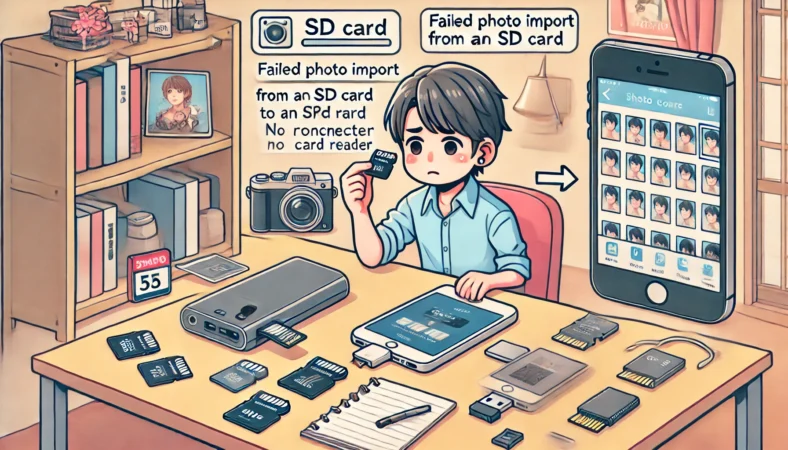
ここからは「取り込みの実作業」と「うまくいかないときの対処」をまとめます。iOSの表示差や、動画・大量データで起きやすいトラブルまで、順番に潰していきましょう。
パソコンなしで取り込む方法
パソコンなしで完結させたいなら、基本はiPhone+カードリーダーです。ここが決まれば、あとは「写真」アプリで取り込み、必要なら「ファイル」アプリで確認、という流れでほぼ解決します。あなたが「難しいことはしたくない」なら、写真アプリルートがいちばん迷いにくいです。
写真アプリでの基本手順
手順自体はシンプルですが、失敗しやすいのは“順番”と“待ち時間”です。焦って抜き差しを繰り返すと、余計に挙動が不安定になることがあるので、落ち着いて進めるのがコツですよ。
- カードリーダー(またはカメラアダプタ)をiPhoneに接続
- SDカードを挿入(向きを無理に押し込まない)
- 「写真」アプリを開き、読み込み(Import)画面から取り込む
- 「すべて」か「選択」を選んで読み込む
- 取り込み後は、数枚開いて表示できるか確認する
私が必ずやる“取り込み後の確認”
- 数枚タップして拡大表示できるか
- 動画があるなら1本再生できるか
- 「今日」やアルバムで枚数がそれっぽいか
この確認を挟むだけで、「消したあとに足りない」に気づく事故が減ります。
ファイルアプリで見る・コピーするルート
「写真アプリに入れる」ではなく、SDカードを外部ストレージとして扱って中身を見たい時は、「ファイル」アプリが便利です。
たとえば、仕事用の画像をフォルダごと管理したい、あとでPCに渡す前提で一旦iPhoneに置きたい、みたいなケースですね。
ただし、このルートはSDカードのフォーマットや構成(パーティションが複数など)で見え方が変わることがあります。見えないときは、カードやリーダーが壊れているとは限らないので、慌てずに切り分けましょう。
パソコンなしで詰まった時の切り分け
- 写真アプリに出ない:ファイルアプリで見えるか確認
- ファイルアプリにも出ない:リーダー・電力・フォーマットの可能性
- 別のSDカードで試す:カード側の問題を切り分け
環境差が出やすいところなので、最終的には公式情報で「前提条件」を確認しておくのが安心です。特にフォーマットはハマりやすいポイントです。
データ移行で整理する手順
写真を取り込めたら終わり、ではなくて、次はデータ移行として“迷子にならない整理”が大事です。ここをサボると、あとで「どれが取り込み済み?」「同じ写真が二重にある?」「消していいのどれ?」ってなりやすいんですよね。
あなたが今すでにその不安を感じているなら、整理までセットで考えるのが正解です。
まずは“取り込み直後の状態”を固める
私は、取り込みが終わったら、いきなり編集や共有に走らずに、まず表示確認と分類をします。理由はシンプルで、取り込みのミスに早く気づけるからです。
私のおすすめ整理フロー(最小で効く)
- 取り込み後に数枚を開いて表示確認
- アルバムを作る(旅行名・イベント名・日付など)
- 取り込んだ写真をアルバムへ入れる(後から探しやすい)
- 必要ならメモ欄で「何の写真か」補足する
重複・取り込み漏れを減らす考え方
重複を完全にゼロにするのは、運用次第では難しいこともあります。だから私は「完璧」より「事故が起きない」を優先します。具体的には、SDカード側を消すのは最後、これに尽きます。
「取り込んだっぽいから消しちゃえ」は、あとで取り返しがつかないので避けたいです。もしSDカードの容量がカツカツなら、まずはiPhone側で“ちゃんとある”を確認し、可能なら別の場所(外付けやクラウド)にもバックアップを作ってから、SDカードの整理へ進むのが安心です。
バックアップは“環境で変わる”ので断定しません
バックアップの安全性や運用コストは、使う機器、保管環境、通信環境で変わります。費用や手間も含めて、正確な情報は公式サイトをご確認ください。
ついでにできる“管理がラクになる小技”
アルバム名に日付を入れる(例:2026-01-旅行)だけで、後から探すのが一気にラクになります。さらに、SDカードを複数使う人は、SDカードケースにラベルを貼って「取り込み済み/未取り込み」を分けるだけでも、取り込み漏れが減ります。
単価は低いけど、こういう周辺アイテムが地味に効くんですよ。
動画を取り込むときの注意
動画を取り込むときは、写真よりもトラブルが出やすいです。ここ、気になりますよね。理由はシンプルで、動画はファイルが大きく、転送時間が長くなり、途中で切断や電力不足っぽい挙動が出ると、やり直しになることがあるからです。
動画が多い人ほど「給電できる構成」がラク
USB-CのiPhoneならSD付きUSB-Cハブで充電しながら、LightningならApple Lightning USB 3カメラアダプタで充電しながら、が安定しやすいです。
取り込み作業って地味にバッテリーを使うので、途中で残量が減るほど不安になりがちなんですよね。
動画が多い人の安定策
- USB-C:SD付きUSB-Cハブで充電しながら取り込む
- Lightning:Apple Lightning USB 3カメラアダプタで給電しながら取り込む
取り込み前にやっておくと事故が減ること
- 取り込み対象の動画を「短いもの→長いもの」の順で試す
- 途中でケーブルやリーダーに触れない(接触で途切れやすい)
- 取り込み後に1本は再生して音と映像が正常か確認する
転送中にやりがちなNG
- 途中で別アプリを開きまくる(負荷が増えることがある)
- リーダーを宙ぶらりんにする(端子が不安定になりやすい)
- 「終わったっぽい」で確認せずにSDカード側を消す
見えない・読み込めない時の考え方
動画が見えない時は、ファイル形式や保存構造の影響もありえます。ここは環境差が出るので、断定はしませんが、「写真は見えるのに動画は出ない」なら、写真アプリだけでなくファイルアプリでも確認し、別のリーダーや別のSDカードで切り分けると原因が見えやすいです。
そして、対応範囲や手順の一次情報はメーカー公式が強いです。迷ったら、公式サポートの案内に沿って一度手順をなぞるのがおすすめです。
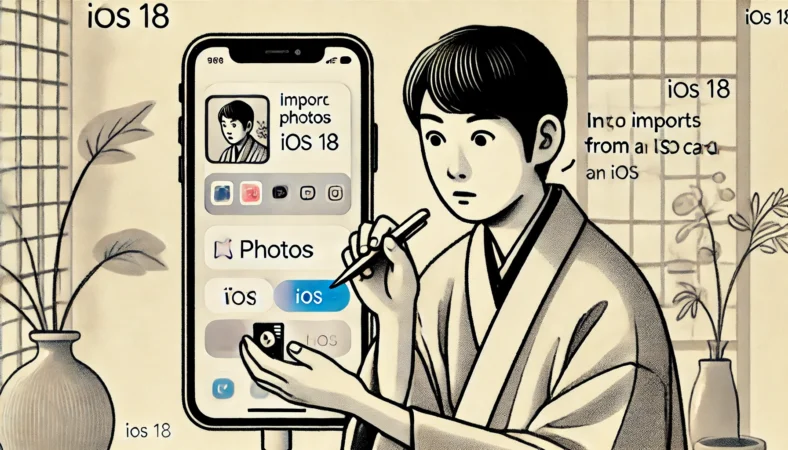
iOS18で表示が違う場合
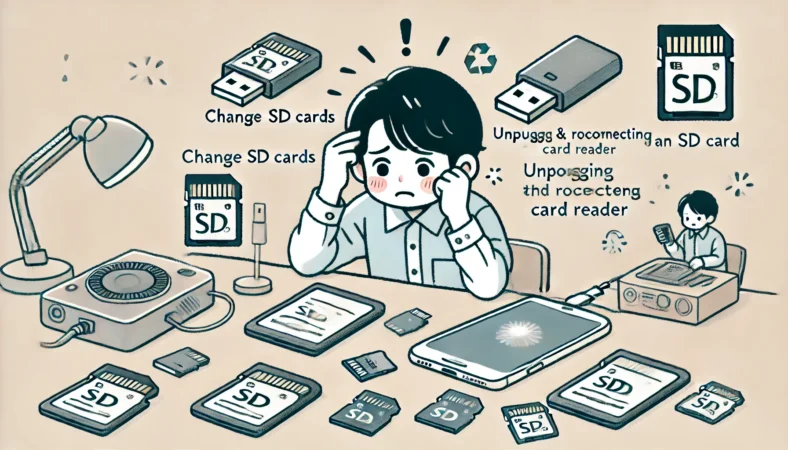
iOS 26など、OSのアップデート後に「いつもの場所に読み込みがない」「画面が違う」となると、一気に不安になりますよね。
でも、これはよくある話で、OSアップデートで写真アプリの導線や表現が微妙に変わることがあります。大事なのは、やること自体は変わっていないという点です。
まずは“基本のリセット”から
私は、表示が違う系のトラブルは、いきなり難しいことをせずに、次の順で潰します。これだけで直ることが意外と多いんですよ。
- 写真アプリを終了して開き直す
- カードリーダーを抜き差しし、30秒ほど待ってから再接続する
- iPhoneを再起動する
- 別のSDカードでも同じか試す
「読み込む」が見つからない時の探し方
- 写真アプリ内の「デバイス」相当の項目を探す
- 接続中に写真アプリを一度閉じて再オープンする
- ファイルアプリの「ブラウズ」→「場所」側にデバイスが出ていないか見る
アップデート直後は“相性っぽい挙動”が出ることも
アップデート直後は、アクセサリとの相性っぽい挙動が出ることがあります。例えば、最初だけ認識が遅い、途中で切れた、など。だから私は、重要な取り込み作業(大事なイベント写真など)がある時は、OS更新は余裕のあるタイミングに寄せるのがいいと思います。
iOSの仕様や表示は今後も変わる可能性があります。正確な情報は公式サイトをご確認ください。仕事や提出など失敗できない用途なら、事前に小さくテストするか、必要に応じて専門家への相談も検討してください。
iPhoneでSDカードが読み込みできない原因
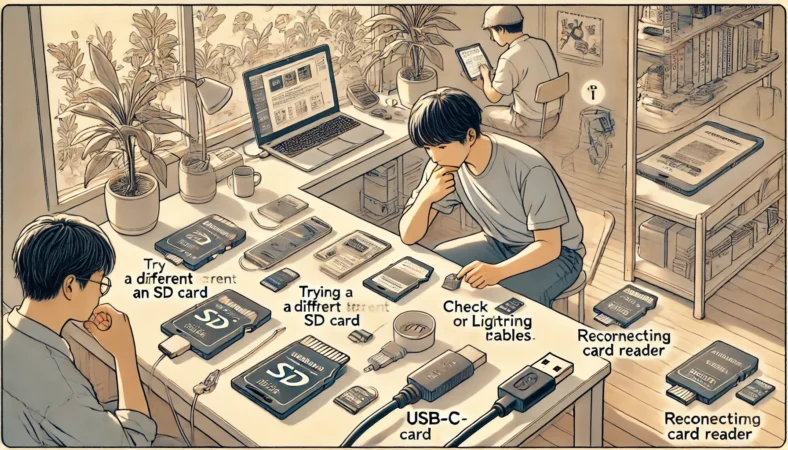
iPhoneでSDカードが読み込みできないとき、「壊れた?」と焦りますよね。でも、ここは落ち着いて切り分けると、原因はだいたい絞れます。私の経験則だと、よくあるのは端子の不一致、電力、フォーマット、相性、そして接触不良です。
切り分けの最短ルート
私は次の順でチェックします。順番に意味があって、早く原因にたどり着ける流れです。
-
- iPhoneの端子(USB-C / Lightning)に合うリーダーか
- Lightningなら給電できる構成にしているか(途中で切れる対策)
- SDカードを別の機器(PCやカメラ)で読めるか
- 別のSDカードでも同じ症状か(カード側の問題か切り分け)
- 抜き差しして30秒待つ、再起動する(表示の更新待ち)
Lightningでの“失敗しにくい構成”
私はApple Lightning USB 3カメラアダプタを軸にする形を推します。充電しながら使えるので、電力不足で認識しない/途中で切れる系の対策として強いです。
手軽さ優先なら、Lightning端子のSDカードリーダー(アプリ不要系)も選択肢ですが、動画や大量なら安定性寄りの構成が安心です。
外部ストレージとして見えない場合(フォーマット・パーティション)
ファイルアプリ側に出てこないケースでは、SDカードのフォーマットやパーティション構成が影響していることがあります。ここは「知らないと詰む」ポイントなので、一次情報で条件を確認しておくのが安全です。
アクセサリ警告が出る場合
「このアクセサリは使用できない可能性があります」みたいな警告が出る場合は、接続不良、非正規品、対応外、ポートの汚れ、OS更新など、いくつか原因が考えられます。ここは推測で突っ走らず、公式の案内に沿って対処するのが安全です。
(出典:Appleサポート『「このアクセサリは使用できない可能性があります」という警告が表示される場合』)
清掃や抜き差しは、無理に力をかけないでください。端子やポートを傷める可能性があります。不安がある場合は、無理せず修理窓口や専門家への相談も検討してください。
USB-Aのカードリーダーをすでに持っている人は、Lightning USB 3カメラアダプタと組み合わせるのもアリです。ただし変換を挟むほど不安定要素が増えるので、変換の注意点は理解したうえで選ぶのが安全です。
SDカードからiPhoneに写真を取り込むを総括
SDカードからiPhoneに写真を取り込むときは、まず端子で分岐させるのが正解です。USB-C搭載のiPhoneなら直挿しリーダーかSD付きUSB-Cハブ、Lightning端子のiPhone(既存ユーザー向け)なら給電できるApple Lightning USB 3カメラアダプタ軸が失敗しにくいです。
結論:あなたに合う“最短の答え”
- USB-C搭載のiPhone:USB-C直挿しSDカードリーダーがいちばんシンプル
- USB-Cで動画や長時間:SDスロット付きUSB-Cハブで充電しながらが安心
- Lightning端子のiPhone(既存ユーザー向け):Apple Lightning USB 3カメラアダプタが安定寄り
- Lightningで手軽さ優先:アプリ不要のLightning端子SDカードリーダーも候補
ダイソーなどの安価な選択肢は「条件が合えば便利」ですが、動画や大事なデータほど安定性を優先し、最初は少量で動作確認してから本番に入るのが安全かなと思います。
ここ、面倒に見えるけど、一回やるだけで安心感が全然違いますよ。
そして、iPhoneでSDカードが読み込みできない、表示が違う、途中で止まるなどの不具合は、OSの表示差だけでなく、電力・相性・フォーマットなど複数要因が絡むことがあります。
断定はせず、正確な情報は公式サイトをご確認ください。失敗できない用途(仕事・提出・大事な思い出)なら、最終的な判断は専門家への相談も検討してください。

