iOS26にアップデートしたら、カメラの見た目が変わって「使い方が分からない」「設定がどこか迷う」ってなりがちですよね。
特に、ポートレートが消えたように見えたり、真っ暗になったり、グレー画面になったり、フリーズしたり、ピントが合わないなど、困りごとが一気に出てくることがあります。
さらに、(対応モデルでは)レンズが汚れているときに通知してくれるレンズクリーニングのヒントのような改善もあり、ロック画面のスワイプでカメラが誤起動する問題まで含めると、結局どうすればいいの?が一番の悩みかなと思います
※(ロック画面の誤起動はiOS 26.1以降で設定からオフにできます)。
結論を先に言うと、iOS26カメラの画質は設定だけで決まらなくて、光・ブレ・レンズの状態・距離がほぼ勝ちます。だから設定で迷う前に、まず「撮れる状態」に戻して、光と固定で底上げするのが近道ですよ。
この記事では、iOS26のカメラを“いつも通り撮れる状態”に戻すための基本操作と、つまずきやすい不具合の切り分け、そして周辺機器で快適さと画質を底上げする方法までまとめます。
- iOS26のカメラUIで迷わない操作のコツ
- 設定の見直しポイントとおすすめの考え方
- 真っ暗・フリーズなど不具合の対処手順
- 周辺機器で画質と撮りやすさを底上げする方法
iOS26のカメラの変更点と対処
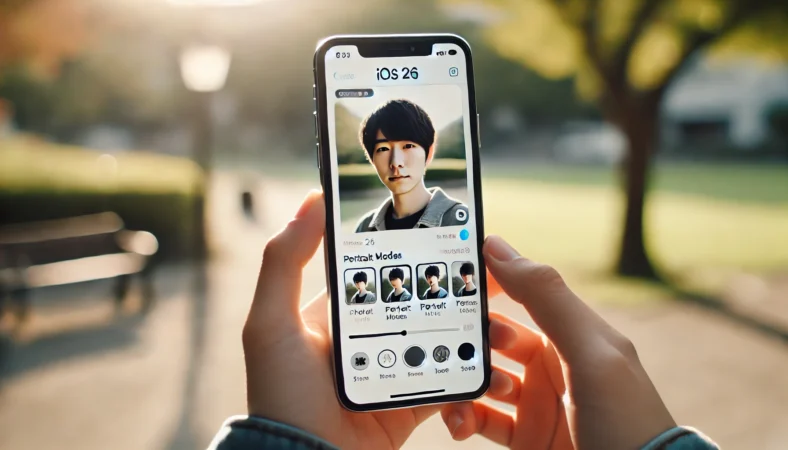
iOS26のカメラは、全体的にスッキリして「写真」と「ビデオ」が中心になりました。そのぶん、今まで見えていた項目がまとまったり、スワイプ前提になったりで、最初は戸惑いやすいです。ここではまず、迷いやすいポイントを順番にほどいていきます。
使い方のコツ
iOS26のカメラは、「迷わせない」方向に寄せてある反面、これまでの感覚で触ると「あれ、どこ行った?」が起きやすいです。私の結論はシンプルで、最初は“写真を撮る動線”だけに集中して、そこから必要な機能を足していくのが一番早いです。
まずは“撮れる状態”に戻す手順
アップデート直後は、いきなり設定を触るより「撮れるかどうか」を先に確認するのが近道です。
カメラを開いたら、いったん写真モードで1枚だけ撮ってください。シャッターが動くか、保存されるか、プレビューが出るか。ここで最低限の“正常”が分かります。
次に、シャッター周りのモード表示を左右にスワイプして、モードが切り替わるかを確認します。iOS26は写真とビデオが前に出る設計なので、ここが使えれば「UIが変わっただけ」の可能性が高いです。
最初に覚える3つの動き
- 撮影モードはシャッター付近の表示を左右にスワイプ
- 撮影オプションは画面内のコントロール群からまとめて呼び出す
- 迷ったら一回閉じて開き直す(アプリ再起動)
撮影中の“よく触る項目”を先に固定
迷子になりやすいのは、「フラッシュ」「タイマー」「Live」「露出」「比率」「スタイル」あたりです。iOS26はこういう項目が“まとまっている”前提なので、探し方が分かればむしろ楽になります。
私のおすすめは、撮影中に触る項目を増やしすぎないこと。暗ければ光を足す、ブレるなら固定する、という“撮り方の改善”のほうが結果が早いです。
撮影設定は、全部覚えるよりよく使う項目だけ迷わず触れるほうが失敗しにくいです。
一次情報で“仕様”を確認したいとき
「この操作、合ってる?」って不安があるなら、メーカーの一次情報に当たるのが一番です。私はiPhoneカメラの基本操作の基準点として、Appleのユーザーガイド「iPhoneカメラの基本」を参照することが多いです。
長時間の撮影・検証は“電池”がボトルネック
アップデート直後はバックグラウンド処理で電池が減りやすい日があります。長時間撮影や不具合検証をするなら、電池切れで検証が止まるのが一番もったいないです。
そういうとき、私はAnker 622 Magnetic Battery(MagGo)みたいなマグネット式バッテリーを用意しておく派です。撮影の途中でケーブルが邪魔になりにくいのが助かります。
もし充電速度も重視するなら、Qi2(最大25W)は「対応iPhone+対応充電器」が揃ったときに効く、という前提は押さえておくと安心です。
たとえばAnker 622 Magnetic Battery(MagGo)はワイヤレス出力が7.5Wクラスのモデルなので、速度より取り回し重視の選択になります。
速度が欲しい人はQi2.2/Qi2 25W対応の充電器・モバイルバッテリーも候補ですが、端末側の対応や組み合わせ条件で体感が変わるので、購入前に仕様を必ず確認してください。
注意
バッテリーや充電規格はモデルや世代で条件が変わることがあります。正確な仕様は各メーカーの公式情報をご確認ください。最終的な判断は必要に応じて専門家にご相談ください。
設定は目的別に最低限に
設定って聞くと「最適化しないと損」みたいに感じるんですけど、iOS26のカメラは設定を詰める前に“撮影条件”を整えるほうが近道です。画質って設定だけで決まらなくて、光・ブレ・レンズ状態・距離でほぼ決まるからです。
設定は“目的別”に最低限だけ
「暗所のザラつき」「手ブレ」「ピントの迷い」みたいな“物理が絡む要素”は、設定だけで押し切ろうとすると限界が来ます。だから私は、設定は目的別に最低限、撮影条件は物理で整える、という順番にしています。
私の“設定の考え方”
- まず撮影条件(光・固定)を整える
- 次に“撮り方”で安定させる(手持ちか固定か)
- 最後に設定で微調整(必要な項目だけ)
暗所のザラつきは、設定より光が勝つ
暗いと、iPhoneは自動で感度を上げたり、露出を引っ張ったりして、どうしてもザラつきやすいです。だから暗所は、設定をいじるより“光を足す”ほうが結果が早いです。
ライトの具体的な当て方や、どれくらい差が出るかは、このあと「画質を高品質にする」の章でまとめて深掘りします(ここでは方針だけ押さえればOKです)。
“設定が安定しない”人ほど、リグが効く
撮影に慣れてないと、ライトの位置や角度、スマホの持ち方が毎回バラバラになります。すると、同じ設定でも仕上がりがブレます。
そこで効くのがSmallRig 汎用スマホ用ビデオリグケージです。ライトやマイクを付けられるので、設定より環境改善の説得力が作れます。
iOSの更新内容を確認したいとき
「設定をいじっても直らない」「挙動が変」と感じたら、OS側の変更点が原因のこともあります。変更点の一次情報は(出典:Appleサポート「iOSのアップデートについて」)を確認すると安心です(リンクはロック画面誤起動の節に集約しています)。
使いにくい・使えないと感じる原因
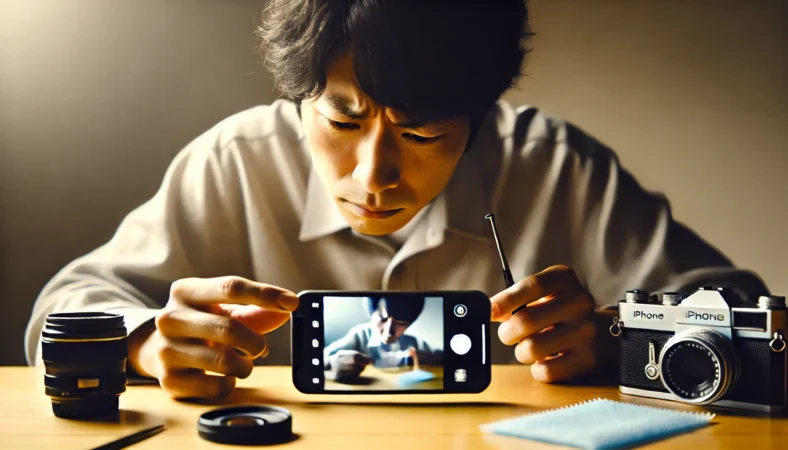
iOS26のカメラで「使いにくい」と感じるのは、あなたの感覚が間違ってるわけじゃないです。UIの思想が変わると、筋肉記憶で触ってた場所がズレるので、当然ストレスが出ます。ここでは“迷子になりやすいところ”を短い手順で戻します。
“使いにくい”はだいたいUI移動、“使えない”はだいたい不具合
まず切り分けが大事です。カメラが開く、シャッターが切れる、保存される。ここが一つでも欠けるなら「使えない」寄り。撮れるけど探せないなら「使いにくい」寄りです。
切り分けチェック
- カメラは起動する?(ブラック画面のまま?)
- シャッターは反応する?
- 撮った写真は保存される?
- 他アプリのカメラ(LINE等)でも同じ?
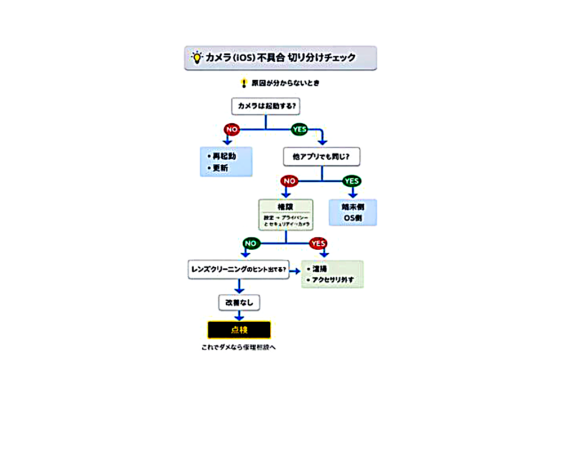
ロック画面からカメラが誤起動するなら(iOS 26.1以降)
ロック画面で左スワイプしたときにカメラが勝手に開くのがストレスなら、iOS 26.1以降はオフにできます。
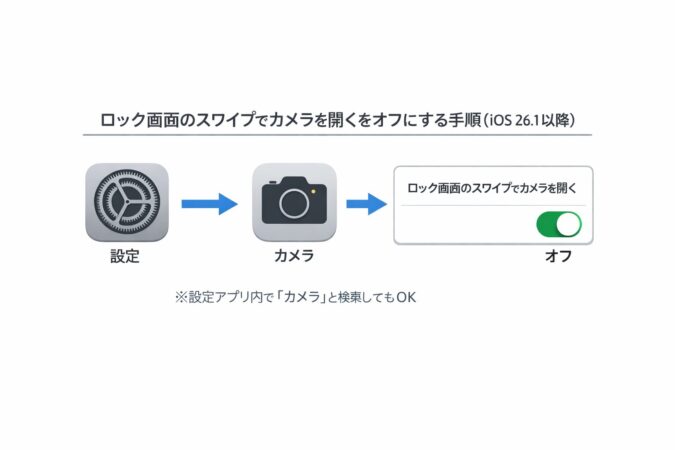
手順:設定 → カメラ →「Lock Screen Swipe to Open Camera(ロック画面のスワイプでカメラを開く等)」をオフ
(出典:Appleサポート「iOSのアップデートについて」)
表記はiPhoneの言語設定で変わることがあります。見つからない場合は、設定アプリ内検索で「カメラ」や「ロック画面」でも探せます。
操作がしんどいなら“物理ボタン”で解決する
シャッターが押しにくい・片手だと届かない問題は、UIで頑張るより物理で解決したほうが早いです。私はAB Shutter 3(Bluetoothシャッター)で物理ボタン化するのをおすすめします。タップ動作が減るので、ブレの減少にも地味に効きます。
“使えない”の手前にある、よくある原因
意外と多いのが、レンズの汚れやケース干渉です。アップデート直後は「OSのせいだ」と思いやすいんですが、レンズに指紋が付いててピントが迷ってるだけ、ってこともあります。
さらにiOS 26の対応モデルでは、汚れを検知して教えてくれるレンズクリーニングのヒント(Lens Cleaning Hints)という通知が出ることもあります。この表示が出たら、まずは物理的な清掃が最優先です。
設定で挙動を確認したい場合は、(対応モデルのみ)設定 → カメラ →「Lens Cleaning Hints(レンズクリーニングのヒント)」がオンかどうかもチェックしてみてください。
(出典:Appleサポート「iPhoneでカメラの詳細設定を変更する」)
どうしても戻らないなら、一次情報で対応機種を確認
機能が出ない場合、「端末の対応外」の可能性もあります。焦りやすいポイントなので、機種差があり得る、という視点だけ持っておくと安心です。
ポートレートの場所
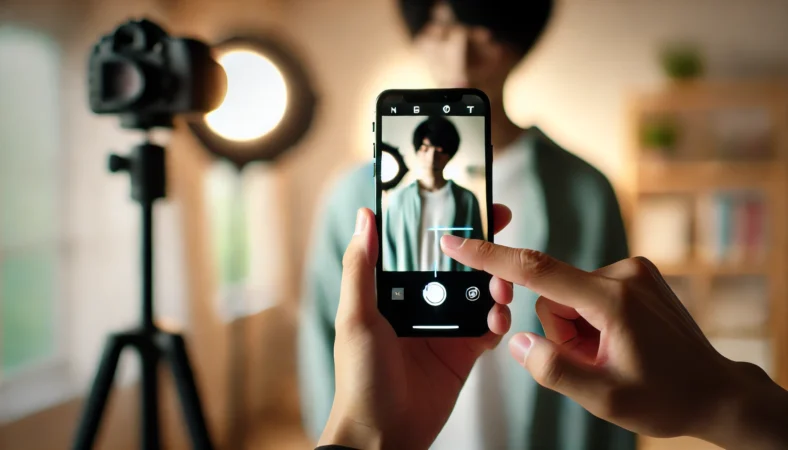
iOS26で「ポートレートどこ?」は起きがちです。結論から言うと、多くの場合はスワイプでモードを切り替える導線にまとまっただけで、機能が消えたわけではありません。
対応モデルであれば、「写真」モードのまま深度を扱える(Depth Offボタンが出る)場合もあります。表示されない場合は端末仕様の可能性が高いです。いちばん迷いにくいのは「まずはスワイプでポートレートを出す」なので、ここから慣れるのが安心です。
まず“ポートレートが出ない理由”を整理
- モードがスワイプで出る設計に変わっていて、見落としている
- 撮影条件(距離や被写体)が合わず、効果が出にくい
- 端末や状況によって表示や挙動が変わっている

まずはモード表示を左右にスワイプして、ポートレートへ切り替えられるか確認してください。
ポートレートは“設定”より“距離と背景”
ポートレートは、ボケの設定値より前に、被写体と背景の距離が超大事です。背景が近いとボケる余地がなくて“それっぽさ”が出ません。背景が遠いと、一気に立体感が出ます。
ポートレートの成功率アップ
- 背景をできるだけ遠ざける(壁から離れる)
- 被写体は窓側など明るい方へ寄せる
- 手ブレが出るなら固定する(まず三脚)
固定撮影で失敗を減らす
ポートレートは少しのブレで輪郭が崩れます。だから私は固定撮影を推します。Ulanzi JJ03 マグネット式モバイル三脚みたいにサッと置ける三脚があると、料理、物撮り、自撮り、レビュー撮影で安定します。
“それっぽさ”を足すなら光の角度
立体感はボケだけじゃなく光でも作れます。少し斜めから当てると陰影が出て、輪郭が立ちます。ライトの具体的な使い方は後半の画質パートでまとめます。
不具合の対処
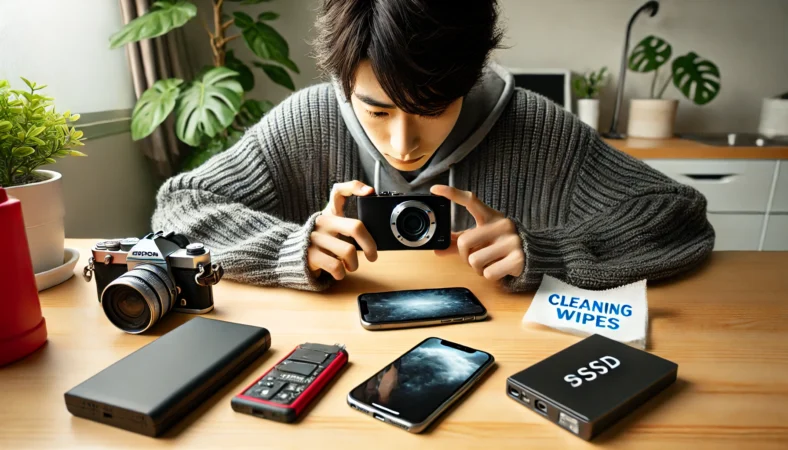
iOS26のカメラ不具合は、真っ暗(ブラックスクリーン)、グレー画面、フリーズ、ピントが合わない、QRコードが読み取れない…と幅広いです。私は「データを守る」→「原因を切り分ける」の順番で進めます。
最初にやるべきはデータ退避
不具合対応は再起動や更新を試すので、その前に写真/動画の退避ができると安心です。私はSanDisk Extreme ポータブルSSDを退避先として用意しておくと、気持ちが落ち着きますし、空き容量が増えるぶん作業も進めやすいと感じます。
不具合対応の順番
- 写真・動画の退避(外付けSSDなど)
- アプリ再起動→端末再起動
- iOSを最新へ更新
- 権限や設定を確認
- 改善しないなら点検・修理の相談
症状別の目安(横スクロール表)
| 症状 | よくある原因 | まずやること | 次にやること |
|---|---|---|---|
| 真っ暗で映らない | アプリ不調/OS不調 | カメラ終了→再起動 | 端末再起動/更新 |
| グレー画面 | 権限・処理詰まり | 再起動 | 権限確認/更新 |
| フリーズ | メモリ不足/処理競合 | アプリ終了 | 再起動/設定見直し |
| ピントが合わない | レンズ汚れ/ケース干渉 | レンズ清掃 | アクセサリ外し/点検 |
| QRが読めない | ピント・明るさ不足 | 明るい場所で再試行 | 清掃/権限/更新 |
権限確認は、設定 → プライバシーとセキュリティ → カメラで、該当アプリのカメラ許可がオンかを確認します。グレー画面や読み取り不可のときは、ここがオフになっているケースもあります。
“不具合に見える汚れ”を最初に潰す
不具合対応でコスパが良いのが、レンズ清掃とアクセサリの切り分けです。私はまずケースや磁石式マウントなどを外して、素の状態で再現するかを確認します。
そのうえで、ZEISS Lens Wipesなどでレンズを拭いて“汚れ要因”を消してから検証に入ります。さらに「レンズクリーニングのヒント」が出ているなら、OS側が汚れっぽいと判断している合図なので、先に清掃したほうが早いです。
検証は“電源切れ”が一番の敵
検証中に電池が切れると、再現確認が途切れて判断が難しくなります。長時間の検証をする日は、Anker 622 Magnetic Battery(MagGo)のような外部電源があると落ち着いて進められます。
注意
不具合が続く場合、落下や水濡れなどでハードウェア要因の可能性もあります。ここで書いた手順は一般的な目安です。正確な情報は公式サイトをご確認ください。
バックアップや退避の考え方をもう少し深掘りしたいなら、サイト内だと次の記事も参考になります。
iOS26のカメラに使える周辺機器ガイド
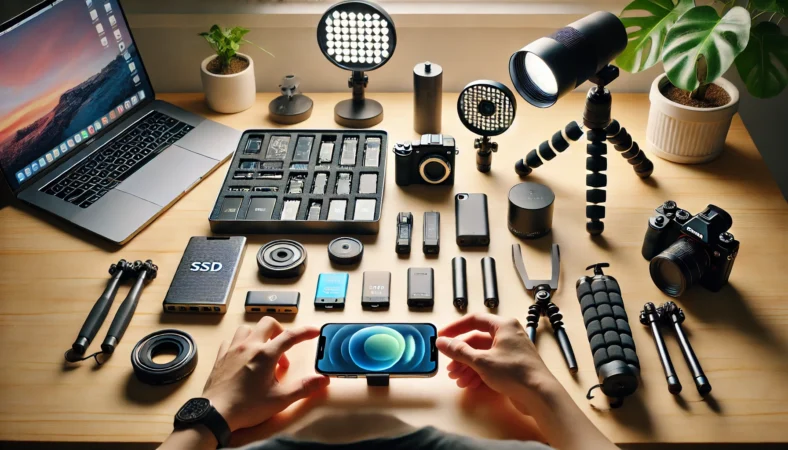
iOS26のカメラは、設定やUIに慣れれば便利なんですが、結局のところ「撮りやすい環境」「安定する機材」があると一気にラクになります。ここでは、私が“実用目線”で役立つ周辺機器をカテゴリ別にまとめます。
周辺機器の選び方(早見表)
| 困りごと | 優先して足すもの | 候補 |
|---|---|---|
| 容量が足りない/退避したい | 保存先 | SanDisk Extreme ポータブルSSD |
| 電池が持たない/検証が止まる | 電源 | Anker 622 Magnetic Battery(MagGo) |
| シャッターが押しにくい | 操作 | AB Shutter 3 |
| 手ブレ/構図が安定しない | 固定 | Ulanzi JJ03 |
| 動画が揺れる | ブレ対策 | DJI Osmo Mobile 6 / Insta360 Flow 2 Pro |
| 暗所がザラつく | 光 | NEEWER BL120B |
迷わず取れる状態に戻す方法
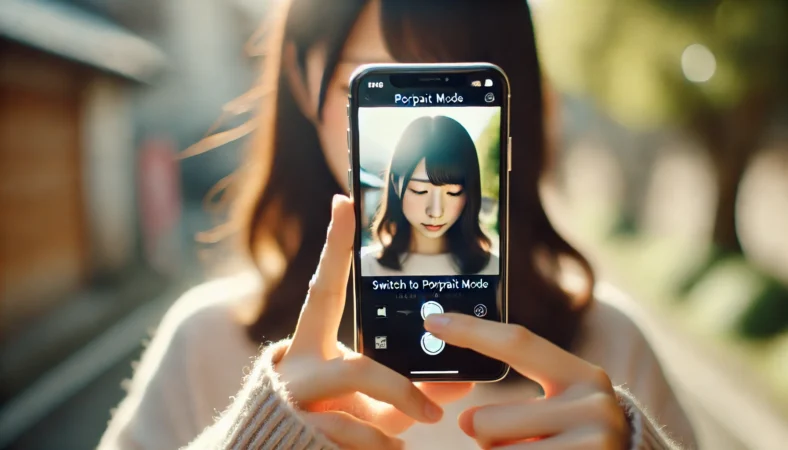
「戻す方法」は、UIを昔に戻すというより、あなたが迷わず撮れる状態に戻すことです。ここでは“手順を短くする道具”と“安心して試せる土台”を用意するイメージでOKです。
まず退避、これが一番の近道
不具合対応や検証をするなら、退避先があるだけで安心感が違います。私はSanDisk Extreme ポータブルSSDを「まず逃がす場所」として用意するのが一番ラクだと思っています(詳しい手順は不具合パートで解説しました)。
操作の“戻し方”は、ショートカットを増やす
撮影がしんどいなら、手順を短くするのが正解です。AB Shutter 3のようなBluetoothシャッターで物理ボタン化すると、UI変更の影響を受けにくくなります。結果として“いつも通り撮れる”に近づきます。
復旧の判断は“戻れる前提”があるかどうか
設定リセットや復元を検討する前に、データが守れているかは超重要です。退避先(SSD)と電源(モバイルバッテリー)があると、落ち着いて判断できます。
外付けストレージ運用の注意点(接続方式や相性)まで確認したい人は、合わせて読んでおくと安心です。
おすすめの設定
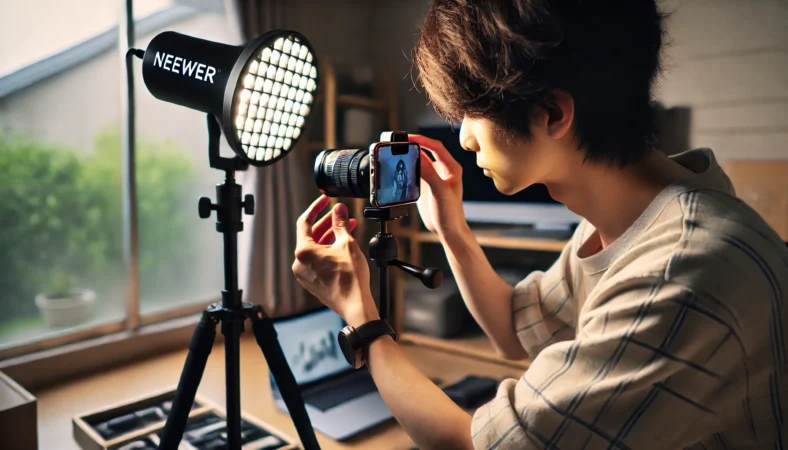
おすすめは、設定項目の羅列より「整える順番」のほうが役に立ちます。私は「光→固定→ブレ対策→微調整」の順で整えるのが一番失敗が減ると思っています。
おすすめの順番は「光→固定→ブレ対策→微調整」
室内のザラつきは光量不足が原因になりがちなので、まず光。次に構図がブレないよう固定。動画ならジンバルでブレ対策。ここまで整うと、最後の微調整(露出や比率など)が効きやすくなります。
設定おすすめ=環境おすすめ(私の本音)
- 暗所:NEEWER BL120Bで光量を足す
- 固定:Ulanzi JJ03で構図を固定
- 動画:DJI Osmo Mobile 6 / Insta360 Flow 2 Proでブレを減らす
- 拡張:SmallRig ケージで撮影環境を再現性高く
“設定より効く”環境改善の強み
環境改善のいいところは、iOSのバージョンや端末が変わっても効くことです。設定はOSに左右されますが、光と固定は裏切りません。迷ったら、まず環境を整える。これが一番ラクです。
環境やデータを復旧できるかは大事
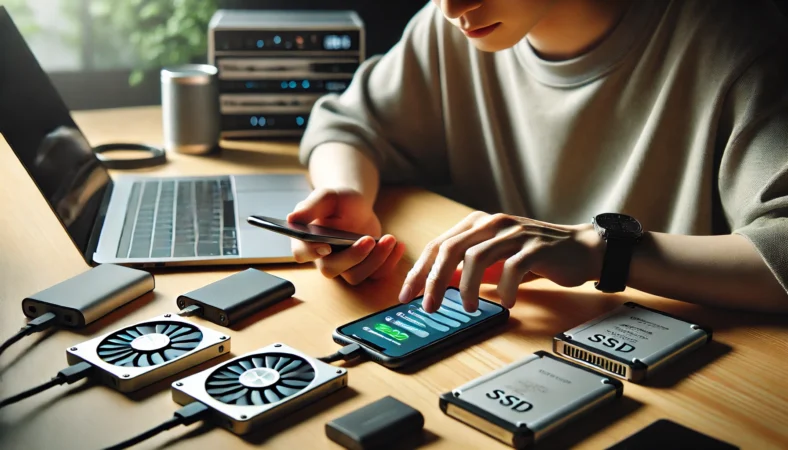
復旧できるかは大事。これはカメラ不具合に限らず、スマホ運用全体の“強さ”に直結します。復旧できる前提があるだけで、試せる手段が増えるからです。
復旧の土台は「データ」と「電源」
- データ退避:SanDisk Extreme ポータブルSSDで写真/動画を逃がす
- 電源確保:Anker 622 Magnetic Battery(MagGo)で検証を止めない
この2つがあると、不具合の切り分けを落ち着いてできます。逆に、どちらもないと「試したいけど怖い」「途中で止まる」が起きやすいです。
設定リセットや復元は“最終手段”でOK
リセットで改善することもありますが、Wi-Fi再設定や各種ログインなど手間が増えます。だから私は、退避→再起動→更新→権限確認までやってから検討します。業務端末など管理が入っている場合は、管理者に相談するほうが安全です。
注意
復元やリセットは設定が初期化されたり再ログインが必要になったりします。作業前にバックアップの有無を必ず確認し、正確な手順は公式サイトをご確認ください。
復旧の観点で“普段からできること”
完璧じゃなくていいので、月に1回だけでも外付けSSDへ退避する日を作ると、いざというとき強いです。撮影が増える人ほど、ここが効きます。
画質を高品質にする
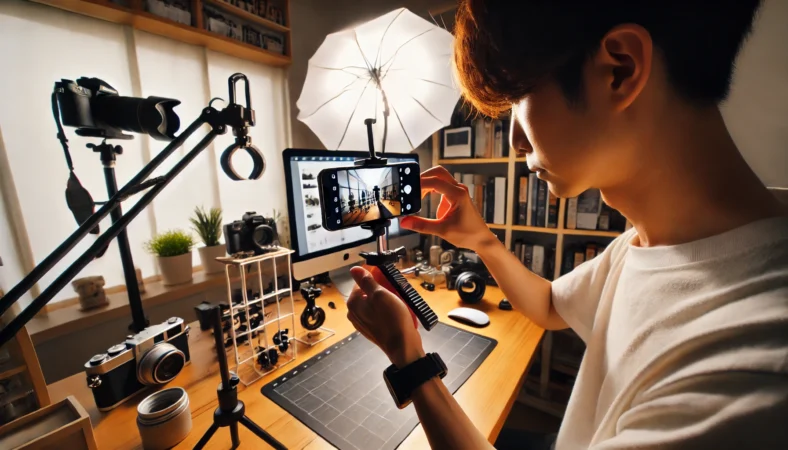
画質は、設定だけで作るものじゃありません。私の結論は「画質=レンズ・光・ブレ・保存」です。iOS26でUIが変わっても、ここは変わりません。
画質はまずレンズから(最短で変わる)
レンズが汚れてると、どんな設定でもボヤけます。ここを最短で直すなら、ZEISS Lens Wipesで拭く。しっかりやるなら、K&F Concept クリーニングキットとセットで持つ。これが一番即効性があります。
レンズ保護は“画質低下の予防”
傷や汚れが増えると、気づかないうちに画質が落ちます。私は予防としてSpigen カメラ保護フィルムを推します。もし反射など違和感が出たら外して比較するのが確実です。
画質を上げる“即効4点セット”
- Spigen カメラ保護フィルム:傷・汚れで落ちる画質を予防
- K&F Concept クリーニングキット+ZEISS Lens Wipes:汚れ起因のボケを即改善
- NEEWER BL120B:暗所のザラつき・色の転びを底上げ
- SanDisk Extreme ポータブルSSD:高画質動画の保存・退避を現実的に
暗所画質はライトで一発(設定より効く)
暗所のザラつきは、設定で粘るよりライトで勝つほうが早いです。NEEWER BL120Bみたいなライトを使うと、ノイズが減るだけじゃなく色も安定しやすいです。
コツは、真正面から強く当てないこと。少し斜め上から当てると陰影が出て、肌や物の質感が自然になります。テカりやすい場合は、ライトを少し離して弱めに当てるほうが失敗しにくいです。
高画質ほど“保存”がボトルネックになる
高画質で撮るほど容量がキツくなります。容量が逼迫すると、保存が遅い、編集が重い、最悪撮影できない…になりがちです。
だから私は、画質の話にSanDisk Extreme ポータブルSSDをセットで入れます。高画質の“出口(退避先)”があると、撮影が気楽になります。
画質と3Dの画作りの話
ここで言う3Dは、立体感やヌケ感といった“画作り”の話がメインです。iPhoneでも、奥行きと陰影を作れば、かなり立体感が出ます。
そこに加えて、iOS 26ではロック画面に写真を設定したときに立体的に動いて見えるSpatial Scenesのような楽しみ方も増えています。奥行きのある写真を撮るメリットが、今まで以上に大きくなっていますね。
3Dっぽさは「奥行き」と「陰影」
奥行きは広角が強いです。そこで分かりやすいのが、APEXEL 2in1 クリップ式レンズ(広角+マクロ)。広角で距離感が出ると“それっぽさ”が増えます。マクロで寄れると質感が出て立体感が増します。
陰影はライトの角度で作れる
陰影はライトの角度で作れます。少し斜め上から当てると影が落ちて輪郭が立ちます。ここで強いのがSmallRig ケージ+NEEWER BL120Bの組み合わせです。
ライト位置が安定すると、毎回同じ陰影が作れて再現性が上がります。
私の“3Dっぽい画”の作り方
- 被写体を背景から離して奥行きを作る
- ライトを斜めから当てて陰影を作る
- 固定してブレを消して“立体感”を保つ
動画はブレを減らすのが先(撮れる状態に持っていく)
動画の3Dっぽさは、ブレがあると一気に崩れます。だから私は、動画はまず“撮れる状態”に持っていくのが先だと思っています。候補になるのがDJI Osmo Mobile 6やInsta360 Flow 2 Proです。
そして、(対応モデルでは)iPhone側のアクションモードとこれらジンバルを組み合わせると、激しい動きでもかなり安定した映像が撮りやすくなります。最初はアクションモードだけで試して、足りなければジンバルを足す、くらいが現実的です。
注意
外付けレンズやジンバルは、端末・ケースとの相性や重心で使い心地が変わります。購入前に公式情報や対応条件を確認してください。最終的な判断は必要に応じて専門家にご相談ください。
まとめ:iOS26のカメラで快適撮影する方法を総括
iOS26のカメラは、UIが変わって最初は戸惑いやすいけど、ポイントを押さえるとちゃんと快適になります。私の結論は、設定を頑張りすぎる前に、撮れる環境を作ることです。
困ったら「切り分け→物理で底上げ」
撮れるけど探せないなら、使い方の整理。撮れないなら、不具合の切り分け。画質が微妙なら、レンズ清掃とライト。これでだいたい前に進みます。
特にレンズ汚れは“不具合に見える”ので、先に拭くのがおすすめです。
周辺機器の結論(shinoの推し)
- 退避・バックアップ:SanDisk Extreme ポータブルSSD
- 電源:Anker 622 Magnetic Battery(MagGo)
- 操作:AB Shutter 3、Ulanzi JJ03
- ブレ対策:DJI Osmo Mobile 6 / Insta360 Flow 2 Pro
- 画質:NEEWER BL120B、SmallRig ケージ、ZEISS Lens Wipes
最後に(大事な注意)
症状や設定項目、機能の対応は端末やアップデートで変わることがあります。正確な情報は公式サイトをご確認ください。もし不安が強い場合や、業務端末などで失敗できない状況なら、最終的な判断は専門家にご相談ください。

