
※本記事は2026年1月25日時点の情報をもとに、対応機種・配信状況・セキュリティ情報はApple公式(一次情報)を優先して整理しています。
iOS26にアップデートするべきか、めちゃくちゃ迷いますよね。対応機種かどうか、いつから配信なのか、iOS26.2の時点で安定してるのか、iOS26.2の不具合(ios26 2でも検索されます)はどんな傾向か…このあたりが気になって検索しているはずです。
※「安定しているか」は機種・バッテリー劣化・空き容量・周辺機器(CarPlay/Bluetooth)で体感が変わります。ネットの評判より、あなたの用途に刺さる不具合かで判断するのが安全です。
さらに、iPhone14やiPhone 12みたいな世代で体感が変わるのか、iPadも一緒に更新したほうがいいのか、アップデートしないとどうなるのか、容量がないせいで進まないのでは…と不安が増えがちです。
また、知恵袋などの声も混ざるので、余計に判断が難しくなるんですよね。
結論を先に言うと、判断は3つで決まります。
-
- セキュリティを優先して早めに上げるか
- 必須アプリやCarPlayの安定を優先して様子見するか
- そもそも対応機種かどうかです。
iPhone 12やiPhone14でも、体感はバッテリー劣化と空き容量で差が出やすいので、端末状態の確認が最初の一手になります。
すでにiOS 26系なら、不具合修正が進んだiOS 26.2に揃えるのが基本方針です(ios26 2でも検索されます)。
アップデートしない場合も、上げられる範囲で最新のセキュリティ更新に寄せるのが安全です。このあと、あなたの状況別に「今すぐ/様子見」を分岐して、失敗しない準備まで一気に整理します。
この記事では、私(shino)が「結局、あなたは今アップデートするべきか?」を決められるように、判断基準と失敗しない準備を、できるだけ具体的にまとめます。
- iOS26に今すぐ上げるべき人と様子見の人の違い
- iPhone14・iPhone 12・iPadで気をつけるポイント
- ios26 2不具合の“見え方”と切り分け方
- 容量がない・進まないを回避する更新手順
iOS26へアップデートするべきかの判断基準
結論から言うと、基本はセキュリティのために最新化が安心です。ただし、仕事や決済など「止まると困る」用途が強い人は、安定度を見て段階的に進めるのが現実的かなと思います。ここでは、あなたの状況を当てはめて判断できるように、迷いが出やすいポイントを順番に整理します。
しないとどうなるを整理
しないとどうなる、これは気になりますよね。iOS26に限らず、アップデートを止めると起きやすいのは「突然の致命傷」よりも、じわじわ効いてくる不便です。
私はこの手の悩みって、短期の不具合リスク(アップデート直後に何か起きるかも)と、中長期の放置リスク(更新しないことで困るかも)を天秤にかけるのが一番スッキリすると感じています。
放置で増えやすい困りごと
まず大きいのはセキュリティ面です。スマホって、決済、認証、個人情報、写真、連絡先…全部まとまってるので、脆弱性の修正が遅れるほどリスクが上がりやすいです。
次にアプリ側の足切り。銀行・決済・仕事系アプリは「対応OS未満はサポート終了」「アップデート不可」「ログイン不可」みたいな形で来ることがあり、ある日突然困ります。
さらに地味に効くのが周辺機器の相性です。CarPlayやBluetooth機器は、OS側の仕様変更で“たまたま合わなくなる”ことがあるので、安定運用が重要な人ほど「更新のタイミング」と「準備」が効いてきます。
アップデートを見送ったときに起きやすいこと
- セキュリティ更新の遅れで、リスクが上がりやすい
- 銀行・決済・認証アプリの対応OSに引っかかりやすい
- 周辺機器や車載連携(CarPlayなど)の相性が変わることがある
- 古いOSからだと端末単体で更新しづらくなるケースがある
「アップデートしない」でも安全に寄せる考え方
慎重派のあなたに言いたいのは、アップデートを完全に止めるよりも「上げられる範囲で最新に寄せる」ほうが現実的だということです。
たとえば、iOS26に対応しない機種でも、今いる系統の最新アップデートが提供されている場合があります。これなら、致命的な不具合リスクを避けつつ、セキュリティ面だけは確保しやすいです。
ただし、ここは“あなたの使い方”で最適解が変わります。毎日決済を使う人、仕事の認証が必須な人は、放置リスクが高い。逆に、サブ機で最低限の用途なら、無理に急がず安定を優先する判断もありです。
正確な対応状況はアプリ提供元とApple公式の案内が一次情報です。この記事は判断材料を整理したものなので、最終的な判断は、必要に応じてAppleサポートやキャリア、アプリ提供元など専門家にご相談ください。
iPhone14での注意点
iPhone14でiOS26を検討しているなら、基本的には「性能面の不安は少ない側」です。でも、体感が決まるのはCPUよりも、むしろ電池の劣化・空き容量・日常の使い方だったりします。ここ、地味だけど超大事です。
アップデート前に見ておくチェックポイント
私はアップデート前に、最低でもこの3つは見ます。(1)バッテリー最大容量(設定→バッテリー→バッテリーの状態)、(2)空き容量(設定→一般→iPhoneストレージ)、(3)必須アプリの動作(銀行、決済、仕事、本人確認、交通系など)。
特に空き容量は、ただ「空きがある」だけじゃ弱いです。OSのダウンロードと展開に加えて、更新直後の内部処理(写真や検索の再構築など)が走るので、ギリギリだと重さや発熱を感じやすくなります。
iPhone14でも、容量が詰まってると急にしんどくなることがあります。
iPhone14で不安が出やすいパターン
- 容量が少なく、写真・動画・アプリがパンパン
- バッテリー最大容量が下がっていて、発熱しやすい
- CarPlayやBluetooth機器を毎日使い、安定性が最優先
更新直後に焦らないコツ
アップデート後に「なんか減り早い」「熱い」「重い」と感じても、即断で結論を出すより、まずは1〜3日(あくまで目安)様子を見るほうが落ち着くことが多いです。
更新直後はバックグラウンドで最適化が走るので、最初の体感だけで判断するとブレやすいんですよね。
それでも気になる場合は、
- アプリ更新を全部回す
- 不要な常駐やウィジェットを減らす
- Bluetooth機器は一度切って再接続
といった“軽い対処”から入るのが安全です。いきなり大きく設定を変えると、何が効いたのか分からなくなって余計に不安になります。
不具合や相性問題は環境依存が大きいです。症状が続く場合は、Apple公式の手順確認やサポート相談も選択肢にしてください。
iPhone 12は様子見?

iPhone 12はiOS 26のサポート対象です。とはいえ世代的に、バッテリー劣化や容量不足の影響が体感に出やすく、アップデートの負荷が“端末状態”に左右されやすい時期でもあります。ここ、あなたがまさに不安になるポイントですよね。
「様子見」が向く人の具体例
私は「止まると困る」を優先する人は、様子見寄りでいいと思ってます。たとえば、スマホが仕事の命綱、決済が毎日必須、移動でCarPlayやナビ連携が欠かせない、認証アプリがないとログインできない…
こういう人は、アップデートの瞬間に安定性が揺れるのが痛いです。特にiPhone 12は、電池の劣化や容量の逼迫が体感に出やすくなってくる時期なので、“端末状態が整っていないまま更新する”のが一番危険です。
iPhone 12で様子見が合理的なケース
- 電池が劣化していて、発熱・消耗が体感に出やすい
- 容量が逼迫していて、更新が詰まりそう
- 必須アプリや周辺機器の相性が最優先
- 出張・イベントなど「失敗できない予定」が近い
それでも更新するなら「準備の差」が出ます
ただ、様子見が必ず正解というわけでもないです。セキュリティを優先したい、機能を使いたい、いつまでも古いOSで引っ張りたくない、って気持ちもわかります。
そういう場合は、後半の「まずは更新を失敗させない」の型を守って進めれば、事故率はかなり下がります。
あとiPhone 12は「不具合っぽいのに原因がOSじゃない」ケースが増えやすいです。容量不足やバッテリー劣化、アプリ側の更新不足が原因でも、体感はOSのせいに見えがちです。
だからこそ、更新前に端末状態(容量・電池・アプリ更新)を整えるのが一番効きます。
迷ったら「更新して困ること(仕事・決済・車連携)」と「更新しないで困ること(セキュリティ・アプリの足切り)」を紙に書き出すと、意外と答えが見えますよ。
iPadの更新メリット
iPadを一緒に使っている人は、「iPhoneだけiOS26、iPadは据え置き」みたいにバラバラになりがちです。これ自体がダメではないんですが、連携機能やアプリ挙動で差が出ることがあるので、気持ち悪さが残るんですよね。
iPadは「対応可否」が最初の分岐
iPadはiPadOSの対応機種に左右されます。だから最初にやるべきは、あなたのiPadが対応かどうかの確認です。
対応外なら無理に追わず、今いる系統で最新の更新に寄せるのが安全です。ここで重要なのは「不具合が怖いから全部止める」ではなく、「上げられる範囲で最新に寄せる」発想です。
更新して得られるメリットの見え方
iPadは使い方によってメリットが変わります。仕事や学習で使う人なら、アプリの対応範囲が広がる・セキュリティが整うのは大きいです。
動画や読書中心の人なら、OSを上げる理由は「困らないため」がメインになりやすいです。逆に、古いiPadで容量が少ないモデルは、OS更新で容量が圧迫されやすいので慎重に。
iPad更新の判断がラクになる基準
- 仕事・学習のアプリが「最新OS推奨」になってきた
- ストレージに余裕がある(ギリギリ運用じゃない)
- 更新して止まると困る用途が少ない(サブ用途中心)
iPadは「容量設計」が安定運用に直結します。小容量モデルほど、OS更新とアプリ更新が同時に来たときに詰まりやすいので、アップデート前に空き容量は特に意識しておくと安心です。
もし「32GBで足りないかも」と感じるなら、私のサイト内に対策の考え方をまとめた記事もあります。(iPadの容量が32GBの使用用途解説。足りない・足りるの解決法)
知恵袋の声を検証
知恵袋って、検索してると必ず目に入るし、リアルな声が多いので参考にしたくなるんですよね。私も見ることはあります。
ただ、知恵袋の情報は「役に立つ」反面、読み方を間違えると不安が増えやすいです。なぜなら、前提条件(機種・OSバージョン・電池状態・容量・アプリ環境)が書かれていないことが多いからです。
知恵袋は「論点拾い」に使う
私の使い方はシンプルで、知恵袋は「不安の論点を拾う場所」。そこから先の判断は、自分の端末状態と一次情報で固めます。
たとえば「バッテリーが減る」「キーボードがおかしい」「CarPlayが不安定」みたいな声があったら、まずは自分の使い方でその症状が致命的かを考える。次に、OSが最新か、アプリが最新か、容量に余裕があるか、で切り分ける。これだけでブレが減ります。
知恵袋を読むときのチェック項目
- 同じ機種・同じiOSバージョンの話か
- バッテリー最大容量や容量の条件が書かれているか
- 直後だけの話か、長期で続く話か(期間)
- 特定アプリだけの問題か(再現条件)
不安を増やさない読み方
体験談って、どうしても強い言葉になりやすいです。「最悪」「終わった」「二度と上げない」みたいなやつ。
これ、気持ちは分かるんですけど、あなたの端末で同じことが起きるとは限りません。だから私は、体験談は“感情”じゃなく“条件”だけを拾うようにしています。
機種は? バージョンは? いつ頃? どんなアプリ? 何をすると起きる? ここが取れると、単なる不安が「検証できる情報」に変わります。
ネット上の体験談は環境依存が大きいです。あなたの端末状況と照らし合わせて判断し、必要ならAppleサポートなど専門家への相談も選択肢にしてください。
iOS26.2にアップデートしたほうが良いか
iOS 26.2へアップデートしたほうが良いか、ここはかなり現実的な悩みです。結論としては、すでにiOS 26系を導入済みであれば、不具合修正が進んだ「26.2」以降に揃えるのが最も合理的です。
いわゆる「ios26 2」みたいな検索の揺れもありますが、意味としては“26.2”を指しているケースがほとんどです。
なぜ「最新に揃える」が基本なのか
マイナーアップデートが進むほど、一般的には不具合修正やセキュリティ改善が積み上がりやすいからです。実際にiOS 26.2でもセキュリティ修正が公開されています。(出典:Apple「iOS 26.2 / iPadOS 26.2 のセキュリティコンテンツ」)
ここを根拠にできると「なんとなく最新が良さそう」じゃなくて、きちんと理由がある判断になります。特に、仕事や決済にスマホを使う人ほど、セキュリティ面は無視しづらいですよね。
アップデート手順とバックアップの基準
アップデート手順(端末から更新/PCやMacから更新)と、事前にやるべきバックアップはApple公式にまとまっています。迷ったらまずここを基準にしてください。(出典:Apple サポート「iOS 26をダウンロードする方法」)
更新直後の“体感ブレ”を理解しておく
更新した直後に「重い」「熱い」「減り早い」と感じることがあります。ここで大事なのは、すぐ断定しないこと。
更新直後は内部でいろいろ処理が走るので、最初の体感はブレやすいです。私のおすすめは、更新後にアプリ更新も回して、充電環境を整えて、1〜3日(あくまで目安)様子を見ること。
それでも続くなら、原因切り分けに入る感じです。
アップデート後は、前のiOSへ簡単には戻せないことが多いです。バックアップを取ってから進めてください。正確な仕様はApple公式の案内をご確認ください。
iOS26.2の不具合の傾向
このセクションは、いわゆる「ios26 2不具合」として検索されることも多い話です。iOS26.2の不具合として話題になりやすいのは、だいたい「バッテリー」「キーボード」「車・Bluetooth」あたりに集まりやすい印象です。
ただ、ここで混乱しがちなのが、OSが原因の不具合と、端末状態やアプリ・周辺機器が原因の不具合が混ざること。体感は全部「OSのせい」に見えがちなので、落ち着いて切り分けるのが大事です。
よくある症状と切り分けの考え方
バッテリー消耗や発熱は、更新直後に一時的に増えることがあります。これは端末が内部で最適化や再構築をしている場合があるからです。
キーボードは、変換や自動修正の学習が絡むので、慣れるまで違和感が出るケースがあります。車やBluetoothは、OSだけじゃなく車側の仕様や接続方式、周囲の干渉も絡むので、再現条件が大事です。
まず押さえる「切り分けの順番」
- 再起動して変化を見る(まずここ)
- アプリ更新を全部回す(古いアプリが原因のこともある)
- 空き容量を増やす(内部処理の余裕が変わる)
- 周辺機器は一度ペアリング解除→再接続
- 特定アプリだけなら、アプリ側の不具合も疑う
車のBluetoothやCarPlayは「OS更新でいきなり違和感が出た」ように見えても、実は車側のアップデートや設定、ケーブル、接続の優先順位が絡むことも多いです。焦らず手順で切り分けるのが近道です。
症状別の目安(ざっくり表)
| 症状 | よくある原因 | まず試すこと |
|---|---|---|
| バッテリー減り・発熱 | 更新直後の最適化、容量逼迫 | 充電しつつ数日様子見、容量確保 |
| キーボードの変換が変 | 自動修正・学習の変化 | 辞書/キーボード設定見直し、再起動 |
| CarPlay/Bluetooth不安定 | 相性、接続優先、ケーブル/干渉 | 再ペアリング、接続順の見直し |
CarPlay・Bluetoothが絡む人は“最優先で確認”
あなたが毎日車に乗るタイプなら、この領域はかなり重要です。なぜなら「ちょっと不安定」が日常ストレスに直結するから。まずは更新前に、車側の設定や接続手順をメモしておくと、何かあったときに戻せます。
たとえば、どの順番で接続しているか(先にケーブル?先にBluetooth?)だけでも、切り分けがかなりラクになります。
車のBluetoothが切れる系は、後半に「困った人向けのまとめリンク」を置いておくので、必要ならそこからすぐ飛べるようにしておきます。
iOS26へアップデートするべきか更新手順
ここからは、実際にアップデートする場合の「失敗しない」ための手順です。やることは多そうに見えますが、要点はシンプルで、容量・電源・回線・バックアップの4点セットを押さえるだけです。段取りさえ作ってしまえば、余計な不安はかなり減りますよ。
容量がない問題を解決する
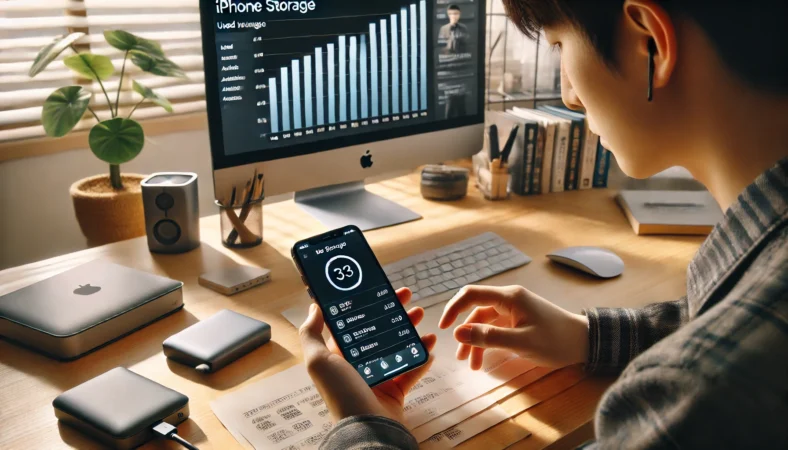
容量がない問題を解決する、ここがいちばん現実的な勝ち筋です。iOSのアップデートは「ダウンロードして終わり」じゃなくて、展開して検証して、内部処理が走って…という流れがあります。
だから空き容量がギリギリだと、途中で止まったり、終わっても動作が重く感じたりしやすいです。
空き容量は「ギリギリ」じゃ足りない
「数GB空いてるから大丈夫でしょ」と思いがちなんですが、実際はアプリ更新や写真のキャッシュ、システムの一時領域も絡みます。
私はアップデート前は、できるだけ余裕を作る派です。特に写真と動画が多い人は、ここで詰まりやすいです。
まず削る順番(私のおすすめ)
- 見終わった動画・画面収録・大きい添付ファイル
- 使ってないゲームや重いアプリ(再インストール前提)
- 一時的にオフライン保存しているデータ(音楽/動画)
- 写真・動画(最適化や外部退避)
「消したくない」人の現実的な逃がし方
思い出の写真や動画は、消すのが嫌ですよね。iPhoneはUSB-C(例:iPhone 15 Pro以降など)とLightning(iPhone 12/14など)が混在しています。
Lightning端子のiPhone 12や14の方は、専用の変換アダプタを使うか、クラウドストレージを一時増量してデータを逃がすのが、失敗しないための現実的なルートです。
選び方の目安としては、写真・動画がとにかく多くて「今すぐ空きを作りたい」ならクラウド一時増量が早いです。
逆に、今後も定期的に退避したいなら、変換アダプタ+外付けストレージの運用を作っておくと、毎回のストレスが減ります(手順は記事末にまとめリンクを置いておきます)。
容量を空けるときは「消して終わり」じゃなくて、必要なデータが別の場所にある状態を作ってからが安全です。バックアップは二重にできるとさらに安心ですよ。
外出先・停電時でも更新できる?

外出先・停電時でも更新できるの?って不安、ありますよね。結論としては「できるけど、失敗確率が上がるので条件を整えるのが前提」です。
アップデートは、途中で電源が落ちたり回線が切れるのがいちばん怖いので、そこだけは全力で避けたいです。
外で更新するなら、最低限そろえる条件
私が外出先でやるなら、まずモバイルバッテリーは必須。しかも「残量がある」じゃなくて、余裕がある状態。
ケーブルも断線気味だと充電が不安定になるので、できれば普段から信頼できるケーブルを持っておきたいです。
あと、アップデート中は通知やアプリ起動が増えると余計な負荷がかかるので、できるなら集中できる環境がいいです。
外出先更新で最低限そろえたい条件
- モバイルバッテリー+ケーブル(残量に余裕)
- 回線が安定している(できれば自宅Wi-Fiが最優先)
- 時間に余裕がある(途中で移動・中断しない)
- バックアップが終わっている(万一の保険)
公共Wi-Fiの注意点と私のおすすめ
公共Wi-Fiは便利ですが、混雑や接続の不安定さが出やすいです。セキュリティ面の不安もあるので、私はどうしても外でやるなら、テザリングや信頼できる回線を優先します。回線が安定していることが一番の「失敗回避」になります。
停電時はさらに厳しくて、ルーターが落ちるとWi-Fiもダメです。だから停電が起きやすい環境なら、アップデートは避けるほうが無難です。どうしても必要なら、電源と回線の確保ができる場所に移動してからのほうが安全です。
外でやるなら「やらない判断」も強い
これ、意外と大事なんですけど「外でやらない」も立派な対策です。アップデートは成功して当たり前の作業なので、条件が悪いときに無理をするメリットが少ないです。
あなたが「今日しか時間がない」と思っていても、翌日に落ち着いてできるなら、そのほうが結果的に早いことが多いです。
まずは更新を失敗させない
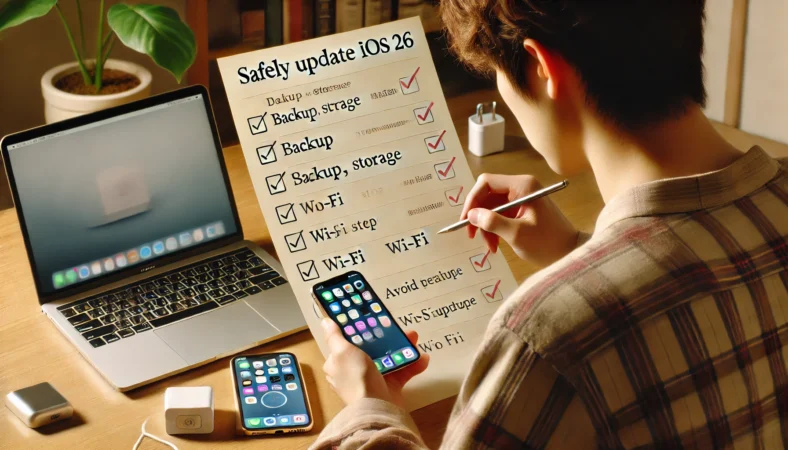
まずは更新を失敗させない。ここがこの記事のいちばん大事なところです。アップデートって、成功すれば「何も起きない」のが普通なんですが、失敗すると取り返しがつかないことがあります。だから、私は毎回「型」を作って機械的に進めます。感情でやらないのがコツです。
私が毎回やってる「更新の型」
失敗しないための更新の型
- バックアップを取る(iCloudまたはPC/Mac)
- 空き容量を確保する(余裕を作る)
- 必須アプリの更新・ログイン確認を済ませる
- 充電しながら、安定したWi-Fiで更新する
- 更新後はアプリ更新を回して、1〜3日様子見
ひと目で確認できるチェック表
アップデート前チェック(例)
| 項目 | 確認内容 | 目安 |
|---|---|---|
| バックアップ | iCloudまたはPC/Macで最新化 | 直前に実施 |
| 空き容量 | ストレージを整理して余裕を作る | 多いほど安全 |
| 電源 | 充電しながら実施、ケーブル確認 | 途中で切れない |
| 回線 | 安定Wi-Fi(可能なら自宅) | 途切れない |
| 必須アプリ | 銀行/決済/認証/仕事のログイン確認 | 事前にOK |
「止まった」「進まない」時の考え方
もし「検証中で止まる」「進まない」「リンゴマークから動かない」みたいな場面に遭遇したら、焦って連打しないでください。
ここで無理をすると、状況がこじれることがあります。まずは時間を置く、再起動、回線と容量の見直し、アプリ更新の確認。この順番で落ち着いて切り分けるのが近道です。
特に「容量がない」系は、原因が見えにくいわりに対処が効きます。空きを作るだけでスッと進むこともあります。
逆に、何度も同じところで止まる・強制再起動が必要になるほど不安定、みたいなときは、早めに公式手順を確認して、必要ならサポートに切り替えたほうが安全です。
復旧手順によってはデータ消失の可能性があります。事前バックアップが最優先です。正確な手順はApple公式サイトをご確認ください。
iOS26をアップデートするべきかを総括
iOS26をアップデートするべきか最終判断、結局ここに戻ってきますよね。私は、悩んだときほど「何を失うと困るか」で決めるのが一番スッキリすると思ってます。
Apple IntelligenceなどのAI機能を使いたいか(※対応は一部モデルのみ。例:iPhone 15 Pro/15 Pro Max、iPhone 16シリーズ以降)、セキュリティを優先したいか、あるいは安定運用が最優先か。AI機能が目的の場合、まずは「自分のiPhoneが対応モデルか」が最初の分岐点になります。
今すぐアップデート寄りの人
今すぐアップデート寄り
- セキュリティを優先したい
- 対応機種で、容量と電池に余裕がある
- (対応機種なら)AI機能など新機能を使いたい
- 必須アプリ・周辺機器の不安が少ない
様子見寄りの人
様子見寄り
- 決済・仕事・車連携など、止まると困る比重が大きい
- iPhone 12などで電池が劣化気味、容量もギリギリ
- ios26.2不具合の報告が刺さりそうな使い方をしている
- 出張やイベントなど、失敗できない予定が近い
最後に「一次情報」で整える
迷いが残るときは、まず「AI機能の対応モデル」を一次情報で確認してから判断すると、ムダに期待してガッカリするのを防げます。(出典:Apple サポート「Apple Intelligence の対応機種」)
どちらを選んでも、やっておきたいのは「バックアップ」と「必須アプリの確認」です。アップデートするべきかで悩む人ほど、ここを押さえるだけで安心感がかなり変わりますよ。
困った人向け:まとめリンク
- 容量がない・退避したい人:iPhoneを外付けHDDへ直接バックアップする方法
- 車・Bluetoothが不安な人:Bluetoothが車で切れる原因と対策
この記事は判断材料を整理したものです。端末の状態や利用環境で最適解は変わります。正確な情報は公式サイトをご確認ください。必要に応じて、最終的な判断はAppleサポートや専門家にご相談ください。