
iOS26にアップデートしてから、Safariがなんだか使いにくい…って感じていませんか。
新デザインのLiquid Glassで見た目は綺麗になりましたが、スクロールに合わせてバーが伸縮する(動的に縮む/戻る)挙動があり、さらにタブ操作がメニュー(…)や長押しに寄ったと感じる場面もあって、これまでの直感的な操作が通用しにくくなっていますよね。
さらに、タブ表示が変わったせいでタブ切り替えが遅い、すべてのタブがすぐ開けない、ツールバーが見づらい、検索のテンポが悪い、入力が面倒、履歴がどこにあるか迷う…みたいに、小さなストレスが積み上がりやすいのもiOS26のSafariあるあるかなと思います。
ここ、気になりますよね。
※この記事は2026年2月時点(iOS 26.3)の情報で作成しています。表示やメニュー名は、今後のアップデートで変わる可能性があります。なお、端末や言語設定によって表示や項目名が異なる場合があります。
この記事では、まず設定で元に戻す系の対処をしっかり押さえつつ、アップデート後に「使いづらい」と感じたときの切り分けも丁寧にまとめます。
そのうえで、私が本気でおすすめする周辺機器3つ(Apple Magic TrackpadとiCleverの折りたたみBluetoothキーボード2種)で、Safariのイライラを現実的に減らす方法まで落とし込みます。
-
- iOS26のSafariが使いにくい理由の正体
- 設定で元に戻す最短ルートと迷子対策
- タブ管理・履歴・ツールバーのストレス軽減
- 入力と操作を道具で一気に快適化する方法
iOS26のSafariが使いにくい原因と対処
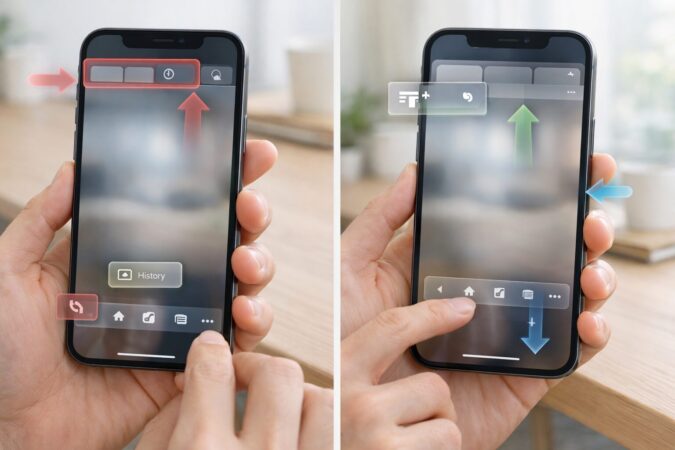
ここでは「何が変わって、何が使いにくさに直結しているか」を整理します。Safariの機能が減ったというより、見える場所や導線が変わった結果、あなたの“いつもの指の動き”と噛み合わなくなってることが多いです。
まずは設定で土台を整えて、そのうえで迷子になりやすいポイント(タブ一覧、履歴、ツールバー)を潰していきます。最後に「消えた」「同期が変」みたいな不安もケアします。
まずは元に戻すで操作改善
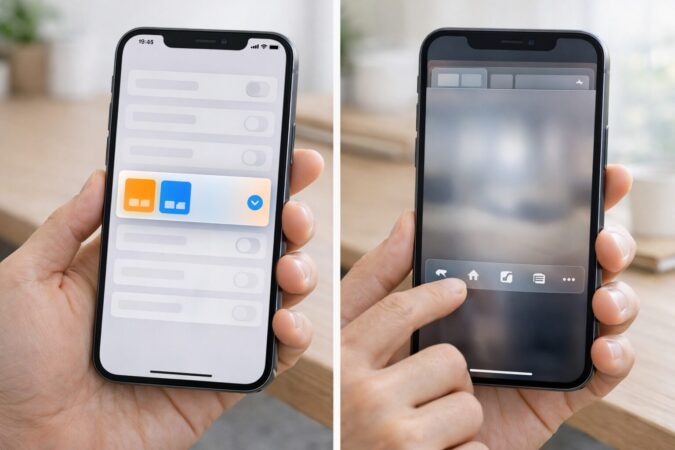
いきなり結論からいくと、iOS26のSafariで「使いにくい」を一番ラクに減らすのは、タブレイアウトをコンパクト以外(上/下)に固定することです。
手順:タブレイアウトを「上/下」に固定する
- 設定アプリを開く
- 画面上の検索欄に「Safari」と入力してSafariを開く(いちばん確実)
- 項目の中からタブ(またはタブバー)をタップ
- コンパクト以外の表示(上または下)を選ぶ
- Safariに戻って、タブ一覧や戻る・進むが押しやすいか30秒だけ試す
※もし設定内にAppsが見える場合は、設定 → Apps → Safari → TabsでもOKです(Apps が見当たらない場合は、設定の検索でSafariを探すのが確実です)。
ここが刺さる人、かなり多いと思います。
というのも、iOS26は見た目が刷新されただけじゃなく、スクロールや状況によってバーやボタンの見え方が変わる場面が増えました。
これが“便利”になる人もいる一方で、慣れていた人ほど「え、今どこ行った?」「さっき押せたのに押せない」になりやすいんですよね。地味に疲れます。
まずやるべきは、設定の場所で迷わないこと。iOS26は設定項目の見え方が端末や言語で微妙に違うこともあるので、私は検索ルートと固定ルートの二段構えで案内します。
設定に入る最短ルート(二段構え)
- 設定の検索欄にSafariと入れて設定に飛ぶ
- または 設定 → Apps → Safari → Tabs で開く(※Apps が見当たらない場合は、設定の検索でSafariを探すのが確実です)
ここでやるのはシンプルで、タブの見え方を「コンパクト以外」に寄せること。片手操作が多いなら下、視認性重視で画面上部にまとまってほしいなら上が合いやすいです。
重要なのは、どっちが正しいかじゃなくて、あなたがタブを開く・切り替える・閉じる一連の動作を迷いなくできるかです。
コンパクト表示だと、スクロールに合わせてバーが縮んだり戻ったりして、体感として「UIが勝手に動く」感じになりやすいです。
そこで上/下に固定すると、指の行き先が毎回同じ場所に戻ってくるので、操作の迷いがかなり減ります。特に、タブ切り替えやタブを閉じる動作でイライラしていた人は、ここだけで体感が変わるはずです。
私が必ずチェックする3ポイント
設定を変えたら、私は長く悩まず、次の3つだけを連続で触って判定します。これで「合う/合わない」が一瞬で分かります。
- タブ一覧に入る:すべてのタブ(タブ一覧)がすぐ開けるか
- タブを切り替える:目的のタブに最短で移動できるか
- 戻る・進む:親指で押しやすい位置にあるか、誤タップしないか
迷ったらこの考え方がラク
「元に戻す」って“昔の見た目に完全に戻す”ことじゃなくて、“自分の指の導線を戻す”ことです。だから、上でも下でも、あなたが迷わなければそれが正解です。
もし「見た目は改善したけど、まだ押しにくい・読みにくい」が残るなら、次は視認性の対策(透明度やコントラスト)を当てます。ここまでが“設定でできる土台作り”。ここが整うと、後半で紹介する周辺機器の効果もはっきり出やすくなりますよ。
iOS26.2で使いづらい時の注意
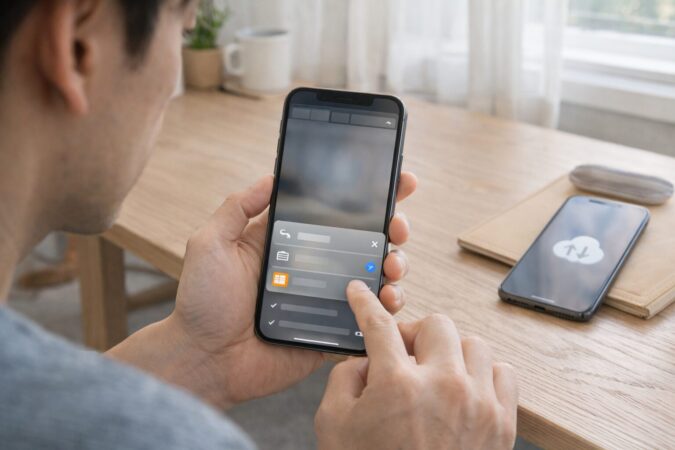
iOS26.2で「Safariが使いづらい」と感じるケースはあります。ただし原因の多くは、26.2に限らずアップデート後に起きやすい「表示・導線の変化」や「同期の反映遅延」が絡むことが多いので、ここではバージョンをまたいで使える切り分け手順としてまとめます。
そのうえで、アップデート直後に「急にSafariが使いづらい」「タブや履歴が見えない気がする」「同期が変」みたいな違和感が出るケースもあります。
これ、焦ると沼りやすいので、私は切り分けの順番を決めて淡々とやります。ポイントは、いきなり初期化とかバックアップ復元みたいな強い手段に行かないこと。
まずは“表示の問題”と“データの問題”を分けるだけで、無駄な操作がかなり減ります。
特に「履歴が消えた」「タブが消えた」と感じるとき、実際には場所が変わって見つからないだけのことも多いです。
iOS26はメニューのまとめ方が変わっているので、以前は常時見えていた導線が、…メニュー配下に入ったように見える場面が増えました。
つまり、データが消えたかどうかを判断する前に、まずは「どこに移動したか」を確認するのが先です。
私がやる“アップデート後に使いづらい”切り分けチェック
| 症状 | まず疑う | 最初に試す | 次の一手 |
|---|---|---|---|
| タブ一覧が見つからない | 表示・導線の変化 | タブ表示の変更(設定 → Apps → Safari → Tabs) | Safari再起動/端末再起動 |
| 履歴が見当たらない | メニュー位置変更 | …メニュー内を確認 | Safari再起動 |
| タブが消えた気がする | 同期・反映遅延 | 端末再起動 | iCloud Safari設定確認 |
| 複数端末でズレる | iCloud連携 | iCloudタブの設定確認 | 同期のON/OFFを試す |
「同期」っぽいなら一次情報で確認する
タブやブックマークのズレが疑わしいなら、ここは一次情報を見ながら確認するのが安全です。iCloudタブ(開いているタブを同期する仕組み)に関する説明はAppleが公式に案内しています。(出典:Appleサポート「iCloudタブを設定して使う」)
また、ブックマークやSafariの同期がうまくいかないときのチェックもAppleが案内しています。
記事の手順と照らし合わせながら、あなたの環境で何が起きているかを落ち着いて確認してみてください。(出典:Appleサポート「iCloudまたはSafariのブックマークが同期されない場合」)
注意:タブや履歴の復旧は、iCloud同期の有無、端末の状態、バックアップ状況で結果が変わります。大事なデータが絡む場合は、自己判断で強引に進めず、公式サポートの案内も確認してください。
あと、地味に大事なのが「やりすぎない」ことです。設定をいじりすぎると、元の状態が分からなくなって余計に不安になります。
私は、1個変えたら1〜2分使って判定、これを徹底します。アップデート後の違和感は、手順さえ守ればだいたい整理できますよ。
検索がしづらい時のコツ

Safariの検索がしづらいって、言い方は同じでも中身が違うことが多いです。私は大きく3つに分けて考えます。
- 検索欄(アドレスバー)の位置がしっくりこない
- 入力が面倒で検索する前に疲れる
- 候補表示や切り替えでテンポが崩れる、の3つです。
あなたの「検索しづらい」は、1位置 2入力 3テンポのどれに近いですか?当てはまるところから試すと早いです。
1位置の問題:タブ表示を先に整える
位置の問題は、ほぼタブ表示(上/下/コンパクト)の影響です。片手で持って親指で検索する人は、検索欄の位置が少し変わるだけでストレスが出ます。
だから私は、検索がしづらいと感じたら、まずは前のセクションのタブレイアウト固定に戻します。検索欄が毎回同じ場所にいるだけで、脳の負担が軽くなります。
2入力の問題:小技で“打つ量”を減らす
入力が面倒な人は、入力スピードを上げる前に“打つ量を減らす”のが効きます。たとえば、型番、住所、サービス名など、よく打つ文字列はユーザー辞書に短縮登録しておくと、検索の立ち上がりが速くなります。ここは地味ですが、毎日積み重なるので効きます。
入力の負担を減らすコツ
- よく使う検索語を短縮登録(例:型番、住所、固有名詞)
- 検索語の型を決める(例:製品名+不具合+対処)
- 入力途中で迷うなら、まずは短い語で検索して絞る
③テンポの問題:ミスと修正を減らす
検索のテンポが悪い人は、実は検索そのものより、入力ミス→修正→打ち直しで時間を取られていることが多いです。
だから、入力ミスを減らすのが最優先。その意味で、後半で紹介する外付けキーボードはかなり相性がいいです。検索の回転が上がると、調べ物が短時間で終わるので、Safari全体が“使える感”になりますよ。
ここまでの対処は、あくまで手元でできる範囲です。もし検索が仕事や学業レベルで重いなら、入力と操作を道具で底上げしたほうが、結局いちばん楽です。
設定で使い勝手を整える
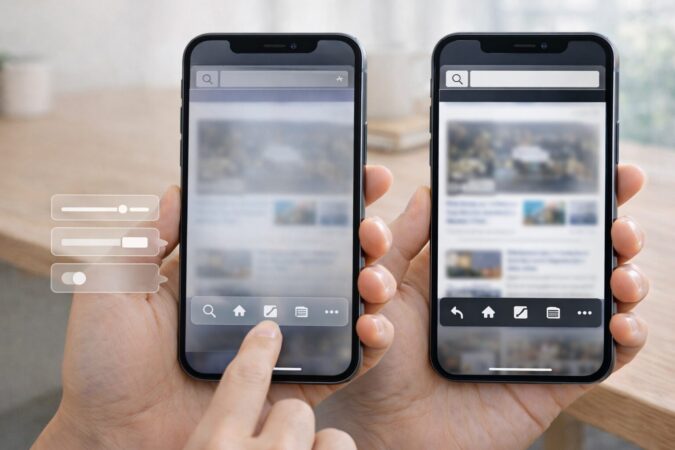
Safariの使い勝手って、Safariの設定だけをいじっても限界があることがあります。特にiOS26のLiquid Glass系の見た目が合わない人は、視認性を整えるだけで体感がガラッと変わることがあります。
透明感が強いUIはオシャレなんですが、背景と溶けてしまって「どこ押せばいいの?」になりやすいんですよね。
私がまず見るのは、アクセシビリティの「透明度を下げる」みたいな視認性の調整です。これでボタンやバーの輪郭がはっきりして、誤タップが減ることがあります。
誤タップが減ると、Safariへのイライラが一気に落ち着きます。ここ、見落としがちなので試す価値あります。
見づらいときの設定チェック(目安)
- 透明度を下げる:ボタンやバーの視認性を上げたいとき
- 文字サイズ:小さいリンクが多いページで疲れるとき
- コントラスト:背景と文字が溶けて読みにくいとき
設定変更は“少しずつ”が正解
ただ、見え方の好みは個人差が大きいです。私は「設定を変えたら1〜2分使って戻すか判断」派です。やりすぎると逆に疲れることもあるので、あくまであなたの目がラクになる方向に寄せるのが正解かなと思います。
「見づらい」と「押しにくい」は別物
ここも大事で、見づらいのは視認性の問題ですが、押しにくいのは精密さの問題です。見やすくしても押し間違いが減らないなら、次に必要なのはポインタ操作(Trackpadやマウス)です。この順番で考えると、無駄な設定いじりが減ります。
注意:視認性設定は端末や使い方で体感が変わります。無理に固定せず、使ってみてラクな方向に寄せてください。
設定を整えるのは、Safariを“我慢して使う”から“自分に合わせて使う”に変える作業です。ここを押さえるだけで、後半の道具の効果もさらに伸びます。
タブ表示が変わったを理解する
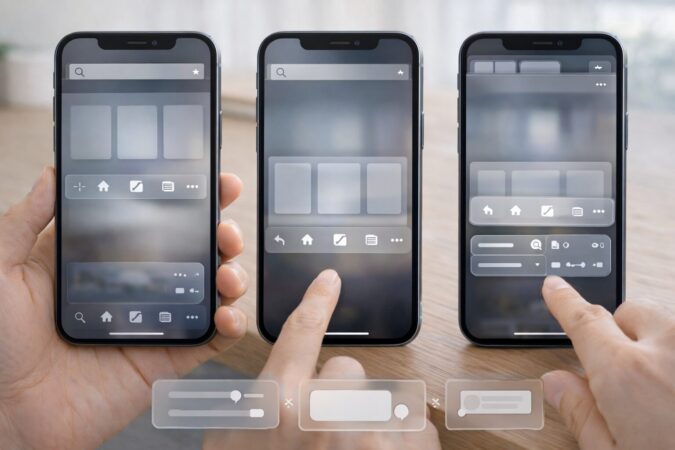
タブ表示が変わったこと自体が悪いわけじゃないんですが、問題は「今までの癖」とズレることです。今までは“見えるボタン”で管理していたのに、iOS26では“表示のモード”や“隠れる導線(…メニューなど)”が増えて、結果として迷子になります。
だから私は、ここを「慣れろ」で片付けず、構造を理解してサクッと合わせにいきます。
理解のポイントはシンプルに2つです。
- タブ表示(上/下/コンパクト)で、ボタンの出方が変わる
- タブ一覧(すべてのタブ)に入る導線が、メニューや動作に寄る
つまり、タブ表示が変わったことで、あなたが「タブをどう管理しているか」が試されるわけです。
タブが少ない人は気にならないけど、タブを10個、20個と開きがちな人ほどストレスが出ます。だから、タブが多い人こそ、後半の“タブ切り替え”と“すべてのタブ”のセクションを丁寧にやる価値があります。
タブが多い人向けの割り切り
正直、タブを減らそうとしても、作業スタイル次第で無理なときは無理です。私も調べ物をするときはタブを増やしがちです。だから私は、タブを減らすより、「一覧に入る動作」と「一覧から選ぶ動作」を速くする方が現実的だと思っています。
タブが多いほど「探す時間」が支配的
Safariで疲れる原因が「ページを見る時間」じゃなく「タブを探す時間」になっているなら、タブ表示と操作導線の見直しが最優先です。
この視点で見ると、タブ表示の変化は“悪”じゃなくて“使い方の再調整ポイント”になります。ここを押さえるだけで、Safariの体感がかなり変わりますよ。
iOS26でSafariが使いにくいを快適化する道具
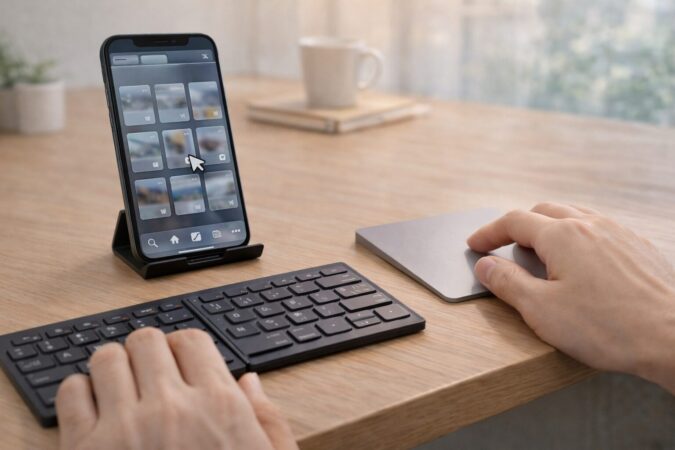
ここからは、私の結論です。設定で整えたうえで、最後の詰めは周辺機器での底上げがいちばん効きます。Safariの不満って、突き詰めると「狙いが外れる」「小さい×ボタンが押せない」「タブ移動が遅い」「入力が面倒」に集約されがち。
これ、指だけで戦うと限界があるんですよね。
だから私は、操作(ポインタ)と入力(キーボード)を分けて改善するのを推します。ここを変えると、Safariだけじゃなく“スマホでの作業”全体がラクになりますよ。
タブ切り替えを速くする方法

タブ切り替えを速くしたいなら、「タブをどう開くか」よりも「タブをどう選ぶか」に注目したほうが早いです。
タブが増えるほど必要なのは“素早く見つける”能力で、ここが遅いとSafari全体が遅く感じます。指でスワイプして探すのが苦痛なら、操作方法そのものを変える価値があります。
ここで効くのが、ポインタ操作です。タブが増えた状態でも、狙った場所に素早くカーソルを持っていけると、迷いが減ります。
結果として、タブ切り替えのストレスが減って、調べ物が短時間で終わりやすくなります。これは本当に効きます。
タブ切り替えの“遅さ”の正体
多くの場合、遅いのはタブ切り替え操作そのものじゃなくて、
- 目的のタブを探している時間
- 誤タップして戻る時間
- 閉じたいタブを閉じ損ねてやり直す時間
この3つです。だから、正確に狙える操作が入ると、まとめて改善しやすいんですよね。
このあと紹介するTrackpadが刺さる人
- タブを10個以上開きがち
- リンクが密集したページをよく読む
- 小さい×ボタンや戻る・進むで誤操作が増えた
「設定で直せる範囲」はここまで。次の“推し”で、タブ切り替えを現実的に速くします。
すべてのタブを素早く開く

iOS26で増えた不満の代表が「すべてのタブ(タブ一覧)がどこか分からない」「タブ一覧に入るまで遠い」です。
タブが少ない人は気にならないんですが、タブを開きがちな人ほどストレスになります。タブが増えるほど、一覧に入る回数が増えますからね。
対策としては、まずはタブ表示を調整して、タブ関連の導線を“見える位置”に戻すのが基本です。そのうえで、タブ一覧に入った後の操作が遅いなら、ポインタ操作が効きます。
タブが20個ある状態で、指でちまちま探すより、ポインタで狙って選んだほうが速いことが多いです。
タブ一覧(すべてのタブ)で迷子になる原因
迷子になる原因はだいたい次のどれかです。
- タブ一覧への入口が…メニュー配下になっていて気づきにくい
- タブ表示がコンパクトで、ボタンが出たり隠れたりして見失う
- タブが多すぎて一覧で探すのに時間がかかる
私はこう割り切ってます
タブを減らせないのは性格というより作業スタイルです。だから無理に矯正せず、一覧に入る動作と、一覧から選ぶ動作を速くします。
もし「タブが勝手に消えた」と感じるなら、前のセクションのiCloudタブ確認もあわせてやっておくと安心です。見た目の問題と同期の問題は混ぜると迷子になります。まずは“一覧に入れるか/選べるか”を分けて考えるのがコツです。
ツールバーの場所と使い方

ツールバーが見づらい、押しにくい、どこに行ったか分からない、という不満も多いです。
iOS26のLiquid Glass UIは透明感があってオシャレですが、そのぶんツールバーが背景に溶け込みやすく、特に直射日光下などではボタンが見づらいという弱点もあります。
まず“場所が分からない”は、タブ表示によってツールバー周りの出方が変わることが原因になりがちです。
だから私は、ツールバーの問題もタブ表示の調整から入ります。「上/下」で位置が変わるだけで、押しやすさが変わります。ここを整えずに「ツールバーが使いにくい」と悩むと、ずっとしんどいです。
見づらいなら視認性を上げる(まずはここ)
見づらさが原因なら、アクセシビリティで透明度を下げる、文字サイズやコントラストを調整する、という方向が効きます。ツールバーは頻繁に触る場所なので、視認性が上がるだけで誤タップが減って、体感がラクになります。
押しにくいなら操作デバイスで解決(次にここ)
それでも押しにくいなら、根本は“指で狙うには細かい”問題です。ここでTrackpadやマウスが効きます。小さいアイコンを正確に押せるようになるので、ツールバーが実用的になります。
ツールバーがつらい人の特徴
リンクが密集したページをよく見る、戻る進むが多い、タブの×が小さくて押しにくい。このどれかに当てはまるなら、ポインタ操作の効果が出やすいです。
ツールバーは「慣れ」より「設計」の問題なので、視認性と狙いやすさの両方から攻めるのが正解かなと思います。
入力が面倒を解消する小技
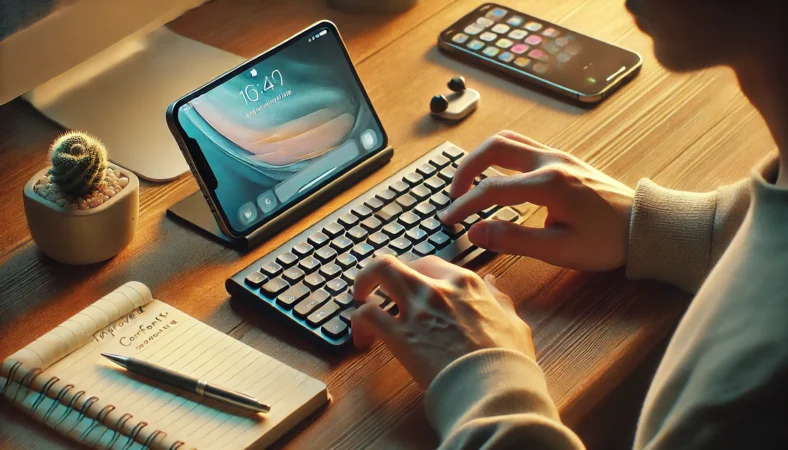
Safariの不満で、じわじわ効いてくるのが「入力が面倒」です。検索語、URL、フォーム、ログイン、住所入力…スマホだと全部が“ちょっとだるい”になりがちですよね。
これ、毎日積み重なるとSafariが嫌いになります。
私は、入力が面倒を解消するのは外付けキーボードが一番早いと思っています。もちろん辞書登録や入力の小技でも軽くできますが、根本は「打つスピード」と「ミスの少なさ」です。
ここを上げると、検索の回転が上がって、情報収集が短時間で終わるようになります。Safariだけじゃなく、スマホの作業全体がラクになります。
推し:iClever 折りたたみBluetoothキーボード(タッチパッド一体・スタンド内蔵)
iClever 折りたたみBluetoothキーボード(タッチパッド一体・スタンド内蔵)の良さは、入力と操作を1台でまとめて改善できるところです。
検索やURL入力が速くなるのはもちろん、タッチパッドでスクロールや選択もできるので、外出先で“ミニPC化”したい人に強いです。スマホで「調べながらメモ」「調べながら申し込み」みたいな作業をする人ほど、体感差が出ます。
推し:iClever 折りたたみBluetoothキーボード(マルチペアリング)
iClever 折りたたみBluetoothキーボード(マルチペアリング)は、とにかく買いやすい定番どころ。スマホとiPad、場合によってはPCも使う人なら、切り替えがラクなマルチペアリングは地味に助かります。
Safariの不満で多い「入力が面倒」「タブ管理がつらい」を、ショートカットと文字入力の速さで軽くできます。
入力が速くなると、Safariの不満が消える順番
| よくある不満 | 原因 | キーボードで改善するポイント |
|---|---|---|
| 検索が遅い | 入力に時間がかかる | 文字入力の速度アップ |
| フォームが面倒 | ミスが増える | 打鍵精度と修正がラク |
| タブ管理がつらい | 操作が煩雑 | ショートカットで移動 |
| 目が疲れる | 集中が切れる | 作業時間が短くなる |
Bluetooth機器は相性問題がゼロではないので、繋がらない・遅延する・切れる、みたいな場合は手順に沿って切り分けるのが大事です。私のサイト内でも、外付けキーボードの基本的な設定と接続をまとめています。
「ペアリングできない」系で詰まる人も多いので、よくある原因と対処も別でまとめています。いざというときの保険にどうぞ。
注意:周辺機器の対応は、端末やOS、機器の仕様で変わります。購入前にメーカー公式の対応情報を確認してください。価格や仕様はあくまで一般的な目安で、変動することがあります。正確な情報は公式サイトをご確認ください。
入力が面倒を解消すると、Safariだけじゃなく、スマホでの作業全体がラクになります。調べ物が速く終わる、申し込みがスムーズになる、文章を書くのが苦じゃなくなる。
ここまで来ると「Safariが使いにくい」じゃなく「スマホでも作業できる」に変わるので、私はこの改善が一番コスパいいと思ってます。
推し:Apple Magic Trackpad
Apple Magic Trackpadが刺さるのは、Safariのスクロール/戻る・進むはもちろん、小さい×ボタンや、リンクが密集した場所の狙い撃ちが、指より圧倒的に快適になるところです。
iOS26の新しいUIで戻る・進むの誤操作が増えたと感じるなら、Trackpadの精密なスクロールとポインタ操作が、そのストレスをかなり減らせます。
Trackpadが効く理由
- ポインタで狙ってクリックできるので、誤タップが減る
- 細かいボタン(タブの×、小さいリンク)が押しやすい
- スクロールが滑らかで、長文の閲覧がラク
iPhoneやiPadでトラックパッドやマウスを使う場合、(特にiPhoneでは)ポインタ操作にAssistiveTouchの設定が関係することがあります(※環境によっては、まずBluetooth接続が前提です)。
一次情報を見ながら設定するのが安全です。(出典:Appleサポート「AssistiveTouchでポインティングデバイスを使う方法」)
注意:周辺機器の接続や動作は、端末やOSバージョン、アクセシビリティ設定で体感が変わります。購入前に対応情報をメーカー公式で確認してください。
「そこまでやる?」と思うかもですが、Safariのストレスが日常的に積み上がってる人ほど、入力デバイスを変えたときの体感差が大きいです。タブ切り替えが速くなる=調べ物が速く終わる、なので、時間の節約にも繋がりますよ。
iOS26でSafariが使いにくい対策を総括
最後にまとめです。iOS26でSafariが使いにくいと感じたとき、私は“慣れ”で我慢しないほうがいいと思います。
使いにくさの正体は、だいたい導線の変化(タブ表示やボタンの位置)と、視認性(透明感で見づらい)と、入力と狙い撃ちのしづらさです。ここを順番に潰すのが近道です。
私のおすすめ手順(これだけ覚えてOK)
- まず設定でタブ表示を自分に合う形に元に戻す
- 見づらいなら視認性の設定でラクにする
- タブが多いなら一覧→選ぶ動線を速くする
- 入力が面倒なら外付けキーボードで解決する
そして記事の結論として、操作性を上げる“推し3つ”はこれです。
推し3つ
- Apple Magic Trackpad:スクロール/戻る進む/リンクの狙い撃ちが快適
- iClever 折りたたみBluetoothキーボード(タッチパッド一体・スタンド内蔵):入力と操作を1台でまとめて改善
- iClever 折りたたみBluetoothキーボード(マルチペアリング):買いやすい定番で切替もラク
ただし、周辺機器や同期まわりは環境で結果が変わります。価格や仕様はあくまで一般的な目安ですし、接続や対応は端末・OS・機器仕様で差が出ます。もし仕事や学業などで影響が大きいなら、最終的な判断は専門家にご相談ください。
関連として、静かな場所でキーボード音が気になる人は、打鍵音の対策も先に押さえると安心です。