iPadを買うときにいちばん迷うのが容量ですよね。あなたも、iPadの32gbが足りないのか足りるのか、ここが気になって検索したはず。
特にiPadの容量が32GBで足りる派の体験談もあれば、32GB足りない派の「容量不足でアップデートできない」「システムデータが増えすぎ」「アプリ何個入るの?」みたいな声もあって、余計に迷うと思います。
しかも用途が動画を見るだけなのか、ゲーム(原神みたいな重いタイトル)もやるのか、写真や動画を本体に残すのか、iCloudやGoogle Oneでクラウド運用するのか、外付けで逃がすのかで結論が変わります。
32GBをおすすめしない一番の理由は、実際に使える容量が思ったより少ないからです。さらに、アプリの「書類とデータ」やキャッシュ、システム領域が増えると、容量不足でアップデートが詰まりやすい。
結果として「使うたびに整理」が必要になり、時間コストが地味に重くなるんですよね。
この記事では、32GBが基本おすすめできない理由を最初に出しつつ、それでも中古の第8世代あたりをサブ機・子ども用で割り切るならアリな条件、そして容量不足対策までまとめます。
-
- iPad 32gbが足りないと言われる理由
- 実際に空き容量がどれくらい残るかの目安
- 用途別に足りる・厳しいの分かれ目
- 買うなら確認ポイントと容量不足対策
iPadは32GB非推奨。足りない・足りる結論
結論からいきます。私は32GBは基本おすすめしません。ただし、ライト用途でクラウド前提、オフライン保存を増やさない、そして中古で安く割り切るなら“アリ”です。
この章では、その判断軸を「なぜそう言えるのか」まで含めて、できるだけ具体的に潰していきます。
どのくらいの容量で足りるかの基準
32GBが足りるかどうかって、実は「あなたの使い方のクセ」でほぼ決まります。私の感覚だと、iPadを“保管庫”にするほど足りなくなるんですよ。
逆に、iPadを“窓口”として使って、データは外(クラウドや外付け)に逃がせる人は、32GBでも意外と戦えます。
まず大前提として、32GBは「何でもできる万能容量」ではありません。アプリを入れて、動画をダウンロードして、写真や動画を溜めて…みたいな王道の使い方をしようとすると、かなり早い段階で詰まります。
だからこそ私は基本おすすめしないんですが、条件が揃うと“割り切り運用”として成立します。
32GBがアリになりやすい条件(私の基準)
- 閲覧中心(Web、SNS、YouTube視聴など)
- 写真・動画はクラウドに寄せる(iCloud/Google Photos/OneDriveなど)
- NetflixやYouTubeのダウンロードを多用しない
- アプリは厳選して、増やしっぱなしにしない
- 中古で安く、サブ機・子ども用で割り切る
これをもう少し噛み砕くと、判断に効くのは次の3つです。どれも「容量が増えるスピード」に直結します。
- オフライン保存が多いか(動画DL・音楽・資料のローカル保存など)
- データが増え続ける使い方か(写真・動画撮影、スクショ多い、添付ファイル多いなど)
- キャッシュが肥大化しやすいアプリが多いか(SNS、ブラウザ、動画系)
この3つに当てはまるほど、32GBは足りない側に寄ります。逆に、閲覧中心で「見終わったら消す」「残すのは最小限」って運用が自然にできる人は、足りる側に寄りやすいです。
あと、地味に効くのが“家のWi-Fi環境”です。Wi-Fiが安定していて、ストリーミング中心にしやすい人ほど32GBは成立しやすい。
逆に、外出先でオフライン視聴が多い、通信制限を避けたい、という人はダウンロードが増えやすいので、32GBだと負担が出ます。
注意として、32GBで“なんとか回す”ことはできても、快適さは別問題です。容量が少ないと、更新のたびに整理が必要だったり、急に「空きが足りません」が出たりします。日々のストレスを減らしたいなら、最初から64GB以上、できれば128GB以上を選ぶほうがラクですよ。
最後にもうひとつだけ。32GBに向くのは、「サブ機」「子ども用」「用途固定」のどれかです。メイン機で色々やりたい人ほど、後から「やっぱり無理だった」が起きがち。ここを先に腹落ちさせておくと、選択がめちゃくちゃラクになります。
空き容量はどれくらい残る
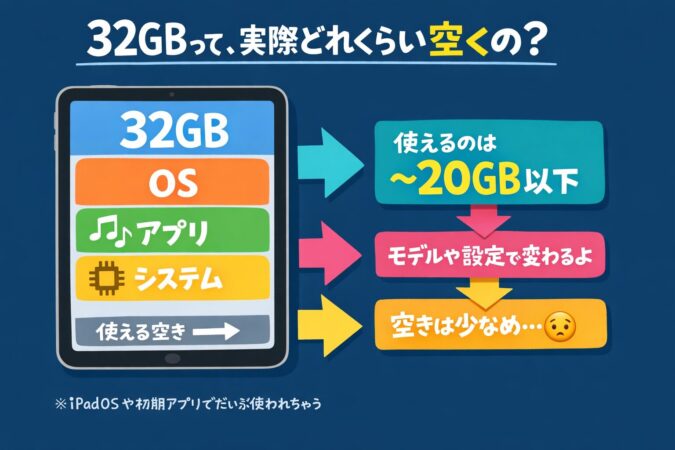
「32GBって、実際どれくらい空くの?」って話、ここが一番大事かもです。32GBは最初から32GBまるまる使えません。
iPadOS本体や初期アプリ、動作に必要な領域があるので、実際に使える容量は32GBよりかなり少なくなります(空き容量はソフトウェアのバージョンや設定、モデルで変動します)。
ここで気をつけたいのが、「空き容量が残っているように見えても、更新時に一時領域が必要になる」こと。アプリ更新やOS更新って、単純に“上書き”じゃなくて、一時ファイルを作って入れ替える動きになることがあるんですよね。
つまり普段ギリギリで回していると、ある日突然「空きが足りない」で止まる可能性が上がります。
32GB運用で私がすすめる考え方
- 「空きがあるから大丈夫」ではなく、常に余裕を残す前提で使う
- 写真・動画・ファイルは本体に溜めず、外(クラウド・外付け)へ
- 大きいアプリは入れっぱなしにしない(必要なときだけ入れる)
目安として、私は32GB運用なら常に数GBは空けておくのをおすすめします。理由は「更新で詰まりにくい」から。空きがゼロ付近まで詰まるほど、トラブル対応に時間を取られます。
| 空き容量の状態 | 起こりやすいこと | 私のおすすめ行動 |
|---|---|---|
| 10GB以上 | だいたい安定 | 月1回だけストレージ確認 |
| 5〜10GB | キャッシュ次第で不安定 | 動画DLと重いアプリを見直す |
| 数GB | 更新で詰まりやすい | 不要データを削除して余裕を作る |
| ほぼゼロ | アップデート失敗の可能性 | 先に整理、必要なら初期化も検討 |
もちろん、これはあくまで一般的な目安です。モデル、OSバージョン、入っているアプリや使い方で状況は変動します。
ただ「32GBは最初から余裕が少ない」という方向性だけは、ほぼ変わりません。だからこそ、定期的にストレージ画面を見て、太っているところを早めに削るのがいちばん堅いです。
システムデータが増える理由
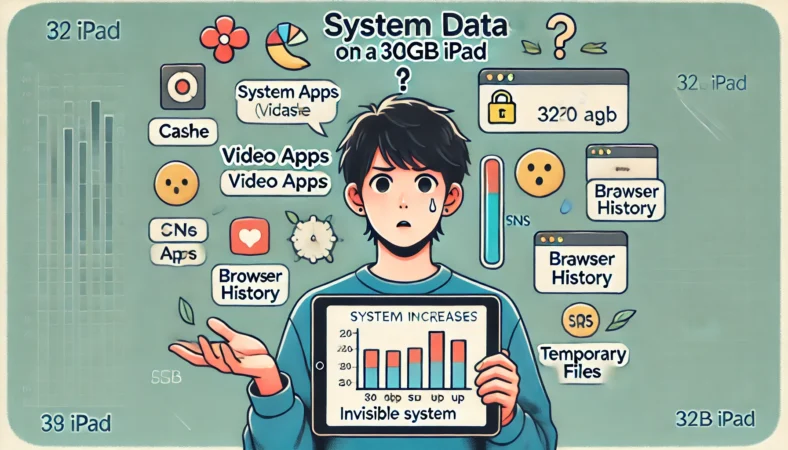
32GB運用で地味にしんどいのが、システムデータの存在です。「そんなに保存してないのに、なんで埋まってるの?」ってなる原因のトップクラス。
厄介なのは、システムデータには「消せるボタン」が基本的にないこと。だから、増えた原因を減らす運用に寄せるのが現実的です。
システムデータが膨らみやすいパターンは、だいたい次のどれか(複合も多い)です。
- 動画・SNS・ブラウザを長時間使ってキャッシュが溜まる
- アプリ更新が多く、一時領域が膨らむ
- オフライン用データ(地図・動画・音楽・資料)を増やす
- ファイルアプリやメッセージ添付でローカル保存が増える
私がまずやる「システムデータ対策」
- ストレージ上位アプリを見て、動画/SNS/ブラウザ系の「書類とデータ」を整理
- 不要なダウンロード(オフライン保存)を削除
- iPadを再起動して、キャッシュや一時領域の再計算を促す
それでも戻らないケースもあります。その場合は「更新データが残ってる」「一時領域が膨らんだまま」などの可能性があり、しばらく時間を置くと改善することもあれば、改善しないこともあります。
ここが小容量の面倒なところです。
補足として、Apple Intelligence(AI機能)対応機種では、利用条件として「デバイスに7GBの空き容量が必要」とApple公式で案内されています。
対応機種も含め、最新の条件は公式ページで確認してください。(出典:Apple サポート「Apple Intelligenceを入手する方法」)
第8世代などの32GB機は基本的にApple Intelligence非対応の前提でOKです。ただ、AIに限らず“システム側が確保する領域”が増えたとき、小容量ほどダメージが大きいという話として捉えてください。
最終的には、あなたのiPadでストレージ画面を見て「何が太っているか」を確認するのが確実です。
どうしても改善しないときは、バックアップを取ったうえで初期化→復元が早いこともあります。ただし手間とリスクがあるので、実施前に必ず公式の案内を確認してください。
最終的な判断はあなたの自己責任になりますし、不安なら購入店サポートや詳しい人に相談するのが安全です。
アプリが何個入るか目安

「アプリ何個入る?」は、正直いちばん答えづらいです。理由はシンプルで、アプリの種類で天と地ほど変わるから。
軽いアプリなら何十個でも入ります。でも、ゲームや編集系が混ざった瞬間に、32GBは一気に厳しくなります。
ここで重要なのが、アプリの容量は「アプリ本体」だけじゃないこと。ストレージ画面で見ると「Appのサイズ」と「書類とデータ」が分かれて出ますよね。
32GBで詰まりやすいのは、だいたい後者です。例えばSNSはキャッシュで太りがちだし、動画アプリはダウンロードで一撃です。学習アプリや電子書籍も、オフライン保存を増やすと太ります。
ざっくり分類するとこう
- 軽量タイプ:メモ、ToDo、天気、翻訳、軽い学習系
- キャッシュ肥大型:SNS、ブラウザ、動画視聴系
- 大容量タイプ:3Dゲーム、動画編集、イラスト制作、素材管理
| アプリのタイプ | 32GBへの影響 | 詰まりやすいポイント |
|---|---|---|
| 軽量タイプ | 影響は小さめ | 増やしすぎると管理が面倒 |
| キャッシュ肥大型 | じわじわ効く | 気づいたら数GBになる |
| 大容量タイプ | 即終了レベル | 追加データと更新でさらに増える |
私のおすすめは、32GBなら「入れるアプリの上限」を先に決めることです。例えば、動画アプリは1つ、SNSは2つまで、ゲームは1本だけ、みたいに枠を作る。
これだけで、無限に増えて詰むのを防げます。
それと、応急処置として便利なのが「非使用のAppを取り除く」(いわゆるオフロード)です。アプリ本体だけ外して、データは残せるので、容量がカツカツのときに空きを作りやすい。32GBは“日頃の設計”で快適さが変わるので、ここを意識すると失敗が減りますよ。
あと、アプリの「数」にこだわりすぎないのもコツです。32GBは「必要なときに入れて、終わったら消す」ほうが向いています。入れっぱなし文化だと、いつか必ず詰まります。
動画見るだけなら足りる?

動画見るだけなら、条件付きで足ります。ここ、安心したいポイントですよね。ポイントはたったひとつで、ストリーミング中心にすることです。YouTube、Prime Video、TVerみたいに「再生して見る」だけなら、端末容量をそんなに食いません。
問題は、NetflixやYouTubeのダウンロードを多用して、オフライン保存が増えたときです。32GBはここで一気に詰みます。動画ファイルは、画質が上がるほど容量が増えます。
通勤・通学のために「とりあえず数話落としておく」ってやると、それだけで数GBが消えます。しかも複数サービスを使っていると、各アプリにダウンロードが溜まっていきます。
32GBで動画視聴を成立させるコツ
「溜めない」がすべて
- ダウンロードは「その日見る分だけ」に絞る
- 見終わったらその場で消す(溜めない)
- 必要以上に高画質で落とさない
- 複数サービスで同時にDLしない
「でも、外で見るからオフライン必須なんだよね…」という場合は、私は正直32GBを避けたほうがいいと思います。
動画は生活の中で積み上がりやすいので、管理を頑張るほど疲れます。ストレスを減らすなら、最初から上の容量を選んだほうが、結果的に満足度が高いです。
どうしても32GBで行くなら、後半で紹介する外付けやクラウドで「本体に残さない」を徹底するのが現実的です。
動画は外に逃がしにくいんですが、少なくとも写真やファイルを外に出すだけで空きが作りやすくなります。
原神に必要なのはどれくらい?

原神は、2026年現在の公式要件を考えると、32GBモデルでは「成立しにくい」状況です。ここは体感の話じゃなくて、要件ベースで考えたほうが早いです。
App Store上の表記では「40GB以上の空き容量が必要(推奨60GB以上)」とされています。32GBモデルは端末の総容量自体がこの要件を下回っているため、基本的にはインストールやその後のアップデートが完了しない可能性が高いです。
推奨される余裕(60GB)も踏まえると、32GBでの運用は現実的ではありません。
公式要件の確認は、App Storeの原神ページが一次情報としていちばん確実です。(出典:App Store「Genshin Impact」)
さらにやっかいなのは、原神みたいな大型ゲームは「アプリ本体」だけで完結しないこと。追加データのダウンロードが入り、更新も定期的に来ます。更新時に一時領域が必要になることもあるので、たとえ一度入ったとしても、その後の更新で詰まるリスクが高いです。
もしあなたが「原神をやりたい」を最優先にするなら、32GBはおすすめしません。最低でも大容量モデルを選ぶか、iPadにこだわらないなら他の環境も検討したほうが後悔しにくいです。
逆に「原神は少し触れられればいい」くらいでも、要件に合わないなら時間と手間だけ消えがちなので、ここはスパッと切ったほうがラクですよ。
ゲーム容量や必要な空き容量はアップデートで変動します。最新の必要容量や対応状況は、必ず公式ストア表記や公式情報で確認してください。最終判断はあなたの自己責任になります。
iPadで32GBがいい状況と足りない・足りる判定
ここからは「それでも32GBを買うなら」を前提に、失敗しない確認ポイントと、容量不足への具体策をまとめます。買ってから詰むのが一番もったいないので、購入前に見るべきところを順番に潰していきましょう。
第8世代は選べる?

中古市場だと、第8世代の32GBはよく見かけます。ライト用途のサブ機なら、32GBでも成立しやすいモデルの一つです。
ただし、容量だけ見て買うのは危険で、私が重視するのは「状態」と「使う期間」です。あなたも「安いの買って失敗したくない」って思いますよね。
中古の第8世代で私が必ず見るところ
- バッテリー劣化:体感に直結。持ちが悪いと全部しんどい
- 画面の状態:ムラ、焼き付き、タッチ抜けがないか
- 充電端子:ケーブル角度で切れないか
- 本体の反り:ケース跡や曲がりがあると地雷率が上がる
- 付属品と修理歴:保証や返品条件も要確認
OS対応とアプリ要件も忘れずに
もうひとつ大事なのが、OSの対応とアプリ要件です。古い世代は、最新のiPadOSに上げられない場合があります。そうなると、使いたいアプリが対応外になって詰むこともあります。
第8世代は、ライト用途ならまだ戦えます。2026年現在の最新OS(iPadOS 26)の対応機種にも含まれており、すぐに使えなくなるわけではありません。
ただし、将来のOSサポート状況はAppleの発表次第で変わるため、長く使うつもりなら購入前に公式サイトの「iPadOS対応表」を一度確認しておくのが最も安全です。
対応機種の確認は、Appleの公式対応表が一次情報として確実です。(出典:Apple公式「iPadOS 26に対応しているiPadのモデル」)
私は「そのiPadで、これから2〜3年使いたいのか」「1年で割り切るのか」で判断が変わると思っています。
長く使うほど、OSの壁やアプリ要件の壁に当たりやすいから。安く買えたとしても、すぐ買い替える羽目になると結果的に高くつくこともあります。
古いiPadの使える年数や買い替え判断の考え方は、別記事で詳しくまとめています。
最後に、価格が安いからこそ「32GBで何をするか」を先に決めて買うのがコツです。用途が決まっているほど満足度が上がるので、買う前に一度だけ整理してみてください。
容量不足でアップデートできない時
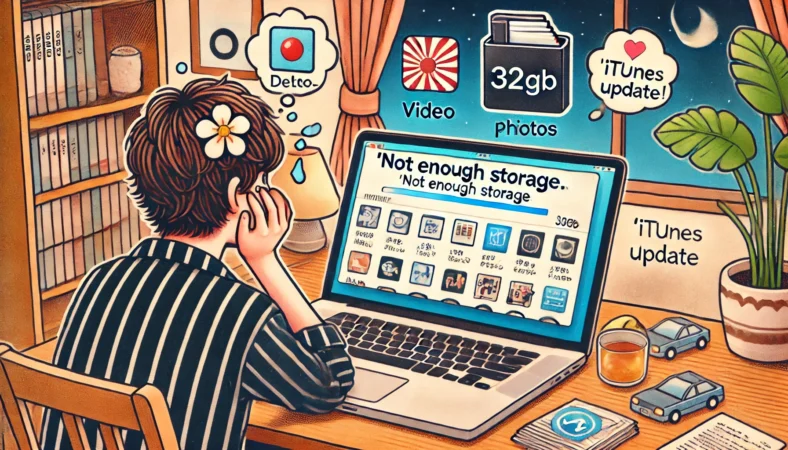
32GBで一番やらかしやすいのが、容量不足でアップデートできないパターンです。これ、ほんとに焦りますよね。
「更新できない=アプリが使えない」になりやすいので、放置もしづらい。だから私は、詰む前に“手順を決めておく”のをおすすめします。
私が実際にやる順番(現実的)
- iPadストレージで容量上位のアプリを確認
- 不要アプリを削除、または「Appを取り除く」で一時的に空きを作る
- 動画・SNS・ブラウザ系のキャッシュを減らす(不要DLも削除)
- 再起動して、空き容量を再計算させる
- アップデートに必要な空きが足りないなら、さらに整理してから再挑戦
コツは「更新を押す前に空きを作る」です。ギリギリ状態のまま更新を始めると、途中で止まって余計に面倒になりやすいです。
それでも無理なら「Mac / iTunesで更新」も選択肢
アプリのリストにアップデートが表示されない、または同じ問題が再発する場合は、Appleの案内でもMac(Finder)またはWindows(iTunes)を使ってアップデートする方法が紹介されています。
手順は公式ページを参照してください。(出典:iPhoneやiPadがアップデートされない場合)
ざっくり言うと、iPadをケーブルでPCに繋いで、FinderやiTunes側から「アップデートを確認」を押す流れです。
iPad本体だけで更新するより、ストレージがギリギリでも通るケースがあるので、「初期化はまだ怖い」ってときの中間手段として覚えておくと助かります。
それでも無理なら「初期化→復元」を検討
どうしても空きが作れない、何を消しても追いつかない、というときは、バックアップを取ったうえで初期化→復元が早いこともあります。
32GBはキャッシュや一時領域が絡むと、整理だけでは戻り切らないケースが出るんですよね。
初期化や復元、PC更新は手順ミスがあるとデータ消失につながる可能性があります。必ずバックアップを取り、正確な情報は公式サイトをご確認ください。
予防がいちばん効く
ここまで読んで「うわ、面倒…」って思ったかもですが、正直その通りです。だから私が言いたいのは、32GBで一番大事なのは予防ってこと。
具体的には、オフライン保存を増やさない、重いアプリは入れっぱなしにしない、ストレージ画面を月1で見る。これだけで、アップデート地獄の確率がガクッと下がります。
32GBは「詰まってから動く」だと遅いことが多いので、先に空きを作るクセだけ付けておくのがコツですよ。
容量不足を外付けで逃がす方法
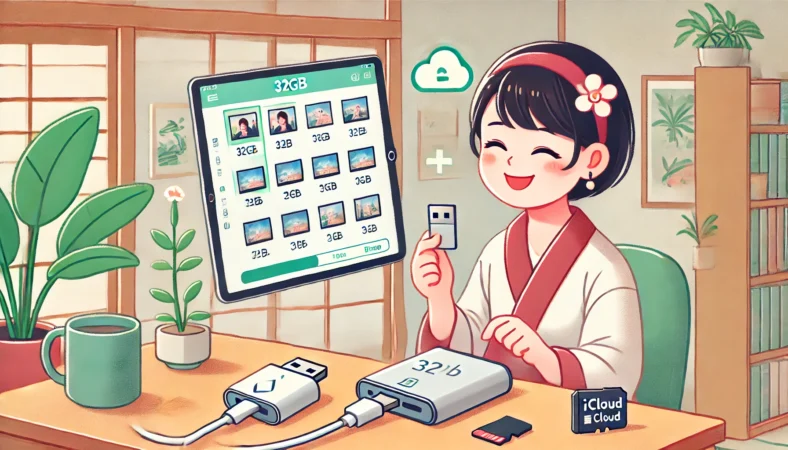
32GBを成立させる“本命”は、私はクラウド+外付けだと思っています。ここができると、32GBのストレスがかなり減ります。逆に言うと、外に逃がせないなら32GBはおすすめしません。あなたが「安く買いたいけど、詰むのは嫌」なら、ここが勝ち筋です。
外付けの基本は「ファイル」アプリで扱えること
iPadは、ファイルアプリを使ってUSBドライブやSDカードなどの外部デバイスにアクセスできます。つまり、写真や動画、PDF、学習データを本体から外に出せるわけです。
ここを押さえるだけで、32GBの“詰む不安”がかなり減ります。
ただし外付けは、接続方法や端子(Lightning/USB-C)で選び方が変わります。あなたのiPadがどっちかで、買うべき周辺機器が変わるので注意です。
Lightning iPadならiXpandが便利
Lightning端子のiPad(第8世代など)なら、SanDiskのiXpand系が相性いいです。写真や動画、ファイルをサクッと逃がす用途に向きます。
特に「子どもの写真や動画が増える」「学校の配布プリントPDFが溜まる」みたいなケースで、外に逃がす場所があるだけで安心感が段違いです。
- SanDisk iXpand Flash Drive Go(Lightning対応 USBメモリ)
- SanDisk iXpand Drive Luxe(Lightning & USB-C 2in1)
USB-C iPadはハブでSD/USB運用
USB-CのiPadなら、ハブで拡張してSDカードやUSBメモリ、SSDに逃がすのがラクです。私は安定性を考えると定番メーカー寄せが安心かなと思います。
特に「HDMIも使いたい」「USBも挿したい」みたいに拡張したくなる人ほど、ハブがあると便利です。
- Anker PowerExpand USB-C ハブ(6-in-1 / 7-in-1系)
- UGREEN USB-C ハブ 6-in-1(HDMI/USB/SD/microSD など)
外付け運用で詰まりやすいのが電源不足です。特にSSDや多機能ハブは電力を食うので、接続が不安定になったり認識しなかったりすることがあります。
そういうときは、ハブの給電ポートを使う、強めの充電器を使う、ケーブルを見直す、が効きます。
クラウド運用は32GBの最適解
32GBを“普通に使える”状態にしやすいのはクラウドです。私はこの運用が一番ラクで、結局戻ってきます。
写真・動画・ファイルをクラウドに寄せておけば、iPadは閲覧と作業の場として使えます。容量が増え続けるデータを本体に残さないだけで、32GBの寿命が伸びる感じです。
-
- Apple iCloud+(50GB/200GB/2TB)
- Google One(100GB/200GBなど)
参考:iCloud+はApple公式で、日本では50GB:月額¥150、200GB:月額¥450、2TB:月額¥1,500(税込)と案内されています(料金・プランは変わる可能性があるため、購入前に公式で確認してください)。(出典:Apple公式「iCloud+」)
整理・バックアップ時は電源が地味に必須
データ移動や初期化、復元って、思ったより時間がかかります。途中で電池が切れると最悪なので、電源まわりはケチらないのが正解です。
特に外付けでコピーするときは、画面つけっぱなしになりがちで消耗も早いです。
- Anker 511 Charger(Nano 3)30W(USB-C充電器)
- Anker PowerCore 10000(モバイルバッテリー)
快適に使うためのついで買い
32GB運用は「用途を絞る」ほど快適になります。入力を増やして作業を軽くするなら、キーボードやケースも効きます。キーボードがあると、長文入力や調べ物がラクになって、iPadの“作業機”感が上がります。
- Logicool K380(Bluetoothキーボード)
- ESR iPad用ケース(マグネット/スタンド対応モデル)
ハブ運用や周辺機器をまとめて快適にする話は、このあたりが参考になります。
キーボード運用をもう一歩詰めたい人は、有線接続やハブ前提の考え方も知っておくと失敗しにくいです。
まとめると、32GBの勝ち筋は「本体に溜めない」を仕組みにすることです。外付けとクラウドは、32GBを現実的にするための“保険”というより、もはや“必須装備”だと思います。
買取で買い替え損を減らす
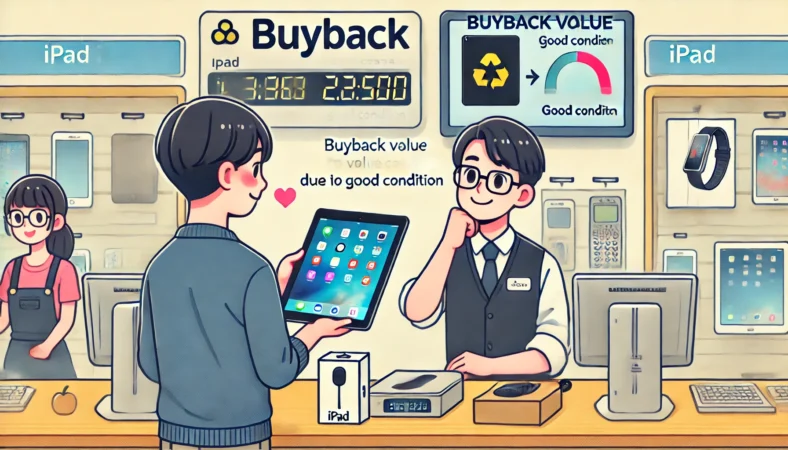
もし「やっぱり足りない」となったとき、ズルズル我慢すると損しやすいです。ここ、意外と重要です。中古iPadは、状態がいいほど価値が残るので、早めに動くほうが結果的に負担が減ります。
32GBでよくあるのが、「我慢して整理し続ける」→「半年後に限界」→「でも傷も増えたしバッテリーも落ちた」→「買取価格も下がった」って流れ。
これ、めちゃくちゃもったいないです。だから私は、買い替えを考え始めたタイミングで、一回だけでも買取相場を見て現実を把握するのをおすすめします。
買い替え損を減らすための考え方
- 「もう整理がしんどい」と感じたら、その時点で相場チェック
- 付属品(箱・充電器)が揃うなら、まとめて保管しておく
- 本体はケースと保護フィルムで傷を増やさない
- 売る前に初期化・アクティベーションロック解除は必須
買い替えの目安は「時間コスト」
私が一番重視するのは、容量管理に取られる時間です。月に何度もアプリを消して、写真を移して、動画を削って…ってやっているなら、あなたの時間が削られています。
iPadは便利になるための道具なのに、道具に生活を合わせるのは本末転倒ですよね。
だから、ストレージのやりくりが“習慣化して苦じゃない”なら32GBでもいい。でも“面倒でストレス”なら、買い替えのサインだと思います。iPadは容量を後から増やせないので、どこかで割り切りが必要です。
買取価格は時期や状態、付属品の有無で大きく変わります。ここに書いた内容はあくまで一般的な目安です。
最終的な判断はあなたの自己責任でお願いします。不安がある場合は、複数の買取店で見積もりを取るなど、納得できる形で進めるのが安心です。
「32GBで頑張る」もひとつの選択ですが、あなたの生活スタイルやストレス耐性に合わないなら、早めの方向転換がいちばん得することも多いですよ。
iPadが32GBで足りない場合と足りる場合の総括
ここまで読んでくれてありがとうです。最後にまとめますね。私の結論は、iPad 32gbは基本おすすめしないです。
理由はシンプルで、空き容量が少なく、システムデータやキャッシュ、アップデートで詰まりやすいから。32GBは「容量管理が前提」の世界です。
ただし、32GBが足りないのか足りるのかで迷っているなら、次の条件に当てはまる人は“アリ”です。
32GBでもアリな条件
- ライト用途で、動画撮影やゲームは少なめ
- iCloud+やGoogle Oneなどクラウド前提
- NetflixやYouTubeのダウンロードを増やさない
- 中古で安く、サブ機・子ども用に割り切る
32GBを成立させる「実務」
32GBを成立させるコツは、結局これに尽きます。
- 本体に溜めない(写真・動画・ファイルは外へ)
- オフライン保存を増やさない(動画DLは最小限)
- アプリを増やしすぎない(重いのは常駐させない)
- 定期的にストレージを確認(詰む前に手を打つ)
そのための具体策として、外付け(iXpandやUSB-Cハブ)とクラウド運用はかなり効きます。電源まわり(充電器・モバイルバッテリー)も地味に重要で、ここが弱いと整理や移行がうまくいかないことがあります。
最後に大事な注意です。この記事で書いた容量の目安や運用のコツは一般的な傾向で、OSやアプリ仕様の変化で状況が変わることがあります。正確な情報は公式サイトをご確認ください。
あなたの使い方が「閲覧中心+クラウド前提」なら、32GBでも案外いけるかもです。逆に「色々やりたい」「オフライン保存が多い」「重いゲームもやる」なら、最初から上の容量を選ぶのが後悔しにくいですよ。