
iPadのセルラーモデルって、あとから後悔しないかな…って不安になりますよね。しかも背面のアンテナラインがダサいって声もあって、余計に迷うと思います。
さらに、月額の費用(ドコモやauの料金)、契約や解約の手間、SIM無しでも使えるのか、mini月額は割高なのか…気になる点が多すぎて「結局どっち?」となりがちです。
この記事では、私shinoの目線で、セルラーを選んで後悔しやすいポイントを整理しつつ、Wi-Fiモデルで困らない現実的な運用(テザリングとモバイルバッテリー、必要ならモバイルWi-Fi)までまとめます。あなたの使い方に合う落としどころが見つかるはずです。
- セルラーがダサいと感じる理由と実態
- 本体価格差と月額料金で損しやすい所
- SIM無しやSIMフリー運用の注意点
- Wi-Fi版を周辺機器で快適にする方法
iPadのセルラーモデルで後悔はダサいと感じる理由

まずは「なぜダサいと言われるのか」「なぜ後悔につながるのか」を、見た目とお金と運用の3つに分けて整理します。ここを押さえると、買う前の迷いがかなり減りますよ。
アンテナラインがダサい?

セルラーモデルでいちばん話題になりやすいのが、背面のアンテナラインです。Wi-Fiモデルのスッキリした見た目に慣れていると、セルラーのラインが「なんか主張してくる…」って感じる人がいるのも分かります。
SNSの写真やレビュー画像だと、光の当たり方でラインが強調されることもあるので、実物より「太く見える」こともあります。
世代やモデルで“見え方”が変わるのがややこしい
ここがややこしいのは、アンテナラインって「ある/ない」だけじゃなくて、世代やモデル、さらに本体色によって見え方が変わるところなんですよね。
セルラーモデル特有の背面のアンテナラインですが、世代やモデルによっては、以前よりラインが目立ちにくい設計に変更されていたり、本体色と馴染むように工夫されていたりするものもあります。
一昔前の「太い樹脂パーツ」という印象とは変わってきている場合もあるため、もし見た目が理由で迷っているなら、検討中のモデルを一度店頭などでチェックしてみるのが一番確実ですよ。
写真は「盛れる」ので、良くも悪くも印象が偏ります。背面をパッと見て気にならないなら、その悩みは購入後もだいたい消えます。
見た目より“選んだ自分”が気になる人もいる
あと地味に多いのが、「セルラーを選んだ自分、見栄を張っているように感じてしまう人もいる」という心理です。これ、あなたが悪いわけじゃなくて、そもそもガジェットって「高い方=良い」みたいな空気があるから起きやすいんですよね。
でも実際は、周りの人はあなたのiPadがセルラーかWi-Fiかなんてほぼ気にしてません。気にしてるのはだいたい自分だけ、ってやつです。
だからこそ、見た目は大事にしつつ、最後は「生活の中でどれだけ使うか」「固定費を背負ってもストレスがないか」で決めるのが堅いかなと思います。
見た目の不安は「実機チェック」で消せるけど、固定費の後悔は毎月積み上がります。
本体価格差と月額料金
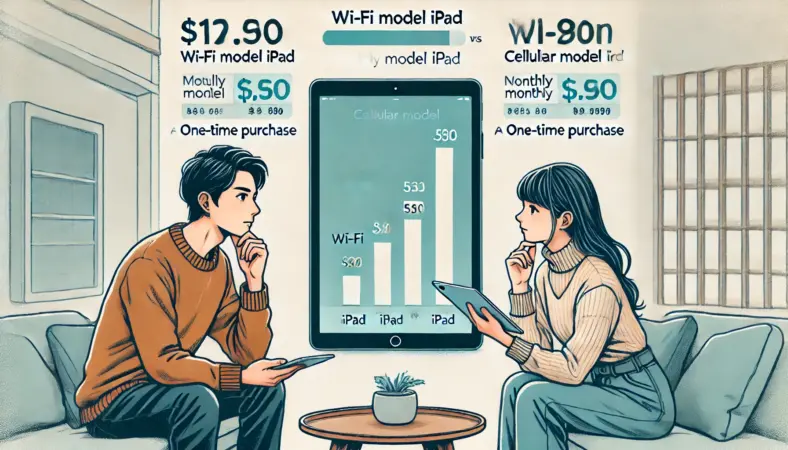
後悔の本丸は、正直ここです。セルラーは本体価格が上がりやすく、さらに通信を使うなら月額料金も乗ってきます。
便利さは確かにあります。だけど、便利=元が取れるとは限らないのが難しいところ。あなたも「便利そうだけど、結局そんなに使わないかも…」って不安、ありますよね。
後悔が起きるメカニズムは“固定費に負ける”
セルラーの後悔って、ざっくり言うと「固定費に負ける」パターンです。最初はテンション上がって外でも使うんですけど、時間が経つと行動が日常に戻ります。
家・職場・学校でWi-Fiが普通に使えると、外で使う場面って思ったより少ないんですよ。すると、本体の上乗せ分と月額が「使ってないのに払ってる」感に変わります。
特に後悔しやすいのは、外出先での用途が「ちょっと調べ物」「SNS」「メール」「地図」くらいの人。これ、スマホでもできるし、iPadでやるにしてもテザリングで十分なことが多いです。
逆に、外で仕事をしてクラウド作業をガンガン回す、オンライン会議をする、みたいな人は“得るもの”が大きいので、セルラーの価値が出やすいです。
私の結論:迷う人ほど、まずWi-Fiモデル+テザリングで生活に当てはめてみるのが一番堅いです
テザリングが進化して“セルラーの優位”が縮んだ
セルラーモデルはiPad単体でネットができますが、Wi-Fiモデルでも『テザリング』を使えば、かなり近い感覚で外でネットが使えます。 しかも、今のテザリングは昔ほど面倒ではありません。
もちろん、スマホが近くにないと使えない・スマホの電池が減りやすいなどの差はあるので、ここはあなたの使い方次第です。
昔のテザリングって「毎回パスワード」「つながらない」「面倒」みたいなイメージが強かったんですが、今はかなり実用的です。
特にiPhoneユーザーなら、条件が揃うと接続がスムーズになります。例えばInstant Hotspotは、iPhoneとiPadが同じApple Account(Apple ID)でサインインしているなど、いくつか前提条件があります。(出典:Appleサポート「Instant Hotspotを使ってインターネット共有で接続する」)
一方で、Androidスマホでもテザリングは普通にできます。やり方が少し違うだけで「Wi-FiモデルのiPadを外で使う」自体は成立します。
だから「テザリングが面倒だからセルラー」という理由だけだと、購入後に「あれ、思ったよりテザリングでいけた…」ってなりやすいんですよね。
もちろん、テザリングにも弱点はあります。親機のスマホ電池が減りやすい、長時間だと発熱しやすい、回線プランによっては速度制限が気になる、など。だけど、これって多くの場合「回線を増やす」より「モバイルバッテリーを足す」ほうがコスパ良く解決できることが多いです。
金額や料金体系は時期やキャンペーンで変動します。この記事の話は一般的な目安として捉えて、正確な価格や条件は購入・契約前に公式情報をご確認ください。
月額は?ドコモとauを比較

月額ドコモとau、結論から言うと「人による」です。家族割、データシェア、サブ回線の扱い、ポイント還元、あなたのスマホプラン…全部絡むので、単純比較がむずいんですよね。ここで断定すると逆に損する可能性が出ます。
比較の前に「そもそもiPadに月額が必要か」を決める
私がいちばん大事だと思うのは、キャリア比較の前にそもそもiPadに月額を払う価値があなたにあるかを決めることです。
外で使う頻度が月に数回なら、テザリング+モバイルバッテリーで十分なことが多いです。逆に、外での仕事が多く、通信が止まると困るなら、月額を払う価値が出ます。
この“必要性の判定”を飛ばして、いきなり「ドコモかauか」を考え始めると、だいたい迷子になります。しかも、人間って比較を始めると「せっかく比較したんだから契約しなきゃ」みたいに気持ちが引っ張られることもあるんですよね。
だから、まずは「私は月額が必要?」を先に決めるのが堅いです。
決めるためのチェックリスト
- 外でiPadを週1以上使う予定がある
- 外でもオンライン会議やクラウド作業をする
- スマホのテザリングだと電池や手間がストレス
- 通信が不安定だと困る“業務”がある
上の項目がほぼYESなら、ドコモでもauでも「あなたの生活の中で価値が出る」可能性があります。逆にNOが多いなら、Wi-Fiモデルで始めて、必要になってから足すほうが後悔しにくいです。
料金体系や割引条件は頻繁に変わります。最終的な判断は各キャリアの公式情報をご確認ください。
miniは月額は割高になりやすい

iPad miniは持ち運び前提のモデルなので、セルラーモデルを選ぶとmini月額が割高に感じやすくなります。
※「mini月額」とは、iPad miniでセルラーモデルを選んだ場合に発生する月額通信費のことを指しています。iPad mini専用の料金プランがあるわけではありません。
mini月額が割高に感じやすいのは、miniのキャラが「持ち運び前提」だからです。軽くて片手でも扱いやすいので、買う時点で“外で使う未来”を想像しやすいんですよね。
すると「じゃあセルラーも付けようかな」って流れになりがち。でも、現実の生活ってそんなにドラマチックに変わらないです。
割高感が出る典型パターン
よくあるのは、「外で使うためにセルラーにしたのに、外で開くのは月に数回」「移動中はスマホで済ませちゃう」「結局miniでも家のソファが定位置」。mini自体は最高なのに、月額が足を引っ張って後悔に変わるんですよね。
それと、miniは“ちょい使い”が得意なので、外でがっつり作業するより「ちょっと開いて閉じる」になりがちです。
すると通信の必要時間が短い。短いならテザリングで十分、ってなりやすい。結果として「月額いらなかったかも」が出やすいんです。
私のおすすめは“まずWi-Fi+テザリング”
miniこそ、まずWi-Fiモデル+テザリングで試すのがおすすめです。外での使用感を体験して、「これは毎週使うな」「仕事で必須だな」と確信してから、モバイルWi-Fiや回線追加を検討すればOK。いきなり月額に飛び込むより、失敗確率が下がりますよ。
契約方法とキャリア契約
キャリア契約は、分かりやすい反面、流れで決めやすいのが怖いところです。店頭で「このまま契約までやっておきますね」と言われると、楽だし安心だし、その場の勢いで進みがち。
でも、後悔する人の多くは、ここで“用途の棚卸し”をせずに決めちゃってる印象があります。
契約方法のざっくり整理
契約方法としては、大きく「店頭」「オンライン」「既存回線の追加(データシェア系)」の3つが多いです。店頭は相談できて安心。オンラインは待ち時間が少ないこともある。
既存回線の追加は条件が合えば管理が楽。どれが正解というより、あなたが理解できる形で契約できるかが大事です。
契約内容は複雑になりやすいです。重要事項(料金、割引条件、解約条件、締め日など)は必ず確認し、納得してから進めてください。
“買ってから足す”のほうが安全
私の結論はシンプルで、迷うなら、先にWi-Fiモデルで運用を作ってから、どうしても困るなら追加を検討するほうが後悔は少ないです。
iPadは本体を買った瞬間が一番テンションが上がるので、そこで固定費まで抱えると「やめづらい」状態になりやすい。だから私は、運用を軽く始めて、必要な分だけ足す派です。
特に「契約が不安」「解約が面倒そう」という人ほど、最初は固定費ゼロで回る道を選ぶほうがラクですよ。
iPadのセルラーモデルで後悔?ダサいを避ける選択

ここからは、後悔しにくい現実解に寄せていきます。私のおすすめは、基本はWi-Fiモデルにして、外出時はテザリング+モバイルバッテリー、必要ならモバイルWi-Fiで埋める形です。固定費を増やす前に、できることが意外と多いんですよ。
解約とSIM無し運用の注意

セルラーモデルを買ったあとに「やっぱり月額いらない」となった場合、解約が発生します。解約自体は悪いことじゃないんですけど、気持ち的に「せっかく契約したのに…」が残りやすいのが注意点。ここ、地味にメンタルにきます。
SIM無し運用でもiPadは使えるけど、セルラーの良さは薄れる
SIM無し運用でもiPad自体は普通に使えます。アプリも使えるし、家のWi-Fiでも使える。つまり「iPadが無駄になる」わけじゃないです。
ただ、セルラーを選んだ理由の中心ってだいたい「外で単体通信したい」なので、そこが消えるとWi-Fiモデルで良かったかもという気持ちになりやすいんですよね。
あと盲点になりやすいのが、「解約したら終わり」じゃなくて、解約までの期間に“使わない月”が挟まると、後悔が強くなるところです。固定費って、使ってないほど痛いので。
解約が怖い人ほど、最初から固定費を増やさない選び方が安心
解約条件や締め日、違約金の有無などは契約内容で変わります。正確な情報は各社の公式案内をご確認ください。
テザリングとモバイルバッテリー

Wi-Fiモデル運用の軸はテザリングです。外出先でiPhone(またはスマホ)からネットを共有して、iPadは必要なときだけつなぐ。これで、月額を増やさずにだいたいの用事は回ります。
Instant Hotspotは「iPhoneユーザー向け」の楽ワザ
ここ、誤解が出やすいので正直に言います。Instant Hotspotは、誰でも自動でできる魔法というより「iPhoneユーザーが条件を揃えるとラクになる仕組み」です。
例えば、iPhoneとiPadが同じApple Account(Apple ID)でサインインしているなど、いくつか前提条件があります。(出典:Appleサポート「Instant Hotspotを使ってインターネット共有で接続する」)
なので、あなたがiPhoneユーザーなら「テザリングが面倒」問題はかなり軽くできる可能性があります。
一方でAndroidスマホでもテザリング自体は普通にできます。やり方が少し違うだけで、Wi-FiモデルのiPadを外で使うという目的は達成できますよ。
テザリングの弱点は“スマホ電池”だけど、これは対策しやすい
ただし弱点もあって、テザリング中はスマホの電池が減りやすい。これが理由でセルラーを選ぶ人も多いです。
でも、ここは発想を変えれば解決できます。電池問題は、回線を増やすよりモバイルバッテリーで潰すほうが安いことが多いんですよ。
私のおすすめセット:Wi-FiモデルのiPad+スマホテザリング+モバイルバッテリー
モバイルバッテリーの選び方(失敗しにくい基準)
モバイルバッテリーは、ブランドより先に「規格と使い方」を合わせるのがコツです。私が見るポイントはこんな感じ。
- USB-C(PD)対応で、出力に余裕がある
- 普段の持ち歩きに耐えるサイズと重さ
- スマホを何回充電したいか(1回か、2回以上か)
- 同時充電したい端末数(スマホ+iPadなど)
迷うなら実績のあるメーカー(Ankerなど)から選ぶと失敗しにくいですよ。もちろん最終的には予算次第なので、無理なく続くラインを選ぶのが一番です。
モバイルバッテリーをどこで買うのが現実的に安いか、私はここでまとめています。
必要ならモバイルWi-Fi
テザリングが面倒、スマホ側に制限がある、オンライン会議が多い、複数端末を同時に使う…こういう人は、モバイルWi-Fiのほうがストレスが少ない場合があります。
テザリングは「スマホが親機」なので、通知や通話、バッテリー、発熱など、スマホのコンディションに引っ張られやすいんですよね。
モバイルWi-Fiが向く人と、向かない人
私が「モバイルWi-Fiを検討してもいいかも」と思うのは、こんな人です。
- 外で仕事をする時間が長い(会議・クラウド作業が多い)
- スマホはできるだけ温存したい(通話や連絡が多い)
- 家族や複数端末で回線を共有したい
- 移動が多く、毎回テザリング操作したくない
一方で、外での利用が月に数回レベルなら、モバイルWi-Fiは「持ち物が増えた」「充電が増えた」になりやすいです。ここも、あなたの頻度で決めるのが大事です。
モバイルWi-Fiは、端末代・月額・電池・置き場所の4点セットで満足度が変わります。買う前に「どこで、何時間、何をするか」を一回だけ具体化すると失敗が減りますよ。
セルラーより“段階的に最適化”しやすい
セルラーは本体を買った時点で方向性が固定されがちですが、モバイルWi-Fiは「必要な期間だけ」「必要なプランだけ」と段階的に調整しやすいのがメリット。最初から完璧を目指さず、生活に合わせて最適化していくほうが、後悔って減るんですよね。
SIMフリーと中古の注意点
SIMフリーは選択肢が広い分、ハマると強いです。キャリアに縛られにくいし、プランを見直しやすい。ただ、プラン選びや設定が苦手な人には、最初はちょっと難しく感じるかもです。
eSIM専用モデルの増加は、知らないと事故る
ここは機能上の事実として、しっかり押さえておきたいポイントです。近年のiPadの中には、物理的なSIMカードスロットがないeSIM専用(物理SIM非対応)のモデルがあります。
もし格安SIMなどの「物理カード」を差し替えて使う運用を考えている場合は、自分の選ぶモデルがeSIM対応のみかどうかを必ず確認してください。(出典:Appleサポート「iPadでeSIMを設定する」)
ここを知らずに買うと、「SIMが入らない」「想定していた乗り換えができない」みたいな取り返しがつかない系の後悔になります。
特にiPad mini 7(A17 Pro)のWi-Fi+CellularモデルはeSIM専用で、物理SIMカードを挿すスロットがありません。詳しいSIM仕様やeSIMへの移行方法は、iPad mini 7のSIM仕様と設定方法で解説しています。
購入前に公式仕様を一回だけ見ておくのが本当に大事です。
中古の落とし穴は“価格以外”にある
中古注意点として一番強調したいのは、価格だけで決めないこと。中古は個体差があるので、バッテリー状態、外装の傷、付属品、保証、返品条件…このあたりで体験が大きく変わります。
セルラーモデルだと、見た目(アンテナライン周辺の傷)が気になる人もいますし、購入後に気づいてテンションが下がることもあります。
中古は「安い」が魅力ですが、状態や保証の確認が甘いと後悔が増えがちです。不安があるなら、保証が明確なショップや公式整備済製品なども含めて検討してください。最終的な判断はご自身で行い、迷う場合は詳しい人や販売店に相談するのもおすすめです。
SIMフリーは“自分の管理力”とセット
SIMフリーは自由度が高い分、あなた自身が管理する範囲が増えます。逆に言えば、管理が苦じゃない人には最高。
私は「仕組みを理解して納得して使う」タイプなので好きですが、あなたが「手間を増やしたくない」なら、Wi-Fiモデル+テザリングのほうが実はシンプルだったりします。
おすすめ周辺機器で補う
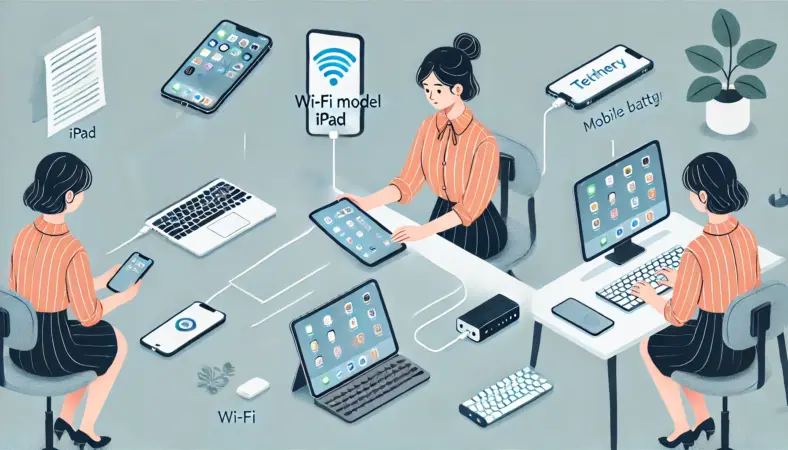
私のおすすめは、結局ここに集約されます。セルラーで“本体に全部盛り”にするより、Wi-Fi版を安く買って、足りない所だけ周辺機器で埋めた方が後悔しにくいです。
なぜなら、周辺機器は必要になってから買えるし、合わなければ入れ替えもできるから。セルラーの「本体価格差+月額固定費」に比べると、失敗のダメージが小さいんですよね。
周辺機器で埋めるべき“足りない部分”
Wi-Fiモデルで気になりやすい不足は、だいたい次の3つに集約されます。
- 外出時の通信(テザリング/モバイルWi-Fi)
- スマホ電池(モバイルバッテリー)
- 作業性(キーボード、スタンド、ケース)
| 困りごと | おすすめの埋め方 | 後悔しにくい理由 |
|---|---|---|
| 外でネットが不安 | テザリング/モバイルWi-Fi | 必要な分だけ追加できる |
| スマホ電池が減る | モバイルバッテリー | 固定費じゃなく買い切り |
| 作業がしにくい | キーボード/スタンド | 用途に合わせて最適化できる |
Amazonで揃えるのが現実的な理由
Amazonで揃える誘導をしたい理由は、宣伝じゃなくて単純に“失敗しにくいから”です。価格比較がしやすいし、レビューも多いし、在庫が安定してることが多い。
周辺機器って、相性や好みがあるので、選び直しやすい導線があるだけで安心感が違います。もちろん他のショップでもOKですが、迷うならAmazonが手堅いかなと思います。
iPadを作業端末として整える周辺機器は、ここでかなり具体的にまとめています。
テザリング自体の安定化(特に有線寄りの運用)が気になるなら、USBテザリングの考え方も知っておくと便利です。
iPadのセルラーモデルで後悔?ダサい理由の結論
結論として、私はWi-Fiモデル推しです。理由はシンプルで、後悔の原因が「本体の上乗せ」と「月額の固定費」に集中しやすいから。見た目の好みは人それぞれですが、お金の後悔は長く残りやすいんですよね。
セルラーが刺さる人もいる:GPS(衛星測位)が必要な用途
一方で、「カーナビ代わり」や「外での正確な地図利用」を想定しているなら、セルラーモデルが有力な選択肢になります。
Wi-Fiモデルでも位置情報は使えますが、技術仕様上は「Wi-Fi / iBeaconマイクロロケーション」などを使った測位が中心です。
一方で、Wi-Fi + CellularモデルはGPS/GNSSに対応しているため、iPhoneが近くにない状況でも単体での位置情報精度を重視する用途ではメリットがあります。(出典:Appleサポート「iPad Air(M2)技術仕様」)
ここはテザリングでは埋まりにくいポイントなので、「自分は地図の精度をどれだけ重視するか」で判断すると後悔が減ります。逆に、地図はたまに見る程度なら、Wi-Fiモデル+テザリングで十分な人も多いです。
Wi-Fiモデルで“困る部分”はだいたい対策できる
外出時はテザリングで十分な人が多いですし、Instant Hotspotなどの仕組みで手間も減らせます。弱点のスマホ電池はモバイルバッテリーで潰せます。
モバイルバッテリーをどこで買うのが安いかは、私の経験ベースでここにまとめています。
どうしても通信が足りないなら、必要な期間だけモバイルWi-Fiを使う。こうやって段階的に足すほうが、お金も気持ちもラクです。
迷うならWi-Fiモデル(非セルラー)で始めて、困った分だけ周辺機器で補う
最後に:必ず公式仕様を確認してね
最終的な費用や契約条件は状況で変わるので、正確な情報は公式サイトをご確認ください。モデルごとの仕様(eSIM専用か、位置情報の対応など)も世代で変わることがあるので、購入前に公式の技術仕様を一回見るだけで事故が減ります。

