iPadで写真や動画を整理したくて、iPad外付けHDDを検討しているけど「接続方法がよく分からない」「認識しないって聞くけど大丈夫?」「LightningのiPadでもいける?」「外付けSSDと外付けHDDは結局どっち?」みたいに、気になることが多いですよね。
私もこの手の相談をよく受けるんですが、つまずきポイントはだいたい同じです。端子の違い(USB-CかLightningか)と、電力(給電)の考え方、それからファイルアプリでの扱い方。この3つを押さえると、かなりスムーズになります。
この記事では、iPad外付けHDDの基本から、データ移行の流れ、Wi-Fiがなくてもできること、買うならどこが無難かをまとめました。
そして私なりのおすすめと選び方の結論(iPad用途)まで、迷いどころをまとめて解消していきます。あなたの環境に合う“失敗しにくい構成”を一緒に決めましょう。
- iPad外付けHDDの接続に必要なもの
- 認識しないときの原因と対処
- 写真・動画のデータ移行をスムーズにするコツ
- 外付けHDDと外付けSSDの選び方の結論
iPadと繋げる外付けHDDの基本と準備
まずは「そもそもiPadに外付けHDDってつながるの?」というところから。ここを押さえると、買い物の失敗がグッと減ります。
特に重要なのは、端子(USB-CかLightningか)と電力(給電)です。iPad側の仕様はもちろん、HDD側の動き方(起動時に電力を食う、回転する、振動に弱いなど)も理解しておくと、トラブルに強くなりますよ。
接続方法
iPadで外付けHDDを使うときは、まず「iPadが外部ストレージをどう扱うか」をイメージできるとラクです。
iPadはパソコンみたいに“ドライブ文字が出てきて自由自在”という感じではなく、基本はファイルアプリ(Files)から外付けストレージにアクセスして、コピーや移動をしていく形になります。

※表示位置は環境で変わることがあります
ここ、気になりますよね。「つないだら自動で写真アプリに全部吸い上げてくれるの?」とか「アプリのデータも丸ごと入る?」とか。
結論を言うと、外付けHDDはファイルの置き場として使うのがメインで、iPad全体の“完全バックアップ先”とは役割が違います。だからこそ、狙いを「写真・動画の退避」「書類や素材の持ち運び」に絞ると、満足度が一気に上がります。
接続の成功率を上げるコツは「端子」「給電」「フォーマット」の3点セットです。ここを雑にすると、だいたいどこかで詰まります。
まずはあなたのiPadがどっちか確認
- USB-CのiPad(2025年時点では主流):比較的シンプル。ただしHDDは給電不足になりやすい
- LightningのiPad(旧世代モデル):アダプタ+給電がほぼ必須。ここが一番つまずきやすい
接続に必要になりやすいもの(目安)
| iPadの端子 | 最小構成 | 安定構成(おすすめ) |
|---|---|---|
| USB-C | USB-C変換(必要なら) | 電源付きUSBハブ+短いケーブル |
| Lightning | Lightning-USBアダプタ | 給電付きアダプタ+充電器(またはモバイルバッテリー) |
そして意外と盲点なのが、ケーブルです。見た目がUSBでも「充電専用」でデータが流れないケーブルが混ざっていたりします。よく分からない場合は、手持ちのケーブルを疑うのが一番早いです。
外部ストレージ接続の公式な考え方はAppleが一次情報として出しています。細かいところを確認したくなったら、ここを押さえておくのが安心です(出典:Appleサポート「iPadに外部ストレージデバイスを接続する」)。
注意:外付けHDD/SSDの相性や動作は、iPadの機種、iPadOSのバージョン、ハブの品質、ケーブルの種類で変わることがあります。この記事の内容は一般的な目安として捉えて、最終的には公式情報の確認や実機での検証をおすすめします。
Lightningで外付けHDD接続

Lightning端子のiPad(旧モデル)で外付けHDDをつなぐのは、正直いって“コツがいる”部類です。現行のUSB-C搭載iPadと比べると、給電やアダプタ周りでつまずきやすい点は押さえておく必要があります。USB-CのiPadみたいに「差したら動いた!」になりにくいのは、Lightning側の給電が弱めで、HDD側が起動に電力を必要とするからなんですよね。ここが噛み合わないと、認識しない、もしくは一瞬認識した後に落ちる、みたいな動きになります。
Lightningで安定させる鍵は「給電付きアダプタ」です。ケーブルを増やす前に、まず電力を確保するのが近道ですよ。
鉄板の考え方:HDDに“別腹の電気”を与える
Lightning接続だと、iPad本体だけでHDDを起動させるのは厳しい場面が多いです。なので、給電できるLightning-USBアダプタ(いわゆるUSB 3カメラアダプタ系)に、充電器かモバイルバッテリーを挿して、HDDに必要な電力を回します。
- 給電付きアダプタ
- USB充電器(またはモバイルバッテリー)
- 短くて品質の良いデータ対応ケーブル

図は接続の構造を示したものです。実際の接続では、以下のようにケーブルを使います。
-
- 外付けHDDは、付属のUSBケーブルで給電付きUSBアダプタに接続します
- USB充電器は、USBケーブルで給電付きUSBアダプタに接続します
- 給電付きUSBアダプタは、LightningケーブルでiPadに接続します
注意:安価な変換アダプタは、給電の安定性やデータ通信が弱いことがあります。つながったり、つながらなかったりするのが一番ストレスなので、ここはケチらない方が結果的にラクです。
「つながるけど不安定」もよくある
Lightning環境でよくあるのが、「最初は認識したのに、コピー中に落ちた」「ファイルが途中で止まった」というタイプ。これ、だいたい電力が足りていないか、ケーブル/ハブの品質がネックになっているケースが多いです。対策としては、
- HDDをSSDに変える(消費電力が少ない)
- 給電を強める(出力が高めの充電器に変える)
- ケーブルを短くする、段数を減らす
この3つが効きやすいです。
ちなみに「USB-CとLightningを変換して無理やりつなぐ」系は、構成次第でリスクが出るので要注意です。気になる人は、変換の危険性と安全側の選び方をまとめた記事も置いておきます。
USB-CとLightningを変換する危険性と安全おすすめ製品
外付けHDDでできること

外付けHDDをiPadにつなぐと、できることの中心はファイルの出し入れです。つまり「iPadの容量が足りない」を現実的に解決してくれます。特に写真・動画は容量を食うので、外に逃がせるだけで快適さが段違いになりますよ。
できること(実用で役立つ順)
- 写真・動画の退避:撮影素材や旅行の写真をまとめてHDDへ
- 書類・PDFの保管:仕事資料、請求書、取説などをフォルダ管理
- 素材データの持ち運び:画像、動画、音源、プロジェクト素材を外部に置く
- アーカイブ用の長期保管:クラウドに置きたくないデータの保管先に
豆知識:iPadはアプリごとにファイルの扱い方が違います。たとえば動画編集アプリは独自の保存場所を持つことが多いので、最終的に外付けHDDへ“書き出す”流れになることが多いです。
できないこと(誤解が多いポイント)
ここは先に言っておきます。外付けHDDは便利だけど、iPadの世界では「パソコンの外付けHDDと全く同じ」ではありません。
- iPadアプリのインストール先にはできない
- iPad全体の完全バックアップを外付けHDDに“丸ごと”は難しい(用途が違う)
- フォーマット変更やパーティション管理をiPad単体で自由に、は制限がある
ただ、ここは誤解されやすいので補足します。USB-C搭載のiPadなら、ファイルアプリから外部ストレージを「消去」してフォーマット(APFS / exFATなど)できる場合があります。とはいえ“消去=中身は全部消える”ので、作業前にバックアップは必須です。
外付けHDDは「ファイル置き場」と割り切るほど、満足度が上がります。逆に“パソコン的な万能さ”を期待するとズレやすいです。
なお、同じ「外付けHDDでバックアップしたい」でも、iPhone側の話と混ざって混乱する人が多いです。考え方が近いので、必要ならこちらも参考にどうぞ。
iPhoneに外付けHDDを繋げる!直接バックアップに推奨製品
外付けSSDが安定な理由
iPadに直結して使うなら、私は外付けSSD推しです。理由はシンプルで、SSDはHDDより電力が少なくて済む、そして衝撃に強い。この2点が「iPad×持ち運び」という条件に刺さりまくるんですよね。
SSDが“外れにくい”のはなぜ?
HDDはディスクが回転する機械式なので、起動時に電力が必要になりがちです。さらに振動や衝撃にも弱い。対してSSDは半導体なので、起動が軽くて衝撃にも強い。だから外出先で抜き差ししたり、モバイルバッテリーで動かしたりする運用だと、SSDの方が安定しやすいです。
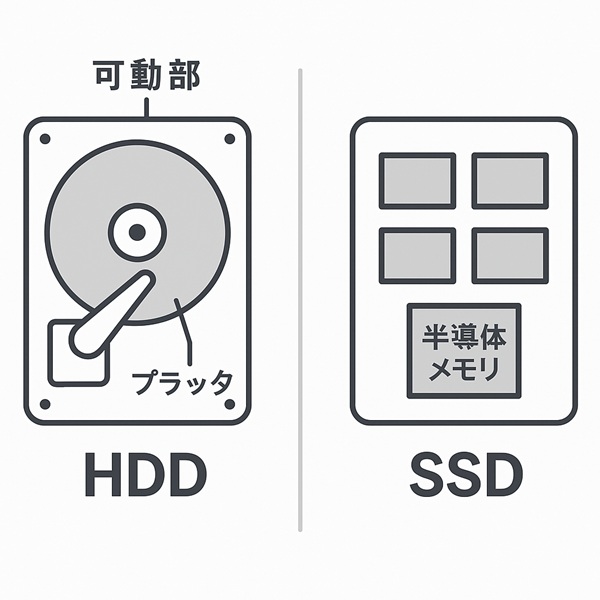
HDDは可動部(プラッタ・ヘッド)があり、SSDは半導体メモリで構成されます。HDDはプラッタを回転させることで稼働するため稼働が生じ衝撃に弱い特徴があります。対してSSDは稼働が生じないのでHDDと比べて安定性があります。
iPad用途の現実的な比較
| 視点 | 外付けHDD | 外付けSSD |
|---|---|---|
| 給電の要求 | 高め(起動時に厳しい) | 低め(安定しやすい) |
| 持ち運び | 衝撃に弱め | 衝撃に強め |
| 価格 | 大容量ほど有利 | 同容量だと高め |
| おすすめ用途 | 自宅で大容量アーカイブ | 外出・現場・移動が多い |
注意:SSDでも相性ゼロではありません。ハブやケーブル、ファイルシステム(exFATなど)でつまずくことはあります。安定性は上がるけど万能ではない、くらいで見ておくのが安全です。
認識しない原因

「つないだのに出てこない」「ファイルアプリに表示されない」ってやつ、めちゃくちゃ焦りますよね。iPadで外付けHDDが認識しない原因は、ほとんどが“基本のどれか”です。逆に言うと、順番に潰せば高確率で原因が見えてきます。
切り分けは「電力」→「ケーブル」→「変換/ハブ」→「フォーマット」の順が早いです。迷ったらこの順番でOK。
原因1:電力不足(最頻出)
外付けHDDは起動時に電力を食うので、給電が弱いと認識しません。特にLightning環境で多いです。USB-Cでも、iPad側の電力だけだとギリギリになることがあります。
- 対策:給電付きアダプタ/電源付きUSBハブ/充電器を強める
- 対策:SSDに変える(消費電力が軽い)
原因2:充電専用ケーブル
USBケーブルは“全部同じ”じゃないです。充電専用はデータが流れないので、当然認識しません。手持ちケーブルを疑うのは、実はかなり有効です。
- 対策:データ対応が明記されたケーブルに変更
- 対策:なるべく短いケーブルで段数を減らす
原因3:変換アダプタやハブの品質・相性
変換が増えるほど、電圧が落ちたり通信が不安定になったりします。安いハブは電源周りが弱いこともあるので、安定性重視なら“電源付き”が安心です。
原因4:フォーマット(ファイルシステム)が合ってない
Windows用に整形されたHDDでよくあるのが、NTFSのまま持ってきて「読めない」「書けない」問題。iPadで扱いやすいのは、基本はexFATです。ここは後半でも触れます。
補足:外付けストレージは単一パーティションで構成されている方が、iPadでは認識トラブルが起きにくい傾向があります。
注意:認識しない状態で無理に抜き差しを繰り返すと、HDD側に負担がかかることがあります。特にコピー中の抜き差しは避けて、落ち着いて切り分けしましょう。最終的な判断は公式情報の確認や専門家への相談もおすすめします。
写真動画のデータ移行手順

写真・動画のデータ移行は、手順自体は難しくないです。でも「転送が途中で止まった」「移したと思ったのにファイルが壊れてた」みたいな事故がゼロではないので、ポイントを押さえて丁寧にやるのが大事です。
特にHDDは給電の影響を受けやすいので、移行中は“安定させる”ことを最優先にしましょう。
データ移行は「接続を安定させる」→「小分けで移す」→「移行後に確認」が鉄板です。一気に全部やると失敗したときのダメージが大きいです。
基本の流れ(私のおすすめ手順)
- iPadと外付けHDD/SSDを接続し、ファイルアプリで表示されるか確認
- 移したいデータをフォルダ単位で整理(年/月、旅行名、案件名など)
- まず少量をコピーして動作確認(テスト転送)
- 問題なければ本転送(できれば複数回に分けて)
- 転送後、外付け側でファイルが開けるかチェック(動画なら再生、写真なら表示)
途中で止まるときの“ありがち対策”
- 給電を強化する(充電器を替える、電源付きハブにする)
- ケーブルを短くする(段数を減らす)
- 一度に移す量を減らす(小分けで安全運転)
- HDDをSSDに切り替える(電力・耐衝撃の面で有利)
豆知識:転送速度は「ストレージ性能」だけじゃなく、ハブやケーブル、iPad側の状況(負荷)でも変わります。数字はあくまで一般的な目安で、体感差が出ることは普通にあります。
注意:大切なデータを扱うときは、移行後にすぐ元データを消さないのが安全です。最低でも「外付けにあるのを確認」してから。できれば二重化の方針(後述)で運用すると安心ですよ。
iPadに使える外付けHDDの選び方と結論
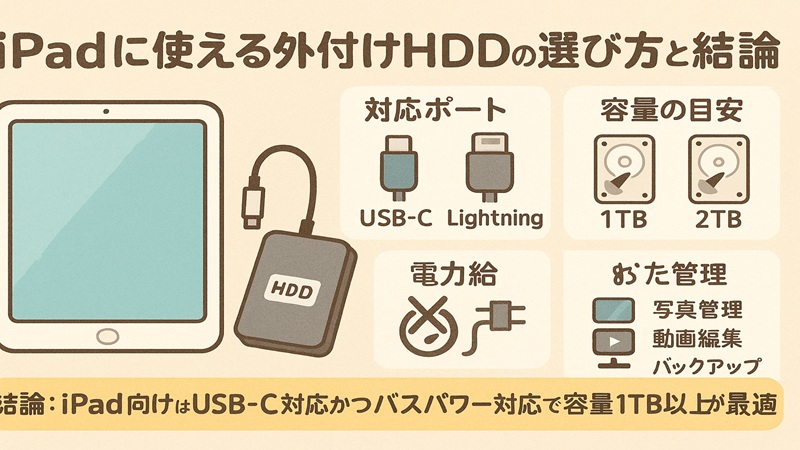
ここからは、買う前の最終判断パートです。私のスタンスは「大容量ならHDD」「持ち運び中心ならSSD」。そして本当に大事なデータほど、HDDとSSDで二重三重に分けて守る、これです。ストレージは便利だけど“壊れない前提”で使うと、いつか痛い目を見ます。なので、最初から守りの設計を入れておきましょう。
Wi-Fiなしで使える?

結論から言うと、iPadと外付けHDD/SSDの接続はWi-Fiなしで使えます。ここ、安心して大丈夫です。
ケーブルでつないで、ファイルアプリで読み書きするだけなので、ネット環境に左右されません。出先や現場、移動中でも「写真・動画を退避したい」ってときに強いのは、まさにこの点です。
Wi-Fiが不要なケース(ほとんどはこっち)
- 撮影した写真や動画を外付けストレージにコピーする
- PDFや書類を外付けストレージへ退避する
- 外付けストレージ内のファイルをiPadで閲覧する
Wi-Fiが関わるケース(やりたいこと次第)
ただし、あなたがやりたいことが「外付けストレージ」というより、ネットワーク経由の保存(NASとかクラウド)ならWi-Fiが必要になります。
- iCloud Driveやクラウドと同期したい
- NASやWi-Fiルーターに繋いだストレージへアクセスしたい
豆知識:“Wi-Fiなしで使える”のが外付けの強みですが、逆に「クラウドにも同時に置きたい」ならネット環境が必要です。どっちが正解というより、あなたの運用次第ですね。
注意:公共Wi-Fiで重要データを扱う場合は、セキュリティ面の配慮も必要です。不安があるなら外付けストレージ中心の運用に寄せるか、専門家に相談するのが安全です。
どこで買う?

外付けHDDって、どこで買っても同じに見えますよね。でも私の感覚だと、ストレージは“買う場所”が地味に大事です。理由はシンプルで、初期不良や相性問題がゼロではないから。
特にiPadで使うと、アダプタやハブとの組み合わせで挙動が変わることもあるので、返品・交換の手間が少ない場所が正義です。
買う場所の結論:返品・交換のルールが明確なところ。ストレージは“逃げ道”があるだけで気持ちがラクです。
私が重視するポイント
- 初期不良の交換対応がスムーズ
- 保証の案内が分かりやすい
- 型番・容量表記が明確(似た商品が混ざらない)
よくある落とし穴:型番が似てる問題
同じシリーズでも、容量違い・旧型・仕様違いが混ざることがあります。レビューの評価が良くても、別容量や別世代の話だったりするので、購入時は型番・容量表示を必ず確認した方がいいです。
特に「外付けHDDは大容量ほどコスパが良い」一方で、持ち運びが増えるほど故障リスクも上がりやすいので、用途と買い方はセットで考えるのが安全です。
注意:価格だけで選ぶと、保証やサポートで後悔しがちです。大事なデータを扱うなら、総合的に見て判断するのが安心ですよ。
選び方の結論
ここはズバッといきます。iPad用途での選び方は、あなたが「どこで」「どれくらい」「どんなデータを」扱うかで決まります。私は運用の失敗が少ない順に、次のように考えています。
私の結論:大容量ならHDDへ保存、持ち運びならSSDへ保存。そして本当に大事なデータは、HDDとSSDで二重三重に守る。
用途別のおすすめ方針
- 写真/動画を大量に退避:4〜5TBのポータブルHDDがコスパ強い
- 外出・現場・移動が多い:外付けSSDが安定(給電・耐衝撃)
- 絶対に失いたくない:SSDとHDDに分散して二重化、可能なら三重化
フォーマット(ファイルシステム)の結論
iPadで扱うなら、基本はexFATが無難です。これならWindows/Mac/iPadのどれでも大きなファイルが扱いやすいです。FAT32は古い規格で、ファイルサイズ制限などがあるので、動画中心なら特に注意です。
NTFSはiPadOSの標準機能では基本的に想定されていないため、初心者は避けた方が安全です。iPadで扱うなら、まずexFATを基準に考えるのがいちばん事故りにくいです。
補足:もしMacやiPadでしか使わないのであれば、APFSフォーマットも強力な選択肢です。Apple環境に最適化されており、高速・安定しやすい一方で、Windowsでの互換性はありません。あなたの運用が「Appleだけで完結」なら検討の価値はあります。
注意:フォーマット変更はデータが消えることがあります。作業に不安があるなら、まずバックアップを取ってから。最終的にはメーカー公式や専門家の案内を確認してください。
おすすめSSDとHDDモデル
ここは「結局どれ買えばいいの?」に答えるパートですね。私のおすすめは、方向性としてはシンプルです。大容量アーカイブならHDD、持ち運びで外れにくいのはSSD。ここをブレさせない方が、買った後の満足度が高いです。
大容量HDD:写真/動画を大量退避
iPadで「写真/動画を大量に退避」なら、4〜5TBのポータブルHDDがコスパ的に強いです。私は定番としてWD Elements Portable(ポータブル外付けHDD)を候補に入れます。
ただし、HDDは電力がシビアなことがあるので、iPadでの安定性はSSDに一歩譲る場面がある、というのはセットで覚えておくといいです。
モデルや容量の公式情報はメーカーが一次情報として出しているので、最終確認はここが確実です(出典:Western Digital公式「WD Elementsポータブル」)。
豆知識:HDDは「たくさん入る」のが正義です。自宅保管や据え置き寄りの運用なら、コスパの良さが光ります。
選び方の結論(持ち運び):安心&外れにくい
持ち運び中心なら、私はSamsung T7 / T7 Shieldを推します。「とにかく安心&外れにくい」方向で選びたいなら、こういう定番に寄せるのがストレス少ないですよ。T7 Shieldは耐久寄りのモデルなので、持ち出しが多い人には刺さります。
ラインナップや仕様の一次情報はメーカー公式で確認できます(出典:Samsung公式「Portable SSD T7」)。
屋外/持ち出し多め:耐久系
屋外での使用が多い、バッグに放り込みがち、撮影現場で使う…みたいな人は、耐久系のSSDを候補に入れると安心です。
私は定番としてSanDisk Extremeもよく名前を挙げます。落下や水気が心配なシーンがあるなら、こういう方向性は合理的かなと思います。
迷ったら:自宅アーカイブはHDD、外出運用はSSD。この分け方が一番失敗しにくいです。
注意:価格・在庫・保証条件は時期や販売店で変わります。正確な情報は各メーカー公式サイトや販売店の表示をご確認ください。運用に不安がある場合や業務で損失が大きい環境では、最終的な判断は専門家にご相談ください。
iPadにおすすめの外付けHDDとSSDの総括
最後に、いちばん大事な話をします。iPad外付けHDDは便利だけど、ストレージっていつか壊れます。これはもう、どれだけ大事に扱っても起こり得ます。
だから私は、重要度が高いほどSSDとHDDに分けて二重三重で保存します。ここをやるだけで、精神的な安心が段違いです。
結論:大容量ならHDD、持ち運びならSSD、本当に大事なら分散保存。iPad外付けHDDを使うなら、この“守りの設計”込みで考えるのが安全ですよ。
私がやる“現実的な二重化”の例
- 出先で増えた写真・動画:まずSSDへ(安定重視)
- 帰宅後にまとめて:大容量HDDへ退避(コスパ重視)
- 特に重要なフォルダ:SSDとHDDの両方に残す(最低二重)
三重化までやるならこうする(無理のない範囲で)
仕事データや家族の写真みたいに、失うとダメージが大きいものは、さらにもう一段守りを固めるのもアリです。たとえば、
- SSD(持ち運び用)
- HDD(大容量アーカイブ)
- もう1つ別の場所(別HDDやクラウドなど)
みたいに、保存先を分けます。ポイントは“同じ場所に置かない”こと。火災や水害、盗難みたいな事故は、同じ場所にあるとまとめて被弾します。
注意:バックアップの最適解は人によって違います。費用や運用負荷もあるので、無理なく続く形を優先してください。正確な情報は各メーカー公式サイトをご確認のうえ、業務用途などで判断が難しい場合は専門家への相談をおすすめします。
というわけで、iPad外付けHDDは“使い方を決めて、接続を安定させて、守りを固める”のがコツです。あなたの環境だとどの構成が一番ラクか、この記事をベースに決めていきましょう。