iPadを飛行機に持ち込みたいけど、機内モードはいつから必要?離着陸中に使える?機内Wi-Fiはつながる?ここ、気になりますよね。
充電したいときのモバイルバッテリーの扱い、預け荷物に入れていいのか、手荷物検査で取り出すのか、国際線だとルールが変わるのか…調べるほど情報が散らかって、逆に不安になる人も多いはずです。
大まかな結論を先に書きます。
iPadは基本的に飛行機へ持ち込みOKで、機内ではまず機内モードにするのが安心です。離着陸中の扱いは機材や航空会社の案内で変わるので、最終的には機内アナウンスが優先。
モバイルバッテリーは預けず手元で管理が基本、Wi-Fiは機内モードのまま接続できる場合があります。
この記事では、iPadの飛行機まわりの基本ルールを押さえつつ、機内で動画を快適に見るための装備まで、私(shino)の目線で「これが効く」と思うところを、できるだけ分かりやすくまとめます。
-
- iPadの持ち込みと機内での使い方の基本
- 預け荷物でやりがちなミスと対処
- 国際線・ANA利用時に迷いやすいポイント
- 機内で快適に過ごす周辺機器の選び方
iPadの飛行機での機内使用ルール
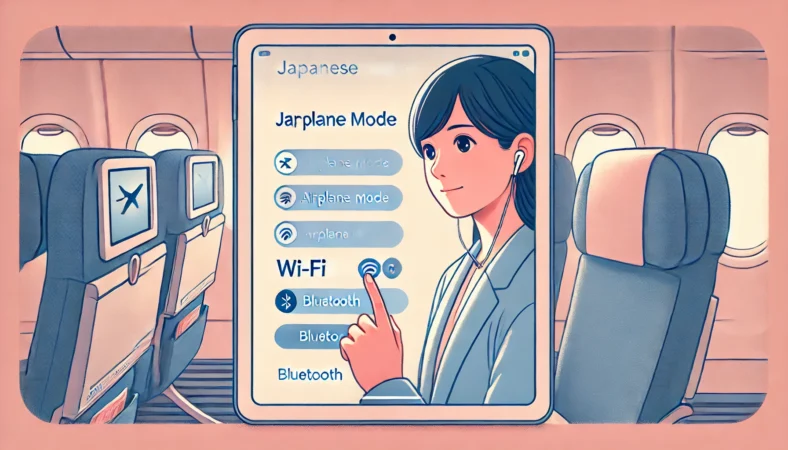
ここでは「結局、機内でどう使うのが安全で確実?」を、迷いがちなポイントから順に整理します。最後は当日の機内アナウンスが優先なので、基本を押さえつつ、現場でサッと動ける状態にしておくのがコツですよ。
持ち込みと機内モード
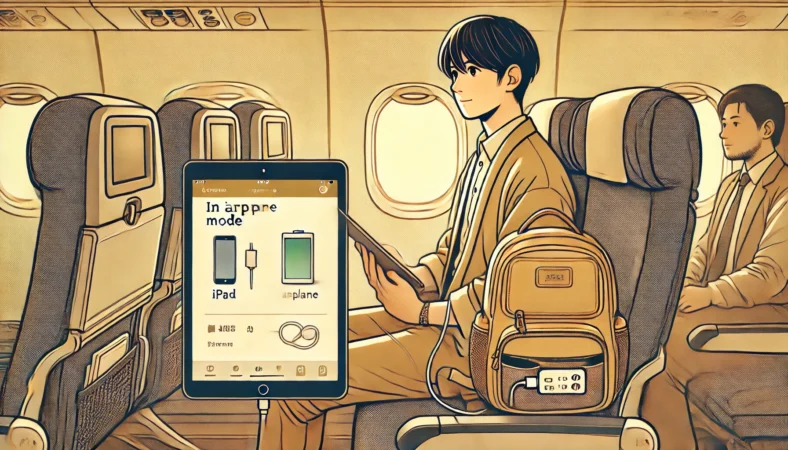
まず結論からいくと、iPadは基本的に機内へ持ち込みできます。ここで大事なのは「持ち込めるか」よりも、「どういう状態で使うか」です。
私が毎回意識してるのは、電波を外へ向けて出さないこと。だから搭乗したら、席に着いたタイミングで機内モードをONにしておくのが一番ラクです。
「離陸前って使っちゃダメ?」って不安になりがちですが、今の運用では、機体側の条件や航空会社の案内の範囲で、機内モードなどの条件を守れば使える場面が増えています。
ただし、ここは覚えておいてほしくて、機材や運航判断で変わるんですよね。なので私は、使えるかどうかを自分で決め打ちしないで、機内の案内に合わせて切り替えるようにしています。
機内モードの“迷わない手順”
機内モードの設定は簡単なんですけど、いざ機内だと焦る人もいるので、搭乗前に1回だけ流れを確認しておくと安心です。
コントロールセンターを開いて機内モードをON、必要ならWi-FiやBluetoothを戻す、という順番ですね。操作自体は数秒で終わります。
この「一回切ってから必要なものだけ戻す」っていう手順は、機内でのトラブルを減らす実務的なコツでもあります。
最初からWi-FiやBluetoothをオンにしっぱなしだと、どれが通信してるのか分からなくなって不安が増えるんですよ。だから私は、毎回“ゼロベースに戻してから必要分だけ”の考え方にしています。
私の結論:座ったら機内モード、あとはアナウンスに合わせて調整。迷う時間がゼロになります。
離着陸時に注意したいこと
「離着陸中にiPadを使っていい?」は、使い方の中でも一番ドキドキするやつですよね。ここは航空会社の指示が絶対です。離着陸時は安全のため、テーブルを戻す指示が出たり、大きめ端末は収納を求められる場合もあります。
だから私は、離着陸中は“使えるなら使う”より、すぐしまえる状態を作る派です。ケースに入れておく、ケーブルを繋ぎっぱなしにしない、膝上で構えるなら落下しない持ち方にする、みたいな地味な準備が効きます。
それでも「本当に今使っていいのかな…」って場面は出ます。そういうときは、ルールを暗記するより、その瞬間の機内アナウンスに従うほうが確実です。
安全に関わる話なので、ここは強気に断定せず、あなたの搭乗便の案内を最優先にしてください。
(出典:国土交通省『航空機内における電子機器の使用制限を緩和します』)
機内持ち込み禁止になりやすい物
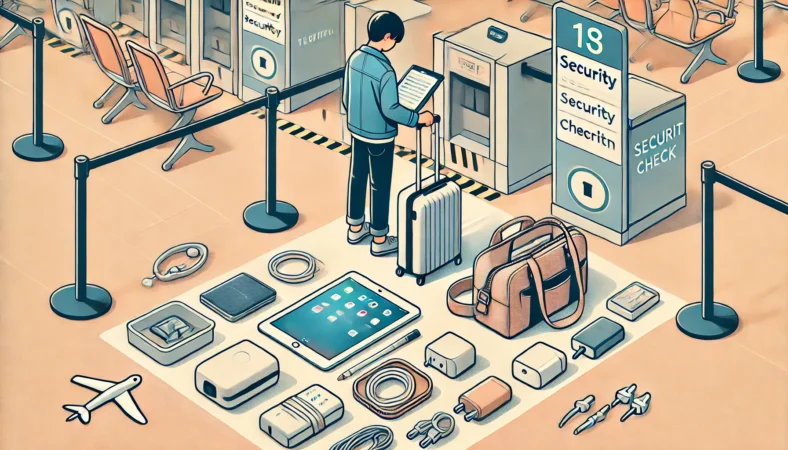
iPad本体は持ち込みOKでも、周辺アイテムで「それはダメです」と言われやすいのがこのセクション。
特に要注意なのは、モバイルバッテリーと予備電池、そして「便利そうに見えるけど誤解が多い」ポケットWi-Fi(モバイルルーター)です。
まずモバイルバッテリーは、預け荷物に入れない(機内持ち込み)が基本です。理由はシンプルで、万が一の発熱・発火リスクを荷室で監視できないから。
だから「機内持ち込みが前提」になりやすいんですが、最近はここでさらにひとクセあります。安全対策として、機内では“見える場所で管理”が求められるなど、取扱いが具体化してきています。
「持っていける」と「機内で使える」は別
ここが一番の落とし穴で、持ち込みOK=機内で充電OKとは限らないんですよ。
国内でも周知が進んでいて、2025年7月8日以降は安全対策として、モバイルバッテリーは座席上の収納棚に入れず手元で保管し、充電(モバイルバッテリー→端末/機内電源→モバイルバッテリー)も常に状態が確認できる場所で行う、という協力要請が出ています。
さらに海外を中心に、機内での使用・充電そのものを禁止する航空会社も出てきているので、最後は搭乗便の案内が最優先です。
だから私は最初から「機内で充電できたらラッキー」くらいで計画します。動画や仕事の資料はオフラインに寄せる、iPadは満充電で持ち込む、充電は空港やホテルで稼ぐ。これが一番ストレスが少ないです。
注意:電池やモバイルバッテリーの取り扱いは変更されることがあります。数値や条件はあくまで一般的な目安として捉えて、正確な情報は公式サイトをご確認ください。
(出典:国土交通省『モバイルバッテリーを収納棚に入れないで! ~7月8日から…』)
ポケットWi-Fi(モバイルルーター)で悩まない考え方
「ポケットWi-Fiを機内で使えばいいじゃん」と思う人もいますが、機内での無線通信は扱いがセンシティブです。
基本は機内モードを土台にして、許可されている場合にiPadを機内Wi-Fiへつなぐ、という理解に寄せたほうが安全です。
ポケットWi-Fi(モバイルルーター)側は、迷うなら電源OFF(機内で勝手に電波を出さない)がいちばんラクです。
ルーターの電源を切っておけば、「あれ、今ルーターが通信してない?」みたいな不安が消えます。代わりに、必要なときだけ機内Wi-Fiに接続して、メールやチャットの確認をする。これが一番事故りません。
| アイテム | 基本の考え方 | 私の対策 |
|---|---|---|
| iPad本体 | 持ち込み前提が無難 | 座席周りで管理、収納は指示に従う |
| モバイルバッテリー | 預けは避ける方向になりがち | 機内で使える前提にしない |
| 予備電池 | 端子保護など条件が出やすい | ケースで個別保護して持ち込み |
| ポケットWi-Fi | 誤解が多い | 機内はiPadを機内Wi-Fi、ルーターは基本OFF |
手荷物の検査でiPadは出す?

手荷物 検査って、地味に緊張しますよね。私も慣れてても、列が詰まってると「iPad出すんだっけ?そのままだっけ?」って一瞬迷います。
結論としては、空港や検査レーンの装置・運用によって変わります。最近は「スマートレーン(CT検査機)」の導入が進み、iPadや液体類をバッグから出さずに通れるケースも増えてきました
(例:羽田の一部レーン)。ただし検査結果によっては取り出しを求められる場合もあります。
私がやってる“検査で詰まらない”準備
運用がバラつく以上、最強なのは「どっちでも対応できる荷造り」です。私はiPadをバッグの奥に入れず、取り出しやすい位置(上部 or 外ポケット側)に入れています。
こうしておくと「出してください」と言われても1秒で対応できます。逆に奥底に入れてると、検査場でガサガサして焦るんですよ。焦ると落とすし、忘れ物の原因にもなるので、ここは仕組みで回避したいところ。
ケーブルや充電器、変換アダプタ類も同じです。バラけていると、検査のトレーに何度も出すことになります。だから私は小さめのポーチにまとめて、必要ならポーチごと出す。これだけで体感のストレスがかなり減ります。
小ワザ:検査場で一番困るのは「どこに入れたか分からない状態」。iPad・電池・ケーブルは“定位置”を決めると、ほぼ詰まらなくなります。
“液体類”は国内線と国際線でイメージが変わる
「液体類を出さなくていい」と聞くと、国際線の持ち込み制限(液体100mlルールなど)を連想する人もいますが、あれとは別の話として扱われることが多いです。
ここは空港・レーンによって案内が変わるので、迷ったらその場で係員に聞くのが一番早いです。
大事:検査の方法は変わることがあります。現場で不安なら、係員に聞くのが一番早いです。
機内で動画を快適に見るコツ
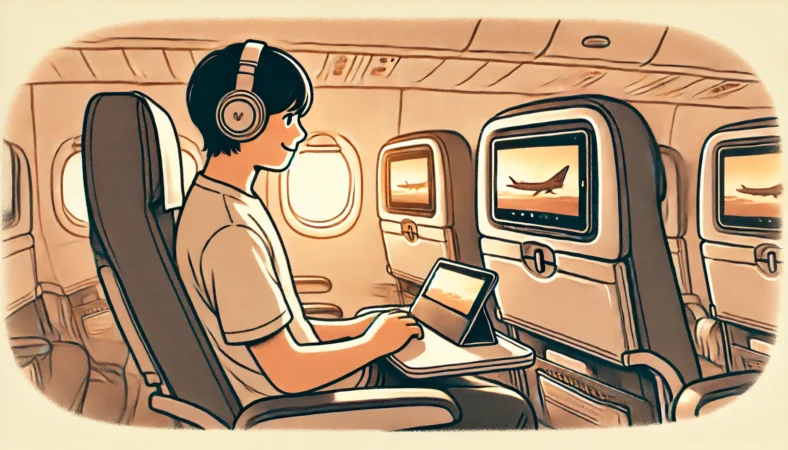
iPadを飛行機で使う目的、だいたい「動画」か「読書」か「仕事」だと思うんですが、満足度が一番伸びやすいのは動画です。で、機内で動画を快適にするコツは、私の中では大きく3つ。姿勢(視線)、音、オフライン準備です。
オフライン前提がいちばん強い
機内Wi-Fiがあっても、混雑や制限、速度のムラがあるので、動画サービスのストリーミングを前提にすると「見れない…」になりがちです。
なので私は、搭乗前にダウンロードしておく派。これが一番確実で、心が穏やかです。特に国際線みたいに長時間になると、途中で接続が切れるだけで地味に疲れるので、最初からオフラインで完結させたほうが勝ちです。
もう一歩だけ踏み込むと、動画アプリの「画質設定」を落としてダウンロードしておくのもアリです。機内で観るなら最高画質じゃなくても十分なことが多いし、ストレージも節約できます。あとは字幕をオンにすると、音量を上げずに楽しめて、耳もラクになります。
折りたたみスタンドは“体の疲れ”を消す
次に姿勢。iPadをテーブルに直置きすると、首が下を向いて疲れます。ここで折りたたみタブレットスタンド(軽量・角度調整)がめちゃ効きます。
Lamicall / UGREEN / MOFT系みたいに、席のテーブルで角度が作れるタイプが相性いいですね。iPadの角度が決まると、視線が上がって肩と首がラクになります。フライトの快適さって、こういう地味な部分で差が出ます。
スタンドを選ぶときのポイントは、角度調整の幅と安定感、そして折りたたみの速さ。機内って意外と“片手作業”が多いので、モタつかないのが正義です。気になる人は、スタンド比較の記事も参考になるはずです。
ノイキャン+保険の有線が最強
最後に音。機内は低音ノイズがずっと鳴ってるので、ノイズキャンセリングイヤホン(Bluetooth)があると別世界です。
AirPods Pro、Sony WF-1000XM系、Anker Soundcoreあたりは選択肢として分かりやすいですね。
私は「ノイキャンが効く=音量を上げなくて済む」って点を評価してます。耳への負担も減ります。
ただし、Bluetoothが使えない状況や、単純に電池切れもありえます。なので保険で有線イヤホン+変換も入れます。最近のiPadはUSB-Cが主流なので「USB-C→3.5mm」が基本ですが、少し前のモデルだとLightningの可能性もあります。
自分のiPadがどちらのタイプか確認して、合う方の変換アダプタを用意しておくと安心。これがあると、トラブル耐性が一気に上がりますよ。
確認の仕方は難しくなくて、端子の形を見ればだいたい分かります(USB-Cは左右対称の楕円、Lightningは少し小さめの独特形状)。「自分の端末はどっち?」がハッキリすると、買うべき変換も迷いません。
私の優先順位:動画を快適にするなら、スタンド>ノイキャン>有線保険>オフライン準備(全部できるなら全部)
ANA機内Wi-Fiの注意点

ANAの機内Wi-Fiは便利なんですけど、期待値を上げすぎるとしんどいです。私がいちばん注意してるのは、「できないこと」を先に把握しておくってところです。
機内Wi-Fiは、メッセージのやり取りやメール、軽い調べもの程度なら比較的スムーズな場面が多いです。最近は衛星通信の強化によって、動画視聴も可能な高速Wi-Fiを提供する機材も出ています(※機材や路線によります)。
一方で、音声通話・ビデオ通話は不可と案内されています。また、飛行ルートや衛星通信の受信状況によっては、通信が途切れたり一時的に使えないこともあります。
私は「テキスト中心+大きい送受信は期待しない」で組みます
現実的には、連絡はテキスト中心(メール、チャット)に寄せるのがいちばんラクです。仕事の資料をクラウドから引っ張る、重い添付を送る、オンライン会議を回す、みたいな使い方は機内だとストレスが溜まりやすいので、私は避けます。
特に国際線だと飛行ルートや混雑で体感が変わるので、機内Wi-Fiを“メイン回線”扱いにしないほうが安全です。
接続手順で詰まらないための準備
それと地味に大事なのが、接続の手順を事前に想像しておくこと。機内に入ったら、まず機内モードをONにしてからWi-FiをONにする。
これを手順として決めておくと迷いが減ります。もし「機内モードにしたらWi-Fiも切れちゃった…」となっても、慌てなくてOK。
機内モードのままWi-FiやBluetoothをONに戻せる仕様なので、航空会社が許可している範囲で調整すれば大丈夫です。
注意:機内Wi-Fiの仕様や利用条件は、機材や路線、運用変更で変わることがあります。正確な情報は公式サイトをご確認ください。
(出典:ANA『国際線 高速機内Wi-Fiサービスを順次提供開始(全クラス無料・動画視聴も可能)』)
(出典:ANA『ANA Wi-Fi Serviceのご案内(国際線)』)
(出典:Appleサポート『旅行用のiPad設定を選択する』)
まとめると、「繋がったら便利。でも繋がらなくても困らない準備」が勝ちです。動画はオフラインで用意、連絡はテキスト中心、これでかなり快適になりますよ。
iPadの飛行機での扱いと預け荷物と充電
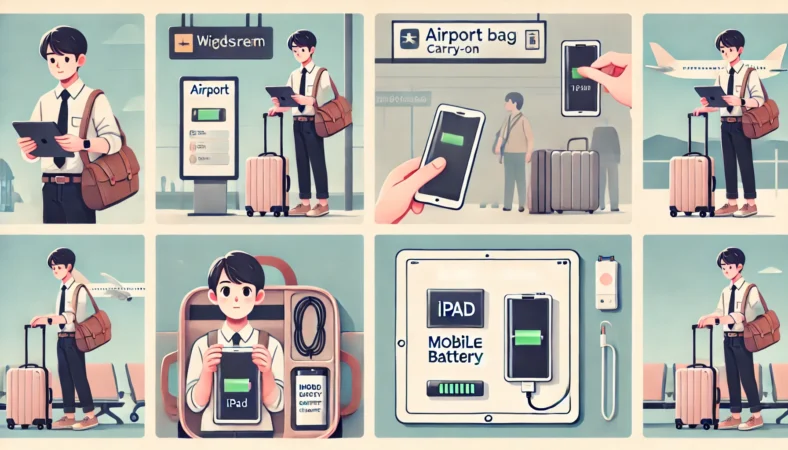
次は「預け荷物に入れていいの?」「充電はどうする?」の現実的な対策です。ここはミスると焦りやすいので、私のやり方も含めて丁寧にいきます。
預け荷物に入れる前に
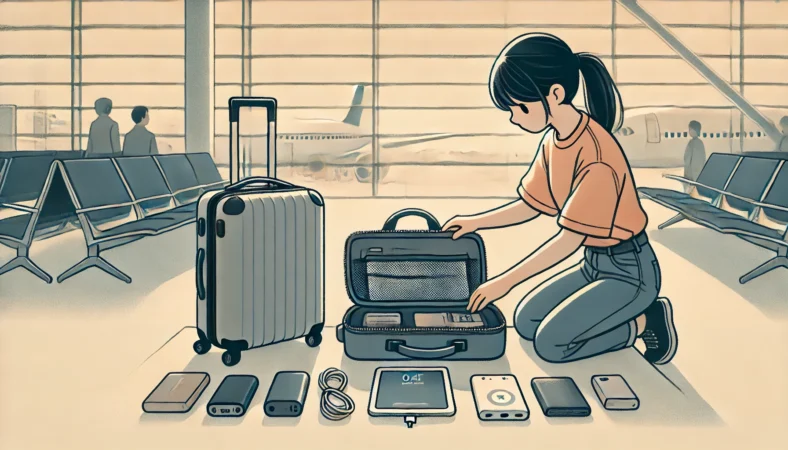
まず、私のスタンスははっきりしていて、iPadはできるだけ預け荷物に入れないです。理由はシンプルで、壊れたらダメージが大きいし、なくしたときの精神的ダメージも大きいから。
iPadって高価なだけじゃなく、写真やメモ、仕事のファイルが入ってたりして、代替が効きにくいんですよね。
それでも事情があって預ける可能性があるなら、最低限やってほしいのが完全に電源を切ることです。スリープ状態だと、バッグの中で押されて画面が点いたり、何かの拍子に動作する可能性がゼロじゃありません。安全面の観点でも、誤作動のリスクは減らしておきたいところです。
私が「預けない」ためにやってる工夫
預けないための工夫としては、機内持ち込み用の小さめバッグ(サブバッグ)を用意するのが一番ラクです。iPad、イヤホン、充電ケーブル、変換、パスポート類だけ入るサイズでOK。
大きいリュックに全部入れると、検査や搭乗口でゴチャつきやすいので、私は分けています。
どうしても預けるなら“保護”をやり切る
どうしても預ける場合は、ケースやスリーブでの保護は当然として、荷物の中央(外側から圧がかかりにくい場所)に置くのが現実的です。
外側に近いと衝撃が直撃しやすいので、衣類で挟むなどの工夫も必要です。さらに、荷物を詰め込みすぎると圧迫が強くなるので、余白を作ることも大事。ここは「守りのパッキング」が効きます。
注意:預け入れ可否や条件は、航空会社・国・空港で変わることがあります。断定は避けます。正確な情報は公式サイトをご確認ください。不安なら係員へ相談が確実です。
「入れて大丈夫かな…」と悩むくらいなら、機内に持ち込んで足元に置くほうが安心です。あなたの安心感って、フライトの快適さに直結しますよ。
預けてしまった時の対処
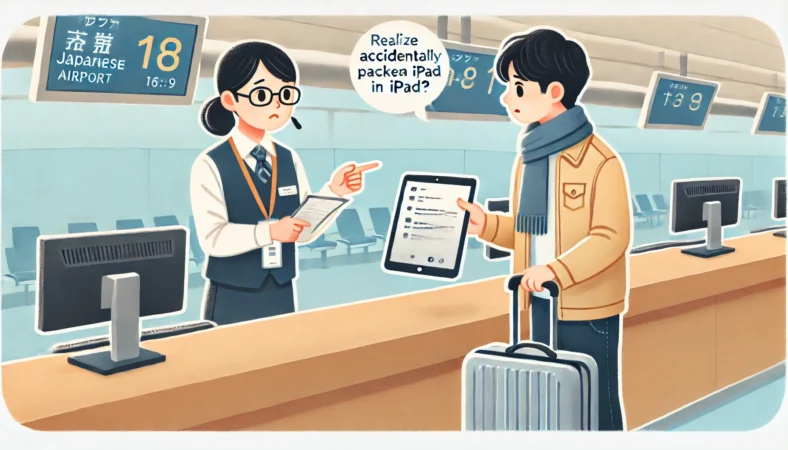
これは本当に焦るやつです。「やばい、iPad入れたまま預けた…」って気づいた瞬間、心臓バクバクになりますよね。
私なら、まずやることはひとつ。すぐに係員に申告します。恥ずかしさとか後回しでOKです。時間が経つほど対応が難しくなる可能性があるので、気づいた時点で動くのが正解です。
申告するときは、できるだけ具体的に伝えるのがコツです。「iPadを預け荷物に入れてしまった」「電源が入っているかもしれない」「モバイルバッテリーも一緒に入っている可能性がある」など。安全に関わる可能性がある話なので、曖昧にせず共有したほうがスムーズです。
取り出せるかどうかは状況次第
正直、必ず取り出せるとは限りません。荷物がすでに積み込み工程に入っていたり、出発が迫っていたりすると、難しい場合もあります。
だからこそ、係員に判断を任せるのが一番です。無理やり何かをしようとするより、プロの判断に乗るほうが安全です。
次にやるべきは“被害を最小化する準備”
もし取り出せなかった場合に備えて、私は「到着後にすぐ確認できるようにする」準備に切り替えます。到着したら荷物を早めに受け取る、iPadの状態を確認する、必要ならサポート窓口へ相談する。気持ち的には不安ですが、やれることを順番にやるのが一番落ち着きます。
気持ちの整理:申告した時点で、あなたは“できること”をやっています。あとは係員の判断に任せてOKです。
そして再発防止。私は出発前に「バッグの中を一周見直す」を習慣にしています。iPadみたいな大物は見落としにくいはずなんですけど、旅のバタバタで意外とやります。だからこそ、最後の1分チェックが効きますよ。
国際線の機内モードとWi-Fi
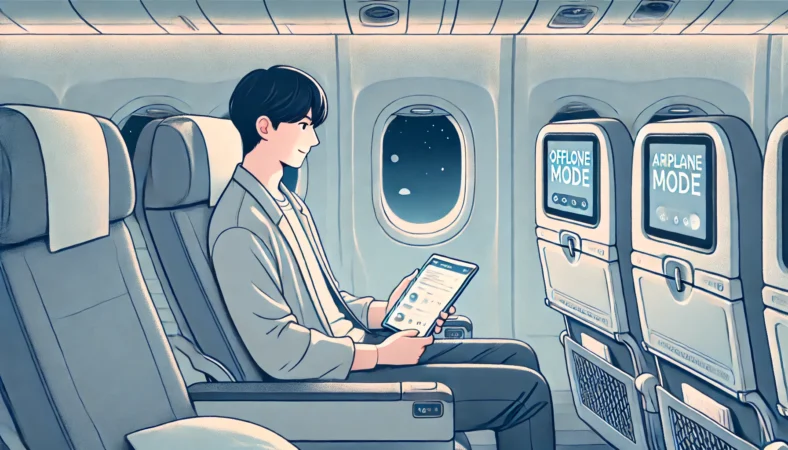
国際線はフライト時間が長いぶん、iPadが本領発揮します。ただ、その分「途中で困る」確率も上がるので、私は国内線以上に、機内モードを起点にした運用を徹底します。
基本は機内モード、必要ならWi-FiやBluetoothを許可の範囲で使う。これが一番迷いません。
国際線で差が出るのは、Wi-Fiの仕様(無料/有料)、そして安定性です。さらに、飛行ルートによってはサービス対象区域外を通過して一時的に接続が途切れるケースもあります。
だから私は、最初からネットに頼らずに楽しめる状態を作ります。具体的には、動画のダウンロード、読書アプリのオフライン化、仕事の資料はPDFでローカル保存。この3つをやっておくと、Wi-Fiが弱くても全然困りません。
国際線の“困りがち”を先回りする
困りがちポイントは、ログイン情報と認証です。例えば、クラウドのパスワードを忘れる、二段階認証が通らない、メールが受け取れない、みたいなやつ。
これ、機内で起きると詰みます。なので私は、重要なログイン情報は出発前に確認して、必要ならパスワード管理アプリをオフラインでも見られる設定にします。ここ、やっておくだけで全然違いますよ。
Bluetoothは“保険”の考え方が大事
Bluetoothイヤホンは快適ですが、長距離だと電池切れもありえます。だから私は、国際線ほど有線イヤホン+変換を持っていきます。最悪、これだけで動画も音楽も成立するので、精神安定剤みたいな存在です。
注意:国際線は国や航空会社ごとに運用が異なります。最終判断は搭乗便の案内が最優先です。正確な情報は公式サイトをご確認ください。
預け荷物の国際線電池ルール
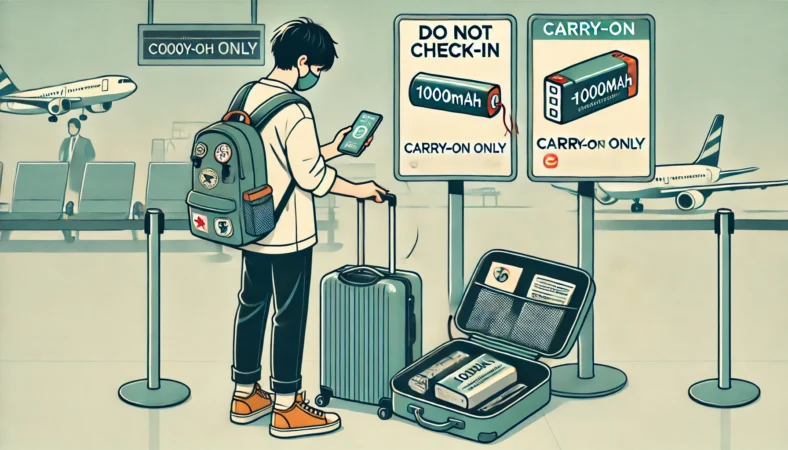
預け荷物 国際線で一番ややこしいのが、リチウム電池の扱いです。ここは「なんとなく」でやると危ないので、私はざっくりでも軸を決めて判断します。
軸はこれだけです。モバイルバッテリー(予備電池扱い)は基本、預けない。これでだいたい事故りません。
Whの目安(一般的な基本形)
容量の目安として「100Wh」「160Wh」というラインがよく出ます。
ざっくり言うと、100Wh以下は一般的に持ち込み可(予備電池は機内持ち込みのみ)、100〜160Whは航空会社の承認が必要になることが多い、160Wh超は原則不可が基本形です(最終判断は航空会社)。
そして軸は変わらず、モバイルバッテリー(予備電池扱い)は基本、預けないでOKです。
Whが分からないときの考え方
「mAhしか書いてない…」ってよくあります。一般的にWhは「mAh×V÷1000」で換算できますが、電圧Vが必要だったりして、旅の直前にやる作業としては面倒です。
だから私は、迷う製品は避けて、最初から航空向けで情報が明確な製品を選びます。スタッフが確認できない表示だと、その場で止まってしまう可能性もあるので、表記が読みやすいのは正義です。
私の現実解:よく分からないときは「定番メーカー」「表記が明確」「容量が常識的」の範囲に寄せて、最終は航空会社の案内を確認します。
注意:ここは安全に直結する話です。数値データはあくまで一般的な目安です。正確な情報は公式サイトをご確認ください。
(出典:米国連邦航空局 FAA『PackSafe – Lithium Batteries』)
ANAの預け荷物で注意すべき点
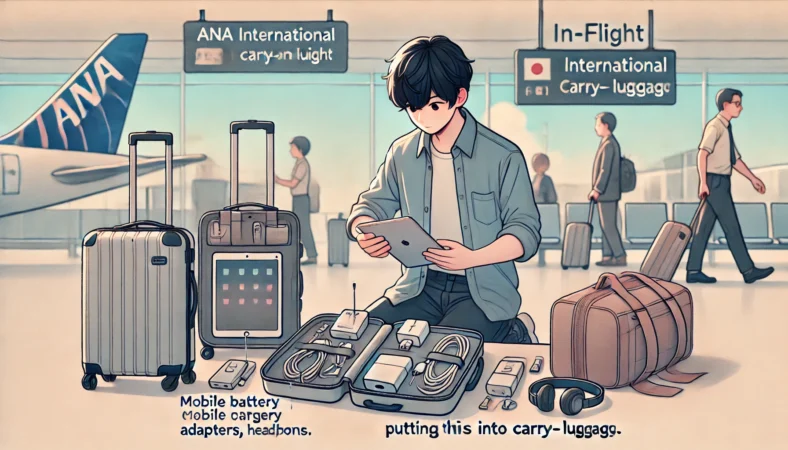
迷うのは、iPad本体というより「一緒に入れがちな周辺アイテム」です。とくにモバイルバッテリーや予備電池、そして細かい変換アダプタ類。
これらはバッグの底で迷子になりがちで、検査や搭乗の流れで焦りやすいです。なので私は、ANAに限らずですが、電池系とiPad周りは全部“機内持ち込み側”に寄せるようにしています。
充電の期待値調整(ここがラクになる)
もうひとつ大事なのが、機内で充電したい人の期待値調整です。最近は安全対策として、機内でのモバイルバッテリーは保管場所や使い方が指定される流れがあります。
たとえば(国内では)頭上収納棚に入れず手元で保管し、充電するなら常に確認できる場所で行うことが求められる、という形で周知されています。
だから私は「バッテリーがあるから機内で安心」ではなく、満充電+省電力+オフライン準備で勝ちにいきます。
省電力運用のコツ(体感で効くやつ)
省電力って言うと難しそうですが、やることは簡単です。画面の明るさを少し落とす、使ってないアプリを閉じる、通知を減らす、必要ない通信は切る。
これだけでバッテリーの持ちは変わります。特に明るさは効きます。機内は暗めなので、落としても意外と困りません。
さらに私は、長距離フライトのときほど「機内で触るアプリを絞る」ようにしています。あれこれ開くとバックグラウンドで動きがちなので、動画・読書・メモくらいに用途を固定すると、バッテリーも気持ちも安定します。
充電器・ケーブルは“空港とホテル”で回収する
機内で充電できるかは運なので、私は空港やホテルで回収する思想です。USB-C PD充電器(小型GaN 30〜65W)を持っていれば、iPadはもちろん、スマホもまとめて充電しやすいです。ケーブルは短め(0.3〜1m)にすると、座席やラウンジで邪魔になりにくいですよ。
PD充電器のW数の考え方は、ここを押さえると事故らないです。
注意:預け入れ・持ち込み条件や機内での使用可否は変更されることがあります。正確な情報は公式サイトをご確認ください。不安なら航空会社に相談してください。
iPadを飛行機内で快適に過ごす持ち物を総括
最後に、私の結論まとめです。飛行機で快適さを上げる装備って、正直「全部そろえなくても」効果が出ます。
優先順位をつけるなら、私はまず姿勢(スタンド)、次に音(ノイキャン)、そして保険(有線+変換)、最後に充電系という順番です。ここ、あなたの旅のスタイルに合わせて調整すればOKですよ。
まずは“体の疲れ”を消す
折りたたみタブレットスタンドは、機内テーブルで角度を作れるだけで、首・肩の疲れが激減します。Lamicall / UGREEN / MOFT系のような軽量タイプだと、荷物にもならないし設置も速い。
フライトの満足度が上がる一番の近道です。私は「スタンドがあるだけで、機内の席が“作業席”になる」と感じています。
次に“耳の疲れ”を消す
ノイズキャンセリングイヤホン(Bluetooth)は、機内ノイズ対策として本当に強いです。音量を上げずに済むので、長時間でも疲れにくい。
AirPods Pro、Sony WF-1000XM系、Anker Soundcore系は方向性が分かりやすいですね。ただし電池切れや制限に備えて、有線イヤホン+変換(USB-C→3.5mm / Lightning→3.5mm)を入れると安心感が段違いです。
充電は“できたらラッキー”で組む
モバイルバッテリー(10000〜20000mAh / PD対応)は便利ですが、機内での使用は運用に左右される可能性があります。
だから私は、iPad自体を満充電、動画はオフライン、充電は空港やホテルで回収、という設計にします。USB-C PD充電器(小型GaN 30〜65W)と短めケーブル(0.3〜1m)を組み合わせると、移動全体がラクになります。
機内でめちゃ効く装備
- 折りたたみタブレットスタンド(軽量・角度調整):Lamicall / UGREEN / MOFT系(席のテーブルで角度が作れる)
- ノイズキャンセリングイヤホン(Bluetooth):AirPods Pro、Sony WF-1000XM系、Anker Soundcore(機内ノイズ対策)
- 有線イヤホン+変換:iPadがUSB-CならUSB-C→3.5mm、LightningならLightning→3.5mm
- モバイルバッテリー(10000〜20000mAh / PD対応):Anker PowerCore / 733/737系(機内で充電したい人向け)
- USB-C PD充電器(小型GaN 30〜65W):Anker Nano II / UGREEN GaN(空港やホテルでも使える)
- 充電ケーブル(短め0.3〜1m):Anker / UGREEN(座席周りで邪魔にならない)
| 優先度 | アイテム | 効くポイント | 私の使い方 |
|---|---|---|---|
| 高 | 折りたたみスタンド | 首・肩の疲れが減る | テーブルで角度固定 |
| 高 | ノイキャンイヤホン | ノイズ低減で快適 | 音量を上げない運用 |
| 中 | 有線+変換 | 電池切れ保険 | 必ずサブで持つ |
| 中 | PD充電器+短いケーブル | 移動全体がラク | 空港・ホテルで回収 |
| 可変 | モバイルバッテリー | 状況次第で便利 | 機内使用は要確認 |
最後に大事なことをもう一度。持ち込み可否、機内での使用可否、電池類の条件は変更されることがあります。そのため断定は避けます。正確な情報は公式サイトをご確認ください。
あなたの旅が、iPadでちゃんと快適になるように。必要な装備だけサッと押さえて、あとは機内でゆるっと過ごしてくださいね。