iPadで勉強してるのに、なぜか頭に入らない。これ、けっこうあるあるです。ノートアプリも入れたし、PDFに書き込みもしてるのに、なんか効率悪い感じが抜けない…ここ、気になりますよね。
私の結論はシンプルで、iPad勉強がうまく回らないときは「やり方」以前に「操作性」と「環境」を整えるのが近道です。
画面分割で教材とノートを並べても、スクロールやコピペが遅いと集中できないし、手書きだけに寄せすぎると疲れることもあります。Apple Pencilが合う人もいれば、キーボード中心のほうが頭に入る人もいます。
高校生でも社会人でも、つまずきポイントはだいたい同じで、やめた・後悔したと言う人ほど「入力・閲覧・整理」が詰まっています。
サイズ選び、勉強アプリの使い分け、通知オフ、タイマー運用…全部大事なんですが、まずは“触ってて気持ちいい”操作に寄せると、勉強が一気に進みますよ。
- ipad勉強で頭に入らない原因と詰まりどころ
- 効率悪い学習ループを断ち切る環境の作り方
- 勉強が捗るアプリと運用のコツ
- 周辺機器で操作性を上げる具体策
iPadでの勉強のおすすめと頭に入らない場合の原因
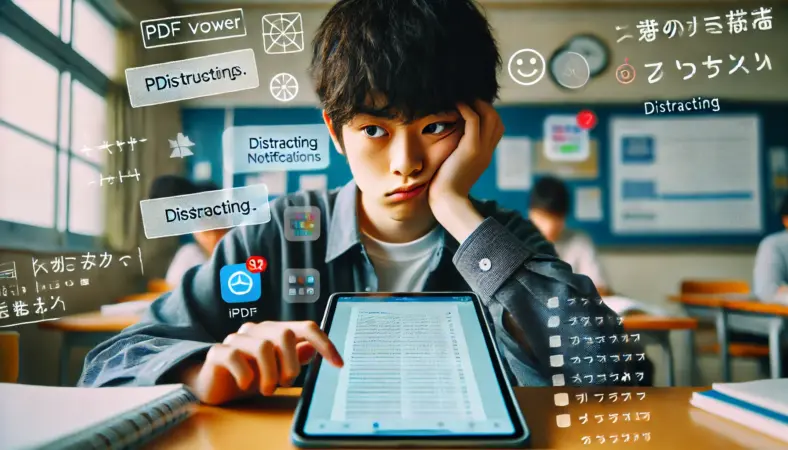
「iPadが悪い」のではなく、だいたいは“勉強の流れ”のどこかが詰まっています。ここでは、頭に入らない状態を作りやすいポイントを先にほどいていきます。原因が見えると、対策は意外とシンプルになりますよ。
効率悪い原因
結局、時間を食うのは「小さい操作」
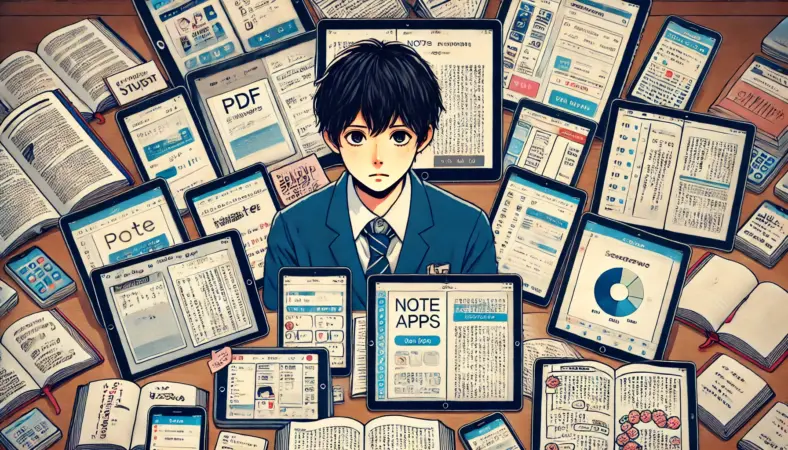
iPad勉強が効率悪いと感じるとき、まず起きているのは「探す・開く・戻る」みたいな小さなロスです。教材PDFを開いて該当ページへ移動し、ノートへ戻って書いて、またPDFへ…この往復が1回2〜3秒遅いだけでも、30回繰り返すと1分以上のロスになります。
しかも厄介なのは、時間以上に集中の流れがブツ切れになること。勉強って、ノってきたところで止まるのが一番もったいないですよね。
「見た気になる」罠がiPadは強い
もうひとつは、スクロールとタップだけの学習になりやすいこと。PDFも動画も快適なので、インプット量は増えます。でも、頭に入るかどうかは別問題。
定着しやすいのは「思い出す」「説明する」「解く」みたいに、脳に負荷をかけるアウトプットです。iPadだと、気づけば閲覧時間が伸びて、アウトプットが減る。
ここがズレると“頑張ってるのに伸びない”になります。
分割学習は強いけど、使い方で差が出る
iPadOS 26以降は「ウインドウ表示アプリ(Windowed Apps)」を含むマルチタスクで、教材+ノートを並べやすいのがiPadの強みです(Split View/Slide Overが使える場合もあります)。
さらに、Split View(2画面分割)だけでなく、PCのようにウィンドウで扱える「ウインドウ表示アプリ」や、自由にウィンドウを重ねられるステージマネージャ(対応モデルの場合)を使いこなすと、参考書・ノート・辞書を同時に広げられるようになります。
ただ、どの方式でも共通して言えるのは「操作がモタつくと集中が切れる」こと。だから私は、マルチタスクを使う前提なら、操作のテンポが落ちないように周辺機器で補うのが一番早いと思っています。
なお、iPadのマルチタスクはiPadOSの仕様に左右されます。特にiPadOS 26以降は「ウインドウ表示アプリ」の設定が関係するので、迷ったら公式の案内を確認するのが確実です(出典:Appleサポート「Multitask on iPad」)。
ここが詰まってたら効率悪いサイン
- 教材を開くまでに毎回迷う(置き場所が定まってない)
- ページ移動や検索が面倒で復習を後回しにする
- 眺める時間が長く、解く・書くが少ない
- コピー・引用・要約の作業が遅くて疲れる
頭に入らないのは環境の問題
頭の容量は有限、だから「割り込み」を減らす
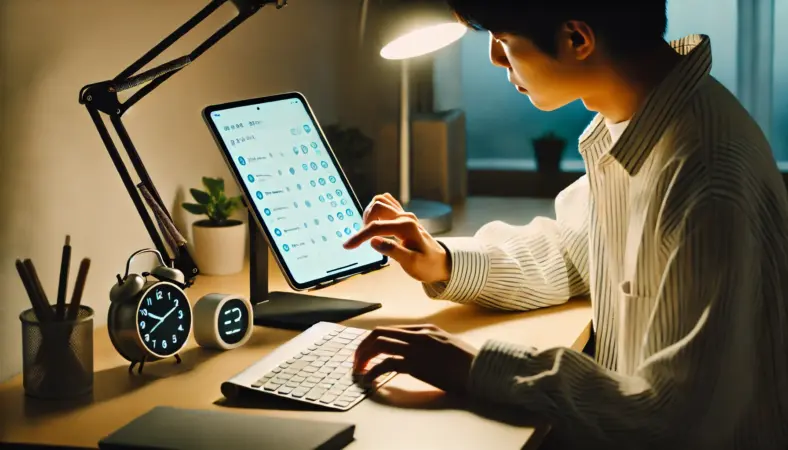
頭に入らないときって、気合とか根性で片付けがちなんですが、私はまず環境を疑う派です。iPadは便利な反面、誘惑も近い。通知が鳴る、SNSが目に入る、ホーム画面が散らかってる、姿勢が崩れる、画面が小さくて目が疲れる。
こういう“小さなストレス”が積み重なると、理解に使える脳のリソースが削られていきます。ここ、地味だけど本当に効きますよ。
集中できるiPadは「見えない設計」から
おすすめは、学習中に余計な情報が入らないようにすること。例えば、集中したい時間帯だけ通知を抑える、学習用のホーム画面に切り替える、特定のアプリを開いたら自動で集中モードがONになるようにする。
こういう設定ができるのがiPadの良いところです。設定手順はiPadOSの仕様変更もあり得るので、正確な方法は公式案内を見るのが安心です(出典:Appleサポート「Set up a Focus on iPad」)。
目が疲れると、理解も落ちる
「頭に入らない」の正体が、実は疲労だった…もよくあります。明るさが強すぎる、文字が小さい、姿勢が悪い、休憩が少ない。この状態だと、読むスピードは落ちるし、内容も残りにくいです。
私は、勉強の途中で“軽いストレッチ”や“目を外す休憩”を入れるようにしています。完璧じゃなくていいので、あなたが続けられる範囲で調整するのが一番です。
注意
長時間の画面使用は目や肩に負担が出ることがあります。明るさ・文字サイズ・休憩(たとえば20〜30分に一度)などは無理のない範囲で調整してください。痛みや不調が続く場合は、最終的な判断は専門家にご相談ください。
後悔しないコツ

最初から「全部iPad化」しない
「iPad買ったのに後悔してる」って人の多くは、最初から完璧に移行しようとして詰まります。ノートも教材も暗記も全部iPadで…ってやると、アプリ選びと整理だけで疲れるんですよね。
私がおすすめするのは、まず1科目だけiPadに寄せるやり方です。たとえば英語だけ、資格のテキストだけ、授業ノートだけ。用途を限定すると、失敗しても戻しやすいし、成功パターンが見えます。
「復習導線」を先に作ると勝ち
iPad勉強の強みは、検索・整理・再利用です。つまり、後悔しないためには「復習が楽になる設計」を先に作るのがコツ。
具体的には、教材PDFは科目ごとにフォルダ固定、ノートは日付か単元で統一、重要ページはしおり、間違えた問題は「ミス」タグ。こういうルールを最初に決めると、テスト前に“探す作業”が減って、ちゃんと勉強に時間を使えます。
紙は敵じゃなくて、補助でもOK
紙のほうが覚えやすい人もいます。なので「紙=悪」みたいに割り切らなくて大丈夫。私も、暗記の最後は紙に書いて詰めることがあります。
大事なのは、あなたが頭に入る形に寄せること。iPadは、その自由度が高いのが良さだと思います。
やめた人の共通点
やめた理由は「飽き」より「詰まり」
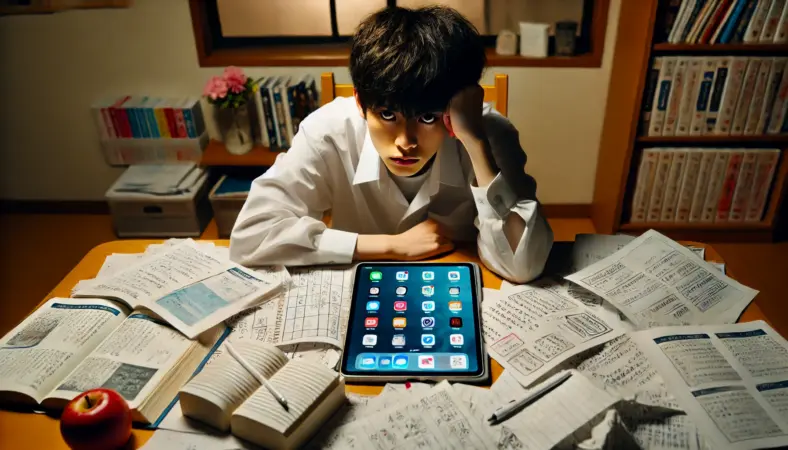
iPad勉強をやめた人にありがちな共通点は、「飽きた」より詰まって疲れたです。具体的には、(1)アプリが増えて管理できない、(2)復習しようとすると探すのが面倒、(3)手書きがしんどくなってくる、(4)タッチ操作が遅くてイライラする。
この辺が重なると、「もう紙でいいや」になりがちです。ここ、めちゃくちゃ分かります。
アウトプット不足が“伸びない感”を作る
もうひとつは、インプットが増えてアウトプットが減るパターン。iPadは快適なので、動画・PDF・Webで情報がどんどん入ってきます。
でも、頭に入るかは「思い出せるか」で決まります。だから私は、iPadで勉強するときほど、1単元ごとに「自分の言葉で要約」か「問題を解く」をセットにします。ノートをキレイにするより、まずは回すこと優先です。
操作が遅いと、集中が切れて学習が浅くなる
タッチだけだと、文字選択・コピペ・スクロールが重く感じる場面があります。特にPDF教材が多い人は、ここがボトルネックになりやすい。
だからこそ、マウスやキーボードで“操作の摩擦”を減らすと、勉強のテンポが戻って、やめたくなる気持ちが減ります。
やめたを防ぐためのルール
- 毎回「解く・書く・説明する」のどれかを入れる
- 教材とノートの置き場所を固定して迷わない
- スクロールと選択を速くしてテンポを保つ
- 週1でフォルダ整理(5分でOK)を入れる
高校生が集中しやすくなる設定
高校生は「誘惑が近い」のが最大の敵
高校生は特に、勉強と娯楽が同じ端末に入っているのがしんどいです。通知、SNS、ゲーム、動画。勉強中のちょっとしたスキマで触れてしまうと、戻るのが大変。
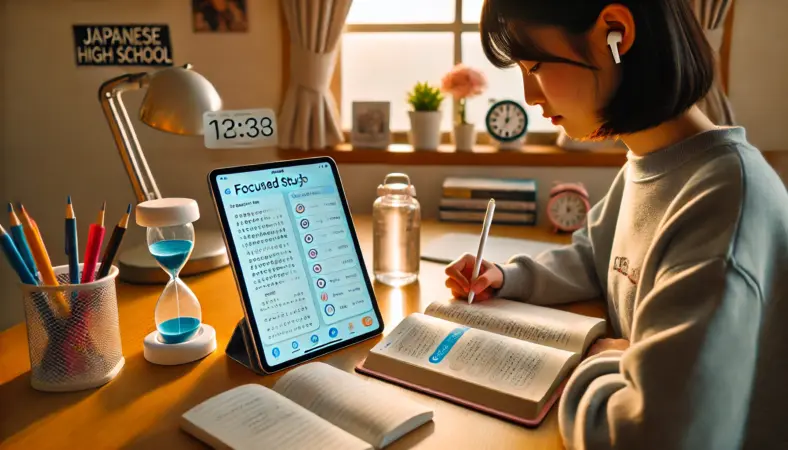
だからこそ、最初に“集中する設定”を作るのが効きます。気合で勝つより、環境で勝つほうがラクですよ。
私がやってる「勉強用ホーム画面」の作り方
おすすめは、(1)勉強用のアプリだけを並べたホーム画面を作る、(2)誘惑アプリは別ページに追いやる、(3)Dockは固定(教材・ノート・タイマー)。
この3つです。iPadを開いた瞬間に勉強の流れが始まると、スタートのハードルが下がります。
タイマー運用で集中を“分割”する
長時間やろうとすると集中が切れやすいので、25分やって5分休むみたいな区切りを入れるのもおすすめ。休憩中にストレッチや水を飲む、目を外す。このループが作れると、頭に入りやすくなります。
注意
アプリ制限やスクリーンタイムの設定は有効ですが、家庭の方針や学校ルールもあります。無理に縛りすぎるより、継続できる範囲で調整してください。
iPadの勉強におすすめの製品と頭に入らない解決策
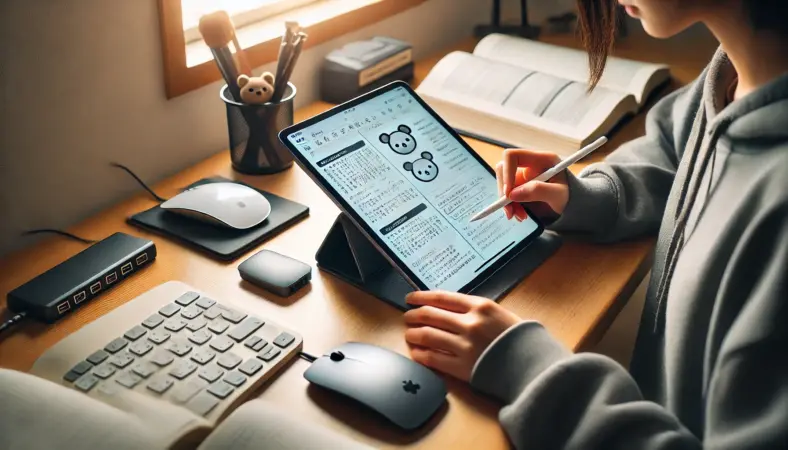
ここからは「じゃあどう直す?」のパートです。結論は、iPadでの勉強をより効率化するなら、周辺機器で操作性を上げること。勉強のテンポが上がると、理解と定着もついてきます。私が実際に“効いた順”で整理していきますね。
東大生レベルの勉強環境をiPadで再現する考え方
ガチ勢の共通点は「始めるまでの距離が短い」
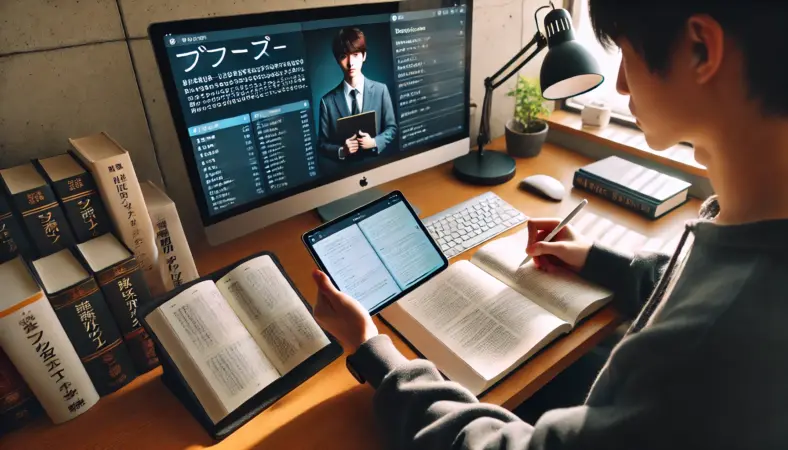
東大生みたいに勉強量が多い人ほど、環境づくりが上手い…というのは、私の体感としての印象です。もちろん個人差はありますが、一例として共通しているのは「机に座ったらすぐ始められる」状態を作っていること。教材がすぐ開く、ノートがすぐ書ける、調べ物がすぐできる。ここが整うと、集中の立ち上がりが変わります。
iPadは「教材+ノート+調べ物」を同時に出せる
iPadなら、教材(PDFや電子書籍)+ノートの2画面が基本です。さらにSlide Overやステージマネージャ(対応モデルの場合)で辞書やブラウザをサッと呼び出せると、分からない単語や用語で止まりにくくなります。ポイントは、調べ物を“別端末でやる”より、iPad内で完結させて集中の流れを途切れにくくすること。調べた内容はその場で要約してノートに貼る、これだけで理解が一段深くなります。
外部モニターで「視界」を増やすと復習が楽
外部モニター(ステージマネージャ対応モデル)に教材や解説を出して、iPad側でノートや問題演習をする形にすると、迷子になりにくいです。復習のときって、ノート・教材・解説・間違いの原因を行ったり来たりしますよね。画面が広いと「いま何を見て、何を直してるか」が視覚的に分かりやすくて、復習のスピードが上がりやすいです。
補足
iPadを「PCっぽい作業環境」に寄せる考え方は、iPadをパソコン代わりに使う周辺機器でも詳しくまとめています。
勉強が捗るアプリの使い分け
アプリは「役割」で分けると迷わない
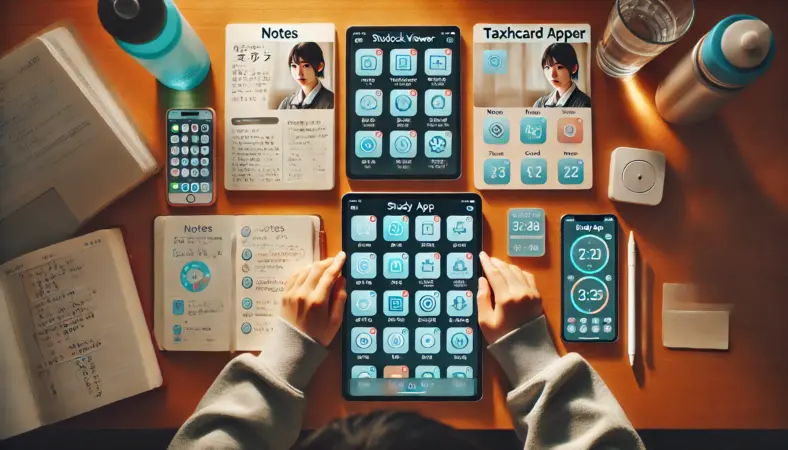
アプリは多ければ良いわけじゃなくて、役割で分けると頭がスッキリします。私のおすすめは、「ノート」「教材閲覧」「暗記」「時間管理」の4役です。これを分けるだけで、“何をどこに置いたっけ?”が減ります。
- ノート:手書き中心ならノートアプリ、文章中心ならメモ/ドキュメント系
- 教材閲覧:PDFに書き込みできるビューア(ブックマークや検索が強いと楽)
- 暗記:単語帳・暗記カード系で反復(クイズ形式にできると強い)
- 時間管理:タイマーや学習ログ(やった時間が見えると継続しやすい)
頭に入らないときは「復習の型」を先に決める
「頭に入らない」ときは、ノートをキレイにするより、まず問題演習やアクティブリコール(思い出す練習)を増やすのが効きます。ここを“型”にしてしまうと、迷いが減って一気に回ります。
私がおすすめするアウトプットの型(そのまま真似してOK)
- 要点を3行で要約:教材を読んだら、まず短く
- 例題・問題を1問解く:理解したつもりを潰す
- 間違いの原因を1行で書く:どこでズレたかを可視化
- 次回の確認ポイントを決める:タグやチェックで回収しやすく
- 暗記が必要ならカード化:用語・公式・例外は即カード
同期とバックアップも軽く意識しておく
地味に大事なのがバックアップ。ノートが消えたらモチベが折れます。クラウド同期やエクスポートなど、最低限の逃げ道だけは作っておくと安心。設定や仕様はアプリやOSで変わるので、正確な方法は各公式案内を確認するのが安全です。迷う場合は、最終的な判断は専門家にご相談ください。
おすすめの運用ルール(これだけでOK)
- ノートは「科目→単元」で固定
- 教材PDFは「最新版」だけ置く
- 間違いはタグ(ミス/要復習)で拾う
- 週1回、復習ページだけ見返す
安い周辺機器で操作性UP
安い=妥協じゃなく、まず“詰まり”を取る
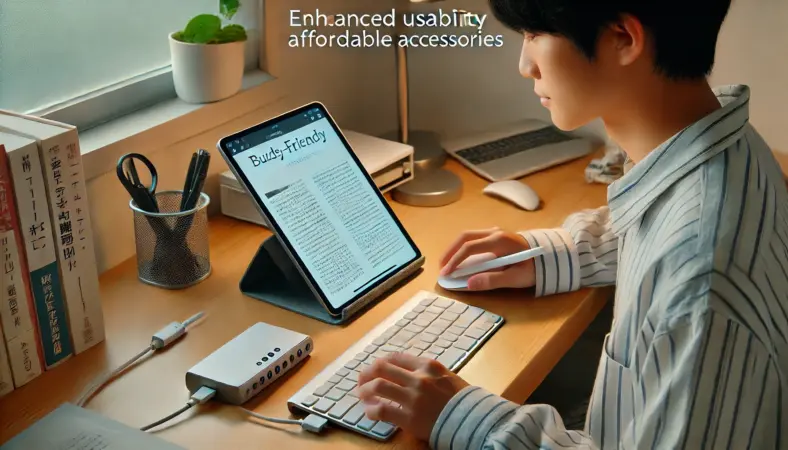
安い周辺機器でも、iPad勉強の快適さはちゃんと上がります。ここで大事なのは、見た目より「操作のテンポ」です。勉強って、思考が回ってるときの速度に、手の動きが追いつかないとストレスになります。逆に、操作が気持ちよくなると、同じ内容でも頭に残りやすい。これ、体感ありますよね。
まずは「スクロール」と「文字選択」を速くする
特にPDF教材を使う人は、スクロールが遅いだけで世界が変わります。ここで効くのがロジクール MX ANYWHERE 3Sのような高機能マウスです(iPadOSでも利用できます)。MagSpeed電磁気スクロールは、大量ページを一気に移動しやすく、静音クリックも集中を邪魔しにくいです。製品仕様はモデルや地域で変わる場合があるので、購入前に公式情報を確認するのが確実です。
「タイピングでまとめる」だけで理解が深くなる
手書きが合う人もいますが、頭に入らないときは“まとめ直し”の量が足りてないことが多いです。タイピングは、速く書けるぶん、要約と整理の回数を増やせます。例えば「要点を箇条書き→自分の言葉で1文→最後に暗記カード化」みたいに流れを作ると、理解が一段深くなります。
Apple Pencil Proの小さな時短も侮れない
もしApple Pencil Pro(対応iPad)を使っているなら、ペンをギュッと握る(スクイーズ)だけでツールを切り替えられる場面があります。画面上のボタンを押す小さなロスすら削れるので、「考えてる最中に手が止まる」が減って、地味に効きますよ。機能の対応はアプリ側の実装にも左右されるので、「対応していたらラッキー」くらいでOKです(スクイーズ自体は対応iPad+Apple Pencil Proで利用できます)。
まず揃える優先順位
- マウス(スクロールが速くなる)
- キーボード(要約・レポート・暗記まとめが速くなる)
- USB-Cハブ(有線LAN/HDMI/SDスロットを同時拡張できるもの)
入力スタイルの相性をざっくり比較
| 入力方法 | 向いてる作業 | 頭に入らない時の弱点 | 対策のコツ |
|---|---|---|---|
| 手書き(Pencil) | 図解、計算、板書再現 | 疲れて継続しにくい | 要点だけ書く、図だけ書く |
| タイピング(キーボード) | 要約、レポート、暗記まとめ | 写経になりやすい | 短文化して自分の言葉にする |
| タッチ操作のみ | 閲覧、軽いメモ | アウトプットが減る | 必ず問題演習をセット |
価格は時期で動くので、あくまで一般的な目安として考えてください。購入前の正確な仕様や対応状況は、公式サイトや販売ページで最終確認するのが安心です。
社会人のおすすめの有線学習術
社会人は「集中できる時間」が限られる
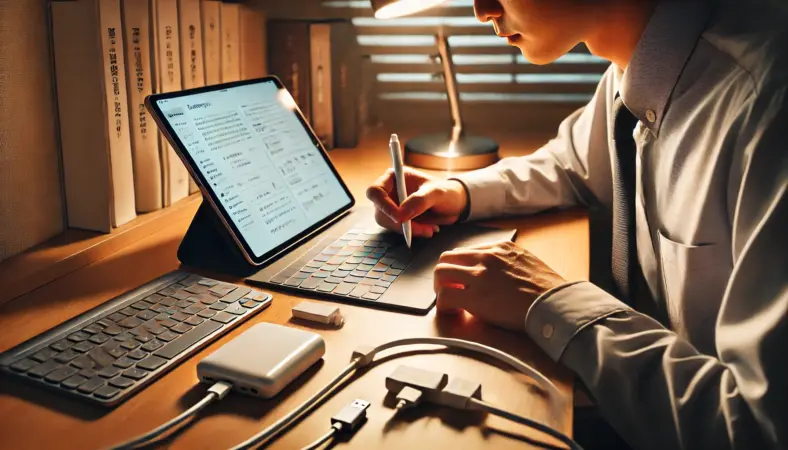
社会人 おすすめの勉強スタイルで強いのは、「家では有線で安定」「外では無線で身軽」の二刀流です。仕事終わりの30〜60分って、超貴重じゃないですか。そこで回線が不安定だったり、動画が止まったり、PDFが重かったりすると、それだけで集中が切れます。勉強の継続って、気合より“事故を減らすこと”が大事だと思います。
USB-Cハブで「家の集中環境」を作る
ここで効くのがAnker 341 USB-C ハブ (7-in-1 / イーサネット搭載モデル 型番A8348)のような多機能ハブです。iPadに挿すだけで「有線LAN」と「SDカードスロット」を同時に追加できます(HDMIは最大4K/30Hz対応)。特に仕事終わりの限られた時間、Wi-Fiが不安定で動画教材が止まると集中が切れますよね。有線LANで通信を安定させつつ、SDカードで大容量の教材データをサッと読み込む。この「準備のストレスを減らす」環境が、継続のコツです。なお、iPadにUSB-C端子があることが前提なので、USB-C搭載モデルの場合におすすめです(出典:Anker公式「Anker 341 USB-C ハブ (7-in-1)(A8348)」)。
外出先は「軽さ」と「充電の安心感」が正義
外ではBluetoothで身軽に、家では有線で安定。これが一番続きます。キーボードも「有線/無線を切り替えられるタイプ」だとストレスが少ないです。自宅では安定の有線、外では無線で机がスッキリ。社会人は“準備に手間がかからない”ほど勝ちです。
注意
有線LANや外部モニターの相性は機器やOSバージョンで変わることがあります。購入前に公式サイトをご確認ください。迷う場合は、最終的な判断は専門家にご相談ください。
サイズ選びで分割が変わる
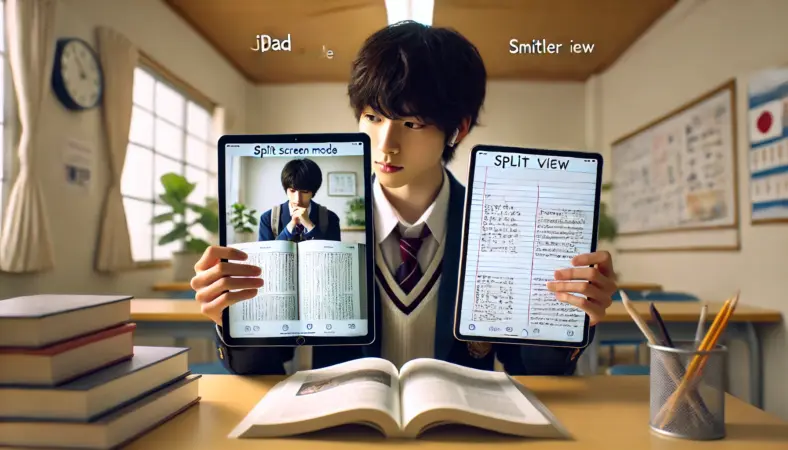
分割学習を主戦場にするならサイズが効く
サイズは、勉強の快適さをかなり左右します。特に「教材+ノート」の画面分割をメインにするなら、画面が大きいほど有利です。分割すると文字が小さくなりやすいので、小型モデルだと疲れたり、結局ズーム操作が増えてテンポが落ちたりします。ここが“頭に入らない”の原因になることも多いです。
持ち運び重視なら「軽さ」が学習量を増やす
ただし、サイズが大きいほど正義でもなくて、持ち運びが増えるなら軽さが勝ちます。家でしか使わないなら大きめが快適。でも、通学や通勤、カフェ勉強が多いなら、軽いほうが机に出す回数が増える。結局、勉強は回数が正義なので、あなたの生活動線に合うサイズが最適解です。
私のおすすめ判断フロー
私は、「どこで勉強するか」→「分割を多用するか」→「入力は手書きかタイピングか」の順で決めるのがいいと思います。分割多用で大きめ、手書き多めでPencil前提、タイピング多めでキーボード前提。こうやって学習スタイルから逆算すると、後悔が減ります。
注意
端末選びは予算や用途で正解が変わります。価格・重さ・対応アクセサリは世代によって違うので、最終的には公式仕様を確認し、迷う場合は詳しい販売員や有識者に相談するのが安心です。
ipadでの勉強におすすめと頭に入らない対策を総括
ipad 勉強 おすすめ 頭に入らないで悩むときは、まず「勉強法」より操作性と環境を整えるのが近道です。テンポが上がるとアウトプット量が増えて、結果的に定着しやすくなります。ここまで読んで「原因は分かったけど、何から買えばいい?」ってなりがちなので、最後に私の結論をもう一回まとめますね。
私のおすすめ周辺機器(結論)
- ロジクール MX ANYWHERE 3S(高機能マウス):勉強中の資料閲覧やブラウジングを爆速にするマウスです。MagSpeed電磁気スクロールで数百ページのPDF教材も一瞬で移動しやすいし、静音設計で図書館やカフェでも使いやすいです。基本はBluetooth(無線)ですが、USB-Cケーブルで充電しながら使い続けられるので、電池切れの不安が減ります
Amazonで探す:ロジクール MX ANYWHERE 3S - Keychron K2 / K3(メカニカルキーボード):レポート作成や暗記のまとめ作業が捗るキーボードです。本体のスイッチでBluetoothモードと有線(USB-C)モードを切り替えできるので(※モデルにより挙動が異なる場合あり)、自宅は安定の有線、外出先は無線の使い分けがしやすい。最大3台の無線切替も、調べ物しながらの学習に便利です
Amazonで探す:Keychron K2 または Keychron K3 - Anker 341 USB-C ハブ (7-in-1 / 型番A8348):iPadの機能を拡張し、安定した「有線学習環境」を作るための必須アイテムです。有線LANでオンライン講義の遅延を防ぎながら、SDカードで教材データの出し入れもスムーズに行えます。※同名の製品でも型番により有線LANの有無が異なるため、必ず「イーサネットポート搭載」かを確認してください
Amazonで探す:Anker 341 USB-C ハブ (7-in-1 イーサネット搭載)(※型番A8348を推奨)
最後にひとこと
周辺機器の価格や対応は時期・モデルで変わります。購入前には販売ページと公式サイトで仕様を必ず確認してください。健康面(目・肩・姿勢)に不安がある場合は、無理せず専門家に相談しながら進めるのが安心です。
※「ウインドウ表示アプリ/ステージマネージャ/外部モニター拡張/Apple Pencil Pro」は、iPadのモデル・iPadOS・アプリの対応状況により利用可否や挙動が異なります。