
こんにちは。portable-kogatamini.comを運営しているshinoです。
iPadとWindowsでファイル共有したいのに、共有フォルダやSMBがよく分からなかったり、無線だと遅い・切れる、逆に有線は何を買えばいいの?って迷いがちですよね。ここ、気になりますよね。
この記事では、iPad Windowsファイル共有の「いま現実的にできる方法」を、リモートデスクトップ(Windows AppやWindows 365、Azure Virtual Desktop)から、外付けSSDでのデータ転送、USB-CやLightningの転送ケーブル運用までまとめて整理します。
iCloud DriveやOneDriveの使い分け、サブディスプレイで作業を増やす方法も含めて、あなたの環境に合わせて最短ルートを選べるようにします。
先に言っておくと、ファイル共有は「方法を知る」よりも「運用を決める」ほうが大事です。どこに保存する?どっちが正本?外出先はどうする?ここが固まるだけで、ストレスがかなり減ります。
- iPadとWindowsのファイル共有で迷うポイント
- 無線と有線の安定度を上げる具体策
- SSD・NAS・アプリ別のデータ転送のやり方
- 周辺機器を最小構成で揃えるコツ
iPadでWindowsを使う方法とファイル共有
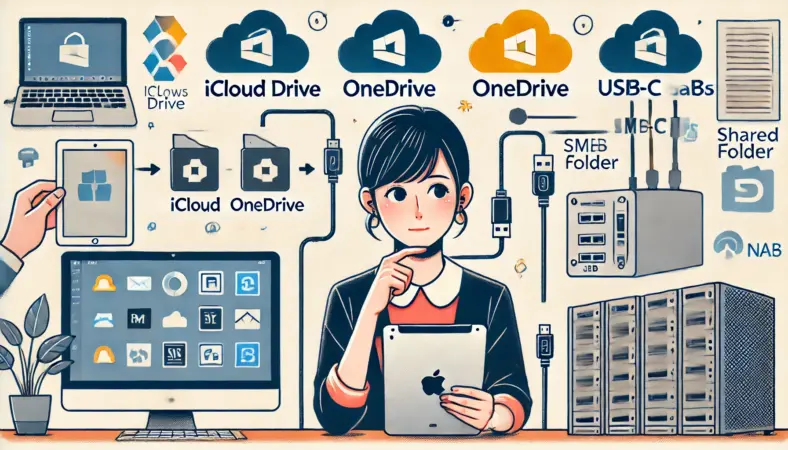
ここでは「iPadからWindowsを使う」前提(リモート/クラウドPC)で、ファイル共有を破綻させない考え方をまとめます。
結論から言うと、回線(Wi-Fi/有線)と“置き場”(共有先)を先に決めるのが近道です。iPadとWindowsの間でファイルを行ったり来たりさせるほど、手順もミスも増えます。だから私は、まず「どこを正とするか」を決める派です。
たとえば仕事なら、Windows側に作業フォルダ(共有フォルダ、NAS、OneDriveの同期フォルダなど)を作って、iPadはそこに“入りに行く”だけ。
外出先はiPad、家ではPC、みたいに端末が変わっても、ファイルの置き場所が固定だと迷いません。逆に「iPadにも保存」「Windowsにも保存」「USBにも保存」みたいに“正本が複数”になると、最新版が分からなくなって崩壊します。
iPadへWindowsをインストール可否
最初にハッキリさせておきたいのが、「iPadにWindowsをインストールして、iPadをWindows PCみたいに使えるの?」問題です。検索しているあなたがいちばんモヤっとしているところだと思います。
私の結論は、iPadにWindowsを“常用目的でインストール”する発想は、一旦置いておくのが正解かなと思います。理由はシンプルで、期待している体験(普段のWindowsアプリを快適に動かして、ファイルも自由に扱う)と現実にできることの距離が大きいからです。
iPadはiPadOSで設計されていて、アプリ配布の仕組みや権限、周辺機器の扱いがWindows PCと違います。
PCなら「OSを入れ替える」「ドライバを入れる」「好きなソフトを入れる」で成立しがちですが、iPadはそこが違う。
だから無理に“Windows機”に寄せようとすると、ファイル共有以前に、操作性・互換性・性能・更新・セキュリティで詰まりがちです。
そしてファイル共有の観点でいうと、iPadへWindowsを入れる方向に頑張るより、Windowsが必要な作業はWindowsに任せ、iPadは“アクセス端末”にするほうが、結果的に一番スムーズです。
つまり、Windowsアプリを使いたいならWindows側で動かし、iPadはリモートで触る。ファイルはWindows側の作業フォルダに寄せる。これなら「最新版どっち?」問題が減ります。
ここだけ覚えておけばOK
iPadをWindowsに寄せるのではなく、WindowsをiPadから“使いに行く”ほうが早いです。ファイル共有も、Windows側の置き場に集約して、iPadは必要なときに参照・編集する運用が安定しやすいです。
もちろん「どうしてもiPad単体で完結したい」ケースもあります。ただ、そこはライセンスやセキュリティ、会社のルールも絡みます。
断言で突っ走るのが危ない領域なので、正確な条件は公式サイトをご確認ください。業務で絡むなら、最終判断は管理者や専門家への相談もおすすめです。
エミュレータ利用の現実ライン
次にエミュレータ(UTM系など)の話です。検索すると「iPadでWindowsが動いた」みたいな情報が出てきて、ちょっと希望が見えますよね。気持ちは分かります。私もガジェット好きなので、こういう話はワクワクします。
ただ、ここは冷静に「何のために使うか」で判断したほうがいいです。
エミュレータって、ひとことで言うと“別の環境をそれっぽく再現する”仕組みなので、実験・検証・学習の相性は良い一方で、日常の仕事やファイル共有を支える基盤としては不安が残りやすいです。
たとえば、次のような壁に当たりがちです。
- 動作速度が用途に届かない(特に重いアプリや複数作業)
- 入力がもたつく(マウス・キーボード・ショートカット周り)
- 外部ストレージやネットワーク周りが想定通りに動かないことがある
- アップデートで挙動が変わる可能性がある
そして具体例として、UTMのApp Store版であるUTM SEはJITに対応していないため、動作が遅くなりやすいという前提があります。つまり「動く/動かない」より、「動くけど重い」「快適ではない」に寄りやすいです。
注意:OSやソフトの利用条件(ライセンス)、配布形態、セキュリティの扱いは状況で変わります。ここは断定が危ない領域なので、正確な条件は必ず公式情報で確認してください。仕事用途や社内データを扱う場合は、管理者のルールを優先するのが安全です。
「じゃあ、エミュレータは使わない方がいい?」というと、そうとも限りません。私のおすすめは、エミュレータは“目的がハマるときだけ使う”です。
エミュレータが向くケース
古いアプリの動作確認、Windows環境の操作を学ぶ、軽いツールを試す、みたいな用途。
こういう“できたら便利”系なら、割り切って使えます。特に「PCが手元にないけど、Windowsの画面や操作を知りたい」みたいな学習用途なら、気軽に触れる価値はあります。
エミュレータが向きにくいケース
日々のファイル共有や、納期がある仕事、チーム共有のフォルダ運用、オンライン会議と同時作業みたいな「落ちたら困る」用途は、私はおすすめしません。
ファイル共有って、止まった瞬間に作業が止まるので、土台が不安定だとしんどいです。だから私は、安定の土台にするならリモート/クラウド、SSD中継、NAS(SMB)みたいに“確立された方法”に寄せます。
ここまで踏まえると、あなたが欲しいのは「iPadでWindowsそのもの」より、たぶん「Windowsのファイルと作業環境にiPadで入れること」だと思います。その目的なら、次のセクションのほうが近道です。
仮想化を無料で試す方法
ここで言う「仮想化」は、iPadの中でWindowsを“ゲストOS”として常用する話だけじゃなくて、クラウド上にあるWindows(仮想デスクトップ/クラウドPC)にiPadから入って使う、という意味も含めて整理します。
ファイル共有の目的だと、こっちのほうが現実的な場面が多いんですよね。
で、「無料で試す」となると勘違いが起きやすいので先に釘を刺します。割り当てがない=誰でも無料で今すぐ作れるとは限りません。
試用や評価の条件(課金の有無、期間、必要なアカウント種別、管理者権限の有無)は変動しやすいので、必ず公式の最新案内を前提にしてください。
結論:無料(または追加費用なし)で試しやすい順
- 会社/学校の割り当てがある:Windows 365 / Azure Virtual Desktop / Microsoft Dev Box を使う
- 評価・試用枠を探す:導入検討向けの導線があるか公式で確認する(条件は変わる)
- エミュレータで検証:UTM系で“動作確認だけ”に割り切る(常用は別)
無料で試せるケース1:会社/学校の割り当てがある
いちばん現実的で、いちばんスムーズなのがこのパターンです。会社や学校がすでに Windows 365 / AVD / Dev Box を導入(または検証)していて、あなたに利用権(割り当て)があるなら、あなたはiPadからログインして使うだけです。
自分でAzureに環境を作るとか、自分でWindows 365を“入れる”みたいな話ではありません。
このルートが強い理由は、ファイル共有の“置き場”が最初から決められていることが多いからです。例えば OneDrive/SharePoint、社内共有フォルダ、チームのプロジェクト領域など、保存先のルールがあるだけで迷いが激減します。
注意:業務利用だと、端末管理や条件付きアクセス、社内ルールが絡むことがあります。個人判断で設定をいじるより、管理者の手順を優先したほうが安全です。
無料で試せるケース2:評価・試用枠で触ってみる
次が評価・試用枠です。ここは誤解が多いので、言い方をハッキリさせます。
会社や学校から割り当てがない場合は、評価用の導線(導入検討向け)がないか公式情報で確認するのが早いです。
Windows 365やAVD、Dev Boxは「試してみたい」というニーズが多いので、評価用の導線が用意されることがあります。ただし、これは時期や地域、契約形態で変わるので、断言しすぎると危ない領域でもあります。
評価・試用で“まず見るべき4点”
- 課金の有無(無料か、いつから課金が始まるか)
- 期間(何日/何時間なのか、延長できるか)
- 必要なアカウント種別(職場/学校アカウントが必須か)
- 管理者権限の要否(自分だけで始められるか)
私のおすすめは、ここで「完璧な環境を作る」より、自分の作業が成立するか(遅延・入力・ファイルの置き場)を短時間で見極めることです。
無料で試せる時間は限られるので、まずは小さめのファイルでファイル共有の流れを一回通して、次に普段の作業(PDF編集、Excel、画像、動画など)で“重い場面”を試す。この順番が失敗しにくいです。
無料で試せるケース3:エミュレータで“検証だけ”やる
最後がエミュレータ(UTM系など)です。これは「iPadの中でWindowsを動かす」に近い発想ですが、私は常用のWindows環境を作るというより、特定の検証だけに寄せるのが安全だと思っています。
理由は単純で、速度・操作性・制約が“仕事の土台”としては厳しくなりやすいから。例として、UTMのApp Store版であるUTM SEはJITに対応していないため、動作が遅くなりやすい前提があります。つまり「動く/動かない」より「動くけど重い」に寄りやすいです。
エミュレータが向く/向かない(目安)
- 向く:軽いツールの動作確認、操作学習、古い環境の確認、検証
- 向かない:日常業務、チーム共有、頻繁なファイル往復、安定が必要な作業
なので、ファイル共有が目的のあなたには、エミュレータは主役にせず、最終的な置き場(OneDrive/NAS/SSDなど)は別で作って運用を回す前提で考えると迷いにくいです。
仮想化を試すのは“手段”なので、ゴール(どこに保存して、どう回すか)を先に固定しておくのが結局いちばんラクですよ。
仮想環境やクラウドPCは、料金、利用条件、対応OS、提供形態が変わることがあります。この記事の内容はあくまで一般的な目安として捉え、正確な情報は公式サイトをご確認ください。
Windows Appなど接続アプリ
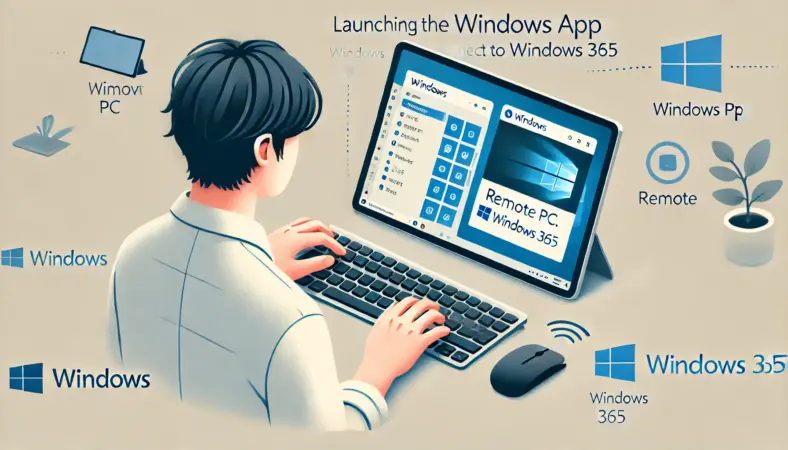
iPadからWindowsを使うとき、最後に効いてくるのが「どのアプリで繋ぐか」です。ここ、軽視されがちなんですが、体感が変わります。特にファイル共有が目的だと、接続が安定しているほど“移動回数”が減るので、地味に重要ですよ。
この章でまずやりたいのは、あなたが迷いやすいポイントを一個ずつ整理することです。ややこしいのは、似た名前が多くて、古い記事や動画だと混ざって説明されがちなこと。
なので私は、「Windows App」「Remote Desktop(ストアアプリ)」「Remote Desktop Connection(Windows標準)」を別物として切り分けて考えます。
まず結論:iPadで迷わない“起点”はWindows App
- Windows 365 / Azure Virtual Desktop / Microsoft Dev Box / Remote Desktop Services につなぐなら、基本はWindows Appが中心
- 自宅や社内のWindows PCに入る「remote PC接続」も、Windows Appでできる(サインイン不要でつながる場合もある)
- ただしWindows Appは、個人のMicrosoftアカウント(MSA)ではサインインできない前提がある
名前が似てて混ざりやすいので、ここだけは表で分けます
| 名前 | ざっくり何? | あなたのiPad用途での位置づけ |
|---|---|---|
| Windows App | Windows 365/AVD/Dev Box等に入るための“統合クライアント” | まずこれを起点に考えるのがいちばん迷わない |
| Remote Desktop(Microsoft Store版) | Windows向けのストアアプリ。Windows Appへ置き換えが進んだ対象 | 古い導線。記事や動画がこれ前提だと混乱しやすい |
| Remote Desktop Connection(リモート デスクトップ接続) | Windows標準の接続ツール(一般にmstsc.exeとして知られるやつ) | Windows Appで未対応の接続タイプがある間は、こちらを使う案内が残っている |
で、あなたの疑問になりやすいのがここだと思うんですが、「Windows App=リモートデスクトップ全部の後継」ではありません。
Microsoftが「置き換え」と言っているのは、基本的にMicrosoft Store版のRemote Desktopアプリの話です。なので、Windowsに昔から入っているRemote Desktop Connection(リモート デスクトップ接続)と混ぜないほうが安全です。
日付で混乱しがちなので、ここだけ押さえてください
- Microsoftは、Microsoft Store版のRemote Desktopアプリについて2025年5月27日でサポート終了と案内しています
- さらに、Windows 365 / Azure Virtual Desktop / Microsoft Dev Boxへの接続は、Remote Desktopアプリ利用時に2025年9月30日からブロック開始(※Remote Desktop Servicesやremote PC接続は影響を受けない)と追記されています
(出典:Microsoft Tech Community「Windows App to replace Remote Desktop app for Windows」)
(出典:Windows Blog Japan「Windows向けのリモートデスクトップアプリはWindows Appへ」)
次にアカウント周りです。ここも詰まりポイント。
Windows Appは、Microsoft Learnの案内だと個人のMicrosoftアカウント(MSA)ではサインインできません。
ただし、remote PC接続はWindows Appにサインインせずに接続できると書かれているので、「ログインできなくて終わった…」にならないように、ここは切り分けて考えるのが大事です。
「ログインできない」ときの見分け方
- Windows 365 / AVD / Dev Boxに入る → 基本は職場/学校アカウント前提(割り当てが必要)
- 自宅/社内のPCに入る(remote PC) → サインインなしでつながる場合がある(まずはここを試すと早い)
最後に、iPad側のOS要件です。ここは「Microsoft Learnの前提」と「App Storeで実際に入るか」がズレることがあるので、私はこう運用します。
OS要件の注意(iPad側)
- Microsoft Learnでは、接続先(Windows 365 / Dev Box / remote PCなど)によってiOS/iPadOS 16.0以降の記載があります
- 一方で、実際にインストールできるかはApp Storeの互換性欄が最優先です(配信要件は変わることがあります)
まとめると、あなたがこの章で押さえるべきは「Windows Appを起点にする」「ストア版Remote DesktopとWindows標準のRemote Desktop Connectionを混ぜない」「MSAログイン不可でもremote PCは道が残ることがある」「iPadのOS要件はApp Storeの互換性欄を最優先で確認」の4つです。ここが整理できると、ファイル共有の設計(置き場)もスムーズに進みますよ。
無線で快適にする回線強化

リモートもファイル共有も、結局は回線です。無線が弱いと遅延や切断が出て、全部が嫌になります。だからここは、遠回りに見えても先に整えるのがコスパ良いです。
私が「回線が命」と言うのは、ファイル共有が“連続処理”だからです。
小さいファイルをたまに送るだけなら耐えられても、写真・動画・PDF・録画データみたいに重いものを扱い始めると、Wi-Fiの弱さが露骨に出ます。リモートデスクトップも同じで、入力がワンテンポ遅れるだけで疲れます。
まずはこれ(私のおすすめ)
Wi-Fiが弱いと遅延が気になるので、いまルーターを新調するなら、より高速で混雑に強いWi-Fi 6EやWi-Fi 7対応ルーター(バッファローなど)で土台を上げるのが早いです(※iPadやPC側も同規格に対応していると、より恩恵を受けやすくなります)。
無線で詰まる“あるある”と、私の切り分け
ありがちなのは、夜だけ遅い(近所の電波が混む)、部屋を跨ぐと途切れる(壁と距離)、大容量転送で止まる(速度の波)あたりです。ここを一気に改善するなら、次の順番で潰すのがラクです。
- ルーターを部屋の隅から中央へ(置き場所だけで体感が変わる)
- 可能なら5GHz/6GHz帯を使う(混雑回避になりやすい)
- SSIDを分けて、作業端末は固定する(勝手な切り替えで詰まらない)
- どうしてもダメなら有線に逃がす(次のセクション)
あと、細かい話ですが、ファイル共有って「速度」より「安定」が大事です。だから私は、速度測定が速くても、転送が途中で止まるなら“弱い回線”扱いにします。体感を信じてOKです。
回線の速度や安定性は、住環境・契約・機器・干渉で変動します。ここでの話はあくまで一般的な目安として捉えて、必要なら通信会社や機器メーカーの公式情報も確認してください。
無線でどうしても安定しない場合は、「ファイルをまとめて転送しない」だけでも改善します。大容量を一気に動かすのではなく、必要なものから小分け。
地味ですが、失敗が減ります。転送の失敗は作業のやる気まで持っていくので、ここは“失敗しない設計”が大事です。
有線LANでさらに安定化
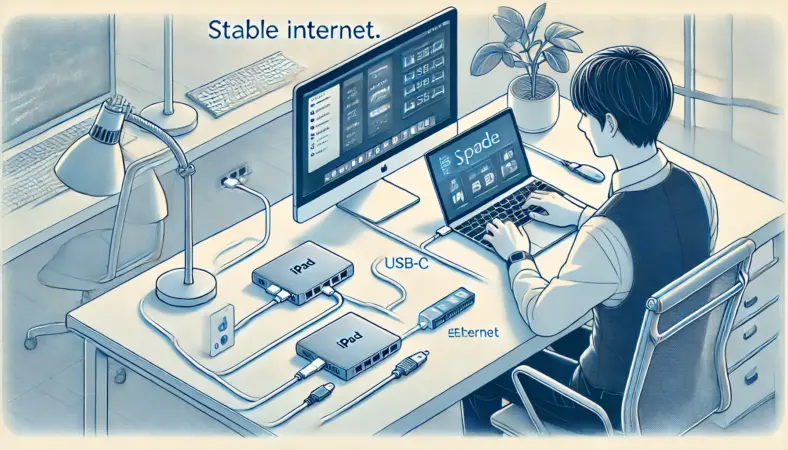
無線は便利だけど、安定の上限がどうしても環境次第です。仕事で使うなら、逃げ道として有線を用意しておくと安心感が段違いです。特にリモートデスクトップやクラウドPCは、遅延が小さいほど“Windowsを使っている感”が出ます。
私のおすすめは、まずUSB-Cから有線LANに逃がせるようにすることです。さらに作業が増える人は、ハブで“まとめ役”を作ります。
ここは買い足しの順番を間違えると沼りがちなので、先に「最小構成」と「作業構成」を分けて考えるのがラクです。
さらに安定させるなら、USB-C→有線LAN(Ankerなど)が手堅いです。回線やルーター側の環境が整っているなら、さらなる安定を求めて2.5Gbps対応の有線LANアダプタを検討するのも手です。
有線LANで失敗しない考え方
有線にするときの落とし穴は「給電」と「拡張」です。iPadはポートが少ないので、有線LANを足すと同時に、充電や外付けストレージも欲しくなりがちです。そこで私は、次の2パターンに分けます。
- 最小構成:LANアダプタだけで安定を確保(荷物を増やさない)
- 作業構成:ハブでLAN+充電+外部出力+ストレージをまとめる
有線化の選び方(目安)
| あなたの状況 | おすすめ構成 | メリット | 注意点 |
|---|---|---|---|
| 外出先で安定だけ欲しい | USB-C→有線LAN | 軽い、安定しやすい | 給電が必要な場合あり |
| 会議+作業を両立したい | 有線LAN+PD対応ハブ | 充電しながら使える | ハブ相性に注意 |
| 大容量転送が多い | 2.5Gbps有線LAN+ハブ | 安定と速度を狙える | ルーター/ハブ側も対応要 |
迷うなら、まず1個だけ買うならAnker 555(またはその後継モデル)や、予算を抑えるならAnker 332みたいに“まとめ役”を一個置くのがラクかなと思います。
ここで大事なのは型番よりも、あなたに必要な機能(PD給電、HDMI、USBポート、必要ならLAN)が揃っているかです。
ハブやLANアダプタは相性や消費電力の影響を受けることがあります。購入前に対応端子(USB-C/Lightning)や給電の可否は必ず確認してください。
iPadでWindowsのファイル共有の手段比較
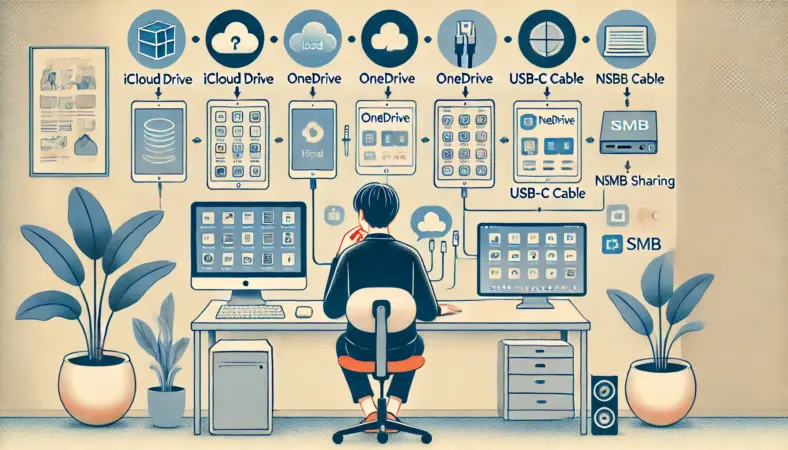
ここからは「実際にどうやってファイルを行き来させるか」を、SSD中継・ケーブル直結・サブディスプレイ運用・遅延対策までまとめます。
結論は、外出ならSSD、家/チームならNAS(SMB)、そして回線は有線が最強です。
さらに言うと、ファイル共有が安定する人は「方式を混ぜない」傾向があります。今日はSSD、明日はNAS、次はクラウド…と増やすほど、置き場所が散って迷います。だから私は、まず主軸を一本決めて、必要なら補助で足す派です。
データ転送はSSD中継が最速
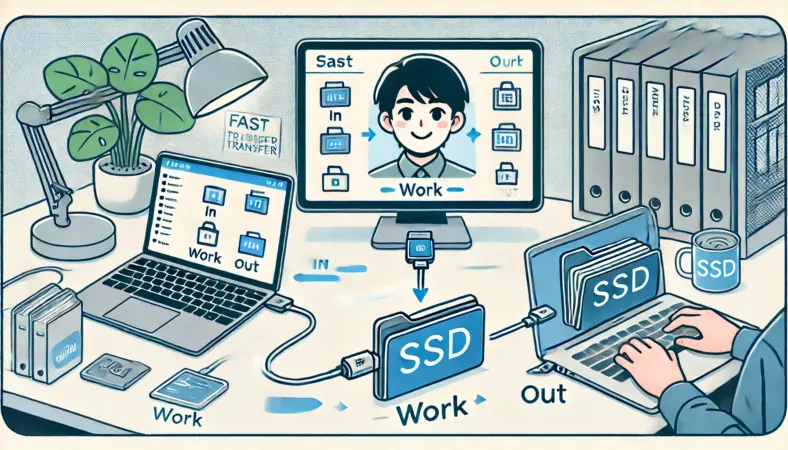
いちばん簡単で、いちばん失敗しにくいのが外付けSSD/USBメモリを“中継”にする方法です。USB-CのiPadなら、SSDやUSB-Cメモリを直挿しして、iPadの「ファイル」アプリでコピー運用ができます。
これが強いのは、ネットワークの影響を受けにくいからです。無線が弱い環境でも関係なく、リモート接続が不安定でも「物理で運べる」。
ファイル共有って、最後はこれが効きます。出先のホテルやイベント会場って、Wi-Fiが当たり外れ大きいので、ここでSSD運用が刺さります。
外出が多い人は、ポータブルSSD(USB-C)+(必要なら)USB-Cハブが鉄板です。ファイル共有のストレスが一気に減ります。
SSD中継の“やり方”をイメージしよう
運用のイメージはシンプルです。Windowsで作業フォルダからSSDにコピー → iPadで必要なファイルだけ取り出して編集 → 戻す。これだけでも十分回ります。
さらに効率を上げるなら、SSD内のフォルダ構成を固定します。私は次の3つだけ作っておくことが多いです。
- IN(Windows→iPadへ持ってくる)
- WORK(iPadで触る作業中)
- OUT(iPad→Windowsへ戻す)
これ、地味ですがミスが減ります。「どれが最新版?」問題は、フォルダの意味を固定すると起きにくいです。
さらに言うと、ファイル名の末尾に日付を入れる(例:_0106)だけでも事故が減ります。気合いのいるルールは続かないので、私は“最低限で回るルール”だけ残す派です。
フォーマットや暗号化でつまずくことがある
外付けストレージはフォーマット形式や暗号化状態で挙動が変わることがあります。
目安として、外部ストレージは単一パーティションで、APFS / APFS(暗号化) / HFS+ / exFAT / FAT32 / FATなどにフォーマットされている必要があります。
ここがズレると「認識しない」「読み取り専用になる」「途中でエラー」みたいなトラブルが出やすいです。
特にWindowsで買ったSSDをそのまま使う場合、exFATが無難なことが多いですが、用途や運用で最適は変わります。
重要なデータを扱うなら、必ずバックアップを取ったうえで試すのが安全です。フォーマット変更はデータが消えるので、ここは慎重にいきましょう。
外部ストレージの条件はOSアップデートで変わることがあります。正確な要件はAppleの公式案内も確認しておくと安心です。
SSD中継は「最速」だけど、万能ではありません。家やチームで共有したい人は、NAS(SMB)寄せのほうが、長期的にはラクになることが多いです。
あと、SSDは小さくて紛失しやすいので、外出が多い人ほど「ケースに入れる」「定位置を決める」みたいな運用ルールを作ると安心です。
外付けストレージ運用をもっと具体的に詰めたいなら、外付けHDD/SSDの選び方と安全な運用も合わせて見ると、故障リスクやバックアップの考え方が整理できます。
PCからiPadへデータ転送ケーブル
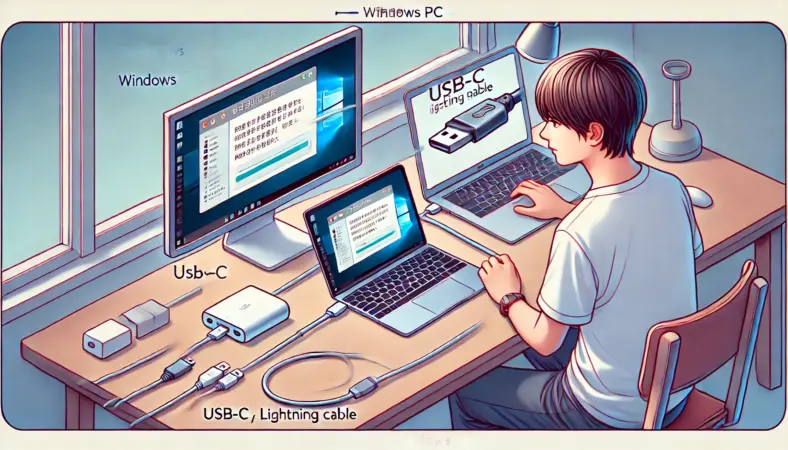
「ネットワークを介さずに、PCからiPadへ直でデータ転送したい」って人も多いです。無線の不安定さが嫌だったり、社内ネットワークの制限でクラウドが使えなかったり、理由は色々ありますよね。
ここでまず押さえたいのが、現在の主流であるUSB-Cモデルか、iPad(第9世代)などのLightning端子を採用した旧モデルかによって、接続の難易度が変わる点です。
USB-Cは拡張しやすい一方、Lightningは変換や給電を前提にしないとハマりやすいです。
USB-C iPadは比較的ラク
USB-C同士で繋げるなら、対応ケーブルさえ合っていれば安定しやすいです。ただし、ケーブルは「充電用」と「データ転送対応」で別物のことがあるので、データ転送対応を選ぶのが大事です。
Windowsでは、基本はAppleデバイス(Apple Devices)などのWindows用Appleアプリを使って管理・転送します。
ただし、ポッドキャスト/オーディオブックの管理をしたい場合や、Windows用Appleアプリのシステム要件を満たさないPCなどでは、iTunes for Windowsを使うこともあります。
なお、ケーブル転送で扱えるのは、原則として「ファイル共有」に対応したiPadアプリのファイルに限られる点も重要です。
つまり「iPadの中身ぜんぶを自由にドラッグ&ドロップ」みたいな感覚ではないので、ここは期待値を合わせたほうがいいです。
ケーブル転送のコツ
最初に「小さいファイル」でテストして、流れが掴めたら本命を移す。これだけで失敗が激減します。いきなり大容量を流すと、止まったときに原因が分からなくなってしんどいです。
このあたりの手順はPCの環境やアプリによって変わるので、最終的には公式の案内を基準にしてください。安全面も含めて、自己流で決め打ちしないほうが安心です。
(出典:Appleサポート「iTunesを使ってコンピュータとiPhone/iPadの間でファイルを共有する」)
Lightning iPadは給電前提が安全
Lightning端子のiPadは、電力や変換の都合で不安定になりやすいです。私なら基本はLightning-USB 3カメラアダプタ(給電つき)を前提にします。
なぜかというと、外付けストレージやUSB機器は電力を食うことがあり、給電できないと途中で切れたり、そもそも認識しなかったりします。
変換アダプタやケーブルは相性が出やすいです。機種・OSバージョン・周辺機器の組み合わせで挙動が変わるため、あくまで一般的な目安として捉えてください。
ケーブル転送が向く人・向かない人
ケーブル転送は「確実に、物理で、持ち出さずに転送したい」人に向きます。一方で「頻繁にやり取りしたい」「複数端末で同時に触りたい」人には、クラウドやNASのほうが合います。ケーブルは確実だけど手間は増えがちなので、あなたの運用回数に合わせて選ぶのが良いです。
サブディスプレイで出先作業
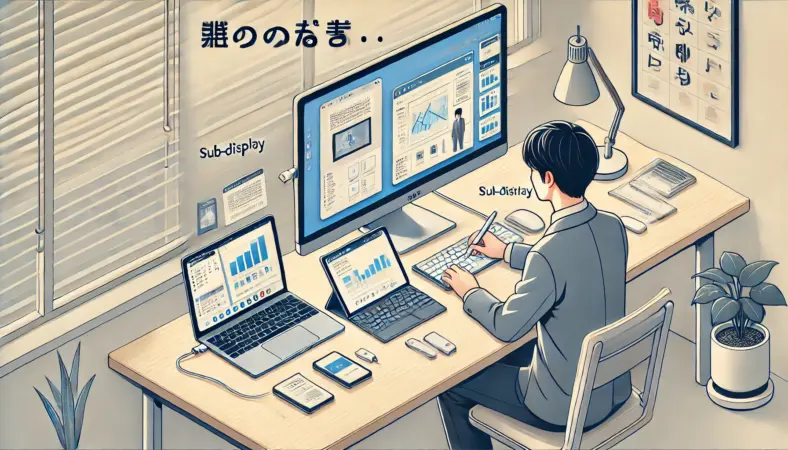
「ファイル共有」を調べていたのに、実は困っているのが“画面が狭い”パターン、けっこう多いです。画面が増えると作業が速くなって、結果的にファイルの受け渡し回数も減ります。これ、地味に効きます。
たとえば、Windows側で作業しつつ、iPadに資料やチェックリスト、チャット、PDFを出しておく。それだけで「保存→送る→確認→戻す」みたいな往復が減ります。
ファイル共有の悩みって、結局“移動回数が多い”ことが原因になりがちなので、移動自体を減らす発想が強いです。
出先だと「モニターが1枚しかない」せいで、ファイルを開いたり閉じたり、画面を行ったり来たりしがちですよね。
そこでミスも増えます。だから私は、外部モニター(モバイルモニター)を増やすのは“作業の事故を減らす投資”だと思っています。
外部モニターを増やすならモバイルモニター(EVICIV)、接続はUSB-C→HDMIケーブル(Anker)が分かりやすいです。
“充電しながら映像出し”したいなら、HDMI+PD同時(UGREEN)みたいな構成が便利です。
Lightningモデル向けには、Lightning→HDMI(MFi認証)も入れておくと親切です。
接続パターン早見表(目安)
| あなたの機種 | おすすめ接続 | 狙い | 注意点 |
|---|---|---|---|
| USB-C iPad | USB-C→HDMI | シンプルに映す | PD給電が要る場合あり |
| USB-C iPad | USB-Cハブ(HDMI+PD) | 充電しながら映す | ハブ相性に注意 |
| Lightning iPad | Lightning→HDMI(MFi) | 映像出力を作る | 給電前提が安心 |
iPadの外部モニター運用をもう少し深掘りしたいなら、iPadでデュアルディスプレイの条件と現実も合わせて見ると、ミラーリング問題や接続の落とし穴が整理できます。
なお、サブディスプレイは「ファイル共有の代わり」ではありません。でも、作業全体の効率が上がると、結果的にファイルを移動する回数が減って、ミスも減ります。ここ、見落とされがちですが、私はかなり効くと思っています。
ゲームで困る遅延の回避
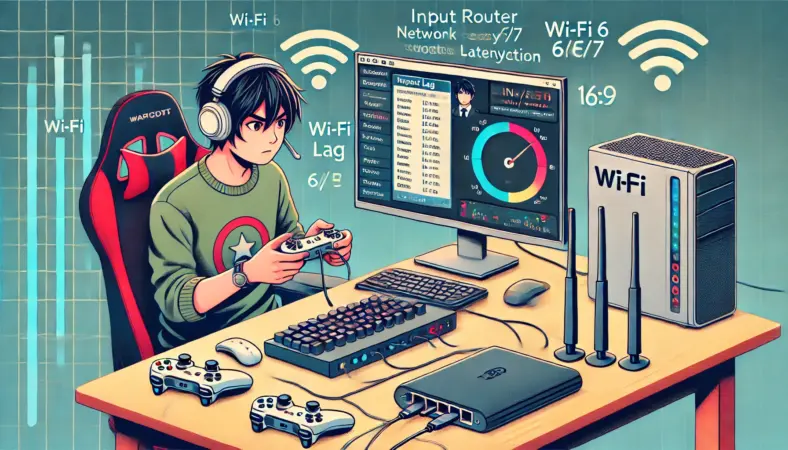
ゲーム用途でiPadからWindowsに繋ぐ場合、いちばんの敵は遅延です。ファイル共有目的で調べていても、「ついでにゲームもできる?」って気になる人は多いですよね。結論から言うと、ゲームは相性が出ます。
リモートデスクトップでもクラウドでも、入力遅延が出ると体験が一気に厳しくなります。特に反射神経が必要なジャンル(対戦系、タイミングがシビアなもの)は、回線が良くても「なんかズレる」が残りやすいです。
一方で、ターン制や放置系、作業系は意外と成立することもあります。
目安として、対戦系や反応速度が重要なゲームは厳しく、ターン制や作業系のほうが相性が良いことが多いです。もちろん環境で変わるので、あくまで一般的な目安です。
遅延を減らす順番(私の現実解)
- 回線を整える:Wi-Fi 6以上(6E/7含む)で土台を上げる
- 有線に逃がす:USB-C→有線LAN、必要なら2.5GbE
- 入力を安定させる:物理キーボード/マウス、必要ならコントローラーも検討
- 画面を増やす:作業系なら外部モニターで切り替えストレスを減らす
それと、ゲーム用途は「映像が滑らかに見えるか」だけじゃなくて、音声やマイク、通知の扱いも絡みます。これが崩れると、ゲームそのものより“周辺”がストレスになります。
だから私は、ゲーム目的なら最初から用途を絞ってテストします。1本だけ、短時間でOKです。そこで「いける/無理」を判断すると、時間もお金も溶けません。
ただし、サービスやアプリごとに対応デバイス、規約、ネットワーク要件が変わります。正確な情報は公式サイトをご確認ください。
iPadでWindowsを使う。ファイル共有を総括
最後に、迷う人向けの“型”を置いておきます。あなたの使い方に近いものを選ぶだけでOKです。私はファイル共有って、考えすぎるほど沼ると思っていて、まず型で決めたほうが早い派です。
結論(この記事内のおすすめの型)
外出多め・とにかく簡単:ポータブルSSD(USB-C)+(必要なら)USB-Cハブ
家/チームで共有したい:NAS(SMB)+回線強化(有線LAN/ルーター)
Lightning iPad:まず給電できるアダプタを前提にする
目的別に一発で選べる比較表
| 優先したいこと | 推奨する方法 | 必要なもの(例) | 向いている人 |
|---|---|---|---|
| 手軽さ・外出先 | 外付けSSD / USB-Cメモリ | ポータブルSSD、USB-Cハブ | Wi-Fiの当たり外れが嫌、現場で即渡したい |
| チーム共有・家庭内 | NAS / Windows共有フォルダ(SMB) | NAS(SMB)、Wi-Fi 6E/7ルーター | 複数端末で同じ場所を触りたい |
| 安定性・リモート作業 | 有線LAN接続 | USB-C→有線LANアダプタ(必要ならハブ) | 遅延・切断が許されない |
| 画面の広さ・効率 | モバイルモニター接続 | モバイルモニター、HDMIケーブル(またはハブ) | 資料を見ながら作業したい、往復を減らしたい |
ハブ中心の“最小構成”と“作業構成”の違い
文章でイメージを置いておきます。
最小構成:iPad ⇔(USB-C)⇔ 有線LANアダプタ(またはSSD直挿し)
作業構成:iPad ⇔(USB-C)⇔ ハブ ⇔(HDMI)モニター +(LAN)有線 +(USB)SSD +(PD)充電
最小構成は「軽さ・速さ」、作業構成は「快適さ・安定」。あなたの作業時間が長いほど、作業構成の恩恵が出やすいです。
入力デバイスで“Windowsっぽさ”を作る
iPadを“Windowsっぽく”使うなら、結局は入力です。タッチだけだとファイルの選択やドラッグでテンポが落ちます。だから私は、作業用途なら最初から入力デバイスを整えます。
- キーボード一体型:ロジクール Combo Touch(トラックパッド付き)
- マウス:ロジクール Pebble(持ち運び・静音)
- 姿勢:UGREEN 折りたたみスタンド(首・肩がラク)
キーボード周りを詰めたいなら、iPadにキーボードを有線で繋いで最速入力する接続と設定の全手順も参考になります。ファイル共有って、結局“作業が進むか”が大事なので、入力が整うと一気にラクになりますよ。
迷う人は“まとめ役”を1個だけ
あれもこれも買うと、逆に沼ります。迷うなら、まず1個だけ買うなら:Anker 555(またはその後継モデル)や、機能を絞って手頃なAnker 332などの多機能ハブが定番です。
ここで大事なのは型番よりも、「あなたが必要な機能が揃っているか」です。
- 外出先での安定:有線LAN(必要なら)
- 充電しながら使う:PD給電
- 画面を増やす:HDMI出力
- SSDやUSBを挿す:USBポート数
この4つを満たすかで選ぶと、買い替えや迷いが減ります。
周辺機器の価格や在庫、対応状況は変動します。この記事の内容はあくまで一般的な目安として捉え、正確な情報は公式サイトをご確認ください。セキュリティや業務利用の判断は、必要に応じて管理者や専門家にご相談ください。

