この記事を見てくれているあなたは、たぶん今「買って大丈夫?それとも地雷?」って不安が強いと思います。
実際に多いのは、評判や口コミで見かける遅い、もっさり、Wi-Fiが弱い、バッテリーが微妙、不具合があるかも…みたいな話です。
さらに動画だとNetflixの画質が上がらないケースがあって、Widevine L1やWidevine L3が絡むと「え、端末のせい?アプリのせい?」って混乱しがちなんですよ。
結論を先に言うと、ひどいと感じやすい原因はだいたい「メモリやCPUの余裕不足で動作がもっさり」か「WidevineがL3で動画がHDにならない」か「用途に対してスペックが足りていない」のどれかです。
だからこの記事では、あなたの用途に合わせて地雷を避ける見方と、後悔しにくい型番の選び方までサクッと案内します。
この記事では、LUCAの立ち位置をふまえつつ、8インチや10インチの選び方、8インチ新型の方向性、10インチの評判の見方までまとめて、最後に後悔しにくい型番へつなげます。製造国が気になる人のモヤモヤも、できるだけスッキリ整理していきますね。
- ひどいと言われる原因のパターン
- Widevineと動画画質の落とし穴
- 用途別に後悔しにくい選び方
- おすすめ型番と向く人の整理
アイリスオーヤマのタブレットがひどいと噂の原因
ここでは、なぜアイリスオーヤマのタブレットがひどいと言われやすいのかを、よくある不満の「型」に分解していきます。
先に原因が分かると、買う前も買った後もラクになりますよ。結論だけ先に言うと、ひどい評価の正体はだいたいスペックのミスマッチと動画のDRM(Widevine)と期待値の上げすぎです。
LUCAの立ち位置

アイリスオーヤマのタブレットは、家電メーカーらしく「尖ったハイエンド」よりも、手に取りやすい価格帯で日常用途をこなす方向に寄っています。
ブランド名はLUCAとして展開されることが多く、ラインナップも「学習・動画・調べ物」寄りのモデルが中心です。ここを理解していると、評判や口コミを見たときの受け止め方がだいぶ変わります。
というのも、タブレットって「スマホより画面が大きい=全部快適」って思いがちなんですが、実際は違います。
スマホのほうがSoC(CPUまわり)やメモリが強いことも普通にあるので、タブレットに替えた瞬間に「え、遅い…」ってなるケースがあるんですよね。ここがひどいの入口になりやすいです。
LUCAで満足しやすい用途
LUCA系で満足しやすいのは、基本的に「軽め〜中くらい」の用途です。たとえば、動画視聴、電子書籍、ネット、学習アプリ、家の中の調べ物、レシピ表示、子ども用の学習など。この辺は設計思想と合いやすいです。
特に、家の中で「スマホより見やすい画面がほしい」「動画をゆったり見たい」「子どもの学習で使いたい」という人には、刺さりやすい方向性かなと思います。
不満が出やすい用途
逆に、3Dゲームをガッツリ、動画編集、重い画像編集、タブを大量に開いて仕事、みたいな使い方を期待すると、価格帯的に苦しくなりやすいです。
「そりゃそうだよね」と言われればそうなんですが、買う前はなかなか想像しにくいので、口コミで荒れがちなんですよ。
私がテクニカルサポートをしていた時も目的と選ぶ製品がマッチしていない場合が凄く多かったです。
あと、地味に多いのが「設定やアプリ管理をしないまま使い続けて、後から重くなる」パターン。低価格帯ほど、使い方で体感が分かれやすいです。
LUCAは“価格と用途のバランス”で満足度が決まるタイプです。やりたいことが軽いほど、いい買い物になりやすいですよ。
ちなみに、モデルごとの位置づけや主要な仕様(メモリ容量、ストレージ容量、Widevine対応など)は、公式のラインナップ説明がいちばんズレが少ないです。購入前に一度目を通すのが安心です。
私の感覚だと、LUCAで後悔しないコツは「期待値の置き方」に尽きます。価格が安い=悪い、ではないんですが、同時に「安いのにiPad並み」も無理があります。
だからこそ、あなたがやりたいことを先に決めて、必要な条件(Widevine、メモリ、ストレージ、画面解像度)を押さえる。この順番で選べば、少なくとも“ひどい買い物”にはなりにくいです。
評判が悪いと言われる点
評判が悪く見えるときって、実は「端末そのものが全部ダメ」じゃなくて、用途とスペックのミスマッチが原因のことが多いです。
ここ、めちゃくちゃ大事です。
だから私は、評判や口コミを読むときは「何が悪いと言われているのか」をまず分類します。分類できると、あなたの用途に関係ある不満だけ拾えるので、ムダに怖がらなくて済みます。
よくある悪評パターン1:もっさり・遅い
アプリ起動、画面遷移、ブラウザの読み込みが遅い。これは体感ストレスが直撃します。原因として多いのは、RAM不足、CPUの余裕不足、ストレージ速度(読み書き)が弱い、バックグラウンド処理が多い、の組み合わせです。
特にRAMが少ない端末は、アプリの切り替えで「戻ったら再読み込み」が起きやすく、これが“もっさり感”につながります。SNSやブラウザのタブを多めに開く人ほど、体感差が出やすいですよ。
よくある悪評パターン2:動画が荒い(HDにならない)
これ、誤解されがちなんですが、端末の画面解像度が高くても配信側が高画質を許可しないと、映像は荒く見えます。
ここで出てくるのがWidevineです。Netflixの場合、Android端末でHD視聴できるかどうかはWidevineのレベル(L1/L3)を確認するように案内されています。つまり、端末の性能だけの問題じゃないんですよね。
(出典:Netflixヘルプセンター「Android phone or tabletでのHD要件」)
よくある悪評パターン3:細かい実使用の不満
Wi-Fiが弱い、Bluetoothが切れる、タッチ反応が微妙、重い、スピーカーが物足りない、充電が遅い…
こういう「積み重ね系」の不満もあります。ここは正直、価格帯なりの割り切りポイントが混ざります。
だからこそ、レビューを見るときは“期待値が高すぎないか”もセットで見てほしいです。逆に言えば、割り切れる人にとっては「普通に使える」「むしろ安くて助かる」って評価にもなりやすいです。
評判が悪い=買ってはいけない、ではないです。あなたの用途に直結する悪評かどうかを見分けるのがコツですよ。
なお、WidevineはGoogleのDRM(コンテンツ保護)で、仕組みとしては「プレミアムコンテンツを安全に配信するための保護方式」です。
L1/L3の意味や位置づけを把握しておくと、動画周りの“地雷”を踏みにくくなります。ここが分かるだけで、「画面が荒いのは端末の性能が低いせい」と決めつけなくて済むのが大きいです。
(出典:Google Developers「Widevine DRM Overview」)
もうひとつ補足すると、評判が悪いと言われるとき、実は「古い世代の機種の話が混ざっている」こともあります。検索結果やSNSは過去情報が残り続けるので、あなたが検討しているモデルが“現行のどの位置づけか”を確認してから口コミを見ると、判断がブレにくいですよ。
不具合の原因チェック
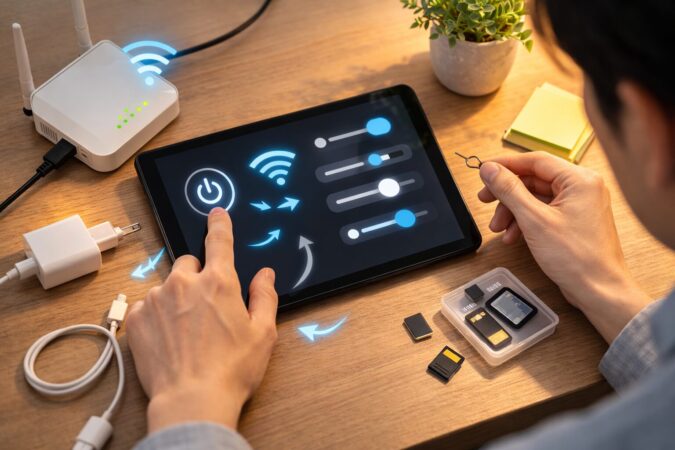
「不具合かも…」ってとき、焦りますよね。私もガジェット触ってると、たまに「これ壊れた?」って瞬間があるので気持ちは分かります。
でも、ここは落ち着いて切り分けたほうが結果的に早く解決します。不具合に見える症状は、いきなり初期不良だと決めつけるより、再現条件と原因の可能性を順に潰していくのが近道です。
まず見る:発生タイミング
購入直後、初期設定の直後、OSアップデート直後、アプリ更新直後。このタイミングは重くなりやすいです。
バックグラウンドでインデックス作成や同期が走ることがあるので、「数時間〜1日で落ち着く」ケースもあります。特に最初は、Googleアカウントの同期やアプリの自動更新が一気に来るので、体感が悪くなりがちなんですよ。
次に見る:容量とメモリの余裕
ストレージ空き容量が少ないと、動作が不安定になったり、アプリの更新に失敗したりしやすいです。写真や動画を溜め込む、キャッシュが膨れる、アプリを入れすぎる、で空きが減ると「突然もっさり」「固まる」が起きやすい印象です。
最近はシステム領域(OSなど)が大きめになりがちなので、64GBだと余裕が少なめに感じることがあります。長く使うなら128GB寄りが安心です(※あくまで目安)。
アプリが原因の場合の見分け方
特定アプリだけ落ちる、特定操作でだけフリーズする、という場合はアプリ側の不具合の可能性もあります。
まずはアプリのキャッシュ削除、再起動、再インストール、アプリ更新を試します。逆に、どのアプリでもフリーズ、電源周りがおかしい、画面が頻繁に落ちる、みたいな場合は端末側を疑います。
ここで大事なのは「何をしたら起きるか」をメモしておくこと。後で相談するときにも強いです。
通信環境で“故障っぽく見える”こともある
Wi-Fiが不安定だと、ストリーミングやブラウザが固まったように見えます。2.4GHz帯は電子レンジや混雑の影響を受けやすいので、5GHzに切り替えられるなら試す価値ありです。
ルーターからの距離、壁の枚数、置き場所も効きます。あと「ケースや金属スタンドがアンテナを邪魔してる」みたいなこともゼロじゃないので、いったん外して挙動を見るのもアリです。
私がよくやる“切り分けの順番”
- 再起動しても同じ症状が出るか
- 特定のアプリだけか、全体か
- 空き容量は十分か(不要ファイル・キャッシュ)
- Wi-Fi環境を変えると改善するか(2.4/5GHz・距離)
- OS/アプリ更新の直後か(少し時間で落ち着くか)
症状が再現し続ける、電源周りが不安定、異常発熱が強い、画面の表示が乱れるなどの場合は、無理に使い続けず、購入店やメーカーの案内に沿って相談するのが安心です。
この“切り分け”をやっておくと、たとえば返品・交換の相談をするときも話が早いです。「いつから」「何をしたら」「どの頻度で」起きるかが分かっていると、対応がスムーズになりやすいです。
逆に、症状が曖昧なままだと「一度初期化してください」と言われて、手間だけ増えることもあります。だから、ここはちょっとだけ丁寧に進めるのがおすすめです。
バッテリーが微妙な理由
バッテリーの不満は、正直いちばん“人によって感想が変わる”ポイントです。
なぜなら、同じ端末でも使い方で減り方が別物になるからです。画面の明るさ、音量、Wi-Fi電波状況、Bluetooth接続、位置情報(GPS)、動画視聴時間、バックグラウンド同期…これら全部が地味に効きます。
バッテリーが減りやすい使い方
典型は「明るさ高め+動画連続+音量大きめ+電波弱い場所」です。電波が弱いと、端末が通信を頑張るのでバッテリーを使います。
さらに動画はデコード処理が走るので、スマホでも減りやすいですよね。タブレットも同じです。加えて、長時間のオンライン会議や画面共有、常時表示のウィジェット、常時接続のBluetoothイヤホンなども、地味に効いてきます。
減りが早いと感じたときの“現実的な見直し”
- 画面の明るさを自動調整にする、または少し下げる
- 使わないときはWi-FiやBluetoothを切る(特に外出時)
- 位置情報を必要なアプリだけ許可にする
- バックグラウンドで動くアプリを整理する
- 動画視聴は画質設定を一段落とす(体感差が小さく電池が伸びることも)
私は「バッテリーが微妙」と感じたら、まず電波と画面輝度を疑います。これ、体感が変わりやすいです。
あと、充電器も地味に大事で、定格に合わない充電器だと充電が遅く感じたり、うまく充電されないように見えたりします。USBケーブルが劣化しているだけで「充電が進まない」ってこともあるので、ケーブル交換も一度試す価値はあります。
バッテリーの不満は“使い方の組み合わせ”で増えがちです。動画中心の人ほど、スペック選びと同じくらい運用の工夫が効きますよ。
ただし、バッテリーの劣化や個体差もゼロではないです。買ったばかりなのに異常に減る、急に残量が落ちる、充電が不安定、などが続くなら、無理せずサポート相談も視野に入れてください。
ここは安全優先でいきましょう。とくに発熱が強い・膨張っぽい違和感があるときは、自己判断で使い続けないほうがいいです。
製造国はどこ?

製造国、気になりますよね。私も「どこで作ってるの?」ってチェックするタイプです。ただ、この話はちょっとだけ注意が必要で、同じ型番でも生産ロットや時期で表記が変わる可能性があるんです。
なので私は、ネットの断片情報だけで断定するより、最終的には公式の表記や実機のラベル、外箱で確認することをおすすめしています。
製造国よりも“満足度に直結しやすいもの”
ぶっちゃけると、製造国そのものよりも、日常で効いてくるのは保証・サポート・初期不良対応のほうだったりします。
たとえば、初期不良の交換がスムーズか、問い合わせがしやすいか、取扱説明書やサポートページが整っているか、ここが安心材料になります。
海外の格安タブレットが増える中で、アイリスオーヤマのような国内メーカーは、日本語で相談しやすい窓口(販売店経由の対応も含めて)があるのが大きな安心材料になります。
ネット購入で気をつけたいこと
ネットだと「販売元」がいろいろ混ざります。公式や正規の販売店なら安心ですが、保証が曖昧な出品もあり得ます。製造国を気にする人ほど、実は購入経路の安心感もセットで見ると後悔しにくいです。
私なら、価格だけで飛びつくより「返品条件」「保証の扱い」「問い合わせ先」の3点は必ず見ます。
製造国や仕様は更新されることがあります。正確な情報は公式サイトや商品ラベルの最新表記をご確認ください。判断に迷う場合は、購入前に販売店へ確認するのが確実です。
ここまで書いておいてなんですが、製造国の議論って、ときどき感情が先に立ちやすいです。私もお客さんの対応をしていても製造国を気にする人がいました。
だから私は、製造国を気にしつつも、最終的には用途に合うか(Widevineやメモリ、画面の見やすさ)を優先するほうが、満足度は上がりやすいと思います。
あなたが不安なのは「どこ製か」より「買って後悔しないか」だと思うので、そこに直結する判断軸を持っておくのがいちばん強いです。
12インチは選ぶべき?

12インチ級の大画面は「大きくて快適」な反面、重さと取り回しが満足度を左右します。ここ、けっこう落とし穴です。
店頭で触った瞬間は「でかい!見やすい!」ってテンション上がるんですが、家で毎日使うと「置き場所が必要」「腕が疲れる」「寝転び視聴がキツい」みたいな現実が来ます。
なお、モデルによっては12インチ級以上のサイズもあるため、ここでは大画面全般の注意点として整理します。つまり「大きいのが悪い」ではなく、「あなたの使い方が“持つ”寄りか“置く”寄りか」で相性が決まる、という話です。
12インチが向く人
- 動画や資料を大画面で見たい(字幕や細かい文字も読みたい)
- 据え置き中心で使う(スタンド運用が前提)
- 家での作業補助(調べ物、資料閲覧)に使いたい
12インチで後悔しやすい人
- 片手持ちや寝転び視聴が多い
- 持ち運び頻度が高い
- 「スマホの延長」で気軽に使いたい
私の感覚だと、大画面モデルを狙うなら、まず使い方が“置きタブ”になるかを想像してほしいです。もし「毎回出すのが面倒」になりそうなら、10インチか8インチのほうが結局使う頻度が増えて、満足しやすいかもです。
あと、家の中の移動(キッチン、リビング、寝室)で使う人ほど、重さは効きます。軽いスタンドや置き場を作ると、満足度が上がりやすいですよ。
サイズ選びで迷ったら、「1週間後も毎日手に取るサイズか?」を想像すると答えが出やすいですよ。
アイリスオーヤマのタブレットがひどいと感じない術
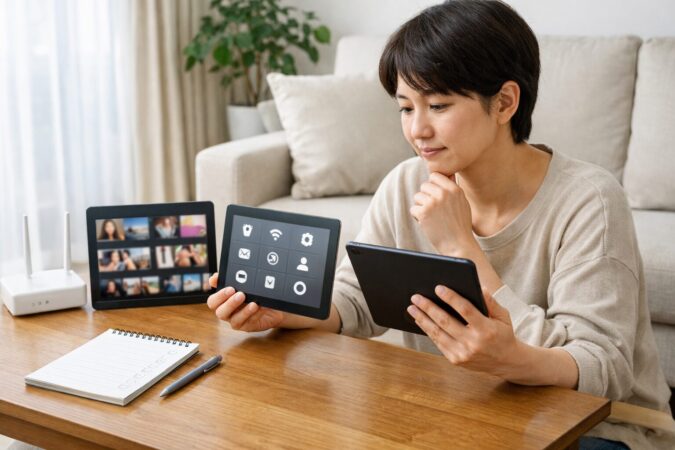
ここからは、ひどいを回避するための“選び方のコツ”と、用途別に後悔しにくい型番の考え方をまとめます。ポイントは、体感に直結するところから先に押さえることです。特に動画目的の人は、スペックより先にWidevineを見たほうが早いです。
10インチの評判で選ぶ基準
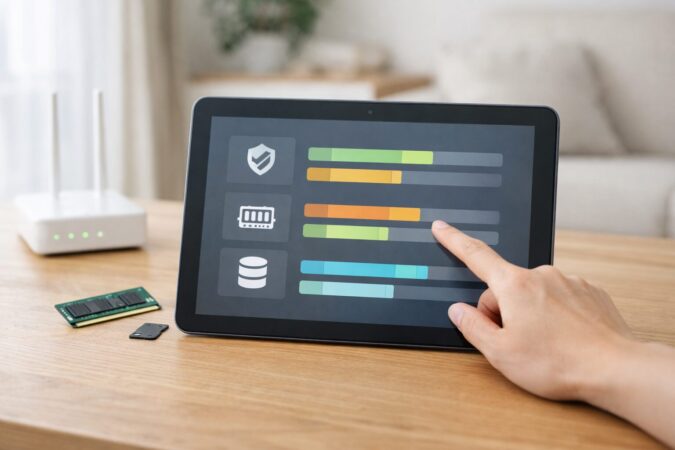
10インチは「動画も見やすい」「作業もそれなりにできる」で、いちばん無難にまとまりやすいサイズです。
だからこそ、選び方を間違えると「中途半端でひどい」と言われやすいのも10インチだったりします。ここは、評判の見方とチェック基準を固めるだけで、失敗率がかなり下がりますよ。
私が見る“ひどい回避”の優先順位
私の基準(後悔しにくい最低ライン)
- Widevine L1の表記がある(Netflixなどで高画質を狙うなら最優先)
- RAMは4GB以上(最低ライン)。複数アプリをよく切り替えるなら6GB以上が安心(RAM拡張は補助)
- ストレージは128GB寄り(空き容量不足が不満の原因になりやすい)
- 解像度はWUXGA級だと見やすさが上がりやすい
- Wi-Fiは2.4G/5G対応だと家の環境で選択肢が増える
この条件に近いのが、TM103M4V1-B(10.1型 / 4GB+128GB / Android 13)です。家用メインでYouTubeやPrime Video、電子書籍、調べ物、軽い仕事用途まで広くカバーしやすい「本命枠」になりやすいと思います。
特にストレージが128GBあると、使っていく中での“地味なストレス”が減りやすいです。タブレットって、最初は軽快でも、アプリ増える・写真増える・キャッシュ増える、で体感が落ちることがあるので、ここはケチらないほうがラクです。
3モデルの位置づけを一気に整理
| モデル | 向く人 | ひどい回避ポイント | 注意点 |
|---|---|---|---|
| TM103M4V1-B | 家用メイン、動画・読書・調べ物 | Widevine L1表記+128GBで安定しやすい | 重いゲームや編集は期待しすぎない |
| AZTM083M4-AZ1B | 外で使う、片手持ち、寝転び視聴 | 8インチで取り回し◎、動画の地雷回避を狙える | 商品ページの仕様差を必ず確認 |
| TE10D2M64-V1B | とにかく安く最低限、子ども用 | 用途を絞れば満足しやすい | 高画質目的・重い用途は不満が出やすい |
TE10D2M64-V1Bは注意点がハッキリしています。安く最低限の割り切り枠としてはアリですが、仕様がWidevine L3の場合、NetflixなどでHD画質にならないことがあり、動画が荒いと感じやすいです。
動画重視なら、L1表記のあるモデルを優先するのが安心ですよ。
なお、ここで挙げた基準や目安は、あくまで一般的な考え方です。仕様や対応は更新されることがあるので、正確な情報は公式サイトや販売ページの最新表記をご確認ください。
また、購入後の不具合や判断が難しい症状がある場合は、無理をせずメーカーや購入店、必要なら専門家に相談するのが安心です。
タブレットの選び方全体(OS世代、周辺機器、使い方の工夫)をもう少し深掘りしたい人は、私のサイト内の関連記事も参考になるかもです。
Android 15のタブレットで失敗しないコツと周辺機器選び
8インチの新型は動画向き?

8インチの新型は、ハマると最高です。理由はシンプルで、持ち歩ける=使う頻度が上がるから。タブレットって置物化すると一気に後悔に寄るので、取り回しの良さは正義です。
ここ、意外と重要なんですよね。
性能がちょっと良くても、デカくて出すのが面倒だと使わなくなります。
8インチが動画向きになる条件
「8インチは小さいから動画が荒く見える?」と不安になる人もいるんですが、動画の荒さはサイズだけで決まらないです。むしろ問題になりやすいのは配信サービス側の画質制限(DRM)です。
動画メインならWidevine L1表記を最優先。L3だとHD画質にならないことがあり「画面が荒い」と不満が出やすいため、購入前に必ずチェックしたいポイントです。
Widevineの最終確認方法(迷わない導線)
「で、どこで確認するの?」ってなりますよね。最終確認としては、Netflixを使う人ならNetflixアプリ内の再生仕様(Playback Specification)でWidevineの表示をチェックすると確実です。購入前は販売ページの仕様表を見て、購入後にアプリ側で確認すると“ズレ”に気づきやすいです。
AZTM083M4-AZ1Bを“持ち運び枠”に置く理由
候補として挙げているAZTM083M4-AZ1B(8型 / 4GB+128GB / Android 13 / Amazon限定)は、8インチで取り回しが良く、WUXGA級かつWidevine L1対応を狙えるなら、「動画が荒い」系の不満を回避しやすいです。
さらに4GB/128GBなら、低価格帯の“最低限”よりは余裕が出やすいので、体感の不満も減りやすいと思います。
※Amazonなどの販売ページは、セット構成・ロット・ページ更新で仕様表記が揺れることがあります。バッテリー容量やWi-Fi規格などの数値は、購入直前に「商品情報」欄(仕様表)で最終確認してください。
Helio G99(MT8781)表記の扱い方
説明文にHelio G99(MT8781)など性能面の言及があるモデルは、低価格帯の“もっさり”回避に寄せた仕様になりやすいです。
ただし、ここは超大事なんですが、同じシリーズでも型番や販売ページで仕様が微妙に違うことがあります。
なので私は、CPU名やWidevineの表記は「あると安心材料」だけど、最後は購入するページの仕様表で確定させる派です。
動画を高画質で見たい人ほど、Widevine表記は買う直前にもう一回チェックしてください。ページ更新やロット違いで表記が変わる可能性があるので、油断しないのがコツです。
8インチは、通勤や寝転び視聴、読書中心の人に刺さります。逆に「家で据え置きでガッツリ作業」なら、10インチのほうが楽なことも多いです。あなたの生活導線に合うサイズを選ぶのが、結局いちばん後悔しにくいです。
8インチの口コミの読み解き
8インチの口コミは、10インチ以上より評価が割れやすいです。理由は、用途が「軽い・短時間・移動中」に寄る一方で、期待が「意外と何でもできるでしょ?」に寄りやすいから。
ここがズレると、レビューが極端になります。だから私は、8インチの口コミは読み方のルールを決めてます。
口コミを読む前に決める:あなたの用途
まず、あなたがやりたいことを1〜3個に絞ります。たとえば「動画」「電子書籍」「調べ物」みたいに。
この絞りがないと、ゲーム用途の人の低評価に引っ張られて、不必要に不安になります。
逆も同じで、軽い用途の高評価だけ見て買うと「思ったより遅い」ってなることもあります。ここ、ほんとにありがちです。
私が口コミで見るチェックポイント
- 誰が書いているか(初心者/ガジェット好き/子ども用/仕事用)
- 何に使って評価しているか(動画、読書、ゲーム、学習、仕事)
- どの症状が不満か(動作、画質、Wi-Fi、タッチ、重さ、電池)
- 再現性があるか(いつも/たまに/特定アプリのみ)
- 環境が書いてあるか(Wi-Fiの種類、距離、使う場所)
低評価レビューは“宝”
Amazonレビューみたいに星や件数が見える場合、私は低評価レビューの中身を先に見ます。理由は単純で、「これは無理」「これは割り切れる」が分かりやすいから。
たとえば、動画が荒いという不満でも、Widevineの問題なら設定で解決しにくい可能性があります。一方、プリインストールアプリが多いとか、通知が多いとか、設定で軽くできる類の不満もあります。
ここを切り分けると、買う前の判断が一気に楽になります。
口コミは“自分と同じ使い方の人”だけ参考にするくらいでちょうどいいです。全員の満足を狙うと、結局選べなくなります。
最後に大事なことを言うと、口コミはあくまで参考です。個体差も環境差も混ざるので、最終的には公式の仕様とあなたの用途を軸にしてください。
ここを守るだけで、レビュー沼にハマりにくくなりますよ。あと、レビューは「買ってすぐ」の感想が多いので、できれば「しばらく使った」系のコメントも拾えると、長期の満足度が読みやすいです。
アイリスオーヤマのタブレットがひどい真相の結論
ここまで読んだあなたなら、もうだいぶ見えてきたと思います。アイリスオーヤマのタブレットがひどいと感じやすいのは、だいたい「性能の余裕不足」か「動画のDRM条件(Widevine)」か「期待値の上げすぎ」です。
だから結論もシンプルで、ひどいと言われがちな地雷条件を避けて、用途別に選ぶのが正解です。
私の結論(後悔しにくい順)
後悔しにくいおすすめの考え方
- 本命(快適さ重視):TM103M4V1-B(10.1型 / 4GB+128GB / Android 13)
- 持ち運び&動画寄り:AZTM083M4-AZ1B(8型 / 4GB+128GB / Android 13 / Amazon限定)
- 最低限で割り切る:TE10D2M64-V1B(10.1型 / 低価格帯)
※WidevineがL3の場合、NetflixなどでHD画質にならないことがあり(SDになりやすい)、動画重視の人は注意して選ぶのがコツです。
割り切り枠(TE10D2M64-V1B)で後悔しないコツ
TE10D2M64-V1Bは、とにかく安く「最低限」で割り切る枠としてはアリです。ただ、私はこの価格帯ほど、用途を広げすぎると不満が出やすいと思っています。
だからおすすめは「動画・調べ物・学習」みたいな軽め用途に寄せること。ゲームや重い編集は避けたほうが、満足度が上がりやすいです。さらに言うと、動画を高画質で見たい人は、最初からL1表記のあるモデルを選んだほうが“ひどい”を踏みにくいです。
買う直前の最終チェック
- Netflixなどを高画質で見たいなら、Widevine L1表記があるか
- ストレージは足りそうか(できれば128GB寄り)
- Wi-Fiの規格は自宅環境に合うか(2.4G/5G)
- 重さとサイズは生活導線に合うか(置物化しないか)
- 販売ページの仕様表記は購入直前に再チェックしたか(ロット・更新対策)
仕様や対応(Widevine、OS、通信規格など)は更新されることがあります。正確な情報は公式サイトをご確認ください。また、購入後の不具合や判断が難しい症状がある場合は、無理をせずメーカーや購入店、必要なら専門家に相談するのが安心です。
ここまでの話を押さえておけば、かなりの確率で「自分に合う選び方」に着地できます。あなたの用途にぴったりの一台、ちゃんと選べると思いますよ。