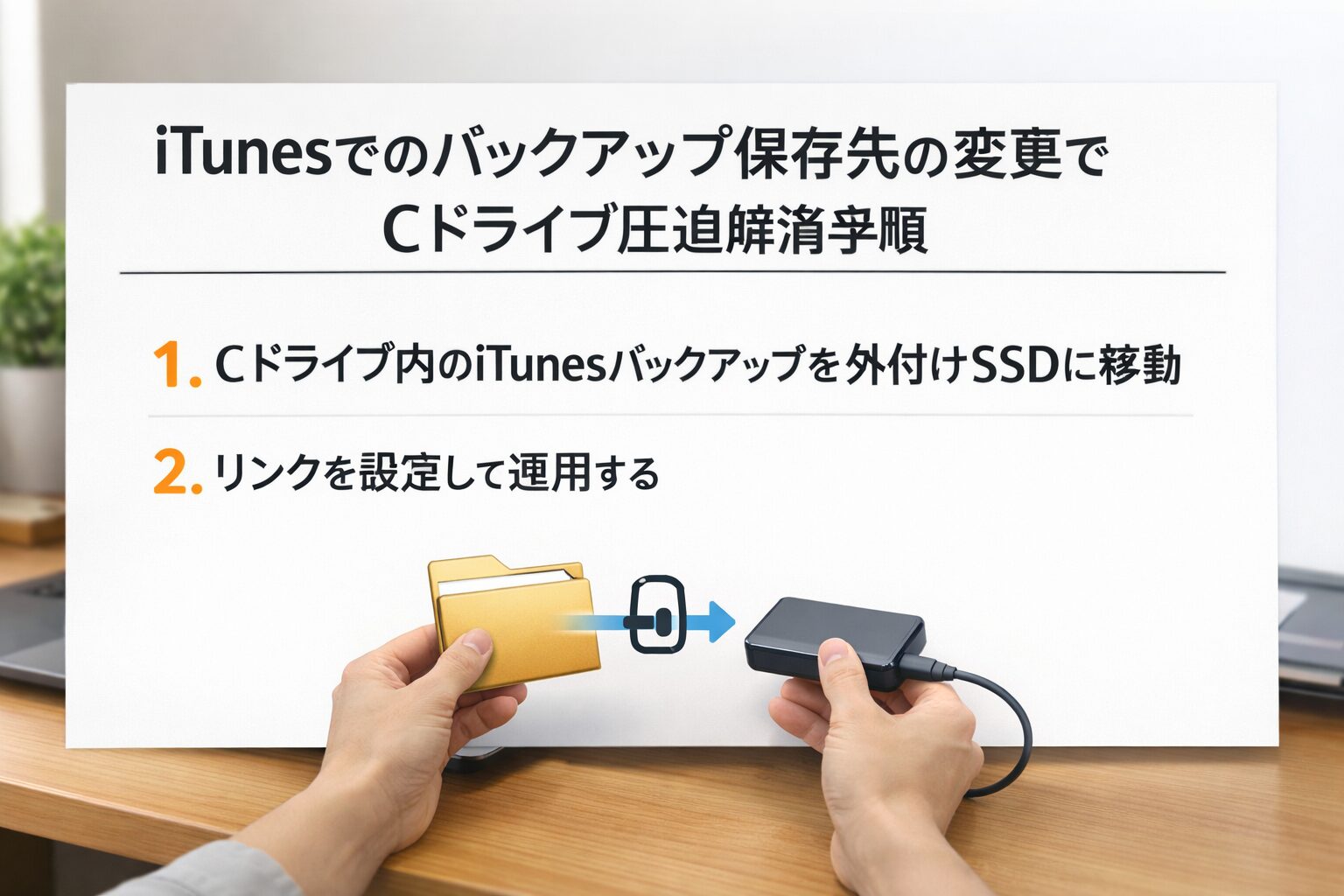
iTunesのバックアップ、気づくとCドライブや内蔵SSDをガッツリ圧迫してきますよね。
あなたがこの記事を読んでくれているということは、たぶん「容量が足りない」「バックアップが重い」「外付けに逃がしたい」が本音だと思います。
ただ、ここがややこしいところで、MacはFinder、WindowsはAppleデバイスアプリ(環境によってはiTunes)でバックアップを扱います。
そしてどちらも、保存先を設定画面から任意のドライブへ指定して変更できるタイプではないことが多いです。
ちなみにWindows側の導線は、2026年だとAppleデバイスアプリ(Apple Devices)を探すのが早いことが多いです。アイコンはiTunesの音符ではなく、端末の絵柄のアプリ(Apple Devices)になっていることが多いので、そこを意識するとスタートメニューで迷いにくいです。
この記事では、あなたの目的が「内蔵の圧迫を解消して外部ストレージへ退避」なら、どの手順が安全で、どこでつまずきやすいかまで含めて、できるだけ迷わない形でまとめます。外付けSSDと外付けHDD、NAS、Dドライブの違いも、ちゃんと使い分けできるようにしますよ。
- iTunesバックアップの保存先を確実に確認できる
- 変更できない理由と、現実的な回避策が分かる
- Windows10/Windows11での移設の考え方がつかめる
- 外付けSSD/HDD/NASの選び分けができる
iTunesでのバックアップの保存先と変更の基本
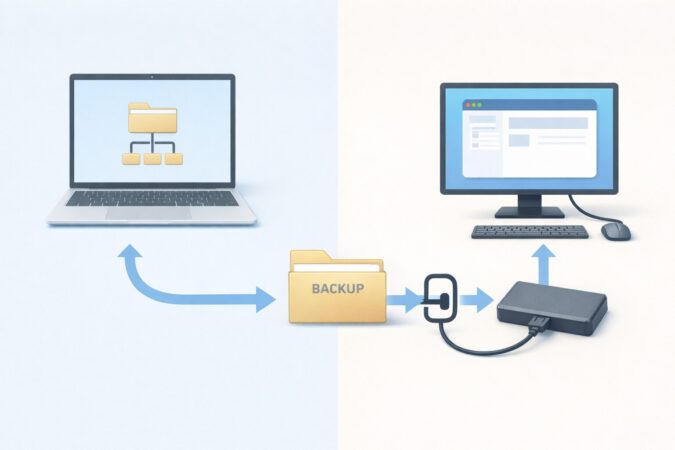
ここでは「そもそもどこに保存されてるの?」「なんで変更できないの?」を先に固めます。ここをすっ飛ばすと、移設で高確率で詰まります。まずは足場づくりからいきましょう。
どこに保存されるかの確認ポイント
まず最優先は、いまのバックアップがどこにあるかを正確に把握することです。
Cドライブがパンパンだと「とにかく移したい!」ってなるんですが、場所が曖昧なまま動くと、移動先にコピーしたのにアプリ側(Appleデバイスアプリ/Finder)が別の場所へ新規作成していた…みたいな事故が起きがちです。
確認の考え方はシンプルで、「バックアップを作るアプリが参照している既定のフォルダ」を特定すること。
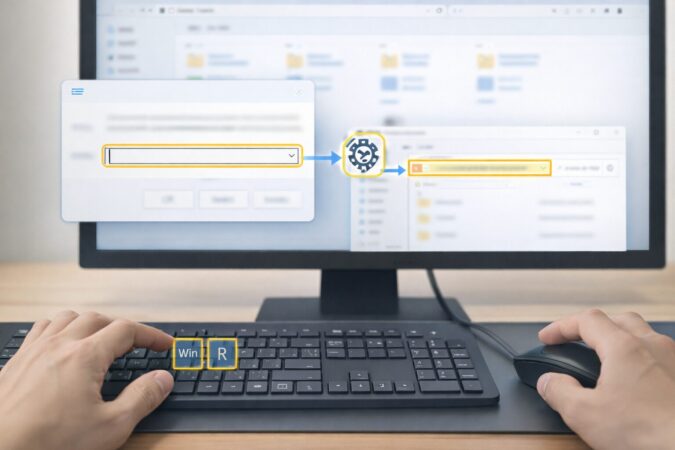
特にWindowsは、従来版iTunes/Microsoft Store版iTunes/Appleデバイスアプリの利用状況で、保存先の入口が変わることがあります。だからこそ、フルパスを暗記するより、Win + R と環境変数から辿るやり方のほうが迷いにくいです。
保存先パスの目安(環境で多少ブレることがあります)
| 環境 | 保存先の探し方(入口) | つまずきポイント |
|---|---|---|
| Mac | ~/Library/Application Support/MobileSync/Backup/ | Library配下が見つけにくい |
| Windows(従来版 iTunes) | Win + R → %AppData% → Apple Computer\MobileSync\Backup\ | AppDataが隠しフォルダ |
| Windows(Appleデバイスアプリ / Microsoft Store版 iTunes) | Win + R → %USERPROFILE% → Apple\MobileSync\Backup\(Appleデバイスアプリ / Microsoft Store版 iTunes) | 従来版と入口が違う |
フルパス例(目安)
従来版 iTunes の例:C:\Users\ユーザー\AppData\Roaming\Apple Computer\MobileSync\Backup\
Appleデバイスアプリ / Store版 iTunes の例:C:\Users\ユーザー\Apple\MobileSync\Backup\
さらに確実にするなら、「バックアップを1回実行して、更新日時が動くフォルダを見つける」のがいちばんです。
バックアップを走らせた直後に、どのBackupフォルダの更新日時が変わったかを見れば、今あなたの環境で“現役”の保存先が特定できます。探すより、動かして特定する、ですね。
公式の管理画面から辿るのが安全
バックアップ一覧を開いて「Finderに表示」や「エクスプローラに表示」が使える環境なら、それが最短です(出典:Appleサポート「iPhone、iPad、iPod touchのバックアップを探して管理する」)。
もし表示ボタンが見当たらない場合は、Win + R で %AppData% / %USERPROFILE% を開いて手動で辿るのが確実です。
なお、WindowsではiTunesの種類(従来版 / Store版)やAppleデバイスアプリの利用状況で保存先が変わります。見分けがつかない場合は、%AppData% と %USERPROFILE% の両方を確認するのが確実です。
最後にもう一つ。バックアップが複数世代ある人は、Backup配下に“端末ごとのフォルダ”が増えていきます。古い端末のバックアップが残っていると、探すとフォルダがいくつも出てくることがあります。
その場合も「更新日時」「最近作ったバックアップのタイミング」を手がかりにすると迷わないです。ここを丁寧にやるだけで、移設の成功率が上がりますよ。
場所を変更できない理由
設定に「保存先:ここ」みたいな項目があると思いがちなんですが、実際はそうじゃないことが多いです。
WindowsではAppleデバイスアプリ(環境によってはiTunes)、MacではFinderでバックアップを扱います。どちらも保存先を画面上で任意のドライブに指定して変更できるUIは、基本的に用意されていません。
じゃあどうするかというと、OS側の仕組みで解決します。
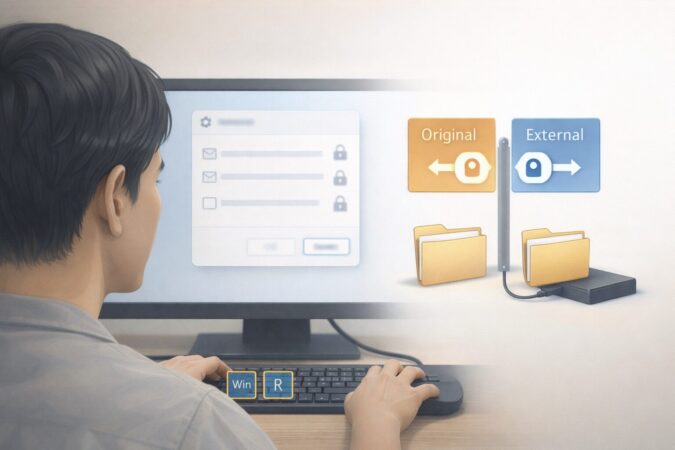
やることはシンプルで、既定のBackupフォルダを外へ移動して、元の場所にリンク(Windowsはジャンクション、Macはシンボリックリンク)を作り、アプリには「今まで通りそこにあるように見せる」感じです。
これでアプリの挙動を変えずに、実体だけ外付けや別ドライブへ退避できます。
イメージ
アプリが見ている場所:いつものBackupフォルダ(見た目は変えない)
実体:外付けSSD/HDDやDドライブへ移したBackupフォルダ
つなぎ役:リンク(元の場所に“案内板”を作る)
この方法が定番な理由は、余計な設定が増えないからです。バックアップや復元の手順自体は公式の流れに乗ったままなので、運用が分かりやすい。うまくいけば「容量不足の根本原因であるCドライブ圧迫」がスパッと軽くなります。
注意
リンク作成は手順を誤るとバックアップに失敗することがあります。作業前に重要データのバックアップを取り、慎重に進めてください。
Windowsのリンク作成コマンド(mklink)の仕様はMicrosoftの一次情報で確認できます(出典:Microsoft Learn「mklink」)。
Windows10の既定パス
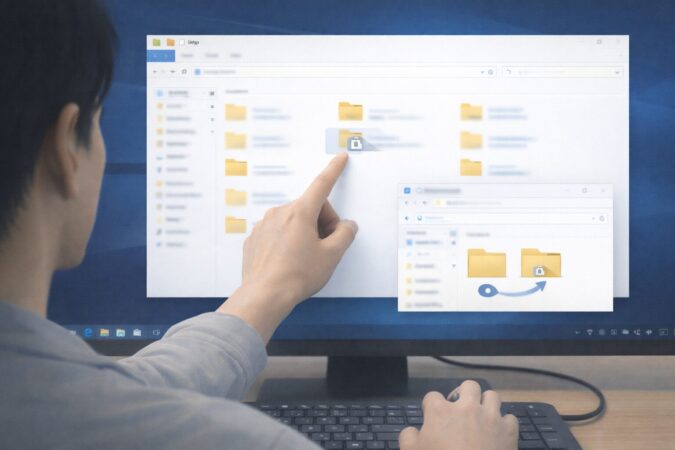
Windows10でややこしいのは、保存先が1つに決まらないことがある点です。というのも、iTunesをどこから入れたか、いまAppleデバイスアプリを使っているか、過去データが残っているかで、Backupが“別の場所”に存在することがあるから。
ここ、地味に混乱しやすいです。
従来版 iTunes の探し方(目安)
従来版iTunesのパターンでは、Win + R で %AppData% を開いた場所から、Apple Computer\MobileSync\Backup\ を辿るのが早いです。
AppDataは隠しフォルダなので、エクスプローラで目視しようとすると迷いやすいんですが、環境変数から入るとスッと行けます。
Store版 / Appleデバイスアプリの探し方(目安)
Store版(またはAppleデバイスアプリの導線)なら、Win + R → %USERPROFILE% を開いて Apple\MobileSync\Backup を探すのが早いことが多いです。表と同じ入口に揃えると迷いにくいですよ。
Windows10の確認は“2段階”がおすすめ
- バックアップ一覧から保存先を開けるならそれが最短
- 開けないなら、%AppData% と %USERPROFILE% の両方を確認する
移設を考えるなら、もう一歩だけ丁寧にいきましょう。まず「どれが現役のバックアップか」を更新日時で見極めてください。
古いバックアップをそのまま移すかどうかは、あなたが“過去の復元ポイント”を残したいか次第です。容量が限界なら不要な世代は整理するのもアリですが、削除は戻せないので、いったん退避してから判断するのが安全です。
Windows11の既定パス
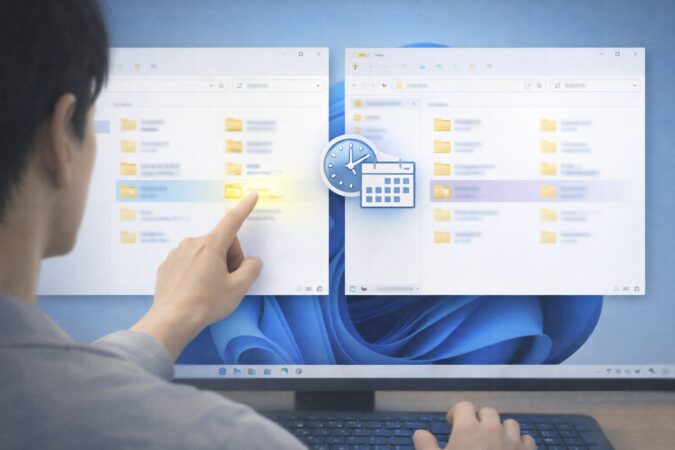
Windows11でも基本の考え方は同じです。ただ、Windows11ではAppleデバイスアプリ(またはMicrosoft Store版iTunes)利用時、保存先が Apple\MobileSync\Backup 側になることが多いです。
なので、まずは Win + R → %USERPROFILE% から Apple\MobileSync\Backup を確認する流れが、いちばん迷いにくいと思います。
そして、Windows11でいちばんハマりやすいのが、古いPCから移行した人の“新旧混在”です。
従来版iTunes時代の AppData\Roaming\Apple Computer\MobileSync\Backup 側に旧データが残っていて、現在はApple\MobileSync\Backup 側に新しいデータが増えている、みたいな状態ですね。
これだと「Backupフォルダはあるのに、最新がどれか分からない」「見つからない」と感じやすくなります。
新旧混在を見抜くコツ
直近でバックアップを取った直後に、どちらの保存先の更新日時が動くかを見てください。更新されたほうが“いまの現役保存先”の可能性が高いです。
移設に踏み切るなら、Windows11でも手順は同じで「実体を移動 → 元の場所にリンク」です。ここで重要なのは、リンク元(アプリが参照している既定パス)が正しいこと。
リンクを作っても効果が出ない場合、ほぼ確実にリンク元パスがズレています。だから、作業前の“現役保存先の特定”は絶対に飛ばさないでください。
ちなみにWindows11はセキュリティや権限設定が環境で違うことがあります。管理者権限で操作する、セキュリティソフトが干渉していないか確認する、などの基本も押さえておくと安心です。ここはPC環境次第なので、無理はしないでくださいね。
バックアップが見つからない時

バックアップが見つからない、これめちゃくちゃ多いです。あなたも今それで困ってるかもですよね。原因はだいたいパターン化しているので、ここで一気に切り分けましょう。焦って検索で出てきたパスを片っ端から開くより、順番に潰したほうが早いです。
よくある原因
- そもそもローカルバックアップを取っていない(iCloudバックアップと混同)
- Windowsで%AppData%と%USERPROFILE%のどちらを見るべきかズレている
- MacでLibrary配下を開けていない
- 新旧アプリの混在で、古いBackupだけを見ている
まず確認したいのは「本当にローカルに作ったか」
iCloudバックアップを使っている人は、PCにバックアップファイルがある前提が崩れます。PCの容量が減っているならローカルバックアップの可能性は高いですが、最近はiCloud中心の人も多いので、念のため「バックアップをどこに作っていたか」を思い出してみてください。
次に「直近でバックアップを取った日時」
バックアップはフォルダ更新日時が動きます。だから“最近バックアップしたタイミング”が分かるなら、その直後に更新されたBackupフォルダが現役です。ここが特定できると、保存先確認も移設も一気にラクになります。
Windowsは「入口を2つ持つ」のが強い
Windowsで見つからないのは、入口がズレているだけ、というケースが本当に多いです。だから、迷ったら %AppData% と %USERPROFILE% を両方確認してください。
ここをやっても見つからないなら、そもそもバックアップが成功していない可能性(接続不良、容量不足、権限、セキュリティソフトの干渉など)も疑う価値があります。
注意
見つからない状態で焦ってフォルダ操作をすると、現役データの見分けがさらに難しくなります。まずは「現役保存先の特定(更新日時)」を優先してください。
それでも見つからない場合は、一度「バックアップを実行して完了日時が更新されるか」を確認するのが早いです。
完了日時が更新されないなら、保存先以前にバックアップ自体が止まっている可能性があります。ここは環境依存なので断定はしませんが、現場ではよくある流れです。
既に存在する対処

保存先変更(実質移動)で一番ハマるのがこれです。リンクを作りたい“元の場所”に、すでにBackupフォルダが存在すると、リンク作成がうまくいかなかったり、リンクは作れたけどアプリ側が別の場所へ新規作成してしまったりします。
ここ、地味にストレスですよね。
対処は基本が決まっていて、元の場所のBackupフォルダを退避(リネーム)してからリンクを作ります。たとえばBackupをBackup_oldにして残しておく。これなら、万が一うまくいかなくても戻せます。
安全な順番(ざっくり)
- アプリを完全に終了(Appleデバイスアプリ/iTunes/Finder)
- 移動先フォルダを作る(Dドライブや外付け)
- 元のBackupを移動先へ移す(不安ならコピーでテスト)
- 元の場所のBackupをBackup_oldへリネーム
- 元の場所にリンクを作って移動先へ向ける
- バックアップを実行し、移動先が増えるか確認
“既に存在する”状態の典型パターン
よくあるのは、移動先にコピーしただけで、元のBackupを残したままリンクを作ろうとして失敗するパターン。
もう一つは、リンクは作れたけど、元のBackupが残っていてアプリがそっちを優先してしまうパターンです。だから「元の場所にBackupが存在しない状態」を作るのが超重要。
注意
Backup_oldは動作確認が取れるまで残しておくのがおすすめです。新しい保存先でバックアップが更新されるのを確認してから整理しましょう。
暗号化バックアップを使っている人は、パスワード管理にも注意です。暗号化したバックアップはパスワードがないと復元できないことがあります。
Windowsでのバックアップ手順も含めて、一次情報はApple公式が安心です(出典:Appleサポート「iPhone、iPad、iPod touchをWindowsでバックアップする方法」)。
iTunesでのバックアップと保存先の変更の手順
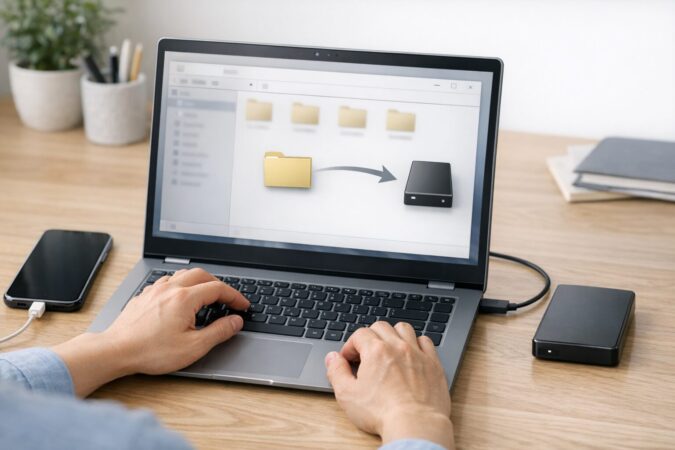
ここから実戦パートです。あなたの目的が「Cドライブ/内蔵SSDの圧迫を解消して、外部ストレージへ退避」なら、リンク方式がいちばん現実的。Dドライブ、外付けSSD、外付けHDD、NASの順に、つまずきポイント込みでまとめます。
Dドライブへ移すコツ
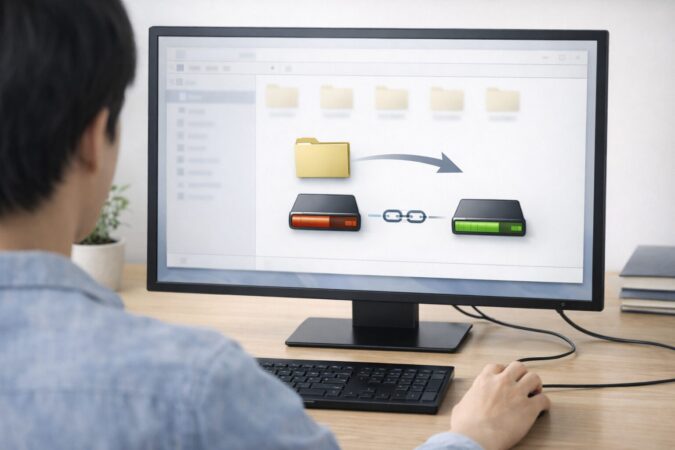
Dドライブに逃がすのは、外付けを買わなくてもできるので手軽でいいですよね。特にデスクトップPCや、ノートでも内蔵ストレージを増設している人には相性が良いです。
外付けだと抜き差しの手間や接続忘れが起きがちですが、Dドライブなら“常に接続されている”状態なので運用が安定しやすいのもメリットです。
ただし、Dドライブが「別パーティション」なのか「別物理ドライブ」なのかで安心感は変わります。同じ物理ドライブのC/D分割だと、容量圧迫は解消しても、ドライブ故障時のリスクは分散できません。
ここは目的次第で、まずは容量不足を解決したいならDドライブでも十分役に立つと思います。
Dドライブ移設の考え方
アプリが参照する既定パス(元の場所)を変えずに、Backupの実体だけをDドライブへ移すのがポイントです。つまり、元の場所にリンクを作ってDドライブ側へ向けます。
作業の流れ(Windows向けのざっくり)
つまずきやすいポイント
- リンク元パスが違う(%AppData%側 / %USERPROFILE%側の取り違え)
- 元のBackupが残っていてリンク作成に失敗する
- パスにスペースがあり、コマンドで引用符が必要になる
そして一番大事なのは、確認です。バックアップを1回実行して、Dドライブ側のフォルダ更新日時や容量が増えることを見てください。「動いた」ことが確認できたら勝ち。そこまで来たら、Cドライブ圧迫の悩みはかなり軽くなるはずです。
注意
リンク作成まわりは、手順の順番を崩すと失敗しやすいです。必ず「現役保存先の特定 → 退避 → リンク → 動作確認」の順で進めてください。
外付けSSDで高速化
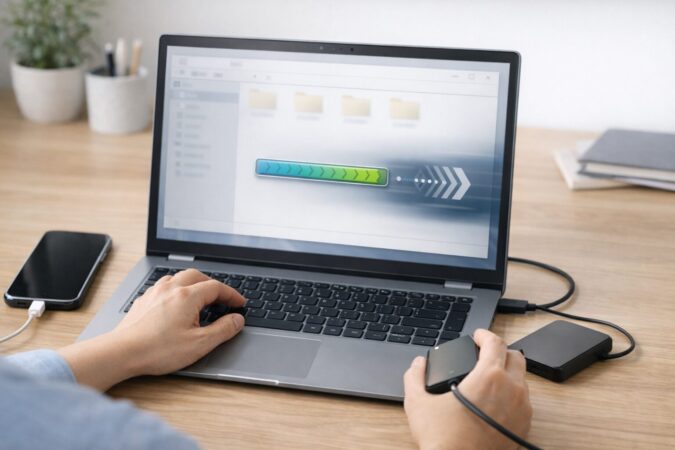
私のおすすめは、やっぱり外付けSSDです。理由は、近年は端末容量が大きく、バックアップ量次第ではHDDだとかなりの時間がかかることがあるから。
復元時の待ち時間(ダウンタイム)を減らしたいなら、2026年時点でも外付けSSDが現実的な選択になりやすいです。
バックアップって普段は忘れてるのに、いざ必要なときに限って「遅い」「終わらない」で詰むとメンタル削られます。
鉄板の1つ:SanDisk エクストリーム ポータブルSSD(外付けSSD)
読み書きが速いSSDは、バックアップ/復元が体感でラクになりやすいです。持ち運び想定のモデルはケーブル周りや耐久面も配慮されがちなので、バックアップ先として扱いやすいと思います。
もう1つの鉄板:エレコム 外付けSSD USB-C(外付けSSD)
USB-Cでつなぎやすい外付けSSD枠。WindowsでもMacでも「外付けにバックアップ用フォルダを作って、そこへ移してリンクする」運用と相性が良く、コスパ寄りで始めやすいのが強みです。
外付けSSD運用で失敗しないコツ
外付けSSDに移すときの落とし穴は、SSDそのものより運用です。
たとえば、バックアップを取るときにSSDを挿し忘れると、アプリが既定パスでバックアップを作ろうとして、結局Cドライブに戻る…みたいなことが起きます。だから、できるなら挿しっぱなし運用が安定です。
もう一つはフォルダの設計。外付けに「Backup」フォルダだけを直置きすると、あとから何のフォルダか分かりにくくなるので、私なら「iPhoneBackup\Backup」みたいに“親フォルダ”を1枚作って整理します。
将来的にPC移行するときも、その親フォルダごと移せば済むのでラクです。
注意
外付けSSDも故障ゼロではありません。大事なデータは二重化(例:外付けSSD+別媒体)も検討すると安心です。
外付けHDDで大容量
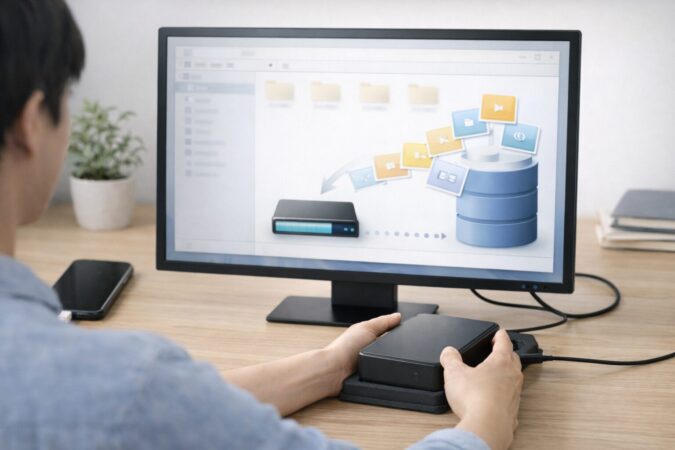
容量単価で勝つのは外付けHDDです。写真や動画が多い人はバックアップが膨らみやすいので、「まず逃がす」目的ならHDDはめちゃくちゃ現実的。
SSDより遅いのは事実ですが、バックアップは“毎日やる作業”じゃない人も多いので、用途によってはHDDで十分なこともあります。
鉄板の1つ:WD My Passport 4TB(外付けHDD)
とにかく容量単価が安く、大容量を確保しやすいのが強み。速度はSSDに劣るけど「保存先を外に逃がす」目的には十分なケースが多いです。
使い分け目安
速度重視(バックアップ/復元を快適に) → SSD
容量重視(とにかく逃がす) → HDD
外付けHDDの現実的な運用
外付けHDDは、基本的に「置き場所を決めて落ち着いて使う」ほうが向いています。持ち運びするなら衝撃に注意。
HDDは構造的にSSDより衝撃に弱いことがあり、落としたり強い振動が続くと不調の原因になりやすいです。
そして、バックアップ先をHDDにした場合でも、仕組みは同じで、BackupフォルダをHDDへ移してリンクでつなぎます。
つまり、リンク元(既定パス)が正しいことと、バックアップ時にHDDが接続されていることが安定の鍵です。
ここが崩れると、せっかく外へ逃がしたのにCドライブに戻ったり、バックアップが失敗したりします。
注意
HDDは大容量を安く確保できる反面、壊れたときのダメージが大きいです。重要データは1台に寄せすぎず、別のバックアップも検討すると安心です。
「容量が限界で、今すぐ逃がしたい」という状況なら、HDDでも十分に救いになります。時間ができたらSSDへ移行する、という段階的な運用も全然アリだと思いますよ。
NASへ移す注意点

NASへ逃がしたい人もいますよね。家の中でまとめて管理できるし、容量も増やしやすいし、家族で運用する人には魅力があります。
ただ、iTunesでのバックアップの保存先としてNASを“直指定”にするのは、正直ちょっと上級者向けかなと思います。
理由は、バックアップは「大量のデータをまとまって書き込む」処理になりやすいから。ネットワーク越しだと速度がブレたり、Wi-Fi環境だと接続が不安定になったりして、途中で失敗することがあります。
NAS自体は優秀でも、ネットワークの品質で結果が左右されるんですよね。
NAS運用で起きやすいこと
- ネットワーク速度次第でバックアップ/復元に時間がかかる
- 接続が不安定だとバックアップが途中で失敗する可能性
- マウント名やドライブ割り当てが変わると、保存先を見失いやすい
ちなみにWindowsのリンクには種類があり、ローカル移設でよく使うのは ジャンクション(mklink /J)、環境によっては ディレクトリシンボリックリンク(mklink /D) を使うこともあります。
NASやネットワークドライブは権限や接続の安定性の影響を受けやすいので、まずは直結ストレージで安定させてから“保管”に回すのが無難です。
NASを使うなら“目的”を分けるのがコツ
私のおすすめは、NASを「直接バックアップ先」にするより、まずは外付けSSD/HDDやDドライブにバックアップを安定して作れる状態を作って、そのバックアップをNASへ“保管”する運用です。
つまり、アプリが書き込むのはローカル/直結ストレージ、NASは保管庫。このほうが成功率が上がります。
どうしてもNASへ直接書きたいなら、安定した有線LAN、NASのスリープ設定(切断されないか)、PC側の省電力設定(途中で落ちないか)など運用ルールが前提になります。ここは環境差が大きいので、最初からNAS直は無理せず、段階的にいくのが安全です。
iTunesでのバックアップの保存先特定と変更総括
まとめです。iTunes でのバックアップの保存先の変更で悩む原因は、だいたい「Cドライブ/内蔵SSDが圧迫して限界」「保存先を設定で変えたいけどUIがない」の2つに集約されます。
ここ、まさに今のあなたかもしれませんね。
結論:保存先を“設定で変更”するのは難しいことが多いので、Backupフォルダを外へ移してリンクでつなぐのが定番です。
鉄板の3つ(目的別)
- SanDisk エクストリーム ポータブルSSD(外付けSSD):バックアップ/復元の待ち時間を減らしたいなら
- エレコム 外付けSSD USB-C(外付けSSD):USB-Cで扱いやすく、コスパ寄りで始めたいなら
- WD My Passport 4TB(外付けHDD):写真・動画が多く、とにかく大容量を安く確保したいなら
最後に大事な注意(ここだけ強めに)
本記事は一般的な手順の整理です。環境によって挙動が異なる場合があります。リンク作成やフォルダ移動の前に重要データのバックアップを取り、公式情報も確認したうえで自己責任で実施してください。。
バックアップって、普段は意識しないのに、困ったときに限って必要になる存在です。だからこそ、今日のうちに「外へ退避する仕組み」を作っておくと、あとがめちゃくちゃラクになりますよ。