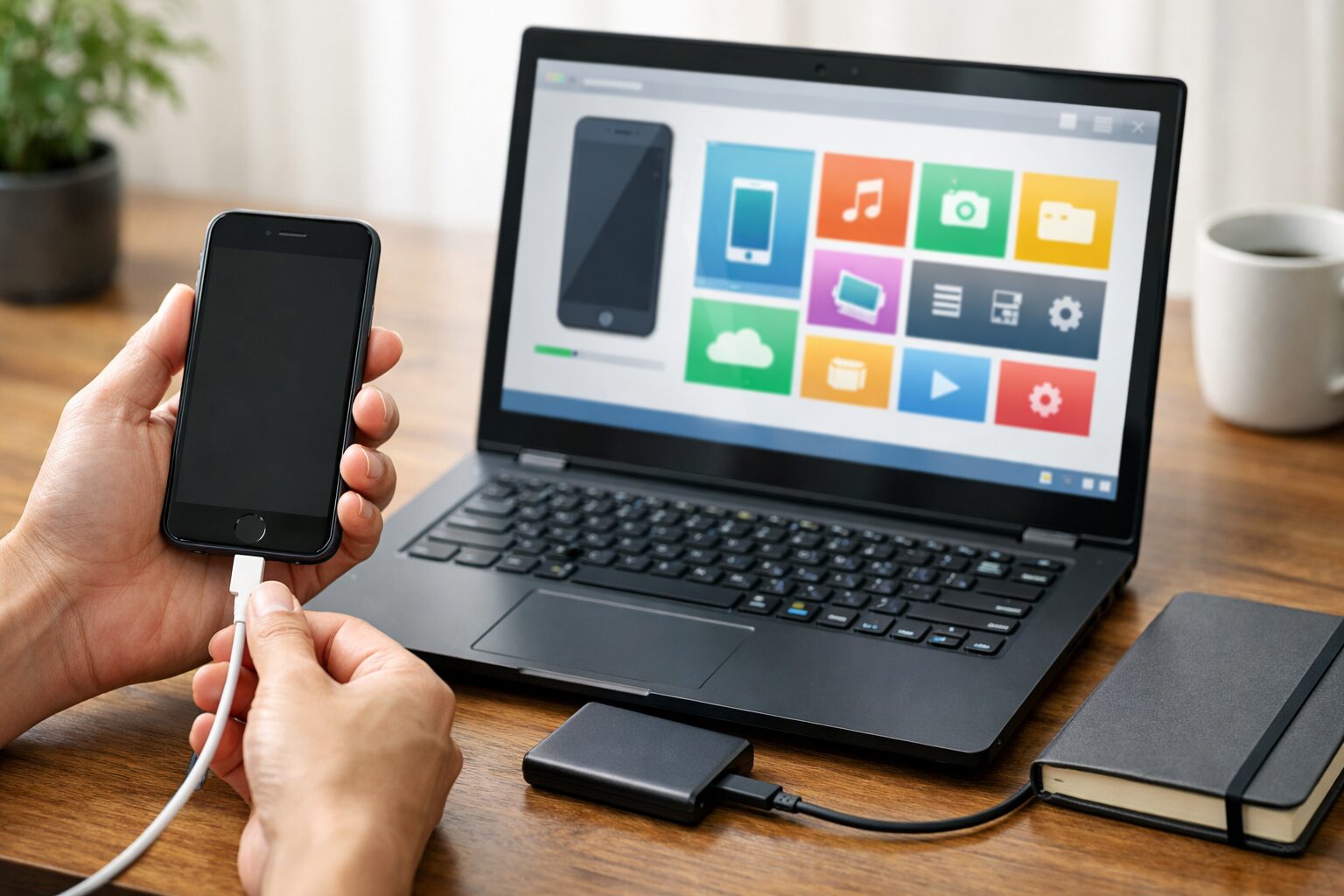
iTunes終了でWindowsだと使えなくなったの?と聞くと、ちょっと焦りますよね。
特にWindows11にしたらiTunesがなくなった気がする、Windowsのバックアップのやり方が変わった、音楽がどうなるのか不安、CD取り込みはもう無理?みたいに、疑問が一気に出やすいです。
さらに、いつから変わったのか、iTunesの代わりや後継は何を入れればいいのか、iTunes Storeが終了したの?購入した曲はダウンロードできなくなる?といった不安、iTunesが使えない・起動しない・オーディオブックとポッドキャストしか出ない…など
検索結果も情報が散らかりがちなんですよね。なお現時点では、iTunes Storeでの購入や購入済みコンテンツの利用が“完全終了した”とする公式案内は確認できません。不安なときは、Appleの案内も見ながら進めるのが安心です。
この記事では、Windowsでの現実的な落としどころをまとめて、あなたの状況に合わせて最短で解決できるように整理します。
- iTunes終了と感じる原因と、Windowsでの現在地
- バックアップや同期を安全に進める手順と注意点
- 音楽・CD取り込み・購入済みデータの扱いの考え方
- iTunesの代わりに使える道具と退避先の作り方
iTunesが終了してWindowsで何が変わる?

結論から言うと、WindowsでiTunesが完全に消えたというより、役割が分かれて迷いやすくなっています。ここでは、いつから何が変わって、何を入れれば困りごとが減るのかを、順番にほどいていきます。
とくにバックアップや音楽の扱いは、やり方を一度押さえるだけで不安がかなり減りますよ。
いつから終わった?

いつからiTunesが終わったの?って、ここ気になりますよね。
私も最初は、急に終わったの?昨日まで普通に使えてたのに…ってなりました。ここは整理して言うと、ある日突然完全終了してアプリが消えたわけではなく、音楽・動画・デバイス管理の各機能が、新しい専用アプリへ引っ越したというのが正解です。
まず大きい流れとして、MacではiTunesが担っていた音楽・動画・端末管理の役割がアプリごとに分かれていきました。
Windowsも近い方向で、音楽はApple Music、動画はApple TV、端末管理はApple デバイス…というように目的別に寄っていき、iTunesが昔みたいな何でも屋じゃなくなったんですね。
iTunes終了の正体は、消滅ではなく役割の分担です。「いつから?」は環境差が出やすいので、まず今のPCがどの構成かで判断するのが安全ですよ。
環境で見え方が変わる理由
ここが一番の落とし穴なんですが、環境や設定にもよりますが、新しいApple MusicやApple デバイスアプリを導入すると、音楽やデバイス管理の入り口がそちらに移り、iTunesではその項目が見えにくくなる/出てこないように感じることがあります。
これをiTunesが壊れたと焦る必要はありません。役割が分担されたサイン、くらいに捉えると落ち着けます。
逆に言うと、iTunesを触って音楽や同期が見当たらないからといって、すぐアンインストールしたり、ライブラリを消したりすると、余計に混乱しやすいです。
まずは「自分が今やりたいことが何か」を決めて、必要な入り口(アプリ)に向かうのが最短ルートです。
私がまず確認する3つ
- Windowsのバージョン(とくにWindows11かどうか)
- Apple系アプリの導入状況(Apple Music/Apple TV/Apple デバイス)
- iTunesの入手経路(Microsoft Store版か、別の配布版か)
この3つが違うだけで、同じiTunesでも画面やメニューが変わります。だからこそ、まずは状況の棚卸しが大事です。
Windows向けの役割分担は公式でもまとめて案内されているので、不安なら一次情報で確認しておくのが安心です。(出典:Appleサポート「Apple Music、Apple TV、Appleデバイス、iTunes for Windowsをダウンロードする」)
私は「いつから?」を深掘りするより、今やりたいことから逆算します。バックアップ、音楽、CD取り込み、どれが目的かを決めると、必要なアプリや道具が一気に絞れますよ。
Windows11ではなくなった?

Windows11でiTunesがなくなった!ってなるの、あるあるです。実際には、iTunesが即ゼロになるというより、iTunesの担当が減って別アプリが前に出てきた感じなんですよね。だから、なくなったというより、見え方が変わったが近いです。
特に混乱しやすいのが、Apple Music/Apple TV/Apple デバイスを入れているかどうか。
これらが入っていると、音楽や動画、端末管理の入り口が分かれて、iTunesはポッドキャスト/オーディオブックの入り口として残る(またはそう見える)ことがあります。
オーディオブックしか出ない=音楽が消えた、と勘違いしやすいので、ここは落ち着いて大丈夫です。
見つからない=終了ではないです。焦って削除や再インストールを繰り返すと、ライブラリやバックアップの置き場所が分からなくなりやすいので注意してください。
iPhoneのバックアップや同期が目的なら
iPhoneのバックアップや同期が目的なら、現在はiTunesに代わるApple デバイス(Apple Devices)アプリの使用が公式に案内されています。
まずはMicrosoft Storeでこのアプリを確認するのが、解決への最短ルートです。iTunesを開いても端末アイコンが出ない、同期メニューが見つからない、と悩んでいるなら、入り口が違うだけの可能性が高いです。
私がすすめる安全な確認手順
- 目的を決める(バックアップ/音楽/CD取り込み)
- Microsoft StoreでApple Music/Apple TV/Apple デバイスの有無と更新状況を見る
- バックアップや同期が目的ならApple デバイスを優先して確認する
- CD取り込みが目的ならiTunesと外付けドライブ環境を確認する
この順番にすると、迷走しにくいです。iTunesは昔の万能ツールとして覚えている人ほど、画面が変わると不安になりやすいんですが、分解して考えればちゃんと整理できます。
音楽はどうなるかを整理
音楽どうなる問題、いちばん不安が大きいところかもです。とくに昔からiTunesで管理してきた人ほど、買った曲どうなる?CDから入れた曲どうなる?同期で消えたりしない?って、頭の中が一気に忙しくなりますよね。
ここは、音楽を3種類に分けて考えると整理しやすいです。
- 購入した曲(iTunes Storeなどで買ったもの)
- 手元の音源(CD取り込み、昔のMP3、配布音源など)
- サブスク/クラウド(Apple Music等で聴くもの)
多くの場合、ライブラリは引き継がれます
Appleの案内では、Windows用Apple MusicアプリでiTunesライブラリ(iTunes Store購入分を含む)の音楽を聴いて管理できるとされています。環境によって見え方は変わるので、心配なら先にライブラリのバックアップを作ってから進めると安心です。
移行が不安なら“保険”を作る
もし移行作業が不安なら、事前にミュージックフォルダ内のiTunesフォルダを丸ごと外付けHDD等にコピーしておきましょう。万が一の際の強力な保険になります。こういう保険があるだけで、設定を触る心理的ハードルがだいぶ下がりますよ。
購入した曲はすぐ消える前提では考えなくてOK
よくある不安が「購入した曲が消えるのでは?」ですが、iTunesの役割が分かれたからといって、購入した曲や購入履歴が“今すぐ消える”と考える必要はありません。
ただし私は、データ管理の基本として「大事なものほどローカルに控えを作る」派です。アプリの導線や仕様が変わっても、手元に音源がある状態なら安心できます。
心配の本質は、購入履歴が消えることよりも、環境の変化で「再生・再ダウンロードの場所(入り口)」が分かりにくくなることのほうが多いです。だから不安なら、先にバックアップや退避先を用意してから進めるのが安全ですよ。
iPhoneへの同期は“置き換え事故”に注意
iPhoneに曲を入れるとき、同期設定によっては、PC側のライブラリが基準になって端末側が置き換えられることがあります。ここが一番怖い。
だから私は、音楽同期を触る前に、必ずバックアップを先に取るようにしています。最初は少量だけテストして、想定どおりに入るか確認してから本番、がいちばん安全です。
同期=安全な転送とは限りません。設定次第で入れるではなく入れ替える動きになります。事故を避けるためにも、作業前バックアップとテスト運用がおすすめです。
バックアップ(Windows)の新手順
の新手順-675x450.jpg)
バックアップ(Windows)の新手順って言われると、新しいことを覚えないといけないのか…って気が重くなるかもですが、やってること自体はシンプルです。
ポイントは、iTunesで全部やっていた時代と違って、Windows側では端末管理の役割が別アプリに寄っていること。だから、バックアップを取りたいなら、まず端末管理の入り口に辿り着ければOKです。
具体的には、Apple デバイスアプリ(またはiTunes)で接続したiPhone/iPadを選び、バックアップを実行します。どちらを使うかはあなたの環境次第なので、迷ったら公式案内も見ながら合わせるのが安心です。
バックアップ前に準備しておくと詰まりにくいこと
- PCの空き容量を確認(写真・動画が多いと想像以上に必要)
- ケーブルはできれば純正または信頼できるもの
- USBハブ経由より、PC本体ポート直挿しが安定しやすい
- ノートPCなら電源接続(途中でスリープしないように)
バックアップの基本動作は「接続 → 信頼 → バックアップ開始」という流れですが、実際につまずくのは、信頼の確認が出ない・途中で止まる・バックアップ先が分からないあたりです。ここは焦らず、一つずつ潰していくのが正解です。
なお信頼とは、そのPCにiPhone/iPadの中身へアクセス(バックアップ・同期・管理)する許可を出すかどうか、という確認のことです。
私が作業前に必ずやること
- バックアップ先の空き容量を見ておく
- スリープ設定を一時的に切る
- まずは1回バックアップを完走させる(途中中断しない)
暗号化バックアップの考え方
暗号化バックアップは、ヘルスケアや一部の情報まで含めて保存したい場合に重要になりやすいです。ただし、暗号化には鍵が必要で、それがパスワードです。ここが怖いポイントで、パスワードを忘れると復元できない可能性があります。
だから私は、暗号化を使うなら、パスワード管理を先に決めます。紙に書いて金庫、パスワード管理アプリ、家族と共有ルールなど。あなたの生活スタイルに合った方法が一番です。
バックアップや復元は、失敗すると時間や費用、データ損失につながる可能性があります。数値や成功率を断定できるものではないので、あくまで一般的な目安として進めてください。迷ったら公式情報の確認、状況によっては専門家への相談も選択肢です。
Windowsでのバックアップの考え方は公式の案内が一番強いです。操作手順は更新されることがあるので、不安なら一次情報に当たるのが安全です。(出典:Appleサポート「iPhone、iPad、iPod touchをWindowsでバックアップする方法」)
バックアップがなくなった場合の対策
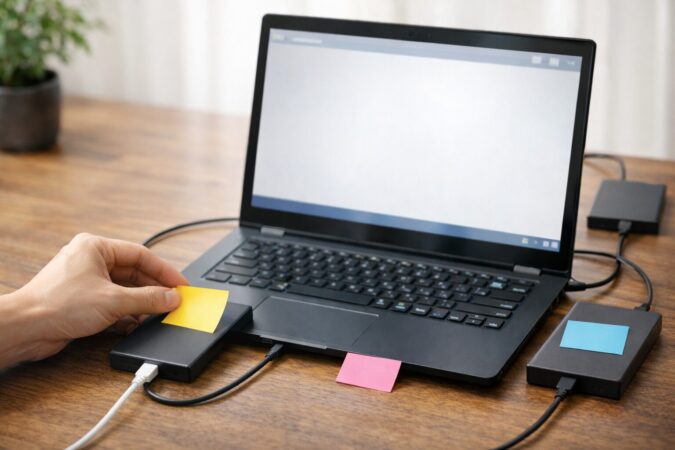
バックアップデータがなくなったと感じるのはバックアップそのものが消えたというより、バックアップの入り口や表示が変わって見つからないケースが多いです。
これ、めちゃくちゃ分かります。
以前はiTunesの中にまとまっていたので、そこを見れば全部ある感がありましたからね。対策は大きく3つあって、私はこの順番で整えるのがおすすめです。
バックアップをなくさないための三段構え
- 手段を二系統にする(PCバックアップ+外付け退避など)
- 保管場所を固定する(どこにあるか分からない状態を避ける)
- 更新確認を習慣にする(日時が新しいかを見る)
1) 二系統にする理由
PCバックアップだけだと、PC故障やストレージ故障で詰みやすいです。逆に外付けだけだと、接続し忘れや管理ミスが起こりやすい。だから私は、まずPCに作って、次に外付けへ退避、という流れが現実的かなと思っています。
2) 保管場所を固定する理由
バックアップがどこにあるか分からない状態が一番危険です。焦って再インストールしたり、不要ファイル削除で消してしまったりしがち。なので、バックアップ関連のフォルダや退避先は、早めにここ、と決めておくのが安全です。
3) 更新確認が効く理由
バックアップは作ったつもりが起きやすいです。途中で失敗していても気づきにくい。だから私は、作業後に最新日時になっているかまで確認して、そこで初めて完了にします。地味ですが、これで事故がかなり減ります。
バックアップが絡む不具合は、ケーブル・USBポート・セキュリティソフト・空き容量など、原因が複合しがちです。まずは容量と接続から疑うのが近道ですよ。
復元関連で詰まりやすいパターンもあります。状況が近いなら、下の記事も参考になるはずです。
iTunesが終了した!Windowsの代替と後継

ここからは、じゃあ結局、何を使えばいいの?の答えをまとめます。iTunesの代わりや後継の考え方、CD取り込み、そしてバックアップの退避先づくりまで、手堅い順に並べます。あなたの目的に合わせて、必要なところだけつまみ食いしてOKです。
代わりは何?

iTunesの代わりって言っても、昔のiTunesは何でもできたので、代わりは一つじゃないんですよね。ここを一発で理解できると、迷いがかなり減ります。私はいつも目的別に分けます。
目的別:代わりの考え方
- 端末管理:バックアップ、復元、データの取り出し、端末内ファイル管理
- 音楽管理:再生、ライブラリ整理、プレイリスト管理
- 動画管理:映画/TVの視聴や管理
- CD取り込み:リッピング、音質設定、タグ整理
このうち、WindowsでiTunesが不安定、同期が怖い、バックアップがうまくいかないみたいな悩みに直撃しやすいのが、iMazing 3(ダウンロード版)です。
iTunesが担っていた端末管理の部分を、比較的わかりやすい導線で代替しやすいのが良いところ。
バックアップや復元だけじゃなく、写真やファイルの取り出しなども絡むと、iTunesより目的に一直線で作業しやすい場面が出ます。
iMazingはAppleの公式アプリではありません。便利な反面、購入前に対応OS・対応機種・必要な機能(バックアップ/復元/データ抽出など)が揃っているかは必ず確認してください。
費用はあくまで一般的な目安で、最終的な判断はあなたの利用状況に合わせて検討するのが安全です。
iMazing 3が刺さりやすい人
- iTunesが起動しない/固まる/同期が安定しない
- バックアップと復元を確実にやりたい
- 写真やファイルをPCへ取り出したい
- 端末内のデータ管理をもう少し柔軟にしたい
代わりを探すときは、まず端末管理をどうするかを決めるのが優先です。音楽は後からでも整えられますが、バックアップは、いざという時に無いと詰むので、ここだけは先に作っておくのがおすすめですよ。
後継アプリはどれ?

後継アプリの話は、名前だけ追うと混乱しやすいので、私は役割で覚えるのがいいと思っています。Windowsでは、音楽・動画・端末管理が分かれていく流れなので、あなたの目的に対応するアプリを1つずつ揃えるイメージです。
| やりたいこと | 担当するアプリ(Windows) | つまずきポイント |
|---|---|---|
| 音楽の再生・管理 | Apple Music(Windows) | ライブラリの場所が分からない |
| 映画・TV番組の視聴 | Apple TV(Windows) | 購入済みの表示場所が違う |
| iPhone/iPadのバックアップ・復元・同期 | Apple デバイス(Windows) | 信頼/接続/容量で止まりやすい |
| ポッドキャスト・オーディオブック | 主にiTunesが引き続き担当 | 音楽が消えたと誤解しがち |
私がよく聞く勘違い
iTunesを開いたらオーディオブックしかない=音楽が消えた?みたいな勘違い、めちゃくちゃ多いです。
実際は音楽の入り口が別アプリに移っているだけ、ということが多いので、まずは落ち着いて音楽はどこで扱う設計かを確認するのが大事です。
後継を探すときは、何の作業をしたいか → その担当アプリは何かの順がいちばん迷いません。
CD取り込みを続ける方法
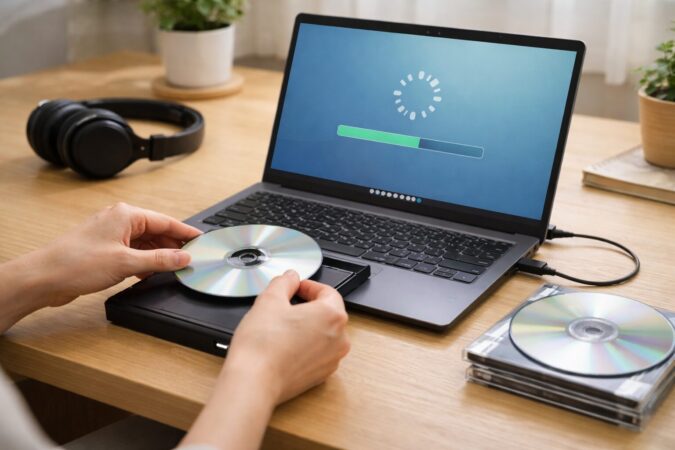
CD取り込み(リッピング)って、今でも根強いですよね。サブスクが便利でも、ライブ盤や昔のアルバム、レンタルしたCD、限定音源など、CDで持ってる資産はまだまだ多いです。ここでiTunes終了でCD取り込みができないの?って不安になるのは自然です。
結論としては、CD取り込みはPCにCDを読ませる環境さえ作れれば続けられます。ただしWindowsでは、Apple Musicアプリ側にCD取り込みが見当たらない(できない)ケースが多いので、CD取り込みが目的ならiTunesを使うのが手早いです。
目的がはっきりしているほど、ここは近道を選んだ方がストレスが少ないです。
外付けドライブが現実解になりやすい理由
最近のノートPCは光学ドライブがないことが多いので、外付けDVD/CDドライブ(バッファローなど)が刺さります。USBでつないで、必要な時だけ使えるのが楽なんですよね。バスパワー対応なら取り回しも良いです。
CD取り込みで失敗しないコツ
-
- まず1枚だけ試す(いきなり大量に取り込まない)
- 読み込み設定を確認(品質とサイズのバランスを決める)
- エラー訂正を使う(ノイズが出る場合に効果あり)
- タグ情報の確認(曲名やアーティストが崩れていないか)
CDの状態やドライブ相性で、ノイズや読み込みエラーが出ることがあります。うまくいかない時は「設定」「エラー訂正」「別ポート」を順に試すと改善するケースが多いです。
CD取り込みの基本手順は公式にもまとまっています。設定が不安なら、一次情報で手順を確認しておくと安心です。(出典:Appleサポート「PCでCDの曲をiTunesに読み込む」)
外付けSSDで退避先を用意
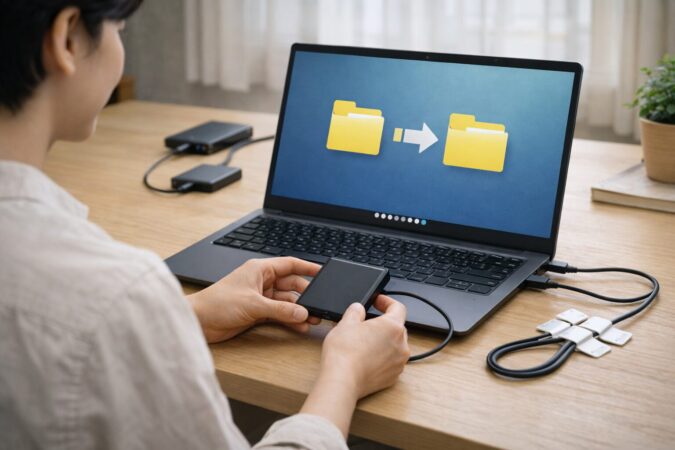
iTunes終了でWindowsの使い方が変わると、結局いちばん大事なのはデータを守ることなんですよね。
音楽も写真も動画も、消えたら戻せないものが多い。だから私は、バックアップや退避先として外付けSSDを用意するのを強くすすめています。
外付けSSDの良いところは、速い・小さい・持ち運びしやすい、そしてHDDより衝撃に強い傾向があること。特にiPhoneのバックアップや、写真・動画の退避先にすると、作業がサクサク進みやすいです。
定番どころだと、SanDiskの外付けSSD 1TB(SDSSDE60-1T00-J25)のようなモデルは、今でも非常に頼りになります。価格は時期で変わるので、購入前にスペックや接続規格(USBの種類)を確認しておくと失敗しにくいですよ。
外付けSSDが効く場面
- バックアップが容量不足で失敗するのを防ぐ
- 写真・動画の退避でPCの空きを作る
- PC買い替え時にデータ移行が楽になる
- 音楽ライブラリの保管庫を作れる
新調するなら後継モデルも選択肢
もしこれから新調するなら、後継モデル(例:SanDisk Extreme Portable SSDのSDSSDE61系など)も選択肢に入ります。特にUSB-C端子を搭載したiPhoneなどを使っている場合、こうした最新の高速SSDを組み合わせるとデータの移動が驚くほどスムーズになりますよ。
返品リスクを減らすコツ:購入前に、あなたのPCがUSB-AなのかUSB-Cなのかを確認して、ケーブルや変換アダプタが必要かまでチェックしておくと安心です。
退避先づくりのおすすめ運用
私は次のように住所を決めます。これをやるだけで、後で探すストレスが激減します。
| フォルダ例 | 入れるもの | 運用のコツ |
|---|---|---|
| Backup_iPhone | PCバックアップの退避コピー | 日付フォルダで世代管理 |
| Media_Music | CD取り込み・MP3など手元音源 | 削除しない保管庫にする |
| Media_PhotoVideo | 写真・動画の退避 | スマホから定期的に移す |
外付けSSDは便利ですが、外付けだから絶対安全ではありません。落下・紛失・故障の可能性はゼロじゃないので、重要データは二重化がおすすめです。
フォーマットや暗号化の設定も絡むので、迷ったら公式情報を確認しつつ、最終判断は専門家への相談も検討してください。
外付けストレージ運用をもう少し深掘りしたいなら、下の記事も参考になるはずです。
iTunesの終了に伴うWindowsの対策を総括
最後にまとめです。iTunes終了でWindowsが詰まったとき、いちばん大事なのは焦って消さないことと、目的別に分けることです。
iTunesは昔みたいに全部を一つでやる設計から、音楽・動画・端末管理に分かれる流れになっています。
だから、あなたが今困っているのがバックアップなのか、音楽なのか、CD取り込みなのかを切り分けるだけで、やることが一気に明確になります。
私のおすすめの着地点(迷ったらこれ)
- 端末管理の不安が強いならiMazing 3で代替の逃げ道を作る
- CD取り込みが必要なら外付けDVD/CDドライブで環境を復活
- データを守るなら外付けSSDで退避先を先に確保
これだけは守っての注意点
- 同期や復元を触る前に、まずバックアップを作る
- バックアップ先の容量不足を先に潰す
- 設定変更は一気にやらず、少量テストから
費用は機器やソフト、あなたのデータ量で変わります。ここで書いた価格や効果はあくまで一般的な目安です。バックアップや復元は失敗すると損失が大きいので、正確な情報は公式サイトをご確認ください。状況によっては、最終的な判断を専門家に相談するのも安全です。
もしPCなしでiPhoneのバックアップ先を外付けにしたいみたいな方向で悩んでいるなら、下の記事も合わせてどうぞ。