こんにちは。portable-kogatamini.comを運営しているshinoです。
ノートパソコンのバッテリーの時間や寿命が気になって、いままさに検索しているあなたへ向けて、この記事を書いています。
「カタログに書いてある駆動時間と全然違う」「バッテリー寿命は何年くらいが目安なのか」「減りが早いのは故障なのか、それとも劣化なのか」あたりは、かなりモヤモヤしやすいポイントですよね。
実際に、ノートパソコンのバッテリー駆動時間の目安や、バッテリー寿命が何年くらいなのか、減りが早い原因、充電してもすぐ残量が減るときの対処、交換タイミングや交換費用の考え方、バッテリーを長持ちさせる使い方などは、メーカーの説明だけだと分かりづらい部分も多いです。
しかも、駆動時間のランキングや、駆動時間が長いモデルの特徴、バッテリーの劣化チェック方法、バッテリー交換をしないとどうなるか、最悪起動しない状態になるのか…といった不安も出てきやすいと思います。
そこでこの記事では、ノートパソコンのバッテリーの駆動時間と寿命の基本から、駆動時間の調べ方、減りが早いときのチェックポイント、NECなど大手メーカーの情報をベースにした寿命の目安、そして実際に駆動時間が長いおすすめ機種まで私の実体験と検証結果を交えながら、できるだけ分かりやすく整理していきます。
最終的に、あなたの使い方に合った「どれくらいのバッテリー時間があるノートPCを選べば安心か」がイメージできるように、そして今使っているノートのバッテリー寿命が近いのかどうか、自分で判断しやすくなるようにまとめていくので、気になるところから読んでみてください。
- ノートパソコンのバッテリー時間と寿命の現実的な目安が分かる
- 減りが早いと感じたときのチェックポイントと対処法が分かる
- バッテリー交換の判断基準や費用感、安全面での注意点が分かる
- 長時間駆動に強いおすすめノートPCの具体的なモデルが分かる
ノートパソコンのバッテリー駆動時間と寿命の基本
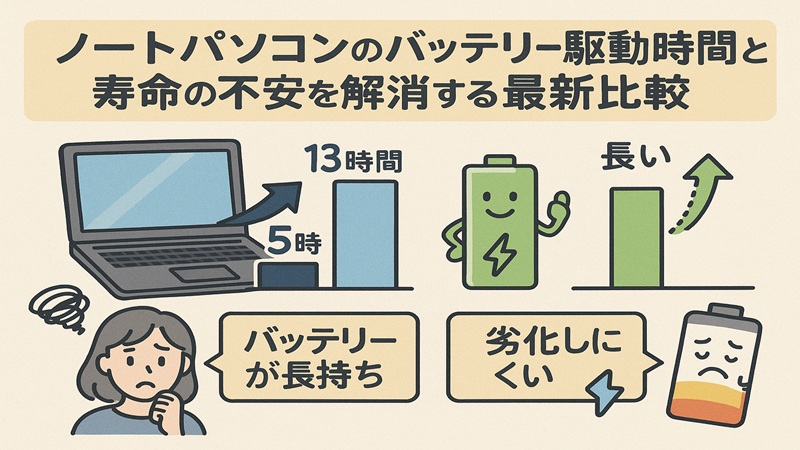
ここでは、ノートパソコンのバッテリー駆動時間と寿命の関係を、できるだけシンプルに整理していきます。カタログに書かれた駆動時間と実際の使用時間の違いや、バッテリー容量と寿命のイメージを掴んでおくと、今使っているノートの状態も判断しやすくなります。
駆動の目安と容量の考え方
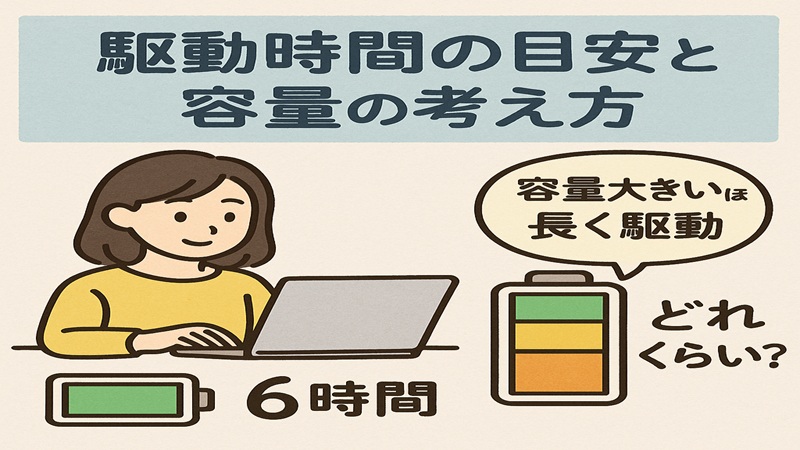
ノートパソコンのバッテリーを語るときに、まず押さえておきたいのが「駆動時間の目安」と「容量(Wh)」の関係です。ざっくり言うと、バッテリーの容量が大きいほど、同じ使い方なら駆動時間は伸びやすいというイメージで大丈夫です。
最近のモバイルノートだと、バッテリー容量はだいたい30Wh前後〜60Wh台あたりがよくあるゾーンで、70Wh以上の大容量バッテリーを搭載したモデルも少しずつ増えてきています。
富士通のLIFEBOOK WU2/J3のように、31Whと64Whのバッテリー容量を選べるモデルもあって、軽さを優先するか、バッテリー時間を優先するかを自分で決められる構成も増えています。
こういったモデルでは、容量が倍近いバッテリーを選ぶと駆動時間も実質2倍近くになる代わりに、重さが100g前後増えるといったトレードオフが発生します。
数字だけを見ると「大容量一択かな」と思いがちですが、毎日持ち歩くなら、重さの差も地味に効いてきます。自分の使い方で「一日中コンセントがない環境がどのくらいあるか」を一度イメージしてみると、容量の優先度を決めやすいですよ。
実作業の駆動の調べ方
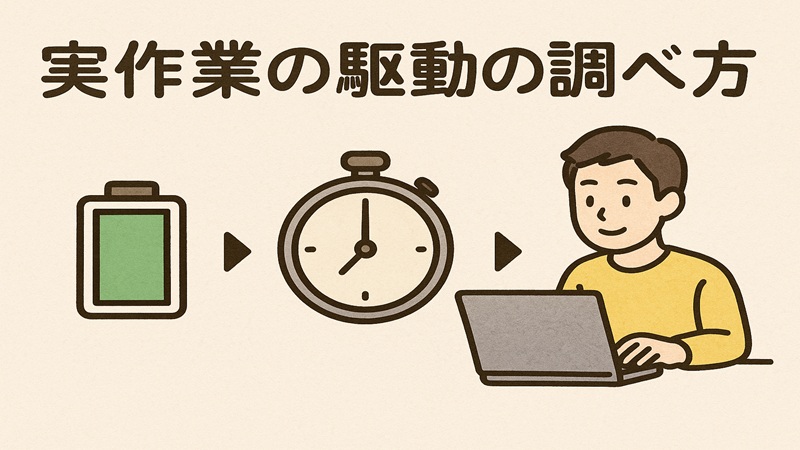
カタログの「バッテリー駆動時間」は、JEITA測定法などに基づいた条件で測られたもので、実際にあなたが使ったときの時間とはかなり差が出ることが多いです。
体感としては、公称値のだいたい5〜7割程度が現実的な駆動時間の目安になっていることが多く、使い方が重いと4割台まで落ちることもあります。
実作業の駆動時間を知るには、以下のような方法があります。
- レビューサイトやブログで「バッテリー駆動時間」を実測している記事をチェックする
- 同じモデルを使っている人の口コミで、バッテリーの持ちに関する感想を確認する
- 自分で購入後に、フル充電からどのくらい持つかをメモしておく
portable-kogatamini.comでも、ノートPCの選び方や電源まわりについては、ノートパソコンに必要な充電ワット数別の最適な充電器と選び方などで細かく触れています。
バッテリーの減り方と充電性能がだいたいリンクしているので、こういった観点からもモデルをチェックすると全体のイメージを掴みやすくなります。
実際の駆動時間は、画面の明るさを落としたり、省電力モードを使ったりすることで、ある程度は自分でコントロールできます。
バッテリー時間がギリギリになりそうな日は、最初から省電力寄りの設定でスタートするだけでも、終わりの安心感が変わってきますよ。
減りが早い・短いと感じたら
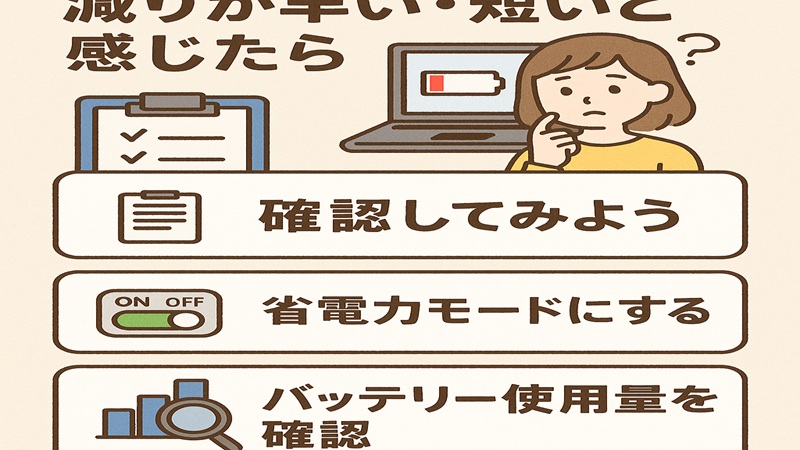
「買ったときより明らかに減りが早い」「カタログの駆動時間よりだいぶ短い」と感じたときに、いきなり故障を疑う必要はありません。まずは、「使い方の変化」と「バックグラウンドの負荷」をチェックしてみてください。
例えば、以前はブラウザとOfficeだけだった使い方から、オンライン会議アプリを常時起動している、外付けモニターやUSB機器をつなぎっぱなしにしている、といった変化があると、それだけでバッテリーの減りは段違いに早くなります。
また、Windowsの大型アップデート後などは、しばらく裏でインデックス作成や更新作業が走ることもあり、その期間は電池持ちが悪化しがちです。
減りが早いと感じたときの最初のチェックポイント
- 画面の明るさが最大付近になっていないか
- 常時起動しているアプリ(TeamsやZoom、ブラウザタブの数)が増えていないか
- 外付けSSDやモニターなど、給電が必要な周辺機器を多くつないでいないか
- WindowsのタスクマネージャーでCPU使用率が高止まりしていないか
それでも明らかに「新品時の半分以下しか持たない」「残量表示が30%から一気に5%まで落ちる」といった症状が出ている場合は、バッテリー自体の劣化(寿命)が進んでいる可能性が高いです。
その場合は、後半の交換タイミングの章も参考にしながら、交換や買い替えを視野に入れてもいいかなと思います。
劣化で起動しない兆候
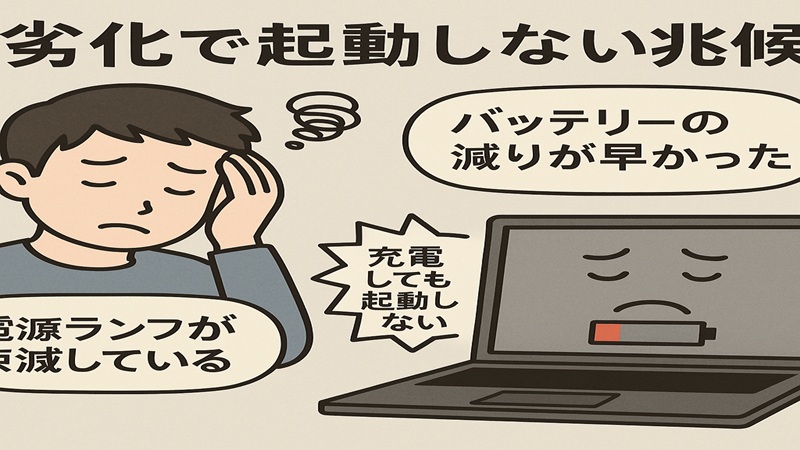
バッテリーの寿命がさらに進むと、最悪の場合「電源ボタンを押しても起動しない」という状態までいくことがあります。
ただ、実際には、バッテリーだけが原因ではなく、ACアダプターやコンセント、保護回路など別の要素が絡んでいるケースも少なくありません。
起動しないトラブルでバッテリーを疑う前に、次のようなステップで切り分けをしてみてください。
- 別のコンセントや電源タップで試してみる
- ACアダプターのランプが点灯しているか確認する
- バッテリー残量がゼロ近くで放置していなかったか思い出す
- バッテリーが内蔵式の場合でも、数分間ACケーブルを抜いてから再度接続して起動を試す
それでも反応がない場合、バッテリーの劣化が進みすぎて保護回路が働いている、もしくは基板や電源回路の故障の可能性も考えられます。
この段階まで来たら、自己判断で分解するのはおすすめしません。メーカーサポートや購入店に相談しつつ、保証期間内かどうか、修理と買い替えのどちらが現実的かを検討した方が安全です。
バッテリーが膨らんでいる、底面がガタつくなどの症状がある場合は、発火や破裂のリスクもゼロではありません。無理に使い続けたり、自分で穴を開けたりするのは絶対に避けてください。
NECの解説で見る限界の目安
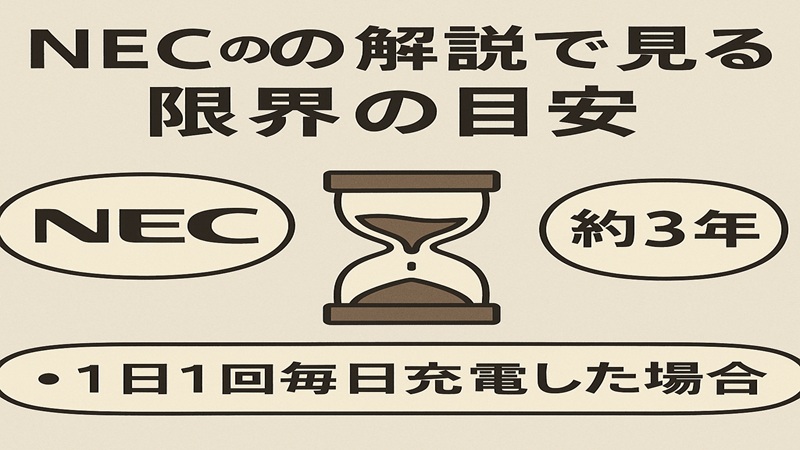
バッテリー寿命の目安はメーカーによって表現が微妙に違いますが、NECなど大手メーカーの解説をざっくりまとめると、ノートパソコンのバッテリー寿命はおおよそ2〜3年、広く見ても2〜5年程度というところに落ち着きます。
充放電回数のイメージとしては、300〜500回くらいがひと区切りです。いずれもあくまで一般的な目安で、使用環境や温度、充電の仕方によって前後します。
この回数に達すると、フル充電しても実際に使える容量は新品時の50〜80%程度になり、バッテリー駆動時間もだいたい半分前後まで落ちてきます。
1日1サイクル(フル充電→ある程度使う)ペースなら、1.5〜3年くらいでこのラインに到達する計算です。
NECの情報で特徴的なのは、高温環境や満充電放置、完全放電を繰り返す使い方が寿命を大きく縮めると、かなりはっきり書かれている点です。
これは富士通や他社の解説とも共通していて、「ノートを車内や直射日光下に置きっぱなしにしない」「常に100%のまま熱い場所で使わない」といった基本を守るだけでも、体感の寿命はかなり違ってきます。
詳しい数値や条件については、NEC公式サイトのバッテリー関連の解説ページも参考になると思います。
あくまでこれらは「一般的な目安」であって、使い方次第では5年以上そこそこ元気なバッテリーもあれば、1〜2年でかなりヘタる個体もあります。
正確な情報は各メーカーの公式サイトやサポートページも確認しつつ、最終的な判断は専門のサポート窓口や修理業者にも相談してみてください。
ノートパソコンのバッテリーの寿命と時間での選び方
ここからは、バッテリー時間と寿命を踏まえたうえで、どんなノートパソコンを選ぶと後悔しにくいかを整理していきます。特に、長時間バッテリーで使いたい人向けに、駆動時間が長いモデルの特徴と、私が実際の仕様を見ておすすめしたい機種を紹介します。
駆動時間ランキング比較
最近のノートパソコンはメーカーによって仕様差が大きく、同じシリーズでも構成や型番によってバッテリー持ち時間が大きく変わります。ここでは、私が長時間駆動を重視して選ぶなら候補に入れるモデルを、代表例としてピックアップしておきます。
公称のバッテリー駆動時間は構成(CPU・ディスプレイ・バッテリー容量)やJEITA測定条件によって変動します。必ずメーカー公式サイトで最新情報を確認してください。
富士通 LIFEBOOK WU2(最新カスタムモデル) / 14.0型
- 国内生産で軽量、バッテリー容量を複数から選べる構成が魅力
- JEITA測定法で10時間超えの長時間駆動をうたう構成が選べることが多い
- 軽さと駆動時間のバランスを重視したい人に向いたモデル
ASUS Vivobook 15X(最新世代) / 15.6型
- 大画面で作業領域をしっかり確保できるスタンダードノート
- モデルにより駆動時間に幅があり、概ね6〜10時間台の公称値が多い
- 15.6型としては比較的軽量な構成もあり、価格重視で選びやすい
参考:ASUS公式サイト
まとめると、軽さ+長時間駆動を両立したいならLIFEBOOK WU2、画面サイズとコスパを重視するならVivobook 15X、といった選び方がしやすいかなと思います。
駆動が長いモデルの特徴
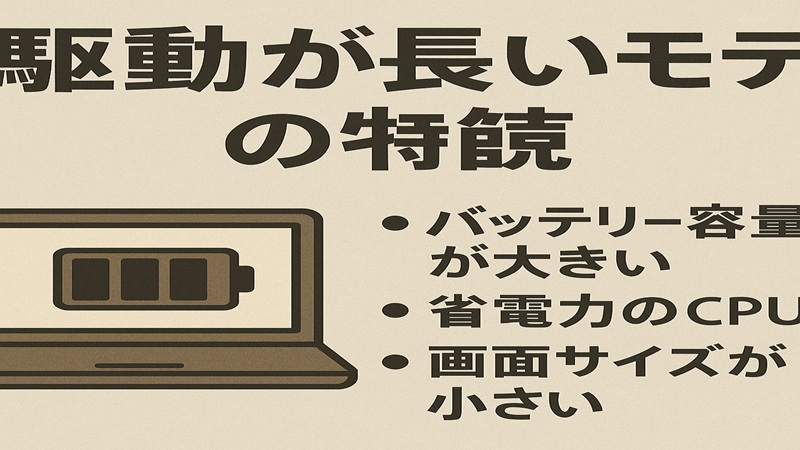
駆動時間が長いモデルには、共通している特徴がいくつかあります。ざっくり挙げると、省電力CPU+大容量バッテリー+適度な画面サイズという組み合わせが鉄板です。
例えば、LIFEBOOK WU2/J3は14.0型で非常に軽量なうえ、64Whクラスのバッテリー構成を選べるため、「軽さ」と「バッテリー時間」の両立を狙いやすいモデルです。
一方、ASUS Vivobook 15(Ryzen 7 7730U)は、15.6型で画面が広い割に1.7kg前後とそこまで重くなく、12.9時間クラスのバッテリー駆動時間をうたっています。
駆動時間が長いモデルに共通するポイントを整理すると、次のようになります。
- CPUが最新世代の省電力タイプ(IntelのUシリーズやAMDの省電力系)
- バッテリー容量が50Wh以上あることが多い
- 画面の解像度がフルHD前後で、必要以上に高精細にしていない
- 筐体の冷却設計がしっかりしていて、無駄な発熱が少ない
逆に、ゲーミングノートや高性能GPU搭載機は、同じ容量のバッテリーでも駆動時間がかなり短くなりがちです。「出先でどのくらいコードレスで使いたいか」を考えたうえで、性能側に振るか、バッテリー時間側に振るかを決めるのがおすすめです。
充電したら何時間もつか現実の目安

「充電したら何時間もつのか」を考えるときに、意外と見落とされがちなのが、充電器のワット数と使い方です。同じノートでも、45Wクラスの充電器と20Wクラスの充電器では、バッテリー残量の増え方がかなり変わります。
一般的なモバイルノートであれば、45W前後のUSB-C充電器を使うと、1〜2時間でかなり実用的なところまで充電できます。
もちろん、これはあくまで目安で、バッテリー容量や残量、同時にどれくらい負荷をかけているかで変わりますが、「お昼休みに1時間充電すれば午後の講義は乗り切れる」といったイメージは持ちやすいかなと思います。
一方で、スマホ向けの20Wクラスの充電器などを流用すると、「充電時間が長い」「むしろ減りが止まらない」といった状況にもなり得ます。
このあたりの話は、別記事のノートパソコンのACアダプター代用で知るべきUSB-CとW数の基本でかなり細かく触れているので、気になる方は合わせてチェックしてみてください。
低すぎるW数の充電器を常用すると、消費電力に充電が追いつかずバッテリー残量がなかなか増えなかったり、常に高負荷に近い状態で使うことになったりして、結果的にバッテリーにとってあまり良い条件とは言えません。
安全ラインは機種ごとに異なるため、自分のノートPCが公式にサポートしているW数やACアダプターの仕様は必ず確認し、あくまで自己責任で運用するようにしてください。
交換の値段と判断基準

ノートパソコンのバッテリー交換費用は、機種や構造(着脱式か内蔵式か)、メーカーの方針によってかなり幅があります。
ざっくりした目安としては、純正バッテリー本体で数千円〜1万円台、メーカーや修理業者での交換サービス(工賃込み)だと1万円台〜2万円台くらいに収まるケースが多いものの、高価格帯ノートや特殊な構造の場合は、もっと高くなることもあります。
交換するかどうかを考えるときは、次の3つの軸で判断するのがおすすめです。
- PC本体の使用年数(5〜7年を超えていないか)
- バッテリー以外に気になる不調(動作の重さ、発熱、キーボード不良など)がないか
- 交換費用と、新しいノートPCを買う場合の価格差
例えば、まだ購入から2〜3年で、本体の性能にも不満がなく、バッテリーだけが弱っているなら、純正バッテリーへの交換で延命する価値は十分にあると思います。
一方、購入から5年以上経っていて、OSやアプリの動作も重く感じるなら、バッテリー交換にお金をかけるより、新しいノートに買い替えた方がトータルでは得になることも多いです。
互換バッテリーは価格が魅力ですが、品質や安全性にばらつきがあります。どうしても予算を抑えたいときの選択肢ではあるものの、発火リスクや保証の有無なども含めて、慎重に検討してください。
最終的な判断は、メーカーサポートや信頼できる修理業者の意見も聞きながら進めるのが安心です。
交換しないとどうなる?リスク検討

「コンセントにつないでいれば使えるから、バッテリーがヘタっていても放置でいいかな」と考える人も多いのですが、バッテリー交換をせずに使い続けるリスクも知っておいてほしいところです。
まず、単純にモバイル性がゼロになります。外出時はもちろん、家の中でもコンセントの位置にPCの場所が縛られてしまい、ちょっとした配置変更がしづらくなります。また、停電やコンセント抜けの瞬間に即シャットダウンするので、データ消失のリスクも上がります。
さらに怖いのが、バッテリーの劣化が進みすぎて膨張してしまうケースです。膨張したバッテリーパックが内部から筐体を押し広げ、最悪キーボードやタッチパッドが浮き上がったり、内部パーツに負荷をかけて故障を誘発したりすることもあります。
この状態まで来ると、「バッテリー交換だけで済むはずだったのに、本体丸ごと修理・買い替えレベルの話」になりかねません。
バッテリー交換を先延ばしにしすぎると、結果的に出費もリスクも大きくなる可能性がある、というのは覚えておいて損はないかなと思います。
違和感を覚えた段階で早めに専門家に相談しつつ、必要ならデータのバックアップも同時に進めておきましょう。
ノートパソコンのバッテリーの寿命と駆動時間を総括
最後に、ノートパソコンのバッテリー時間と寿命を踏まえたうえで、私が現時点で自信を持っておすすめできるモデルを整理しておきます。
スタンスとしては、「できるだけ軽く」「バッテリー駆動時間が長く」「信頼性の高いメーカー」を重視しています。
日本製・軽量・長時間駆動ならLIFEBOOK WU2最新世代(例:WU2/L)
まず推したいのが、富士通のLIFEBOOK WU2の最新世代モデル(例:WU2/L)です。14.0型クラスで非常に軽量でありながら、JEITA3.0基準で長時間駆動をうたっているモデルで、日本製という安心感もあります。バッテリー容量を複数から選べる構成が用意されているので、
- 持ち運び優先なら軽量バッテリー構成
- バッテリー時間優先なら大容量バッテリー構成
というように、自分の使い方に合わせてチョイスできるのが大きな強みです。軽さと駆動時間の両立を狙いたい人には、とてもバランスの良い1台だと思います。
大画面と駆動時間のバランスならASUS Vivobook 15X
もう1台の本命として挙げたいのが、ASUS Vivobook 15X(最新世代の省電力Core iシリーズやRyzen搭載モデル)です。
15.6型の大きめディスプレイで作業領域をしっかり確保しつつ、メーカー公称で約13時間前後のバッテリー駆動時間(モデルにより変動)をうたっている点が魅力です。
しかも、1.7kg前後という重量なので、15.6型としては持ち運びもしやすい部類に入ります。自宅やオフィスでもガッツリ作業したいけれど、たまに持ち運んで会議やカフェでも使いたいという人には、かなりハマりやすい構成かなと感じています。
ノートパソコンのバッテリー駆動時間と寿命まとめ
ここまで、ノートパソコンのバッテリー時間と寿命の目安、劣化のサイン、交換タイミング、そして実際におすすめしやすい機種として、富士通のLIFEBOOK WU2の最新世代モデルとASUS Vivobook 15Xを紹介してきました。まとめると、
- バッテリー寿命は一般的に2〜3年が目安、広く見ても2〜5年程度
- 実際の駆動時間はカタログ値の4〜6割くらいになることが多い
- 高温・満充電放置・完全放電の繰り返しは寿命を縮めやすい
- 違和感や膨張の兆候が出たら、早めに交換や買い替えを検討する
そのうえで、実用性の高い長時間駆動モデルとして、日本製・軽量でバッテリー構成を選べるLIFEBOOK WU2の最新世代モデルと、15.6型で公称13時間前後クラスのASUS Vivobook 15Xなどの最新モデルという2本柱は、ノートパソコンのバッテリー時間と寿命のバランスを重視する人にとって、かなり有力な選択肢になるはずです。
もちろん、ここで紹介した数値や印象は私がサポートした経験からの知識と一般的な目安であって、個々の個体差や使い方によって結果は変わります。
正確な情報や最新の仕様は、必ず各メーカーや販売店の公式サイトで確認しつつ、保証内容やサポート体制も含めてトータルで判断してください。
迷ったときは、メーカーサポート窓口やPCショップのスタッフなど、専門家にも遠慮なく相談しながら、自分のライフスタイルに一番フィットする1台を選んでもらえればと思います。