こんにちは、portable-kogatamini.comを運営しているshinoです。
ノートパソコンスタンドのおすすめや人気ランキング、折りたたみ式やアルミ製、高さ調整や角度調整、肩こり対策や在宅勤務・テレワーク向け、おしゃれモデル、安いコスパモデルなど、情報が山ほど出てきて迷ってしまいますよね。
ノートパソコンスタンドのおすすめ最強クラスといっても、据え置きでガチガチに安定したものがいいのか、軽くて持ち運びしやすい折りたたみ式がいいのか、MacBookに合うおしゃれ系がいいのかで、選ぶべきスタンドはまったく変わってきます。
しかも、やっと買ってみたらキーボードが打ちにくい、手首が当たって痛い、思ったより重くて持ち運びしづらい……なんて失敗談もよく聞きます。
このページでは、ノートパソコンスタンドの中でも用途別に「これは最強クラスだな」と感じたモデルを、私自身の使用感と、企業向けのサポート現場での経験の中で試してきたスタンドたちの情報をもとに整理していきます。
特に、軽量で持ち運びしやすい折りたたみタイプと、多機能で高性能なスタンディング対応タイプを軸に、あなたの作業スタイルに一番フィットする1台を一緒に絞り込んでいけたらうれしいです。
- 自分の用途に合ったノートパソコンスタンドの選び方がわかる
- 最強クラスの高機能スタンドと安くて軽いスタンドの違いがつかめる
- 無印やニトリ、100均など身近なお店で買うときの注意点がわかる
- スタンドがいらないケースやキーボードが打ちにくいときの対処法を知れる
ノートパソコンスタンドのおすすめ!最強の選び方

ここではまず、私がノートパソコンスタンドを選ぶときに必ずチェックしているポイントを整理しつつ、多機能・高性能なスタンドと、必要最低限で安く持ち運びしやすいスタンドの違いをまとめます。最強クラスといえるモデルは、単にスペックが高いだけでなく、あなたの作業環境とクセにどれだけハマるかが大事なので、その見極め方もセットでおさえておきましょう。
ざっくり言うと、「高さと角度」「安定感」「重さと携帯性」「手首やキーボードとの相性」の4つを押さえておけば、大きな失敗はかなり減らせます。
おすすめの高機能スタンド比較
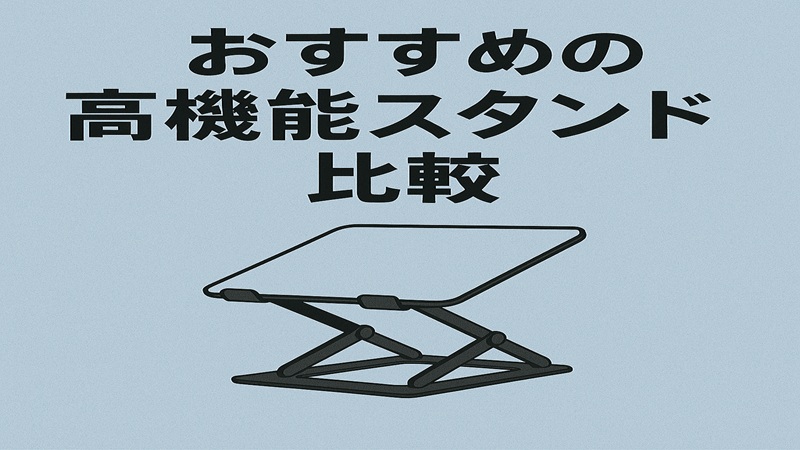
まずは、多機能・高性能な最強クラスのノートパソコンスタンドから。私が「これは1台でかなり守備範囲が広いな」と感じているのが、MOFTのMOFT Zです。
MOFT Zが「多機能・高性能」な理由
MOFT Zは、一枚板がZ型に変形するタイプのスタンドで、座り作業用の角度モードに加えて、簡易スタンディングデスクとしても使えるのが最大の特徴です。
| 項目 | MOFT Z |
|---|---|
| 重量 | 約890g(一般的な目安) |
| 厚さ(収納時) | 約1.2〜1.5cm程度 |
| 高さ | 最大約25cmでスタンディング対応 |
| 角度 | 4段階(25° / 45° / 60° / スタンディング) |
| 耐荷重 | 目安として約10kg程度まで |
※数値は販売情報をもとにした一般的な目安であり、正確な仕様は必ずメーカー公式ページで確認してください。
25cmまで高さが上がるので、「座り作業+ときどき立ち作業」を気軽に切り替えたい人にはかなりハマります。厚さもおよそ1.2〜1.5cmくらいで、デスクの隙間や棚にサッとしまえるのも、片付けが苦手な私にはありがたいポイントです。
重量は約890gと、一般的な折りたたみスタンドよりは重め。ただ、そのぶん耐荷重も高く、15〜16インチクラスのノートPCを載せてもたわみにくいです。ガチガチの据え置きZ型スタンドと、薄型折りたたみの間をうまく埋めてくれる「オールラウンダー」だと感じています。
スタンディングモードで長時間作業するときは、姿勢も含めてこまめな休憩を挟んだほうが安全です。
情報機器作業の姿勢や画面の高さについては、厚生労働省が公表している情報機器作業における労働衛生管理のためのガイドライン(令和元年基発0712第3号・一部改正 令和3年基発1201第7号)が参考になります。
なお、このPDFは同ガイドラインの正式版ですが、今後改定される可能性もあるため、最新情報は厚生労働省の公式ページで再確認してください。
MOFT Zのような多機能スタンドは、
- スタバやコワーキングスペースで作業しつつ、姿勢もちゃんと整えたい
- 自宅では簡易スタンディングデスクとしても使いたい
- 多少高くても、後悔しない1台を長く使い倒したい
という人にはかなりおすすめです。一方で、「とにかく軽さ優先」で持ち運びたい人だと、890gがじわじわ効いてくるかもなので、次の見出しの軽量スタンドと必ず比較してみてください。
必要最低限で安く持ち運びしやすい人向け
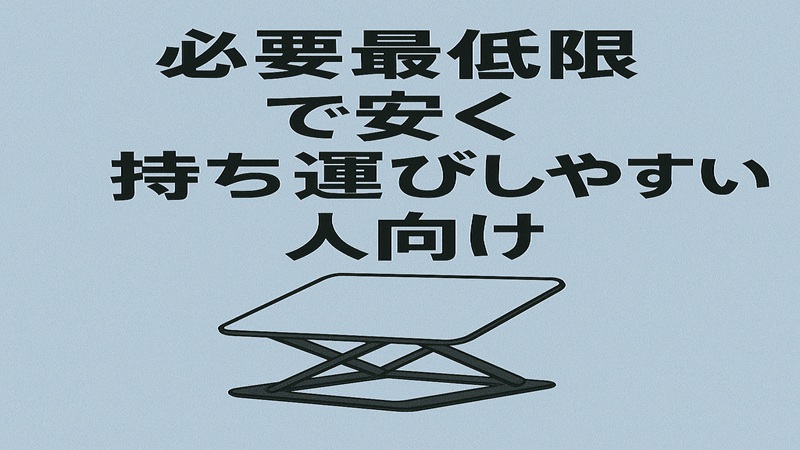
一方で、「そこまで多機能はいらないから、安くて軽くて、カバンに放り込んでも気にならないスタンドがほしい」というニーズも根強いです。
そこで私がイチオシしているのが、BoYataをはじめとする、スティック状に折りたためる軽量折りたたみ式ノートPCスタンド(小型モデル系)です。
BoYataの軽量折りたたみスタンドのポイント
BoYataの小型スタンドは、スティック状に折りたためるタイプで、収納時は極薄・コンパクトになります。重量も数百グラムクラスに収まるモデルが多く、「ノートPC+ACアダプタのついでに入れておけるサイズ感」なのが魅力です。
価格帯も2,000円台くらいから狙えることが多く、
- まずは必要最低限の機能だけ試したい
- サブ機用や予備スタンドとして1本持っておきたい
- カフェ作業用に「とりあえずこれがあればOK」という安心感がほしい
といった用途にはベストバランスだと思っています。
コンパクトな見た目ですが、耐荷重は5〜20kg程度とモデルによって幅があり、13〜15インチクラスのノートPCなら十分支えられるものが多いです。
角度調整も数段階用意されているので、目線を少し上げつつ、タイピングのしやすい角度も探りやすいです。
ただし、軽量スタンドはどうしても安定感が据え置き型より劣りがちです。タイピングがかなり強めの人や、17インチクラスの大型ノートを載せたい場合は、安定性重視のZ型スタンドをメインにしたほうが安心かもしれません。
数値や耐荷重はあくまで一般的な目安なので、最終的な判断は必ずメーカー公式の仕様を確認しつつ、ご自身の使い方に合うか専門家へ相談していただけると安全です。
おしゃれ重視
ノートPCスタンドは、毎日目に入るものなので、正直デザインもかなり大事です。MacBookユーザーのあなたなら、「どうせならデスク全体をおしゃれに整えたい」という気持ち、かなりよくわかります。
おしゃれ重視で選ぶなら、
- アルミ削り出し系で、MacBookのシルバーやスペースグレイと馴染むもの
- 木製のモニターラック一体型で、ナチュラルなデスクに寄せるもの
- ブラック一色でケーブルも隠しやすい、ミニマルなデザインのもの
といった方向性があります。見た目だけで選ぶと失敗しやすいので、「材質」「色味」「ケーブルの逃がし方」「スタンド下の収納スペース」を合わせてチェックすると、デスク全体のまとまりがぐっと良くなります。
Macや液タブとの組み合わせで作業環境を整えたいなら、ノートパソコンとペンタブレットのスタンド活用をまとめたノートパソコンで液タブを快適に使うための完全設定マニュアルも、あわせて読んでもらえると具体的なイメージが掴みやすいと思います。
おしゃれ優先で選ぶときも、長時間作業なら最終的には姿勢への影響が効いてきます。見た目と実用の落としどころを探す、という感覚で選んでみてください。
手首が当たらないスタンド形状
実際に使ってみて「うわ、ここ盲点だった」となりがちなのが、手首がスタンドのフチに当たる問題です。スタンドによっては、前面のフチが鋭めだったり、ゴムパーツの段差がちょうど手首に当たってしまって、長時間使うと痛くなることがあります。
私はここを避けるために、次のポイントを必ず見るようにしています。
- スタンド前面のフチが丸く処理されているか
- PCを支える爪部分が高すぎず、手前に飛び出していないか
- パームレスト側にスタンドの段差が来ない角度で使えるか
角度をつけるほど手首の位置も変わるので、「タイピング時」「トラックパッド操作時」それぞれの手首の位置をイメージしながら選ぶのがコツです。
もし今使っているスタンドで手首が痛いなら、外付けのパームレストを足す、角度を少し浅めにする、といった工夫でかなりラクになるケースもあります。
タッチパッド中心で操作したい場合は、タッチパッドの角度についても調整の余地があります。マウスなし運用を前提にしたノートPCスタンドの使い方は、ノートパソコンをマウスなしで操作する設定と周辺機器の選び方でも詳しく触れています。
実際に店頭で試せるなら、スタンドにノートPCを載せた状態で、数分だけでも実際にタイピングしてみるのがおすすめです。「手首が当たるかどうか」は、スペック表では絶対にわからないポイントなので、ここは感覚を大事にしてもらえたらと思います。
キーボードが打ちにくいと感じるとき
ノートパソコンスタンドを初めて使うと、多くの人が一度は「キーボードが打ちにくいな……」と感じます。これは、「画面の高さ」と「キーボードの角度」が同時に変わってしまうのが原因です。
打ちにくさを感じたときの選択肢は、大きく3つあります。
- スタンドの角度を浅くして、キーボードの傾きを弱める
- スタンドは高さ優先で使い、外付けキーボードを併用する
- スタンドを使わず、外付けキーボード+外部モニター構成に切り替える
私のおすすめは、在宅メインなら外付けキーボードとの併用です。ノートPC本体を少し高めに持ち上げて、手前に外付けキーボードを置くと、姿勢と打ちやすさのバランスがかなり良くなります。
外付けキーボードとの相性については、ノートパソコンにキーボードを外付けする設定と接続の解説でも、スタンドとの組み合わせを前提に詳しくまとめています。
ただし、試験会場や客先など、外付けキーボードが使えないシーンもあります。そういう場面用に、「スタンドなしの状態でもそこそこ打ちやすいノートキーボード」をベースにしておくと、どこでもそれなりに戦えるので安心です。
ノートパソコンスタンドのおすすめと最強の結論
ここからは、実際にどこで何を買うのが現実的かを整理しつつ、「無印やニトリ、100均で済ませていい場面」と「ちゃんとしたスタンドを1台投入したほうがいい場面」を切り分けていきます。最後に、ノートパソコン スタンド おすすめ 最強というテーマでの私なりの結論もまとめますね。
無印で選ぶノートPCスタンド
無印良品は、ノートPC専用スタンドというよりも、アクリルスタンドやファイルボックス、木製ラックなどを組み合わせて「なんちゃってスタンド」を作るのが得意なショップです。
私もサポートの現場でクライアントがアクリルのブックスタンドにノートPCを立てかけて即席スタンドにしているのを見たことがあります。
無印で選ぶなら、
- アクリル製のブックスタンドやタブレットスタンド
- 木製のモニター台と組み合わせたノートPCの下スペース確保
- ケーブルボックスや収納トレーとのセット使い
といった構成がおすすめです。見た目がすっきりまとまりやすく、机の上の「ごちゃっと感」が消えるだけでも、作業への集中度はかなり変わります。
ただ、無印のアイテムは「ノートPCの重さや角度を支える前提」で作られていないものも多いので、耐荷重や滑り止めの有無は必ずチェックしてください。
重いノートPCを立てかけて落下させると危険なので、不安があれば専用スタンドに切り替える判断も大事です。
ニトリで買える製品の特長
ニトリは、モニターラックやPCラック、シンプルなPCスタンドなど、デスク周りの「土台」をまとめて揃えやすいのが魅力です。価格帯も手頃で、「とりあえず在宅用の環境を揃えたい」人にはかなり心強い存在だと思っています。
ニトリのスタンド系は、
- モニターラック+ノートPCを下に収納する構成
- キーボードを下にしまえるよう高さを稼げる台
- シンプルな角度付きPCスタンド
といったラインナップが多く、がっつり高さを稼ぐというより、目線を少し上げつつ机上をスッキリさせる方向に強い印象です。
ただし、モニターラックの上にノートPCを直接置く場合、画面の上端が目線より高くなりすぎると首に負担がかかります。
画面の上端が目の高さか、少し下に来るくらいが推奨されているので(出典:厚生労働省「情報機器作業における労働衛生管理のためのガイドライン」参照)、高さ調整は無理のない範囲にとどめてください。
ニトリで「とりあえず環境を整えたい」→その後、本当に気に入ったスタンドを1台だけ買い足す、という順番も全然アリです。最初から全部を完璧にしようとせず、実際に使いながら調整していきましょう。
100均のメリットと限界
ダイソーやセリアなどの100均にも、タブレットスタンドや簡易ノートPCスタンドが並んでいて、「これでいいんじゃない?」と感じることも多いと思います。実際、私も現場ではサブ機用やタブレット用には100均スタンドを使っている人を見かけました。
100均スタンドのメリットは、
- とにかく安いので、試しやすい
- タブレットや小型ノートには十分な安定感のものもある
- 折りたたみ式で、荷物を増やさずに済む
といった点です。外出先で「うっかりスタンドを忘れた」ときの保険として、バッグにひとつ入れておくのもアリかなと思います。
一方で、
- 15インチ以上や重いノートPCだと、ぐらつきやすい
- 角度調整の幅が狭く、姿勢改善という意味では物足りない
- 滑り止めや保護パッドが弱く、PCに傷がつく可能性もある
など、メイン機のスタンドとしては心もとない部分もあります。「メインはちゃんとしたスタンド」「100均はサブや一時しのぎ」くらいの位置づけにしておくと、期待値とのギャップが少なくて済みます。
アイリスオーヤマのレビュー評価
アイリスオーヤマは、家電や収納用品のイメージが強いですが、ノートパソコンスタンドやモニターラックもコスパが良いものが多いです。私が触ってきた印象としては、
- 樹脂+スチールの組み合わせで、軽さと価格をうまく両立している
- 「とりあえずこれで十分」というラインをうまく突いてくる
- シンプルな見た目で、どんな部屋にも馴染みやすい
という感じですね。
レビューを見ると、「組み立てが簡単」「高さがちょうどいい」という声が多い一方で、「ガチのゲーミングノートだと少し心配」「揺れが気になる」という評価も見かけます。
こうした揺れは、低価格帯モデルの多くが、高機能モデルで採用されるような硬質なアルミ合金ではなく、樹脂や比較的薄い金属を使っていることが一因になっていると感じます。
超重量級のマシンや液タブまでまとめて載せたい場合は、アルミ製のガチ系スタンドにしたほうが安心、というイメージです。
アイリスオーヤマに限らず、スペック表の数値やレビューはあくまで一般的な目安です。正確な情報は各メーカーの公式サイトを確認しつつ、作業時間が長い場合は、可能なら専門家(産業医や理学療法士など)にも相談して、無理のない姿勢を優先してください。
結局いらないのか?
ここまで読んで、「そもそもノートPCスタンドって本当に必要なの?」と感じている人もいると思います。正直に言うと、全員に絶対必要なアイテムではありません。
たとえば、
- 1日のPC作業時間が短く、肩こりや目の疲れが気にならない
- 外部モニター+外付けキーボードの環境がすでに整っている
- ノートPCを主に持ち運び用に使い、長時間作業は別の環境で行っている
といったケースなら、スタンドなしでもそこまで困らないかもしれません。むしろ、荷物を増やしたくない人にとっては「いらない」と割り切るのも全然アリです。
一方で、在宅勤務やテレワークで「1日中ノートPCの画面だけを見ている」タイプの人は、スタンドの有無で首・肩・腰への負担がかなり変わる実感があります。
厚生労働省のガイドラインでも、ディスプレイの高さや視線の角度が姿勢に大きく影響することが示されているので、長時間作業が前提なら、スタンドはほぼ必須の投資と考えていいかなと思います。
体の痛みやしびれが強い場合や、長期間続いている場合は、自己判断でガジェットだけで解決しようとせず、必ず医師や専門家に相談してください。
この記事で紹介しているスタンドの活用は、あくまで一般的な負担軽減の工夫であり、治療を代替するものではありません。
ノートパソコンスタンドのおすすめと最強を総括
最後に、ノートパソコン スタンド おすすめ 最強というテーマで、私の結論をまとめます。
- 「多機能・高性能で後悔しない1台」を狙うなら、MOFT Zのようなスタンディング対応スタンドが最強クラス
- 「必要最低限で安く持ち運びしやすい」を優先するなら、BoYata系のスティック状軽量折りたたみスタンドがコスパ最強候補
- 無印・ニトリ・100均は、サブ用途や環境づくりの土台としてうまく使うと、デスク全体の快適度が大きく上がる
- スタンドがいらない人もいるが、在宅で長時間ノートPCに向かうなら、姿勢と疲労軽減のためにスタンド導入を前向きに検討する価値は高い
どのスタンドが「最強」かは、スペック表だけでは決まりません。あなたの作業時間、使っているノートPCのサイズ、作業場所(自宅メインか、カフェやコワーキングか)、そしてどこまで荷物を増やせるか――このあたりを一度整理してみると、自分にとっての最強スタンドがかなり絞り込めてくるはずです。
数値や仕様はすべて一般的な目安であり、製品の正式な情報は必ずメーカーや販売元の公式サイトで確認してください。
また、肩こりや腰痛など体への負担が気になる場合は、スタンドだけに頼らず、椅子や机の高さ、作業時間の区切り方も含めて見直していきましょう。最終的な判断が不安なときは、医療機関や産業医、理学療法士などの専門家に相談してもらうのが安心です。
あなたの作業スタイルにぴったりハマるノートパソコンスタンドが見つかって、毎日のPC時間が少しでもラクになればうれしいです。