Logicool キーボード ペアリングできない……これ、作業が止まるのでめちゃくちゃ焦りますよね。
デバイスが見つからない、接続できない、ペアリングモードが点滅しない、PINコード入力で失敗する、K380やMX Keysが急に繋がらない、iPadで繋がらない、macで接続できないなどが多く見受けられます。
また、ロジクール レシーバーの設定が分からない、UnifyingとLogi Boltの違いが不安、Logi Options+で認識しない、USBに挿しても反応しない……このへん、全部よくあるつまずきポイントです。
この記事では、Bluetooth接続方法の基本から、ボタン長押しや登録解除、レシーバー接続の注意点、最終手段の初期化まで、順番に切り分けていきます。
最後に、もしまた同じことが起きても最悪使えるように、持っておくと安心な有線キーボードの“保険”も紹介します。あなたの環境で何が起きてるか、ここで一緒にほどいていきましょう。
- 接続方式の違い(Bluetooth・レシーバー)で迷わなくなる
- 見つからない・接続できない時の切り分け手順が分かる
- macやiPad、K380で詰まりやすいポイントを回避できる
- ワイヤレス不調でも作業を止めない代替策が持てる
Logicoolのキーボードがペアリングできない時の切り分け
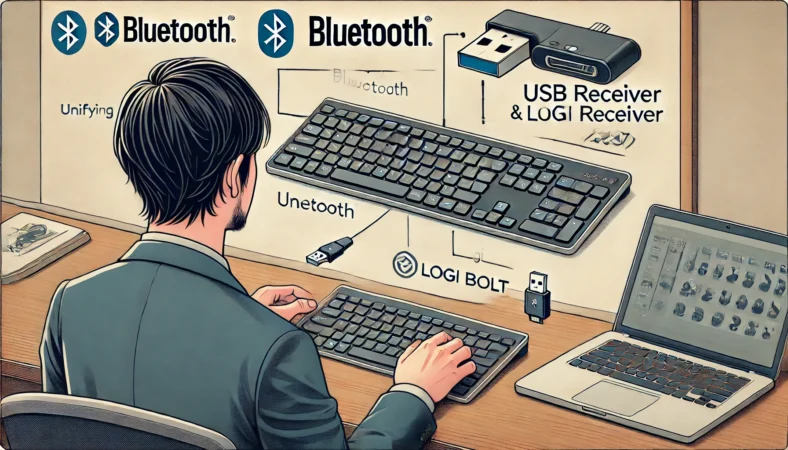
まずは「どの接続方式で繋いでいるか」を決めるのが近道です。ここがズレると、何回やっても見つからない・繋がらない状態になりがち。順番に潰していきましょう。
方法は接続方式から確認
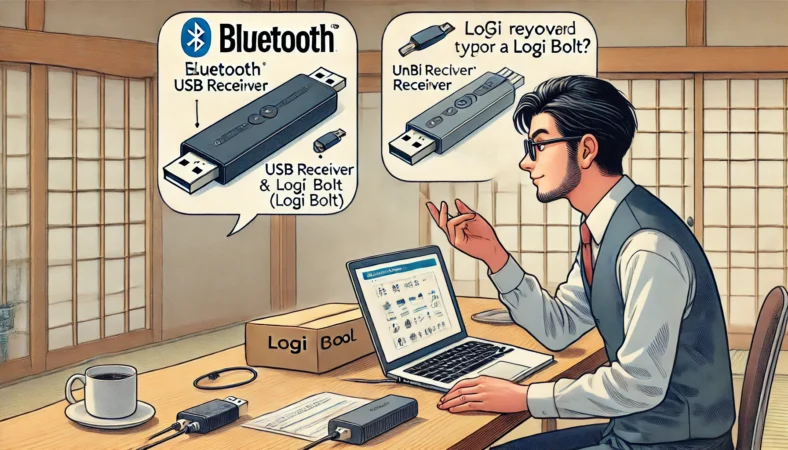
ペアリングできない系トラブルで、私がテクニカルサポートで多く見たのは「頑張りどころが違う」パターンです。Bluetoothで探しているのに実はレシーバー方式のキーボードだったり、逆にレシーバーを挿しているのにキーボード側がBluetoothのチャンネルに入ってたり。
ここがズレると、どれだけ手順を踏んでも“検索に出ない”“認識しない”が普通に起きます。
Logicool(ロジクール)のキーボードは、近年主流のLogi Boltと、従来からのUnifyingが併存しています。製品底面のロゴマーク(Logi Boltロゴ/Unifyingロゴ)を確認して、どちらの方式を使うかを決めるのが最短ルートですよ。
最初にここだけ決めると一気にラク
- Bluetoothで繋ぐ(端末のBluetooth設定から)
- Unifyingレシーバーで繋ぐ(Unifying対応機器+Unifying)
- Logi Boltレシーバーで繋ぐ(Bolt対応機器+Bolt)
ここで大事なのが、UnifyingとLogi Boltは基本的に互換しませんという点です。ざっくり言うと仕組みが別で、Logi BoltはBluetooth Low Energy(BLE)をベースにした方式、Unifyingは独自の2.4GHz方式です。
なので、手元のレシーバーがどっちなのか、キーボードがどっち対応なのかが一致していないと、いくら頑張っても見つからないのが普通です。
判別のコツ(迷いが減るやつ)
- レシーバーの見た目(USB-A / USB-C)や刻印をチェック
- キーボード本体底面のロゴ(Logi Boltロゴ/Unifyingロゴ)をチェック
- 同梱紙や製品仕様(型番)で接続方式を確認
ちなみにLogi BoltレシーバーはUSB-A版だけじゃなく、USB-C版もあります。ドングルを差し替える運用をしている人ほど「いつの間にか別規格を挿してた」みたいな事故が起きやすいので、最初にロゴ確認までやるのがおすすめです。
接続方式ごとの「ありがち事故」を表で整理
| 接続方式 | 必要なもの | よくある勘違い | つまずきやすい症状 |
|---|---|---|---|
| Bluetooth | 端末のBluetooth機能 | ペアリングモードに入れていない | 見つからない・PINで失敗 |
| Unifyingレシーバー | Unifying対応機器+Unifying | Logi Boltと混同する | レシーバーは認識するのに入力不可 |
| Logi Boltレシーバー | Bolt対応機器+Bolt | Unifyingでいけると思う | USBハブ/ドック経由だと不安定になることがある・(未登録なら)追加ペアリングが必要 |
ここまで決められたら、次は「Bluetoothで繋ぐのか」「レシーバーで繋ぐのか」の正しい手順に進むだけです。
逆に言うと、ここをすっ飛ばすと、ずっと同じ場所でつまずき続けます。時間を溶かさないためにも、最初に接続方式を確定させましょう。
Bluetooth接続方法でまず試す
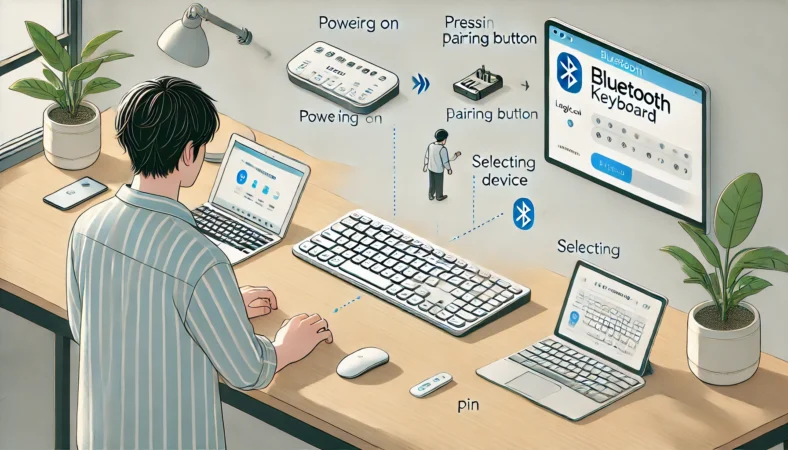
Bluetooth接続方法の基本は「キーボードをペアリング待機にする」→「端末側から見つけて登録」の2段です。なのに、実際はここで引っかかる人が多いんですよね。
理由はシンプルで、ペアリング待機に入ったかどうかが分かりづらいから。
基本手順(まずはこの通りに)
- キーボードの電源を入れる(電池式なら残量もざっくり意識)
- Easy-Switch(切替キー)や接続用ボタンを多くのモデルで約3秒長押しして、LEDが高速点滅する状態にします。点滅しない場合は機種の手順を確認してください(例:K380は「点滅していない場合も3秒長押し」が案内されています)
- PC・スマホ・iPad側のBluetooth設定を開き、デバイス検索で該当キーボードを選ぶ
- PINコードが出たら、Logicoolキーボード本体で数字を入力してEnter
LEDが高速点滅しない場合、モデルによってはFnキー併用が必要なことがあります。上段キーが「メディア操作優先」になっていると、押しているつもりでも実は切替キーが効いていない、みたいな事故が起きがちです。
Fn+F1/F2/F3のようにして試すと、あっさり点滅が始まることがあります。
PINコードで失敗しやすいポイント
- 表示された数字を、ノートPC内蔵キーボードで打ってしまう
- 入力後にEnterを押していない
- ペアリング画面を開いたまま放置してタイムアウト
- すでに別端末に接続中で、検索に出にくい(スロットが埋まっている)
「見つからない」時は、まず近距離でやる
Bluetoothは環境要因で揺れます。壁や机の金属、周辺の無線機器、混雑、端末側の不調など、原因が分散しがち。なので私は「一回、端末の目の前(1m以内)で試す」を最優先にしています。これだけで、見つかる・繋がるケースが普通にあります。
一次情報で手順を確認したい時
操作手順はOSや表示が少し変わることもあるので、迷ったら公式の案内に戻るのが安全です。
(出典:Logicoolサポート「Bluetooth – ペアリングとトラブルシューティング」)
ここまでやっても繋がらない場合は、次の「接続できない時の対処順」で、淡々と切り分けるのが一番早いですよ。
接続できない時の対処順
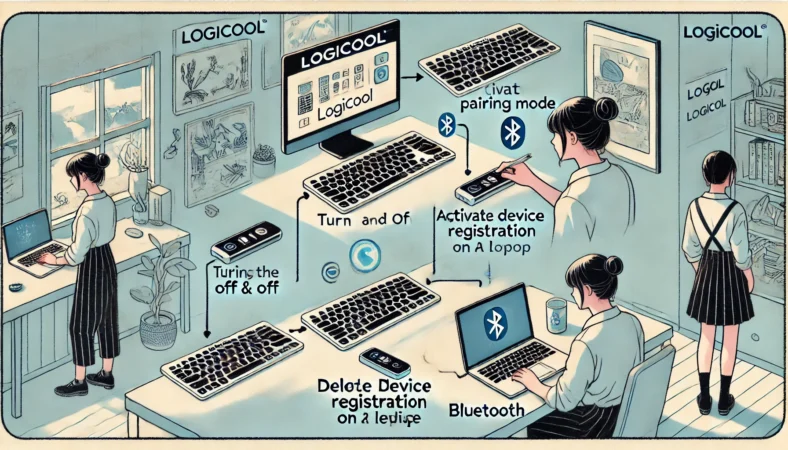
「接続できない」は原因が多いぶん、手当たり次第にやるほど迷子になりがちです。私がいつもやるのは、失敗しにくい順に固定ルートで潰すこと。
これだけで、復旧までの時間がかなり短くなります。あなたも同じ順番でやれば、ムダに沼らないはず。
まずはこの順番(基本の“型”)
- キーボード電源をOFF→ON(できれば数秒待つ)
- ペアリングモードに入れる(LED高速点滅を確認)
- 端末側で同じキーボードが登録済みなら削除(登録解除)してから再検索
- 端末側のBluetoothをOFF→ON、可能なら再起動
- 距離を詰める(目安50cm〜1m)、周囲の無線機器を少し離す
ここまでの手順で直るケースが本当に多いです。特に「登録解除してから再ペアリング」は効きます。過去の登録情報が壊れているだけ、みたいなことが普通にあります。
次にやる「切り分け」:端末側かキーボード側か
次の段階は、原因がキーボード側なのか端末側なのかを切り分けます。おすすめは「別端末で試す」こと。スマホがあれば早いです。
- スマホでは繋がる → 端末側(PC側)のBluetoothや設定が怪しい
- どの端末でも繋がらない → キーボード側(バッテリー・ボタン・故障など)を疑う
端末側が怪しい時に見るポイント(目安)
- Bluetoothが有効になっているか(機内モードなど)
- OSアップデート直後に不調になっていないか
- 省電力でBluetoothが落ちていないか
- USBドック経由で不安定になっていないか
注意
距離や接続安定性の目安は、一般的な理想条件での話です。壁や混雑状況で大きく変わるので、まずは近づけて試す、次に環境を変える、という順番がおすすめです。
この切り分けで方向性が決まると、次にやることが明確になります。macやiPadの時も基本は同じで、「登録解除→再接続→環境(距離・干渉)→再起動」の順で詰めていくのが強いです。
Macでできないときの基本確認
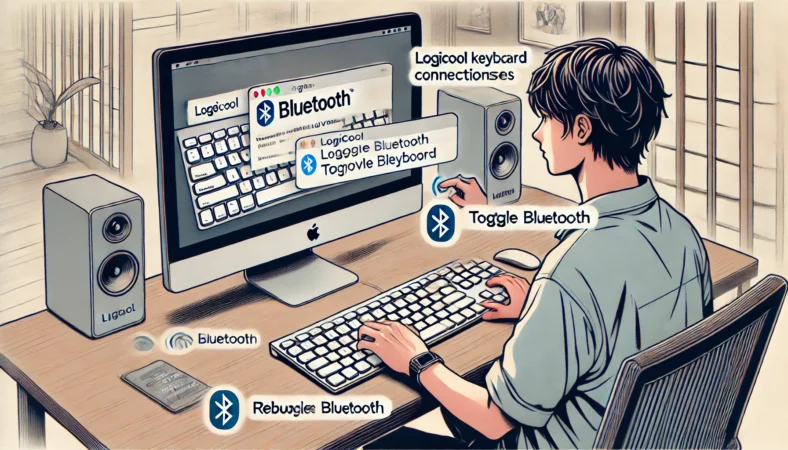
Macの相談は、体感かなり多いです。macは安定しているイメージがある分、急に繋がらないと不安になりますよね。
私がmacでまずやるのは「Bluetoothの登録情報を整理する」「一時的な不調をリセットする」「干渉を避ける」の3つです。ドライバをどうこうするより、こっちの方が復旧が早いことが多い印象です。
macでの基本手順(迷ったらこれ)
- システム設定のBluetoothで、該当キーボードを見つけて登録解除
- Bluetoothを一度OFF→ON
- キーボードをペアリングモード(点滅)にして再ペアリング
- うまくいかなければmacを再起動
ここで大事なのが、登録解除を「とりあえずやる」ことです。mac側に古い登録が残っていると、同じ名前のデバイスが出てきて混乱したり、接続が途中でコケたりします。再ペアリングで素直につながるなら、それが一番ラクです。
Macで地味に効く環境対策
- キーボードとmacの距離を近づける(まず1m以内)
- 無線ルーターやUSB3.0機器の近くを避ける
- USBハブやドックを外して、直挿しで試す(レシーバー運用の場合)
- 金属の机・金属板の上に直接置かない
マルチデバイス機の“スロット”で詰まりやすい
キーボード側がマルチデバイス対応(Easy-Switchで複数台切替など)の場合、macに繋ぐスロットがどれかも見直してみてください。
別端末に繋がったままだと、mac側では「見つからない」「接続できない」になりがちです。スロットを長押しして点滅させて、macの目の前でやるだけで通ることも多いですよ。
注意
会社PCなど管理下のmacでは、Bluetooth周りのポリシーが制限されていることもあります。その場合は無理に設定を変えず、管理者のルールに沿ってください。
補足:Options+が開けず手順が進まない時
※補足:2026年1月にmacOSでLogi Options+ / Logicool G HUBが証明書の期限切れで起動しない不具合が発生しました。
Boltの追加ペアリングをしようにもOptions+が開けないと詰むので、そういう時はLogicoolの案内どおり、更新版インストーラーの導入や、公式が案内しているLogi Certificate Patchの適用を行うのが近道です。
(出典:Logicoolサポート「Options+ と G HUB の macOS 証明書の問題」)
「macだけ不安定」「macだけ見つからない」みたいな時ほど、登録解除→再起動→近距離の順で一回リセットしてあげるのが早いです。
iPadでの登録解除と再接続
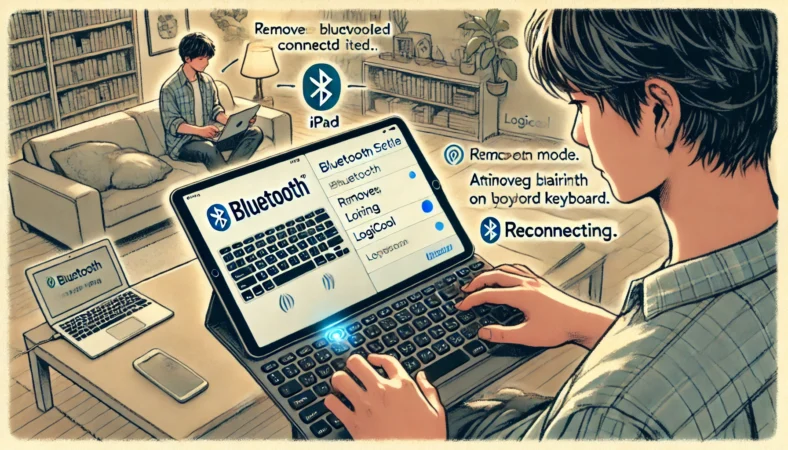
iPadでの登録解除と再接続は、やることが比較的シンプルです。だからこそ「一回ダメだったから詰んだ」と思いやすいんですが、実際は登録解除からやり直すだけで直ることが多いです。
iPadの基本ルート(これだけで直ることが多い)
- iPadの設定でBluetoothを開く
- 該当キーボードが登録されていればこのデバイスの登録を解除
- キーボードをペアリングモード(LED点滅)にする
- デバイス一覧に出たらタップして接続
- PINが出たらキーボードで入力してEnter
iPadでハマりやすいポイント
- キーボードが別端末に自動接続していて、iPadから見えない
- ペアリングモードの時間切れ(点滅が止まっている)
- 距離が離れていて検出しにくい
特に「前にPCで使ってたキーボード」は、そっちに繋がりっぱなしでiPadから見えないことがあります。そういう時は、いったんPCのBluetoothをOFFにしてみたり、キーボードをiPadの目の前でペアリングモードに入れたりすると、あっさり出てきます。
Appleの一次情報として、iPhoneやiPadでBluetoothアクセサリに接続できない時のチェック項目がまとまっています。詰まったら参照してもいいと思います。
(出典:Appleサポート「iPhoneやiPadにBluetoothアクセサリを接続できない場合」)
どうしてもダメなら“切り分け”
それでも繋がらない場合は、切り分けとして「別端末ではペアリングできるか」を試すと早いです。iPadにはつながるけどPCはダメ、みたいなケースも普通にあります。
逆にどの端末でも無理なら、キーボード側のバッテリーやボタン、あるいは故障も視野に入ってきます。
iPadでの作業を止めたくない人は、有線接続を用意しておくと安心です。必要なら、私のサイト内の解説も参考にしてみてください。
K380の再ペアリング手順
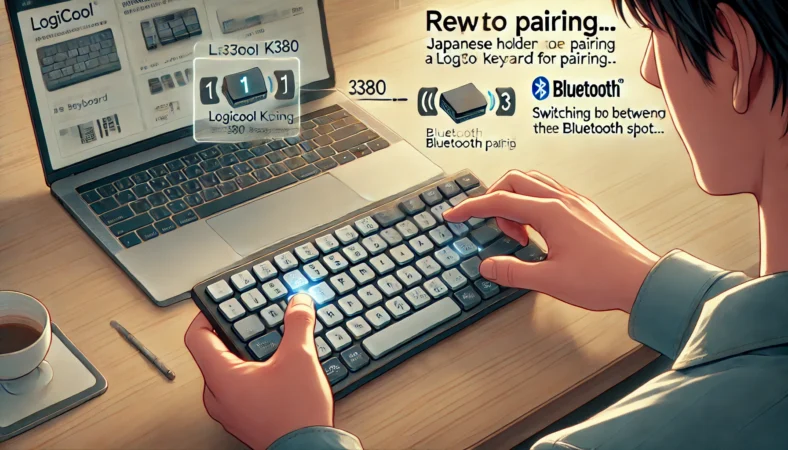
K380の再ペアリング手順は、仕組みが分かると簡単です。逆に言うと、仕組みが曖昧だと「長押ししたのにできない」「見つからない」となりやすいモデルでもあります。
K380はマルチデバイス前提で、キー(1/2/3)それぞれが“接続先スロット”になっているんですよね。ここを理解すると、解決が一気に早くなります。
K380でありがちなつまずき
- 1/2/3を短押しして切り替えただけで、ペアリング待機に入っていない
- スロットがすでに別端末に繋がっていて、探している端末側に出にくい
- 端末側に古い登録が残っていて、PIN入力で失敗する
私がやるK380の再ペアリング
- 使いたいスロット(1/2/3)を約3秒長押ししてLEDが高速点滅するのを確認(K380は3分間ペアリングモードになるので、表示されたら早めに端末側で追加)
- 端末側BluetoothでK380を選んで接続
- PINが出たらキーボード側で入力してEnter
- 失敗するなら端末側の登録解除→再ペアリング
スロット運用のコツ
- 普段使いの端末は固定スロットに決める(例:1=PC、2=iPad、3=スマホ)
- 切替が不安定なら、いったん全部登録解除して作り直す
- ペアリング作業中は近距離でやる(机の上でOK)
また、K380に限らずマルチデバイス系は「どのスロットが点滅しているか」を見落としがちです。点滅していないなら、そもそも待機に入っていません。逆に点滅していれば、あとは端末側の登録解除と再検索で通ることが多いですよ。
どうしてもLEDが点滅しない、挙動が怪しい場合は、次の見出しの「ボタン」や、最終手段の初期化(ただし無理はしない)を検討します。
ボタン長押しで点滅確認
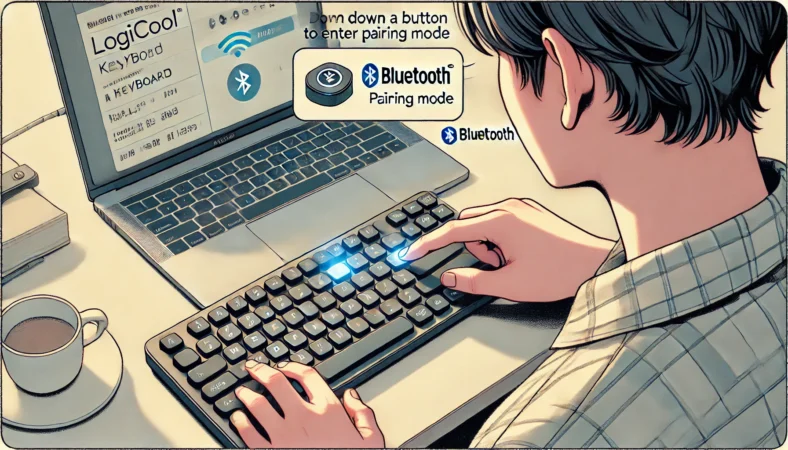
ここまで読んで「結局、点滅が最重要なんだな」と感じたかもですが、まさにその通りです。ボタン長押しで点滅確認ができるかどうかは、ペアリング待機に入れているかの合図なので、ここが崩れると何も始まりません。
逆に言うと、点滅さえ作れれば、端末側の登録解除と再接続で勝てる可能性がぐっと上がります。
点滅しない時に見るところ(優先度順)
- 電源:電池交換、充電、電源スイッチの入れ直し
- キー動作:Fn併用が必要か(上段キーが別機能になっていないか)
- 距離:端末の目の前でやる(1m以内)
- 端末側:登録解除→再検索、BluetoothのON/OFF
よくある落とし穴
点滅しているのに繋がらない時は、端末側に同名デバイスが複数表示されていることがあります。迷ったら一度全部登録解除して、近距離で1台ずつ登録に戻すのが安全です。
最終手段:初期化(工場出荷リセット)の考え方
キーボード側がフリーズっぽい、どのスロットも反応が変、点滅が出ない、という場合は初期化が効くことがあります。ただし、初期化は接続情報が消える可能性があるので、作業が止まらない状態でやるのが安全です。
ログイン画面がこのキーボード頼みだと詰むこともあるので、別の入力手段(内蔵キーボードや別キーボード)を用意してからがいいです。
一部のモデルでは「Esc+O(英字)→Esc+O→Esc+B」の順に押すリセット手順が共有されていますが、これは全機種共通の公式手順ではありません。反応がない場合は無理に繰り返さず、製品ごとの公式マニュアルやサポートを確認してください。
ここは断定して突っ走ると逆に時間を溶かしやすいので、「反応しないなら撤退」くらいの気持ちでOKです。最終的な判断はあなたの環境に合わせて、必要ならメーカーサポートも検討するのが安全ですよ。
Logicoolのキーボードがペアリングできない時の代替策
ここまで試しても繋がらないなら、原因が「端末側の不調」「環境干渉」「キーボード側の故障」などに寄っている可能性が出てきます。私なら、まず作業を止めない“代替策”を用意してから、落ち着いて原因を潰します。
ロジクールレシーバーの設定の見直し
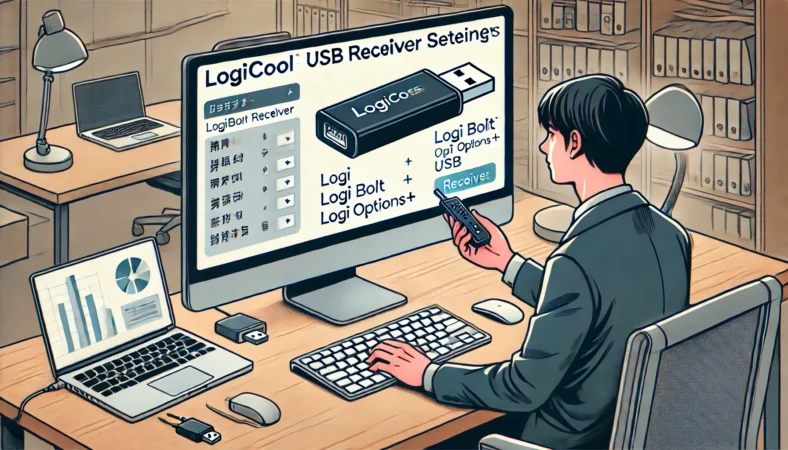
ロジクール レシーバー 設定の見直しは、「Bluetoothがどうしても不安定」「会社PCでBluetoothが制限されている」「デスク周りの電波が混雑している」みたいな時に特に効きます。
レシーバー接続は安定しやすい一方、前提を間違えると一生つながりません。なので、ここは丁寧にいきましょう。
まずは規格を揃える(ここがズレると詰む)
- Unifying:Unifying対応デバイス+Unifyingレシーバー
- Logi Bolt:Bolt対応デバイス+Boltレシーバー
繰り返しになりますが、UnifyingとLogi Boltは別系統です。手元のレシーバーがBoltなのにUnifying前提の手順をやっても見つかりません(その逆も同じ)。まず一致しているかを確認してください。
「レシーバーは認識してるのに反応しない」時
また、Logi Boltなどのレシーバー接続で「PCがレシーバーは認識しているのに、キーボードが反応しない」という場合は、Logi Options+アプリ内の「デバイスの追加」から、「Logi Boltレシーバー」を選んでペアリング作業が必要なケースがあります。
挿すだけで動かない時は、まずアプリ側の認識状態を確認してください。
Logi Bolt関連は、以前はLogi Boltアプリの話が出てくることがありましたが、案内や機能はLogi Options+に統合されています。古い記事を見て迷いやすいところなので、「今はOptions+が基本」という理解でOKです。
レシーバー運用で私が見るチェックリスト
- キーボードとレシーバー規格(Unifying/Bolt)は一致しているか
- 未登録ならOptions+で追加ペアリングが必要ではないか
- USBハブ/ドック経由で不安定になっていないか
- 距離が遠くないか(まずは近づける)
注意
会社PCなどでアプリのインストールが制限されている場合、できることが限られることがあります。無理に設定を変えず、社内ルールや管理者の指示に従ってください。
仕様や必要手順はモデル・OSで変わるので、正確な情報は公式サイトや製品マニュアルも確認しつつ進めるのが安心です。最終的な判断はあなたの利用環境に合わせて決めるのがいちばん安全ですよ。
USBに直挿しで不安定回避
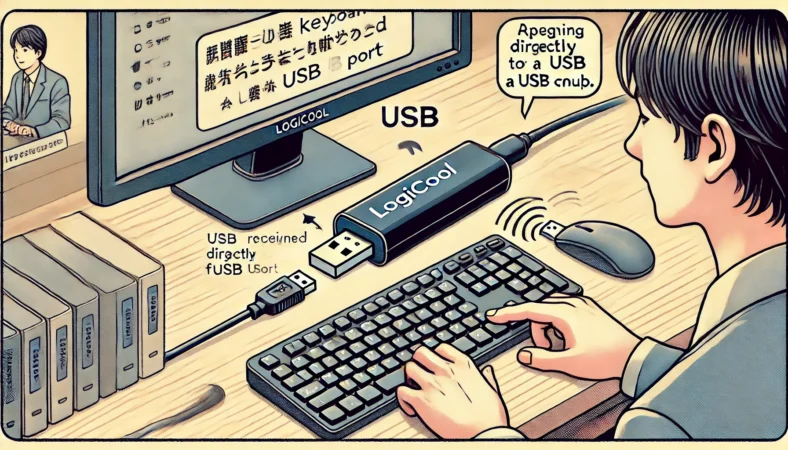
USB直挿しで不安定回避は、正直めちゃくちゃ効きます。特に、レシーバーをUSBハブやドック、KVMに挿している人は要注意。
見た目は便利なんですが、電源供給や相性、ノイズ、スリープ復帰の癖などで「たまに切れる」「突然反応しない」「接続できない」みたいな症状が出やすいです。
私が最初にやるUSB周りの整理
- レシーバーはPC本体に直挿しする(USB 3.0機器との干渉を避けるため、反応が悪い時はUSB延長ケーブル等を使ってレシーバーを物理的に離すのも有効)
- 背面で不安定なら前面ポートも試す
- USB3.0機器のすぐ隣を避ける(可能なら少し離す)
- 机の金属面の近くに置かない
「背面ポートはケースの奥で電波が遮られる」みたいなこともあります。前面に挿すだけで急に安定するケース、普通にありますよ。延長ケーブルで受信機だけ机の上に出すのもかなり効きます。
症状→USB周りで試すこと(横スクロール)
| よくある症状 | まず試すUSB対策 | 次に疑うこと |
|---|---|---|
| たまに入力が途切れる | 直挿し、前面ポート、延長で離す | 干渉、距離、電池 |
| スリープ復帰で反応しない | 別ポートへ、ハブ外し | 省電力設定、OS側不調 |
| 最初から認識しない | 直挿し、ポート変更、延長で離す | レシーバー不一致、未登録 |
外付けキーボード全般の接続や設定を整理した記事もあるので、必要ならあわせてどうぞ。
持っておくと安心な有線
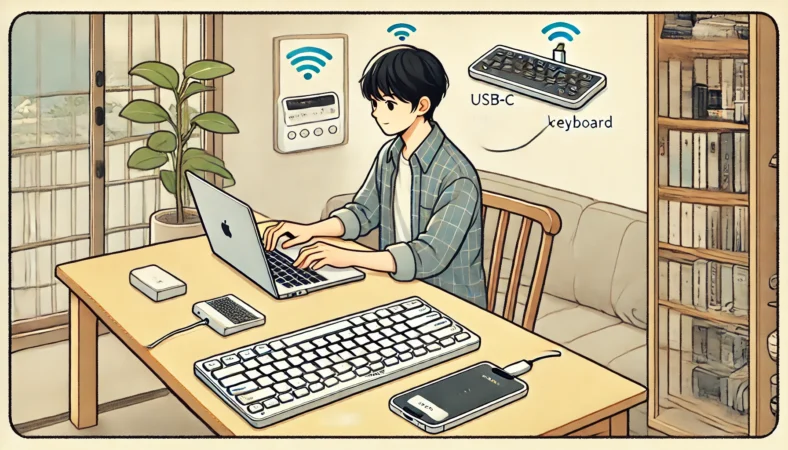
記事の結論として、私はここを強く推したいです。Logicool キーボード ペアリング できない問題って、原因が「自分のミス」じゃないことが普通にあります。
OS更新、電波混雑、ドック相性、たまたま不調、バッテリー、いろいろ。だから、トラブルをゼロにするより、トラブルが起きても作業を止めないほうが現実的なんですよね。
その最短の解が、有線でも使えるキーボードを1枚“保険”で持つこと。できればマルチデバイス対応だとさらに強いです。ワイヤレスが死んでもUSB-Cで刺せば動く。これだけで焦りが消えます。
私が「保険キーボード」に求める条件
- USB-C有線で確実に動く(OSを問わずラク)
- できればBluetoothや2.4GHzも併用できる(マルチデバイスだと尚良い)
- 持ち運びやすいサイズ・重さ(バッグに入れても苦じゃない)
まず迷ったらこの3つ(失敗しにくい)
- Keychron B1 Pro(薄型・パンタグラフ):文字入力メインならいちばん無難。有線/2.4GHz/BT対応で、BT3台+2.4GHzドングルのように複数機器を同時運用しやすい
- Keychron K3 Max(薄型メカ):ノートっぽい薄さで“メカニカル感”も欲しい人向け。2.4GHz/BT/有線のトライモード
- Keychron V1 Max(標準プロファイルメカ):いわゆる普通の高さのメカニカルで打鍵感重視。2.4GHz+Bluetoothの無線に対応し、有線運用も可。薄型じゃなくてOKならこれ
こだわり別の候補
- NuPhy Air75 V2(薄型メカ):2.4G/BT/USB-C有線のトライモード。デザインや打鍵感重視の人向け
- EPOMAKER TH80(コスパ枠):2.4GHz/BT/USB-C有線の3モード。まず“保険としての有線”を確保したい人に
- Keychron K8 Pro / K2 Pro:2.4GHzは不要、BTマルチ+有線が欲しい人向け。ドングル必須ならMax系を優先
注意
製品仕様(対応モード、同時接続台数など)はモデルやロットで変わることがあります。購入前は公式情報や販売ページの表記を必ず確認してください。最終的な判断はあなたの利用環境に合わせて決めるのが安心です。
「そもそもBluetooth運用を続けるべきか?」で迷うなら、USB無線や有線のメリット・デメリットを整理した記事も置いてあります。
Logicoolのキーボードがペアリングできない時の総括
Logicoolのキーボードがペアリングできない時は、焦って手当たり次第に触るより、接続方式の確認→ペアリングモード(点滅)→端末側の登録解除→再ペアリングの順で潰すのが一番早いです。
見つからない系は「そもそもBluetoothで探すべきか」「レシーバーが一致しているか」「点滅しているか」でほぼ決まります。
今日から迷わない“最短チェック”
- Bluetoothかレシーバー(Unifying/Bolt)かを先に確定
- LED高速点滅=ペアリング待機を作る
- 端末側は登録解除してから再接続
- PINはキーボードで入力してEnter
MacやiPad、K380みたいなマルチデバイス機は、スロットや登録解除で詰まりやすいです。逆に言うと、そこを押さえれば復旧率は上がります。
どうしても直らない場合は、端末側の不調やハード故障もあり得るので、無理に分解したりせず、保証やメーカーサポートも検討するのが安全です。
そして私が一番言いたいのはこれ。トラブルが起きても作業を止めない逃げ道を持つこと。
ワイヤレスが不調でも、有線で確実に入力できるキーボードが1枚あるだけで、心の余裕が全然違います。
最後にもう一度だけ。仕様や手順はモデルやOSで差が出るので、正確な情報は公式サイトをご確認ください。

