
MacBook Air 15インチを買って後悔しないかが気になるあなたは、買ってから「思ったより大きいかも」「毎日持ち運ぶには重いかも」「価格のわりに合わなかったらどうしよう」と不安になっているはずです。
買うべきか、重いのか、持ち運び、デメリット、価格、セール、大きさ、M2や型落ち、整備品など、迷いの方向がかなりはっきり分かれます。
さらに13インチAirとどっちがいいのか、14インチProまで広げるべきなのか、動画編集にも使えるのか、大学生や在宅ワークにも向くのか、という感じで比較対象も増えやすいです。
結論から言うと、毎日持ち歩くなら13インチAir、外部モニターなしで広く使いたいならMacBook Air 15インチ、動画編集や複数機器の接続など性能や拡張性まで重視するなら14インチProが合いやすいです。
たとえば、大学やカフェに毎日持って行くなら13インチAir、自宅や職場で資料を並べて作業する時間が長いなら15インチAir、写真編集や動画書き出しを安定してこなしたいなら14インチPro、というイメージです。
この記事では、私がMacBook選びでいちばん大事だと思っている「使い方から逆算する」視点で、15インチAirで後悔しやすい理由を整理します。
そのうえで、15インチAirがハマる人、13インチAirに寄せたほうがいい人、14インチProまで見たほうがいい人を、わかりやすく切り分けます。読み終わるころには、あなたが15インチAirを選ぶべきかどうかが、かなりはっきり見えてくるはずです。
- MacBook Air 15インチで後悔しやすい理由
- 13インチAirと14インチProとの選び分け
- M3やM2、整備品、型落ち新品の見方
- 価格とセール時期の考え方
MacBook Air 15インチで後悔の理由

まずは、なぜ15インチAirが「良い製品なのに迷いやすい機種」なのかを整理します。この章では、後悔の正体をサイズ感、持ち運び、価格、用途のズレという順番で見ていきます。
先に結論だけ言うと、MacBook Air 15インチで後悔するかどうかは、スペックの優劣よりも使い方との相性でほぼ決まります。製品そのものの完成度は高いのに、「自分の生活に合うか」を詰めずに選ぶと、後からじわっと違和感が出やすいんですよ。
後悔する人多発・理由は何か

後悔しやすい人が多いのは、性能が足りないからではありません。むしろ日常用途ではかなり快適です。ただ、購入前にイメージする快適さと、購入後のリアルな使い方がズレやすいのが、このモデルの難しいところです。
たとえば「15インチなら作業しやすそう」と感じて買っても、実際には毎日バッグに入れて運ぶ、机が小さい、外で開く回数が多い、という生活だと、画面の広さより大きさの存在感のほうが先に気になってくることがあります。
ここでありがちなのが、「Airだから軽快なはず」という先入観です。Airという名前から、薄い、軽い、どこでも気楽に使える、という印象を持つ人は多いです。
もちろん15インチAirも薄くてきれいで、15インチノートとしてはかなりスマートです。ただ、13インチAirの身軽さをそのまま大画面化したものではない、ここを最初に理解しておくかどうかで満足度が変わります。
画面が広くなるぶん、横幅も重量感も、机での存在感も増えます。
さらに迷いを深くするのが比較対象の強さです。15インチAirを見ている人は、ほぼ確実に13インチAirとも比較しますし、予算によっては14インチProも視野に入ります。
軽さなら13インチAir、画面の広さなら15インチAir、ポートや高負荷時の安定性なら14インチPro。この3択になると、15インチAirは良くも悪くも真ん中で、優先順位を決めていない人ほど後悔しやすい立ち位置なんです。
私の感覚では、後悔する人の共通点はかなりシンプルです。画面サイズだけを見て選んでしまい、持ち運び頻度、外部モニターの有無、周辺機器の多さ、重い作業の比率を後回しにしています。
これ、家電全般でもよくあるパターンです。エアコン選びで「大は小を兼ねる」と畳数だけで選ぶと、設置スペースや電気代で後悔することがありますよね。
MacBookも似ていて、画面の広さというスペックだけで選ぶと、持ち運びという日々の運用コストで後悔しがちです。
後悔の本質は、15インチAirが悪いことではなく、優先順位の整理不足です。
私がパソコンのサポートや購入相談を受けていた時に使うシーンがイメージできてない人ほど後悔が多いなと感じました。
画面の広さだけで決めるのではなく、持ち運び回数、机の広さ、周辺機器、高負荷用途まで含めて考えると失敗しにくくなります。
客観的な仕様を確認したい場合は、Apple公式のMacBook Airの仕様ページ(出典:Apple「MacBook Air – 仕様」)を見ておくと、サイズ、重量、メモリ、ストレージ、ポート構成をまとめて確認できます。
数字を先に見ておくと、感覚だけで選ぶよりかなりブレにくくなります。
大きさで感じる使いにくさ

15インチAirの魅力は、やはり画面の広さです。現行モデルでも15.3インチの作業領域は、ブラウザを2枚並べる、資料を見ながらメモを取る、表計算とチャットを同時に開く、といった用途では本当に快適です。
私は、外部モニターを増やしたくない人や外部モニター不要で1台で完結したい人には、この広さはかなり価値があると思っています。
文字を小さくしすぎずに複数の作業を並べられるので、単純に気持ちよく使いやすいです。
ただし、その快適さの裏側にあるのが本体サイズの存在感です。店頭で短時間触るだけだと「意外といけそう」と感じることが多いんですが、毎日使い始めると印象が変わります。
机の上で占める面積、バッグの中での存在感、カフェの小さなテーブルでの圧迫感、膝の上での収まりなど、13インチとの差がはっきり見えてきます。
特に大学の講義机、会議室の小さめの机、移動中の簡易テーブルなどでは、「大きさ」は想像以上に体感へ影響します。
ここで大事なのは、大きいこと自体が悪いわけではないということです。問題は、あなたがどこで使うかです。
家と職場の固定席が中心で、たまに持ち出す程度なら15インチの大きさはメリットになりやすいです。逆に、外でサッと開いて、短時間で閉じる使い方が多い人には、広さより大きさのほうが先に気になるかもしれません。
つまり、大きさで後悔するかどうかは、利用場所の狭さと移動頻度で決まる、この見方がかなりしっくりきます。
大きさで失敗しやすいパターン
失敗しやすいのは、自宅の机での快適さだけを基準に選ぶケースです。家ではちょうど良くても、職場や学校に持っていくと「横幅が気になる」「出し入れしづらい」「隣の人との距離が近いと気を使う」と感じることがあります。
さらに、ケースやハブ、SSDまで一緒に持つと、見た目以上に持ち物全体が大きくなります。
大きさがハマるパターン
逆にハマりやすいのは、1台で快適に作業したい人です。モニターを増やしたくない、出先でも複数ウィンドウを並べたい、文章と調べ物を同時に進めたい。
こういう使い方なら15インチの価値はかなり大きいです。13インチと15インチ どっちかで迷ったときに、外部モニター不要で完結したいかはかなり強い判断軸になります。
ノートPCの大きさは、数値だけでは判断を誤りやすいです。バッグの内寸、よく使う机の広さ、膝上で使うことがあるかまで想像して選ぶと、買ってからのギャップをかなり減らせます。
| 使う場所 | 15インチAirの印象 |
|---|---|
| 自宅のデスク | 画面が広く快適になりやすい |
| 職場の固定席 | 単体運用しやすく効率が上がりやすい |
| カフェの小さい机 | やや大きく感じやすい |
| 大学や会議室の机 | 13インチより取り回しに差が出やすい |
| 膝上や移動中 | サイズ感が気になりやすい |
重い?他にも持ち運びにデメリットあり

15インチAirは、15インチノートとして見れば軽い部類です。ただ、持ち運び前提で見ると「軽量モバイルの代表」というほどではありません。
現行15インチMacBook Airの重量は1.51kgで、13インチAirよりは重く、14インチMacBook Proの1.55kgクラスよりは少し軽い位置づけです。
数字だけ見ると僅差に見えるんですが、毎日運ぶとなるとこの差は思った以上に体感へ出ます。
私が持ち運びの話でいつも強調したいのは、本体単体で考えないことです。実際の荷物は、本体だけで終わりません。
充電器、ケーブル、マウス、SSD、ハブ、資料、タブレット、水筒まで入ることもあります。すると、本体の数百グラム差がじわっと効いてきます。
特に、駅まで歩く、社内や学内を移動する、階段が多い、という人だと、移動のたびに差が積み上がります。
また、持ち運びやすさは重量だけで決まりません。15インチAirは横幅があるので、バッグの出し入れ、膝上での収まり、狭い場所での展開しやすさでも13インチとの差が出やすいです。
だから、「重い」と感じる人の中には、実際には重量よりもかさばりにストレスを感じている人も多いです。
ここ、結構見落とされます。
一方で、持ち運ぶから即NGというわけでもありません。出先で資料を並べたい、ブラウザと文章作成を同時に進めたい、オンライン会議とメモを1台で回したい。
こういう使い方なら、15インチの広さが外でもちゃんと価値になります。営業職や出張がある人の中でも、外での作業時間が長い人は13インチより15インチのほうが満足しやすいことがあります。
つまり、「何回持ち運ぶか」だけでなく、「持ち運んだ先で何をするか」まで見たほうが正確です。
持ち運び重視なら何を見るべきか
私なら、毎日持つ人には本体重量より先に、バッグの大きさ、よく使う机、移動時間、充電器を持つかどうかを確認してもらいます。
生活の中で効くのはそこだからです。少しでも軽さ優先なら13インチAirに寄せたほうが満足度は上がりやすいです。
逆に、持ち運びはするけれど、現地で画面の広さに助けられるなら15インチAirの価値は十分あります。
持ち運び前提なら、周辺機器を増やしすぎないのがコツです。トラックパッド中心で使えるなら、荷物全体の体感はかなりラクになります。
サイズや重量を感覚だけでなく仕様でも確認したいなら、Apple公式のMacBook Airの仕様ページ(出典:Apple「MacBook Air – 仕様」)で、15.3インチ、1.51kg、500ニト、2つのThunderbolt 4、最大2台の外部ディスプレイ対応などを確認しておくと判断しやすいです。
価格で迷う人が多い

15インチAirが悩ましいのは、価格がちょうど比較の渦中にいるからです。13インチAirよりは上がる一方で、構成しだいでは14インチProも見えてきます。
この位置にいるせいで、「大画面が欲しいなら15インチAir」「軽さなら13インチAir」「性能や拡張性も欲しいならPro」と、迷いが一気に増えます。
だから価格で悩む人が多いんですね。
ここで大切なのは、「高いか安いか」よりもそのお金で何を買っているのかを明確にすることです。
たとえば、普段から外部モニターをつなぐ人なら、内蔵ディスプレイの広さに払う価値は薄くなるかもしれません。
逆に、外部モニター不要で1台完結したい人にとっては、15インチの価格差はそのまま作業快適性に変わります。だから価格の納得感は、単純な金額よりも使い方とセットで決まります。
また、購入時は本体価格だけでなく、メモリ、ストレージ、保証、周辺機器まで含めた総額で比較したほうが後悔しにくいです。
最初は「15インチAirでいいかな」と思っていても、構成を上げていくうちに14インチProとの差が縮まり、「ここまで行くならProのほうがよかったかも」と感じることがあります。
逆に、軽い用途しかないのに無理にProへ行くと、今度は過剰投資になりやすいです。
2026年3月時点では現行AirがM5世代なので、価格が気になる人は、M3やM2の型落ちや整備品に目を向けるのも自然です。
ただし、ここで注意したいのがメモリです。
現行15インチAirは16GBユニファイドメモリが標準になっているので、型落ちの安さだけを見て8GBモデルへ行くと、あとから不満が出やすくなります。Apple Intelligenceも見据えて、これから長く使うなら16GB以上を前提に考えたほうが安全です。
| 迷い方 | 後悔しにくい考え方 |
|---|---|
| 15インチは高い気がする | 画面の広さで毎日得するかを考える |
| 13インチとの差が惜しい | 持ち運び重視なら13インチを優先する |
| Proも視野に入る | 高負荷作業とポートの必要性で判断する |
| 型落ちが安い | 安さより16GB以上を優先する |
なお、価格やキャンペーンは時期や販路で動きます。ここでの話はあくまで一般的な目安です。正確な情報は公式サイトや販売元の最新情報をご確認ください。仕事用途や経費計上まで絡む場合は、最終的な判断は専門家にご相談ください。
買うべきかを用途別に判断

結局のところ、MacBook Air 15インチを買うべきかどうかは、用途から逆算するのがいちばん失敗しません。
私はこの判断をするとき、「画面の広さ」「移動頻度」「高負荷作業の比率」の3軸で見ています。ここを整理すると、かなり自然に答えが出ます。
15インチAirが合いやすい人
まず、15インチAirが向いているのは、単体で作業しやすいノートPCを求める人です。自宅や職場で外部モニターを使わずに作業することが多く、ブラウザ、ドキュメント、表計算、チャット、会議アプリを同時に扱うなら、15インチの余裕はしっかり効きます。
しかもファンレスなので静かです。会議中のノイズが気になる人や、静かな場所で使う人にはこの静音性も地味に大きいです。
13インチAirが合いやすい人
毎日持ち運ぶ、少しでも荷物を軽くしたい、カフェや移動先で使うことが多い。こういう人は13インチAirのほうが満足度が上がりやすいです。
15インチで迷っている人の中には、実は画面の広さよりも機動力のほうが大事なケースがかなりあります。13インチと15インチ どっちかで迷ったときは、最初に「私は作業効率を取りたいのか、身軽さを取りたいのか」を決めると選びやすいです。
14インチProが合いやすい人
一方で、動画編集、RAW現像、重めの開発、複数の外部機器接続など、処理の安定性や拡張性も欲しいなら14インチProが候補になります。
14インチProとの違いをもう少し細かく見たいなら、Macbook Pro 14インチで後悔を防ぐ最適構成と選び方もあわせてどうぞ。15インチAirとの選び分けが、重量・ポート・用途の違いから整理しやすくなります。
性能差以上に大きいのが、ポートの利便性と高負荷時の安定性です。現行の14インチProは、M5モデルではThunderbolt 4、M5 ProやM5 MaxモデルではThunderbolt 5に対応し、さらにHDMIやSDXCカードスロットも使えます。
一方、15インチAirは1.51kgという軽さで15.3インチの大画面を持ち運べるのが唯一無二の価値です。つまり、軽さと広さを両立したいなら15インチAir、直差しの便利さと高負荷時の安定性まで欲しいなら14インチProという分け方がしっくりきます。
私のおすすめは、まず「重い作業を継続的にするか」「毎日長距離を持ち歩くか」「外部モニター不要で完結したいか」の3つを考えることです。
私がノートPCの購入相談を受けた時も、このことをイメージしてもらっていました。
これをやるだけで、自分が13インチ、15インチ、14インチProのどこに寄るべきかが見えてきます。ガジェット選びって、スペックを眺めるより、自分の生活を書いたほうが答えが出やすいんですよ。
MacBook Air 15インチの後悔回避法
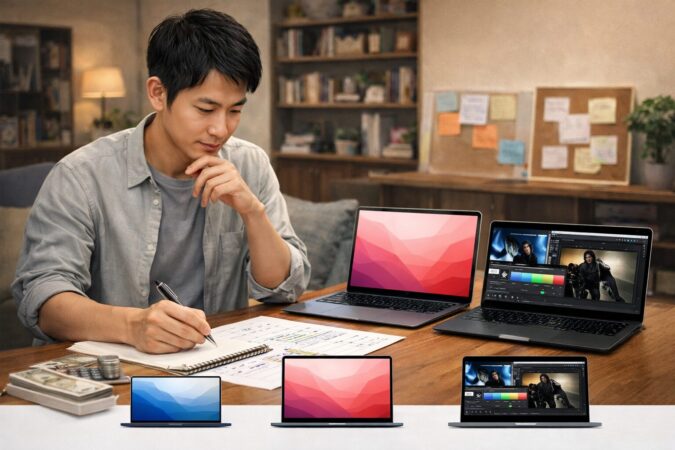
ここからは、後悔を減らすための具体策を整理します。現行モデルだけを見るのではなく、M3やM2、整備品、型落ち新品、セールの考え方まで含めて見ていくと、選び方の精度がかなり上がります。
新品の現行機だけが正解とは限らないので、予算と使い方のバランスで判断していきましょう。
M2は今でも選択肢か
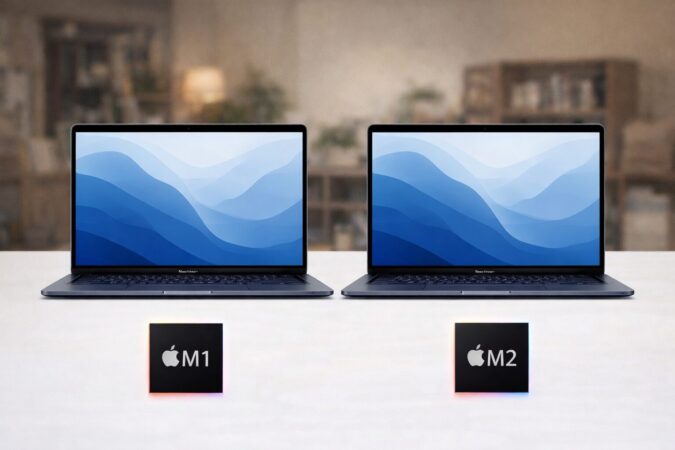
M2の15インチAirは、今でも十分に選択肢になります。ここで大事なのは、「古いからダメ」と決めつけないことです。
日常作業、文章作成、ブラウジング、オンライン会議、軽めの画像編集くらいなら、M2でも不満が出ない人はかなり多いかなと思います。
だから、最新のM5モデルが高く感じるなら、型落ちのM3やM2に目を向けるのは自然ですし、考え方として間違っていません。
ただし、ここで本当に見てほしいのはチップ名だけではなく、構成です。旧世代のMacBook Airには8GBメモリ構成があり、ここが後悔ポイントになりやすいです。
購入時は問題なくても、ブラウザタブを多く開く、会議しながら資料を触る、軽い編集をする、といった使い方が増えると、じわっと窮屈になることがあります。
現行の15インチMacBook Airは16GBユニファイドメモリが標準なので、単に「M2は安い」で見るのではなく、M2やM3の型落ちでも16GB以上を優先する、この考え方がかなり重要です。
また、2026年3月時点ではApple Intelligenceを前提にした使い方も広がっています。今すぐ重いAI処理をしないとしても、OSアップデートや新機能への余裕を考えると、メモリはケチりすぎないほうが安心です。
これから数年使う前提なら、価格差が許す範囲で16GB以上を選ぶ価値は十分あります。
M2やM3を選びやすい条件
私なら、M2やM3を選ぶのは「価格差がしっかりある」「用途が軽め」「16GB以上を確保できる」「長時間の重い作業は想定しない」という条件がそろったときです。
逆に、差額が小さい、これから動画編集や重めの作業も視野に入れたい、最新世代を長く安心して使いたい、という人ならM5へ寄せたほうが気持ちよく使いやすいです。
M2やM3は「古いから妥協する選択」ではなく、「自分の用途なら十分」と判断できる人に向いています。特にメモリは妥協しすぎないほうが、後から満足しやすいです。
整備品で失敗しない見方
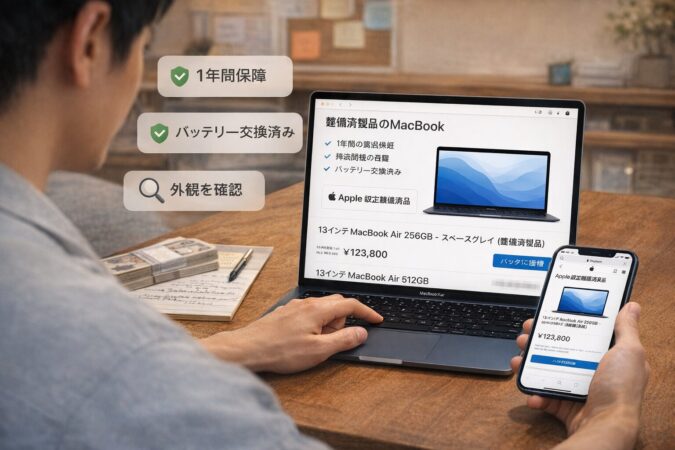
整備品は、予算を抑えながらMacBookを手に入れたい人にはかなり現実的な選択肢です。とくに15インチAirは新品だと価格に迷いが出やすいので、整備済製品や保証付き中古に目が向くのは自然です。
ただし、整備品は「安いから正解」になりやすい反面、チェック項目を飛ばすと失敗もしやすいです。
私が整備品で最優先で見るのは、メモリ容量、SSD容量、保証の有無、バッテリー状態、返品条件、販売元の信頼性です。
中古や整備品のチェック項目をもっと具体的に見たいなら、MacBookの中古の注意点は?失敗しない選び方を徹底解説も参考になります。アクティベーションロックやMDMの確認まで含めて、見落としやすいポイントを整理できます。
とくにAppleシリコン以降のMacBookは、あとからメモリを増設できない前提で考えるべきなので、最初の構成選びがかなり重要です。
安い個体を見ると魅力的に見えますが、8GBや256GBがあなたの用途に足りないなら、それは安く買えたようで満足度は伸びません。
また、整備品は状態表現の読み方にも注意したいです。「美品」「良品」「使用感あり」など、販売店によって基準が違います。
できれば、外装だけでなくバッテリーやキーボード、液晶の状態まで確認したいです。傷の少なさより、毎日触る部分に問題がないことのほうが、長く使ううえでは重要です。
キーボード配列がJISかUSか、ACアダプタが純正か互換か、といった点も意外と満足度に影響します。
整備品が向いている人
向いているのは、最新世代に強いこだわりはないけれど、予算内で少しでも良い構成を取りたい人です。新品の15インチAirだと厳しいけれど、整備品なら16GBや512GBに届く。こういうケースではかなり魅力があります。
整備品で避けたい買い方
避けたいのは、価格だけで即決することです。保証が弱い、返品条件が厳しい、構成が足りない、状態説明が曖昧。このあたりが重なるなら、最初は安く見えてもリスクは高いです。
整備品は価格差が魅力ですが、保証と構成を削りすぎると後悔しやすいです。とくに仕事や学業で使うなら、初期トラブル時の対応のしやすさも含めて選んだほうが安全です。
型落ちの新品が向いている人

型落ち新品は、私としてはかなりおすすめしやすい買い方です。理由はシンプルで、新品の安心感を確保しながら、価格を少しでも下げやすいからです。
とくに2026年3月時点では現行AirがM5世代なので、M3やM2の型落ち新品は比較候補として見やすい立ち位置です。中古や整備品ほど状態差に振り回されにくく、かつ最新より予算を抑えやすい。このバランスはかなり魅力です。
型落ち新品が向いているのは、保証や安心感は欲しいけれど、最新のチップに強いこだわりがない人です。ブログ、文章作成、事務作業、オンライン会議、動画視聴、軽い編集くらいなら、1世代や2世代前でも十分快適なことは珍しくありません。
Apple製品は世代をまたいでも完成度が高いので、「最新じゃないと困る理由があるか」を先に考えると選びやすいです。
ただし、ここでも安さだけで選ぶのは危険です。M2かM3かより、16GB以上なのか、SSD容量は足りるのか、用途に対して余裕があるかを見たほうが後悔しにくいです。
価格だけ見て8GB・256GBへ飛びつくと、あとから「あのとき少し足してでも上の構成にすればよかった」となりやすいです。型落ち新品の魅力は、安さそのものというより、必要十分を見極めて賢く予算を使えることだと思っています。
型落ち新品がハマる人
新品の安心感を重視しつつ、できるだけ予算を抑えたい人です。特に、毎日ハードに回す用途ではなく、軽中量級の作業が中心なら、型落ち新品のコスパはかなり良いです。
現行新品へ寄せたほうがいい人
これから数年しっかり使いたい、用途が重くなる可能性がある、Apple Intelligenceも含めて最新仕様の安心感が欲しい、という人は現行新品が向きます。長く使うほど、少しの余裕が心理的にも効いてきます。
型落ち新品は「最新を諦める買い方」ではなく、「必要十分を見極める買い方」です。ここを割り切れる人にはかなり強い選択肢ですよ。
セール時期と狙い目

MacBookは、家電の中では大幅値引きが頻繁に起こるジャンルではありません。ただ、販路によってはポイント還元、期間限定の値下げ、決算時期のキャンペーンなどで、実質負担が下がることがあります。
Amazon、家電量販店、Apple公式の整備済製品、モール系ショップなど、見方を知っているだけで差が出ます。
ただし、私は「セール待ち」を過信しすぎないほうがいいと思っています。ノートPCは買った瞬間から生活や仕事の効率に影響する道具だからです。
今すぐ必要なのに何か月も待つと、その間の生産性や快適さを逃してしまいます。とくに仕事や学業で使うなら、待機コストのほうが高いことは普通にあります。逆に急ぎでないなら、大型セールやモデル切り替え前後は比較する価値があります。
ここで見たいのは、単純な値引き額だけではありません。私がセールで重視するのは、同じ予算で16GBや512GBに届くか、あるいは保証や必要な周辺機器まで含めて納得できるかです。
本体だけ安くても、あとからハブやSSDやケースが必要になれば、実質コストは上がります。安く買うことより、あとで不満が出ないことのほうが大事です。
セールでチェックしたい項目
本体価格、ポイント還元、メモリ容量、SSD容量、保証条件、返品条件、このあたりは最低限見ておきたいです。さらに、学割や法人向け条件が使える人なら、通常セールより有利になることもあります。
セールでも焦らないコツ
「安い」だけで買わず、「自分の後悔を減らせる買い方か」で見ることです。軽さを求めている人にとっては、安い15インチより、少し高くても13インチのほうが正解なことは普通にあります。
| セールで見る点 | 確認理由 |
|---|---|
| 本体価格 | 表面上の安さを把握するため |
| ポイント還元 | 実質負担が変わるため |
| メモリとSSD | 長期満足度に直結するため |
| 保証と返品条件 | 初期不良時の安心感が変わるため |
| 周辺機器込みの総額 | 実際の支払額を見誤らないため |
なお、価格やセール条件は時期によって動きます。ここでの内容は一般的な見方であり、常に同じ条件とは限りません。正確な情報は販売元の公式情報をご確認ください。
MacBook Air 15インチで後悔しない結論
最後に、私の結論をはっきりまとめます。MacBook Air 15インチで後悔しやすいのは、軽さ最優先なのに大画面に惹かれて選ぶ人、高負荷用途なのにAirで済ませようとする人、価格差の意味を整理しないまま買う人です。
逆に、自宅や職場での単体作業が多く、画面の広さにしっかり価値を感じる人には、15インチAirはかなり満足度の高い選択になります。
私なら、まずこう整理します。軽さ最優先なら13インチAir、画面の広さ重視なら15インチAir、性能と拡張性も欲しいなら14インチProです。
とくに動画編集も少し考えているなら、MacBook Airでの動画編集を快適に行う方法と周辺機器も見ておくと判断しやすいです。Airで足りるラインと、最初からProに寄せたほうがいいラインが見えやすくなります。
現行の14インチProは、モデルによってThunderbolt 4またはThunderbolt 5、HDMI、SDXCカードスロットを備え、冷却ファンも搭載しています。
一方、15インチAirは1.51kgという軽さで15.3インチの大画面を持ち運べるのが唯一無二です。ここが選び分けの本質です。
また、外部ディスプレイの使い方も差になります。現行の15インチAirは最大2台の外部ディスプレイに対応しますが、14インチProは構成によってより多くの外部ディスプレイや高い表示条件に対応します。
自宅や職場で複数モニター前提ならProの強みが出やすく、外部モニター不要で本体だけで気持ちよく使いたいなら15インチAirの魅力が光ります。
性能や仕様の違いを客観的に確認したい場合は、Apple公式のMacBook Proの仕様ページ(出典:Apple「MacBook Pro – 仕様」)も比較に役立ちます。
15インチAirと14インチProの違いは、画面サイズだけでなく、設計思想そのものにあります。だからこそ、最後は「何ができるか」より「あなたが何をしたいか」で選ぶのが正解です。
後悔を避けるいちばんの近道は、スペック表より先に使い方を書くことです。毎日持ち歩くのか、外部モニター不要で完結したいのか、重い作業をするのか。この3つが決まれば、かなりの確率で答えが見えてきます。
なお、本記事内の数値や価格感はあくまで一般的な目安です。仕事用途や予算計画、保証、経理処理まで含めて迷う場合は、最終的な判断は専門家にご相談ください。
