MacBook Airで動画編集って、実際どこまでいけるのか気になりますよね。
MacBook Airでの動画編集がきついと言われる理由、4K編集がどれくらい快適か、必要なスペックはどのあたりか。さらにM2とM4の違い、MacBook Proと迷うポイントまで、まとめて整理します。
あわせて、初心者でも始めやすい無料の選択肢や、動画編集アプリの選び方も触れます。買い替え前の不安を、ここで一気に減らしていきましょう。
- MacBook Airで動画編集がどこまで現実的か
- きついと感じる原因と回避のコツ
- M2・M4やProとの選び分け
- 快適さを上げる周辺機器と運用
MacBook Airで動画編集は可能?

結論、MacBook Airでも動画編集はできます。ただし「できる」の中にも幅があって、あなたの作業スタイル次第で“快適”にも“しんどい”にも寄ります。ここでは、後悔しにくい判断軸を現場目線でまとめます。
結局なにを選べばいい?(最短の結論)
- 趣味・フルHD中心 → Air 16GB+外付けSSDでOK
- 4K多め・長尺 → 24GB以上+プロキシ前提が安心寄り
- 毎日重い案件 → Pro検討が早い(待ち時間を減らせます)
※あくまで一般的な目安です。実際の快適さは編集アプリや素材形式でも変わります。
初心者でも失敗しない選び方
MacBook Airで動画編集をするなら、最初に押さえるべきはモデル・メモリ・ストレージ運用の3点です。ここが曖昧だと、後から「重い」「容量が足りない」「書き出し待ちがつらい」が出やすいので、先に潰しておくのがラクです。
まずは「作る動画の型」を決める
MacBook Airで動画編集を快適にするコツは、スペックの前に動画の型を決めることです。例えばショート動画中心なら、素材管理も書き出しも短いので、Airでもストレスが出にくいです。
一方、YouTubeで10〜20分の動画を週1で作る、しかも4Kも混ざる、みたいになると、編集の重さよりも素材の置き場や書き出しの待ち時間が地味に効いてきます。
迷ったら「解像度(フルHD/4K)」「尺(短尺/長尺)」「加工(軽い/重い)」の3つで自分の型を言語化すると、選び方が一気にラクになります。
モデル選びは「世代」より「メモリ優先」
モデルの世代(M2かM4か)ももちろん大事なんですが、初心者ほど見落としがちなのがメモリ(ユニファイドメモリ)です。動画編集って、プレビュー、レンダリング、エフェクト、カラー、音の処理が裏で同時に走ります。
さらにブラウザで素材探し、サムネ作り、音源整理…と並行作業も増えやすいので、編集アプリだけの話で終わりません。
私の感覚だと、現代のMacBook Airで動画編集をするなら16GBは最低ラインで考えるのが安心です。特に複数アプリを並行したり、4K素材を触ったり、テロップやエフェクトが増え始めると、メモリが体感に効きやすいです。
ストレージは「容量」より「運用設計」
ストレージは、容量が大きいほどラクなのは事実です。でもMacBook Airは軽さが魅力なので、外付けSSDをうまく使う前提で考えると、必要以上に内蔵を盛らなくても戦えます。
ポイントは「どこに何を置くか」。素材と書き出し先を内蔵に寄せると、あっという間に空き容量が削れて、急に重くなったり不安定になったりします。
運用の基本
- 内蔵=OSとアプリ
- 外付け=素材と書き出し
※キャッシュは内蔵SSDのほうが安定・高速になりやすいので、内蔵容量に余裕があるなら内蔵推奨です。内蔵が小さい場合は、高速な外付けSSDに逃がすのもアリですよ。
初心者が「買ってから後悔」しやすい落とし穴
初心者がよくやりがちな落とし穴も、先に潰しておきます。ひとつは「最初は軽い編集しかしないから」と中古の古い8GBモデルなどを選んでしまい、半年後に編集が楽しくなって4K素材やエフェクトを使い始めて詰むパターン。
2025年時点の最新MacBook Air(M4, 2025)は、ベース構成が16GBメモリです。新品を選ぶなら、このタイプのリスクはかなり減ります。(出典:Apple「MacBook Air (13インチ, M4, 2025) – 技術仕様」)
ただし、中古市場には8GBモデルも普通に残っています。だから「安いから」で飛びつく前に、メモリ容量だけは必ず確認してほしいです。もうひとつの落とし穴は画面サイズ。
13インチは持ち運びやすい反面、タイムラインやパネルが窮屈で、作業効率が落ちやすいです。家でしっかり編集するなら外部モニター運用も最初から視野に入れると、Airの弱点をかなり消せます。
注意:ここでの話は一般的な傾向です。実際の快適さは、編集アプリ、素材形式、エフェクト量、同時に開くアプリ数で変わります。
編集がきつい時は?

MacBook Airで動画編集がきついと感じる場面、だいたい共通点があります。Airは軽くて静かなぶん、長時間の高負荷に対して「耐え方」がProと違います。なので、きついと感じても焦らなくて大丈夫で、ほとんどは原因を切り分ければ改善できることが多いです。
きついの正体は「再生」「書き出し」「容量」のどれか
体感のストレスは、主に次の3つに集約されます。
- 再生がカクつく:プレビューが追いつかない、音ズレする、タイムライン操作が重い
- 書き出しが遅い:エンコードが長い、連続書き出しで時間が伸びる
- 容量が苦しい:キャッシュが膨れて動作が不安定、急に落ちる、保存できない
最短で効く設定(まずこれ)
- 再生がカクつく → プレビュー解像度を落とす/プロキシ
- 書き出しが遅い → 先に重い処理を切って書き出しテスト
- 容量が苦しい → キャッシュ場所確認+空き容量確保
※アプリによって名称や場所は違いますが、「負荷を落とす」方向性は共通です。
この3つ、対策がそれぞれ違うんですよ。再生が重いなら「プロキシ」と「プレビュー設定」。書き出しが重いなら「書き出し設定と作業順」。
容量が苦しいなら「保存先の分離と空き容量確保」。ここを混ぜて対策すると、いつまでもスッキリしないので、まずは自分の症状がどれなのかを分けるのが第一歩です。
注意:MacBook Airは基本的にファンレス設計で静かな反面、重い処理を長時間続けると状況によっては性能が抑えられて体感が落ちることがあります。これは故障というより「そういう特性」です。
「素材が重い」ケースはプロキシでだいぶ救える
初心者ほど見落としやすいのが、編集ソフトのせいじゃなくて素材のせいで詰まってるケースです。例えば同じ4Kでも、スマホ撮影のHEVC、カメラの高ビットレート、4:2:2、可変フレームレート(VFR)など、素材の条件で重さが変わります。
ここは地味だけど超重要。あなたが悪いわけじゃなくて、素材が編集向きじゃないだけ、ってこともあります。
この場合、最短の解決策は「プロキシ」です。プロキシって、ざっくり言うと編集用の軽いコピーを作って、編集は軽い方で進めて、最後に高画質に戻して書き出す仕組み。最初は面倒に見えるんですけど、慣れると「なんで最初からやらなかったんだろ」ってなりがちです。
- 重い4K素材(高画質・重い)
- プロキシ作成(編集用の軽いコピー)
- 編集(軽い方で快適)
- 書き出し(高画質に戻す)
ポイント:再生負荷を軽くして作業を止めない(最終出力はオリジナル品質)
プロキシは「編集を軽くする仕組み」です。初心者ほど、ここを知るだけでMacBook Airの体感が変わります。
の切り替えイメージ(図解スクショ)-675x450.jpg)
例:<img src="画像URL" alt="4K素材とプロキシ素材の使い分けイメージ" />
容量不足は「空き容量」と「キャッシュ置き場」で体感が変わる
もうひとつ多いのが、内蔵ストレージがギリギリでキャッシュが詰まってるパターンです。動画編集は、プレビューやレンダリング、波形生成などで一時ファイルが増えます。
しかも、それが「どこに溜まってるのか分かりにくい」のが厄介。結果、空き容量が減って急に重くなる。ここ、あるあるです。
内蔵ストレージは、最低でも常に10〜20%くらい空けておくのが目安です(あくまで一般的な目安で、環境によって変わります)。
キャッシュの置き場についても、私は「速い場所が正義」だと思ってます。内蔵SSDが速くて安定しやすいので、余裕があるなら内蔵に置くのが無難。
ただ、内蔵が256GBでギリギリなら、高速な外付けSSDに逃がすのも現実的です。どっちが正解、ではなく、あなたの容量と運用で最適が変わります。
4Kが快適になる条件
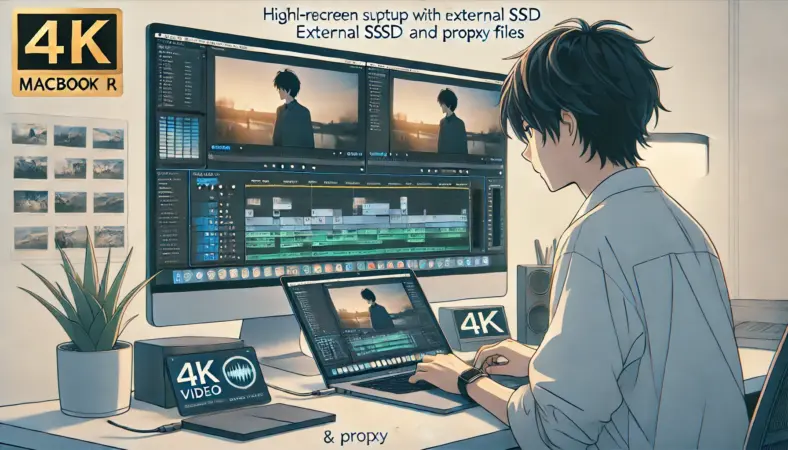
4K編集って、言葉だけで身構える人が多いんですが、MacBook Airでも“条件を揃えれば”普通に戦えます。逆に言うと、条件を揃えないと、どれだけ新しいAirでも「なんか重い…」になりやすい。
だからここでは、私が「4Kでも気持ちよく編集できるな」と感じるための条件を、できるだけ具体的に言語化します。
条件1:プロキシ編集を前提にする
4Kが重い最大の理由は、編集ソフトが「毎フレームを高解像度で再生しながら、エフェクトや色調整も計算して、音も同期して…」をリアルタイムでやろうとするからです。
冷静に考えるとめちゃくちゃ大変。なので、4Kを快適にしたいなら、プロキシは“上級者の技”じゃなくて、普通の運用として入れた方がラクです。
プロキシは「編集時の快適さ」を買う仕組みです。画質が落ちるのは編集してる間だけで、書き出しは高画質に戻せます。
特に、複数カメラ(マルチカム)や、テロップを大量に入れる系の動画は、プロキシを使うかどうかで体感が別物になります。
条件2:保存先を分離する
4K編集は素材サイズも大きいので、保存先の設計がそのまま快適さになります。おすすめは「外付けSSDにプロジェクト単位でまとめる」方式。
素材、プロジェクトファイル、書き出し先をまとめておくと管理が楽です。さらに、MacBook Airの内蔵を圧迫しないので、全体が安定しやすいです。
外付けSSDを使うときは、ケーブルやハブの品質も地味に重要です。転送が不安定だと、編集アプリが止まったり、素材リンクが切れたりする原因にもなります。
条件3:重い処理は“最後にまとめる”
4K編集でありがちなのが、最初からノイズ除去や手ブレ補正、AI系のエフェクトを入れてしまって、タイムラインが地獄になるパターン。
入れたくなるんですけど、快適さを優先するなら、まずはカットと流れを固めて、最後にまとめて重い処理を入れる方が結果的に早いです。
具体的には、「構成→カット→テロップ→音→色→重い処理→書き出し」の順に寄せると、Airでも走りやすい。途中で重くなったら、重いエフェクトを一時的にOFFにして作業するのもアリです。編集って“完璧を先に作る”より、“完成まで走る”方が大事なので。
条件4:Airの仕様を“味方にする”
MacBook Air(M4世代)は、動画まわりで嬉しいポイントが整理されています。
たとえばビデオ再生の対応フォーマットとして、HEVC/H.264に加えてAV1など“再生側の負荷”が軽くなる形式も含まれていて、素材次第で体感が変わることがあります。(出典:Apple「MacBook Air (13インチ, M4, 2025) – 技術仕様」)
つまりAirは「何でも根性で回す」より、得意な形式・運用に寄せるほど強いです。4K編集が不安なら、まずはプロキシ+外付けSSD運用で土台を作ってみてください。
そこで“普通に回る”手応えが出たら、かなり安心できると思います。
必要なスペック目安
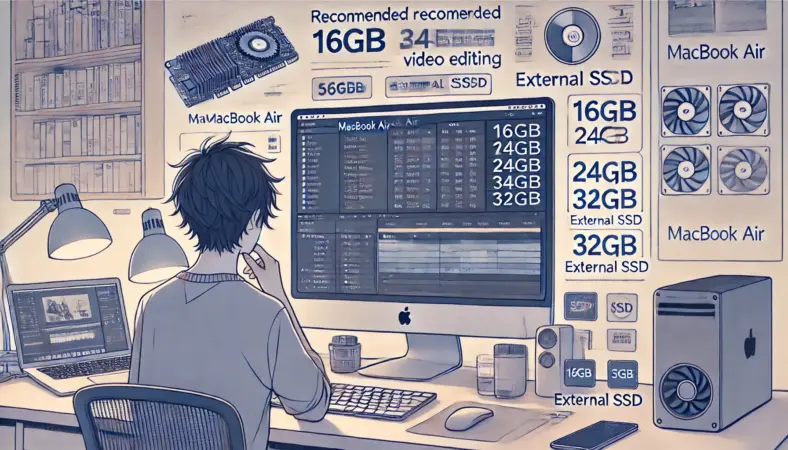
スペックの話って、結局「私はどれを買えばいいの?」に直結するので、できるだけ現実寄りに整理します。ただし、ここで出す数値はあくまで一般的な目安です。
使う動画編集アプリ、素材形式、エフェクト量、同時に開くアプリ数で体感は変わります。最終的には、各メーカーの公式要件や仕様も必ず確認してください。
まず最重要はメモリ
動画編集はメモリに余裕があるほどラクです。MacBook Airの場合はユニファイドメモリなので、CPUとGPUで共有します。
つまり、動画編集みたいにGPUっぽい処理も混ざる作業では、メモリが余裕だと効きやすい。ざっくりの目安はこんな感じです。
- 16GB:フルHD中心〜軽めの4Kで「まず困りにくい」入口
- 24GB:4K中心で作業が増えても「だいぶ安心」なライン
- 32GB:合成や重い処理が多い人が「ストレスを減らす」ライン
次に効くのがストレージ設計
MacBook Airの標準構成は内蔵256GBからですが、2025年現在の最新モデル(M4)や併売されているモデルではメモリが16GBに底上げされた一方、ストレージは256GBが最小のままです。
つまり「メモリが増えたならストレージも増えたかな?」と勘違いしやすいので、ここは分けて考えるのが大事です。
動画編集は「素材」「書き出し」「キャッシュ」「プロキシ」で増えます。だから容量を盛るか、外付けSSD前提にするか、どちらかに寄せたほうがラク。
私はAirを活かすなら、荷物が許す範囲で外付けSSDをセットにして考えるのが現実的だと思ってます。
ここだけ覚えておけばOK
- 内蔵はアプリとOS(+可能ならキャッシュ)
- 外付けに素材と書き出し
- ※内蔵が小さい場合は、キャッシュを高速外付けSSDに逃がすのもアリ
- 内蔵の空き容量は常に余裕を残す(一般的な目安として10〜20%)
- プロジェクト単位でフォルダ管理すると迷子になりにくい
用途別の目安を表で整理
| 用途 | おすすめメモリ | ストレージ運用 | 快適化の最優先 | アプリ例 |
|---|---|---|---|---|
| ショート動画中心 | 16GB | 内蔵+外付けがあると安心 | 外付けSSDで管理 | iMovie / CapCut |
| YouTube週1(フルHD〜4K) | 24GBが快適寄り | 外付けSSD前提が安定 | プロキシ運用 | Final Cut / DaVinci |
| 合成・ノイズ除去多め | 32GBが安心寄り | 高速SSD+空き容量確保 | 重い処理は最後に | Premiere / DaVinci |
数字より「待ち時間が許せるか」で考える
最後はここです。スペックって正直、どこまで盛っても「もっと欲しい」は出ます。でも、あなたが困るのは“性能不足”というより待ち時間が増えてテンションが下がる瞬間。
趣味なら待てる、仕事なら待てない。ここが一番、買い方に効きます。迷ったら「自分は待てるタイプか?」を先に決めると、スペック選びがスパッとしますよ。
M2モデルでできる編集範囲
M2モデルのMacBook Airでも、動画編集は普通にできます。ここで大事なのは「できるけど、やり方次第で快適さが変わる」って現実です。
M2は、フルHD中心の編集や、短尺〜中尺の動画ならかなり現役ですし、YouTube用途でも全然回せます。ただ、4Kを本気で回すときは、M2に限らずAir全般で“工夫が必要”になってきます。
M2で得意な領域
M2のAirが得意なのは、カット編集、テロップ、BGM、軽い色調整、軽いトランジション。このあたりは「編集の基本セット」なので、初心者が最初に作る動画なら十分戦えます。
特にiMovieやFinal Cut Pro寄りの運用は、Macとの相性が良くてテンポよく進むことが多いです。
あと、M2の良さって「静かで軽い」だけじゃなくて、持ち歩きが前提のライフスタイルにハマるところ。外で編集して、家で仕上げる。こういう使い方をしやすいのはAirの強みです。
しんどくなりやすい領域
逆に、M2でしんどくなりやすいのは、長尺の4K、重いノイズ除去、手ブレ補正、AI系の処理、合成を多用する編集です。
ここはM2が弱いというより、作業が重すぎるだけ、というケースもあります。なので、M2で詰まったら、すぐ買い替えを考える前に、まずはプロキシと保存先分離を試すのがおすすめです。
M2での快適化は「素材を軽くする」「保存先を整理する」「重い処理を後回し」の3点セットが効きます。
「M2で足りるか不安」な人の確認ポイント
あなたがM2で足りるか不安なら、次をチェックしてみてください。これ、自己診断としてかなり使えます。
- 編集する動画はフルHDが中心か、4Kが中心か
- 1本の尺は短いか、長いか
- ノイズ除去や手ブレ補正を毎回使うか
- 編集しながらブラウザや他アプリを多用するか
- 外部モニターや外付けSSDを使う予定があるか
もし「4K中心」「長尺」「重い処理を毎回」なら、M4やProを検討したほうがストレスは減りやすいです。
逆に「フルHD中心」「短尺」「軽い編集」が多いなら、M2でも十分回せる可能性が高いと思います。ここも断定はできないので、最終的には公式要件や実際の作業内容で判断してくださいね。
M4世代の強みと注意点
M4世代のMacBook Airは、動画編集の“日常の体感”を上げやすい要素が揃ってます。特に、軽さ・バッテリー・扱いやすさはそのままに、編集の地力が上がっているのが嬉しいところです。
Airは「薄くて軽い」路線なので、スペックで殴るというより、効率よく回る場面が増えるイメージで捉えるのがいいかなと思います。
M4はAI系の処理が快適になりやすい
M4ではNeural Engineが強化されていて、AI系の処理が快適になりやすいです。※AppleはM4について、Neural Engineが(M1比で)大幅に高速化した旨を紹介しています。(出典:Apple Newsroom「Apple、驚異的なパワーのM4とApple Intelligenceを搭載した新しいiMacを発表」)
※AI機能の速さは「アプリ側の実装」や「処理内容」にも左右されます。同じMacでも、使うアプリと設定で体感が変わるので、ここは過度に期待しすぎず「効く場面が増える」くらいに捉えるのが安全です。
M4で「ラクになる」ポイント
私がM4世代で特に効くと思うのは、細かい待ち時間が減ることです。例えば、タイムライン操作のレスポンス、プレビューの粘り、軽い書き出しのテンポ。こういう“日々の小さなストレス”が減ると、編集って一気に続けやすくなります。
M4 Airが向いてる人
- 外でも編集したい(軽さと電池が重要)
- ショート〜中尺の編集が多い
- 4Kも触るけど、プロキシ運用で回すつもり
- AI機能(字幕や被写体処理)も使って効率化したい
注意点:Airの性格は変わらない
ただし、ここ大事です。M4になっても、MacBook Airは基本的にファンレスの“薄くて軽い路線”なので、長時間の高負荷を延々とかけ続ける用途は、MacBook Proのほうが安定しやすい場面があります。
編集が仕事で、毎日長尺4Kを連続で書き出すようなスタイルなら、Proを選ぶほうが結果的にラクかもしれません。
MacBook Airでの動画編集を快適に
ここからは「買う前の判断」から一歩進めて、MacBook Airの動画編集を“気持ちよく回す”ための具体策をまとめます。Macって、工夫がハマると一気にラクになるので、ここはぜひ持ち帰ってください。
アプリの選び方
動画編集アプリ選びって、機能が多いほど偉いみたいな空気があるんですが、私は逆だと思ってます。大事なのは、あなたが作りたい動画を、ストレスなく回せるか。
特にMacBook Airは、軽い機材だからこそ「アプリの選び方」と「運用の設計」で体感が変わりやすいです。
まずは「何を最優先するか」を決める
アプリの相性は、あなたが何を優先するかで変わります。
- とにかく早く形にしたい:操作が分かりやすいアプリが向き
- 色をしっかり作りたい:カラー機能が強いアプリが向き
- 仕事で使いたい:共有やテンプレ、安定性が大事
- 4K中心で快適に回したい:プロキシが分かりやすいアプリが向き
- AI機能で時短したい:字幕・自動処理が得意なアプリが向き
「要件」は必ず公式で確認する
ここは慎重にいきます。アプリってアップデートで要件が変わることがありますし、OSとの組み合わせでも変わります。特に仕事用途なら、公式の技術要件を見ておくのが安全です。
加えて、素材形式や書き出し形式はアプリの得意不得意が出やすいので、「自分が扱う素材(スマホ/カメラ/画面収録など)」を基準に決めると失敗しにくいです。
注意:この記事の内容はあくまで一般的な目安です。正確な動作要件や最新仕様は、各メーカーの公式サイトをご確認ください。
Airで気持ちよく回す“アプリ運用”のコツ
Airで快適にするなら、アプリ選び以上に「運用の癖付け」が効きます。例えば、ブラウザをタブ100枚開きながら編集するより、素材探しの時間と編集の時間を分けるだけでも体感が軽くなります。
あと、外付けSSDに素材をまとめると、アプリを変えても運用が崩れないのでおすすめです。
周辺機器やハブの選び方で詰まりやすい人は、私がまとめたこの記事も役に立つと思います。
無料で始める編集の手順
いきなり有料アプリに突っ込むより、まず無料で「自分がどこで詰まるか」を体験するのはめちゃくちゃ賢いです。動画編集って、向き不向きというより、続けられる環境かどうかがすべてなので、無料で試して“続けられそう”を確認するのが強いです。
無料スタートのおすすめ手順
無料スタートの流れ(この順がラクです)
- まずは30秒〜1分の短尺を作って、書き出しまで完走する
- 次に、テロップとBGMを入れて、テンプレ化できるか試す
- 4K素材があるなら同じ手順でやって、プレビューの重さを確認する
- 重ければプロキシを作って、どれくらい改善するか見る
- 素材と書き出し先を外付けSSDへ移して、さらに安定するか確認する
最初にチェックしたい「詰まりポイント」
無料で試すときに見てほしいのは、見た目の機能より「詰まりポイント」です。具体的には、タイムライン操作がスムーズか、プレビューがカクつかないか、書き出しの設定が分かりやすいか。
ここがスムーズなら、続けやすいです。
逆に、無料アプリで詰まったとしても、「Airが無理」って結論にしなくて大丈夫です。多くの場合、詰まりの原因は素材か保存先か作業の順番にあります。
だから、無料で試すフェーズは「アプリ選び」というより「自分の編集スタイルの棚卸し」だと思ってやるのがいいかなと思います。
無料→有料へ移行する判断基準
無料でやってみて、次のどれかに当てはまったら、有料アプリへの投資はアリです。
- 編集のテンポが気持ちよくて「もっと効率化したい」と感じた
- テンプレやプリセットで作業を早くしたい
- 色や音、テロップ表現をもう一段上げたい
- 案件や仕事で安定運用が必要になった
逆に、無料の段階で「再生が重い」「容量がすぐ足りない」が出たなら、アプリを変える前に、まずはプロキシと外付けSSD運用を整えるのがおすすめです。ここを整えると、無料でも有料でも全部ラクになります。
Proと迷う人の判断基準
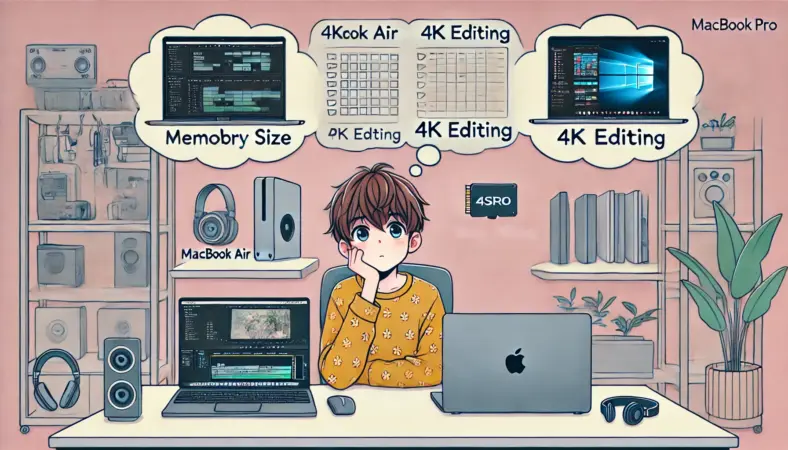
MacBook AirとMacBook Pro、ここ迷いますよね。私も相談されることが多いです。結論から言うと、判断はシンプルで、長時間の高負荷を日常的に回すかどうか。ここでほぼ決まります。
Airがハマる人の特徴
MacBook Airがハマるのは、編集を「軽快に続けたい」人です。外で作業したい、荷物を減らしたい、机に縛られたくない。そういう人にAirは刺さります。編集の内容も、ショート〜中尺が中心ならAirで十分戦いやすいです。
Airで満足しやすい
- 短尺〜中尺の編集が多い
- 外でも編集したい(軽さと電池の価値が高い)
- プロキシや外付けSSD運用で回せる
- 外部モニターで作業環境を作るつもりがある
Proが安心な人の特徴
Proが安心なのは、編集が「仕事」になっていて、待ち時間が損失になる人です。長尺4Kを連続で書き出す、重いノイズ除去を毎回かける、合成やモーショングラフィックスを多用する。
こういう作業は負荷が高く、Airでもできなくはないけど、日常的に回すならProのほうが安定しやすいです。
注意:ここでの話はあくまで一般的な傾向です。最終的な判断は、あなたの制作内容と、各ソフトの公式要件・公式仕様を確認したうえで決めてください。
「自分の制作スタイル」で最終決定する
私がよくやる決め方は、「理想の1週間」を想像する方法です。例えば週1で動画を上げたいなら、素材整理・編集・書き出し・サムネ制作をどこでやるか。
外でやるならAirの価値は高いし、家で腰を据えてやるならProも魅力です。さらに、外部モニターを使うのか、ノート単体で完結したいのかでも変わります。
ちなみに、MacとWindowsの方向性で迷う人もいますよね。用途別に違いを整理した記事もあるので、方向性で悩んだら参考にどうぞ。
おすすめ周辺機器5選
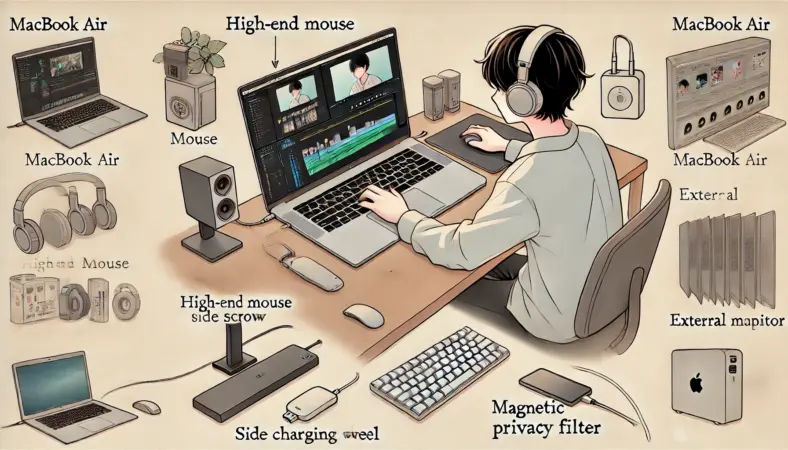
ここがこの記事の結論パートです。MacBook Airで動画編集を快適にするなら、私は本体を過剰に盛るより、周辺機器と作業環境で「詰まり」を潰すのがコスパいいと思ってます。
特にAirは“薄い・軽い・静か”が強みなので、その強みを崩さずに編集効率を上げるアイテムを揃えるのが正解です。
MacBook Airで効くのは「操作」「姿勢」「画面」「電源」
動画編集の快適さって、CPUの速さだけじゃないんですよ。タイムラインの移動が速い、姿勢がラクで肩が凝らない、画面が広くて迷子にならない、外で電源が不安にならない。
こういう“作業の人間側”のストレスが消えると、編集は一気に快適になります。
MacBook Airで刺さりやすい周辺機器(Amazon想定)
| カテゴリ | おすすめ商品(Amazon) | MacBook Airならではの理由 |
|---|---|---|
| マウス | ロジクール MX MASTER 3S | 横スクロールホイールでタイムラインを一気に移動でき、「あのカットどこだっけ?」を探す時間が減る。作業テンポが上がりやすい |
| PCスタンド | Majextand | 世界最薄レベルでAirの薄さを損なわず、目線が上がって姿勢が崩れにくい。長時間編集の疲れが溜まりにくい。貼り付け型なのもポイント |
| 電源アダプタ | Anker 735 Charger(GaNPrime 65W) | 純正より小さく、Macとスマホを同時に充電しやすい。外で編集する人の荷物を減らせる。※より速い充電を重視するなら70W級も選択肢(MacBook Air(M4)は70W USB-C電源アダプタによる高速充電に対応)。ケーブルはeMarker対応を選ぶと充電が安定しやすい |
| 外部モニター | Dell U2723QE または ASUS ProArt | iPadでは出せない大画面で作業効率が跳ねる。タイムラインとプレビューを同時に広く見られるので、ミスが減りやすい |
| 画面保護 | ベルモンド マグネット式 覗き見防止フィルタ | カフェ作業が多い人向け。画面を気にせず作業に集中しやすい。ペーパーライクとは目的が違って、プライバシー保護に寄せられる |
-675x450.jpg)
(例:MX MASTER 3Sの横スクロール、Majextandの角度、充電器のサイズ感)
優先順位の付け方(全部買わなくてOK)
正直、いきなり全部いらないです。優先順位はあなたの作業場所で決めるのが一番ラクです。
- 外で編集が多い:電源アダプタが最優先。荷物が減ると継続しやすいです
- 家で編集が多い:外部モニターが最優先。画面が広いと“迷子”が減ります
- 編集スピードを上げたい:マウスが最優先。横スクロールは時短に直結します
- 姿勢がしんどい:PCスタンド。肩と首の疲れが減ると、編集が続きます
- カフェ作業が多い:覗き見防止。意外とストレスが減ります
外部モニター運用が刺さる
Airで動画編集を本気で続けるなら、外部モニター運用はかなり効きます。タイムライン、プレビュー、エフェクト、素材管理のパネル。
これを13インチに詰め込むと、どうしても窮屈です。外部モニターがあると作業が“デスクトップPC感”に寄って、Airの弱点が消えます。
そして大事なアップデートとして、M4モデルのMacBook Airは、本体ディスプレイに加えて最大2台の外付けディスプレイを同時に接続できます。(出典:Appleサポート「MacBook Airに接続できるディスプレイの台数」)
※補足:モデルにより外部ディスプレイの条件は異なります。M4以前のAirは「接続できる台数や、ふたを閉じる必要がある」など制限があるモデルもあったので、ここがM4の大きい進化点になりやすいです(詳しい条件は上のサポート記事で確認できます)。
【画像挿入ポイント】「本体+外部2台」の作業スペースが分か-675x450.jpg)
例:MacBook Air本体+外部モニター2台の編集ワークスペース" />
MacBook Airの動画編集まとめ
※本記事は「MacBook Airをメイン機として動画編集する人」向けにまとめています。素材形式や編集アプリによって体感は変わるので、迷ったらまずプロキシ運用から試すのがおすすめです。
MacBook Air 動画編集は、やり方次第でかなり快適になります。私の結論は、本体スペックだけで勝負せず、ワークフローと周辺機器で「詰まり」を消すのがいちばん効く、です。
特に効くのは、プロキシ編集と外付けSSD運用。ここを整えるだけで、Airの“軽さ”がそのまま武器になります。
最終チェック:あなたはどのタイプ?
ざっくりタイプ別のおすすめ
- 初心者(趣味・ショート動画):AirでOK。16GB+外付けSSD運用を押さえる
- YouTube(週1本、4Kあり):Airでも可能。24GB以上+プロキシ運用が安心寄り
- 副業・案件(納期あり):Airは“できるが不安定要因が増える”ので、Pro比較も入れる
- 合成・ノイズ除去多め:Proや上位メモリが安心寄り
大事な注意:この記事内のスペック目安や快適さの話は、あくまで一般的な目安です。使用する動画編集アプリ、素材の形式、プロジェクトの重さ、外部機器の相性で体感は変わります。正確な情報は公式サイトをご確認ください。判断に迷う場合や仕事用途で失敗できない場合は、詳しい人や専門家に相談することもおすすめします。
もしあなたが「編集が重い」と感じているなら、まずはプロキシと外付けSSD運用を試してみてください。そこでまだ厳しいなら、その時点でMacBook Proを検討しても遅くないです。焦らず、気持ちよく編集できる形に寄せていきましょう。