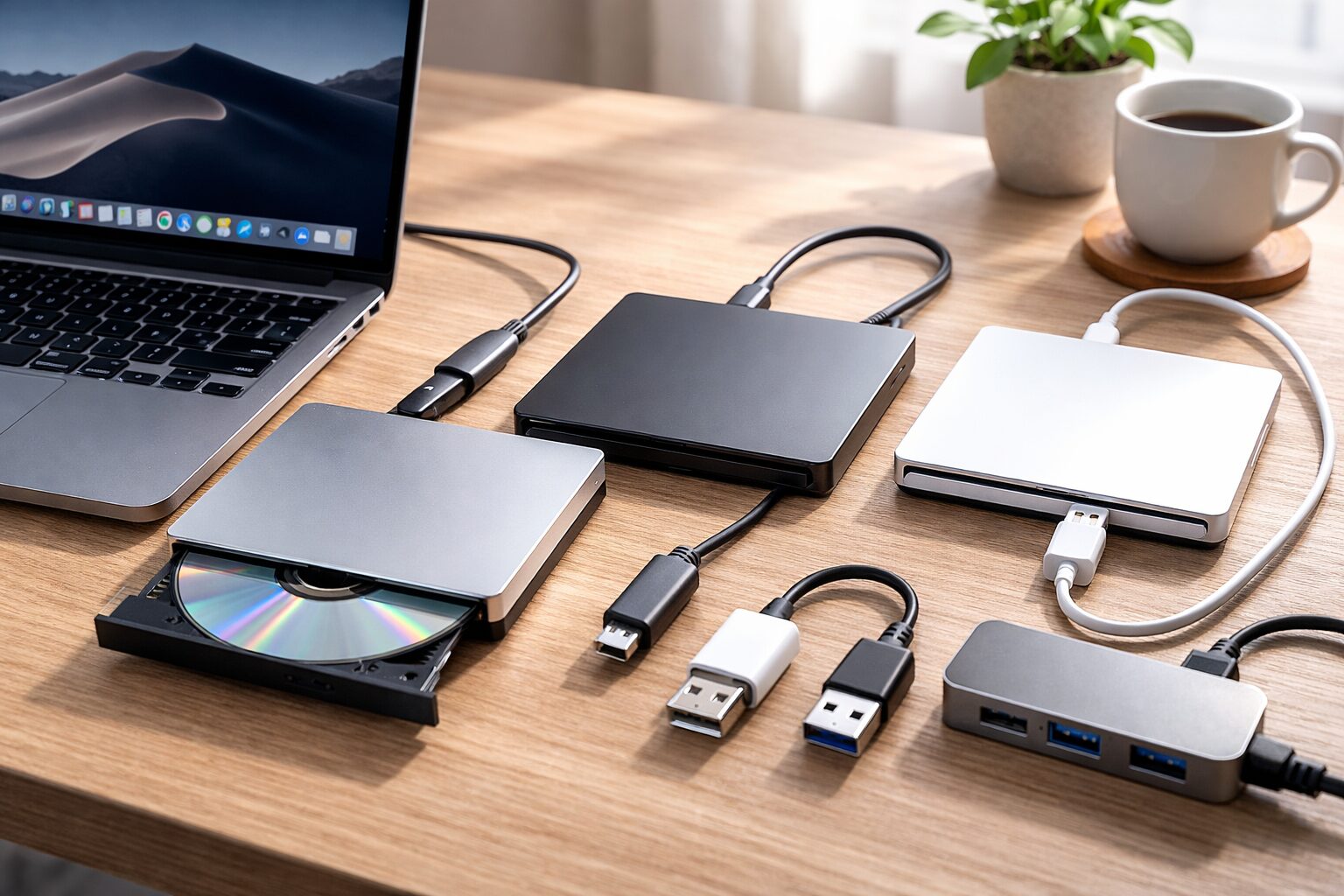
MacBookでCDを取り込みたいのに、入れるところがない…ってなりますよね。
最近のMacBookやMacBook AirはCDドライブが付いていないことが多いので、外付けが前提になります。
ただ、外付けをつないでもCDの取り込みができない、USB-Cしかなくて変換が必要、純正のSuperDriveって使えるの?みたいに、つまずきポイントが地味に多いんです。
この記事では、MacBookでのCDの取り込み最短手順から、CDドライブが認識しないときの切り分け、Macへの外付けドライブのおすすめの選び方、取り込んだ音楽をMacBook AirからiPhoneに入れる流れやiphone同期の考え方、ついでにCDの焼き方まで、まとめて整理します。
- MacBookでCDを取り込む最短手順がわかる
- CD 取り込み できない時の原因と対処がわかる
- USB-C前提の外付けCDドライブ選びがわかる
- iPhoneへ入れる方法と同期の違いがわかる
MacBookでもCDの取り込みは可能
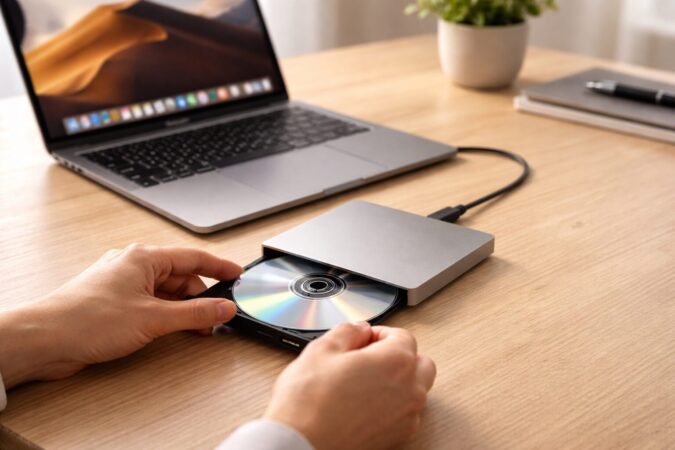
結論はシンプルで、MacBookでもCDは取り込めます。ただし本体に入れるところがない機種が多いので、外付けCDドライブを用意して、ミュージック(Music)アプリで読み込む流れになります。ここでは最短ルートと、つまずきやすいポイントをまとめます。
外付けで必要なもの
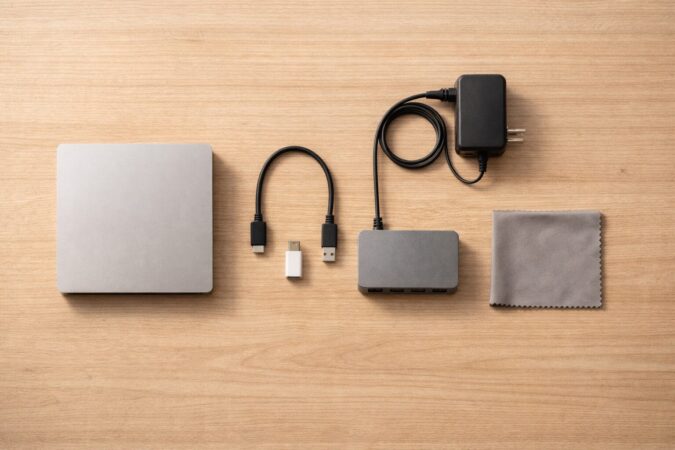
MacBookのCDの取り込みに必要なのは、基本的に外付けCD/DVDドライブです。…が、実際に困るのは「つなぎ方」と「電力まわり」なんですよね。
ここを先に押さえておくと、買ったあとに「動かない」「認識しない」で詰まる確率がかなり下がります。
最低限これだけでOK
- 外付けCD/DVDドライブ(音楽CD読み取りに対応しているもの)
- MacBookの端子に合う接続(USB-C直挿し or USB-Aなら変換)
- できれば短めでしっかりしたUSBケーブル(付属品がいちばん無難)
あると安心:トラブル回避アイテム
「絶対必要」ではないですが、環境によっては助けになることがあります。特にUSB-CしかないMacBook Air/Proで、普段からドックや多ポートハブを使っている人は要注意。
外付けドライブは“動いているように見えるけど、読み込みが不安定”になりやすいんです。理由はシンプルで、外付けドライブはディスクを回すために瞬間的に電力を食うことがあるから。
そこにハブや長いケーブル、相性のある変換が挟まると、ギリギリの条件で挙動が崩れることがあります。
これ私がいたテクサポの現場でも多かったです。
- USB-C直挿しできない場合の変換:USB-A機器なら変換アダプタが必要
- 給電できるUSBハブ:直挿しが難しい環境の“逃げ道”
- ディスクの清掃:読み取りが怪しい時の基本(柔らかい布で軽く)
あと、地味に大事なのが「置き場所」と「振動」です。取り込み中にドライブを膝の上で使ったり、ケーブルが引っ張られる状態だと、読み取りが不安定になって途中で止まる原因になりがち。
取り込み中は机の上で、ケーブルに負荷がかからない状態にしておくのがラクですよ。ディスクの回転中に本体を動かすと、読み取りが何回もやり直しになって、結果として時間が伸びることもあります。
「安く済ませたいから100均で…」って発想も出ると思いますが、外付けドライブは相性と安定性が大事です。私のサイト内でも、安さ優先で選ぶ前に知っておきたい注意点をまとめています。
ここで書いた内容はあくまで一般的な目安です。モデルやOS、周辺機器の組み合わせで挙動が変わることがあります。
正確な仕様や対応状況はメーカー公式情報をご確認ください。判断に迷う場合は、購入店やメーカーサポートなど専門家への相談をおすすめします。
入れるところがない対策
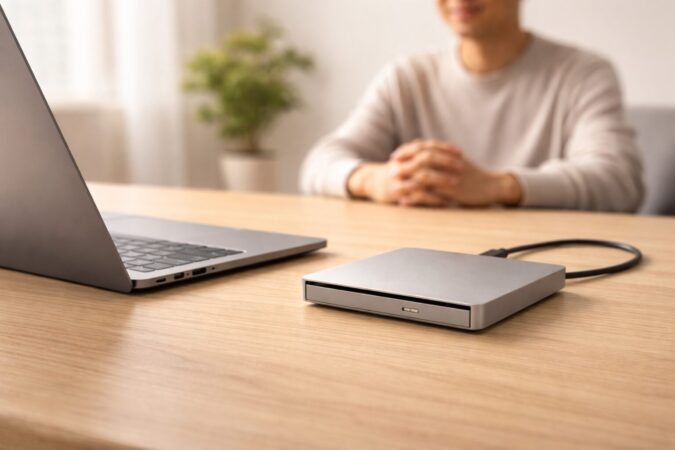
MacBookにCDを入れるところがないのは、故障じゃなくて仕様です。最近のMacBook/MacBook Airは薄型化の流れで、内蔵の光学ドライブがありません。
だから「穴がない…どこに入れるの?」ってなるのは正常。ここ、最初に気づけるだけでストレスが減りますよ。
対策は大きく2つ
解決策はシンプルで、基本は次のどちらかになります。
- 外付けドライブを使ってMacで直接取り込む(いちばん一般的で早い)
- 別のPCで取り込んだ音源をMacに移す(すでにデータがある場合の近道)
外付けで取り込むのが一番スムーズ
今回の記事の意図はだいたいこれです。「手元のCDを、MacBookで取り込んで、iPhoneでも聴きたい」。なら、外付けドライブを用意して取り込むのが最短ルート。
外付けは買い物が発生するぶん、最初はハードル高く感じるかもですが、いったん揃うと今後もずっと使えます。ソフトのインストールや、家族のCDを取り込むときにも同じ環境で回せるので、長い目で見ると楽です。
すでに曲データがあるなら移すのもアリ
もし家にWindows PCや古いMacがあって、すでにCD取り込みができる環境があるなら、そこで取り込んでからUSBメモリや外付けSSDでMacに移す方法もあります。
音源がデータ化できていれば、Mac側は「管理と同期」だけに集中できるのでラク。
とはいえ、最終的にiPhoneに入れる段階で同期設定が必要になるので、この記事ではまずMacで直接取り込む流れを中心に説明していきます。
迷ったらこう考えると早い
- CDが手元にあって、今すぐ取り込みたい → 外付けを用意
- すでに曲データがある → Macに移して同期だけでOK
なお、最新のmacOSでは表示や導線が変わることがあります。操作の考え方としては「CDを挿す→Musicで読み込む」が基本なので、迷ったら公式の手順も確認すると安心です(出典:Appleサポート「MacでCDの曲をミュージックに読み込む」)。
ドライブ接続の手順
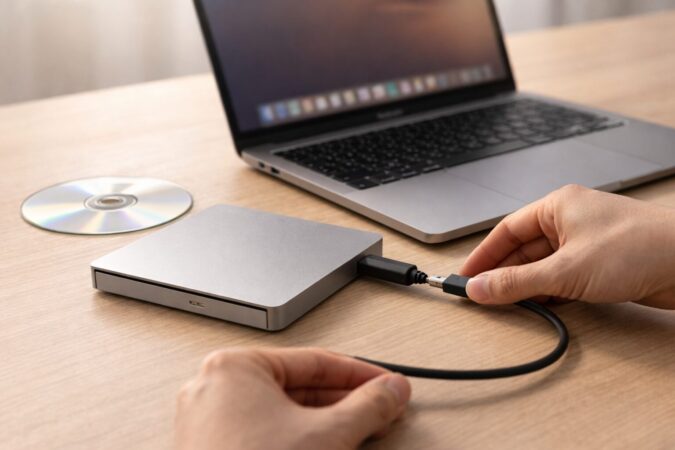
ここは最短でいきます。やることは接続 → CDを入れる → Musicで読み込みです。難しそうに見えるけど、実際は手順自体はシンプル。
問題は「Macの端子がUSB-Cしかない」「ハブ経由で不安定」みたいな周辺事情なので、先に“詰まりにくい手順”でやっていきましょう。
最短手順:まずは直挿しで安定させる
- 外付けCDドライブをMacBookに接続(できればハブなしで直挿し)
- 音楽CDを入れる
- ミュージック(Music)アプリを開く
- CDが表示されたら「CDを読み込む(Import CD)」を実行
表示が違う時の見方
環境によって、CDの表示場所が違うことがあります。サイドバーにCD名(または「オーディオCD」)が出ることもあれば、画面上部にバナーっぽく「CDを読み込みますか?」が出ることもあります。
探す場所の目安
- Musicのサイドバー(ライブラリ一覧の下)
- 画面上部の操作ボタン付近(読み込みボタン)
- Finderの「場所」にドライブが出ているか
取り込み形式は“迷ったらAAC”が無難
取り込めたあとに後悔しがちなのが「形式」です。ここは万人に同じ正解はないけど、迷う人が多いので、判断軸を置いておくと優しいです。
ざっくり言うと、iPhone中心で聴くならAACが扱いやすいことが多いです。車載や古い機器でも確実にしたいならMP3、音質最優先ならロスレス。
ただしロスレスは容量が増えやすいので、iPhoneの空き容量や運用(オフラインで全部持ち歩くのか)まで考えると失敗しにくいです。
| 形式 | 向く人 | 特徴 | 注意点 |
|---|---|---|---|
| AAC | 迷ってる人全般 | 音質と容量のバランスが取りやすい | 古い機器だとMP3が無難な場合も |
| MP3 | 車載や幅広い機器 | 互換性が高い | 設定次第で音質が落ちやすい |
| ロスレス | 音質最優先 | 圧縮の劣化が少ない | 容量が増えやすい(端末容量に注意) |
取り込み中は、できれば他の重い作業(動画編集や大量ダウンロード)を避けると安定しやすいです。絶対じゃないけど、「途中で止まる」を回避するには地味に効くことがあります。
あと、取り込みが終わったら“念のため最初の1曲だけ再生して確認”もおすすめ。全部取り込んだあとにノイズに気づくと、地味に悲しいので。
手順や表示はmacOSのバージョンで変わることがあります。正確な操作は公式案内もあわせて確認してください。判断に迷う場合はメーカーサポートなど専門家への相談をおすすめします。
取り込みできない原因
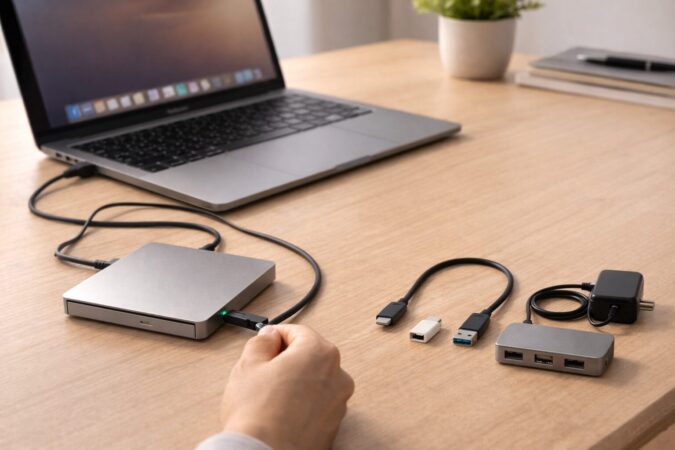
ここ、いちばんしんどいところですよね。取り込みできないとき、つい「アプリが悪い?」「Macが壊れた?」って思いがちなんですが、実際は接続(USB-C/変換/ハブ)と給電が原因のことが多いです。
つまり、アプリの前に“物理”を疑うのが近道。テクサポの現場でも鉄則でした。
症状別:まずはどこで詰まってるか見る
- そもそもCDが表示されない:接続・給電・変換・ハブの可能性が高い
- ドライブは光るけどマウントしない:給電不足/相性/ディスク状態
- 途中で止まる:不安定な接続、読み取りエラー、振動
- ノイズが入る:読み取り精度、エラー訂正設定、ディスクの傷
対処はこの順がラク:直挿し→別ポート→ケーブル
私がトラブル相談を受けるときも、だいたいこの順で解決します。ポイントは「一度に複数変えないこと」。何が効いたのか分からなくなるので、1個ずつ潰すのがコツです。
あと、意外と見落とされがちなのが“ハブを外したつもりで、実は変換+ハブが残っている”パターン。USB-Cの見た目って似てるので、いったん机の上に置いて、つなぎ方を整理すると早いです。
USB-CしかないMacでハブやドック経由にすると、給電不足っぽい挙動が出ることがあります。特にバスパワーの外付けは影響を受けやすいです。
- ハブを外してMacに直挿し(まずこれ)
- 別ポートに差し替え(左右で安定が違うことも)
- ケーブルを付属品に戻す/短いケーブルにする
- USB-A機器なら変換アダプタを変える(相性が出ることがある)
- それでもダメなら給電できるUSBハブを検討(セルフパワー系)
ディスク側の原因も意外と多い
接続が問題ないのにダメなときは、CD側の状態も見ます。指紋やホコリだけで読み取りが不安定になることもありますし、古いCDは細かい傷が増えていることもあります。
別のCDで試して「特定のCDだけダメ」なら、ドライブよりディスクが原因の可能性が上がります。読み取りエラーが多いCDは、取り込みに時間がかかったり、同じ場所で止まったりしやすいです。
切り分けの目安
- どのCDもダメ → 接続/給電/ドライブ相性の可能性が高い
- 特定のCDだけダメ → CDの傷や汚れ、読み取りエラーの可能性が高い
設定で改善することもある:エラー訂正
取り込めるけどノイズが出る、途中で失敗する、というケースでは、Music側の読み込み設定で“エラー訂正”を有効にすると改善することがあります。
エラー訂正をオンにすると読み込みが遅くなることもありますが、音飛びやノイズが出るよりはマシ、って状況だと試す価値はあります。
逆に、遅すぎる・止まる場合は一度オフに戻して挙動を見るのも手です。エラー訂正の場所は「Music>設定>ファイル>読み込み設定」にあります(出典:Appleサポート「MacでCDの曲をミュージックに読み込む」)。
機器の分解や強引な操作は危険です。安全のため、最終的な判断はメーカー公式情報の確認や、メーカー/購入店サポートなど専門家への相談をおすすめします。
純正ドライブは使える?

純正(AppleのUSB SuperDrive)を検討する人も多いです。気持ち分かります。Apple製なら相性で悩まなそう、って思いますよね。
結論から言うと、今から新しく買うなら優先度は高くないかなと思います。
理由は、Apple公式ストアで常に入手できるとは限らず、時期によっては在庫が見つけにくいことがあるからです。一方で、もし既にお持ちなら活用できます。
ただし、最新環境だと「つなぎ方の条件」が少しシビアなので、そこは知っておくと安心です。
純正を検討する前に押さえたいこと
- USB-A接続のため、USB-CしかないMacはUSB-C→USB-A変換アダプタが必要
- 給電条件がシビアで、ハブ経由だと不安定になりやすいことがある
- できればMac本体のポートに直結が無難
補足ですが、USB-C(Thunderbolt)しかないMacは、USB-C→USB-A変換アダプタ経由で接続する形になります。ハブやドック経由だと給電や相性で不安定になることがあるので、最初の取り込みはできるだけMac本体に直結が無難です。
なお、接続条件はアップデート等で変わることもあるので、最新の案内は公式情報をご確認ください。
「純正=万能」ではない理由
純正は安心感がある一方で、環境が合っていないと「あれ?動かない?」が起きやすいです。特にUSB-C中心の今だと、変換を挟む時点で相性要素が増えるんですよね。
だから私は、トラブルを減らしたい人にはUSB-C直挿し対応の外付けをおすすめしがちです。純正が悪いというより、「最新のMacBookの接続環境と噛み合いにくい場面がある」ってイメージです。
純正が向くと思われる人
- USB-Aがそのまま使える環境(変換不要)
- 持ち運びより「手元でたまに使う」が中心
別の外付けが向くかも
- USB-Cしかなく、変換/ハブを増やしたくない
- 迷わず直挿しで安定させたい
- 外出先での取り込みも想定している
純正も含めて、最終的には「あなたのMacの端子」と「使い方」で決めるのが正解です。価格や仕様は変動するので、購入前にメーカー公式情報を確認してください。判断に迷う場合は、購入店やメーカーサポートなど専門家への相談をおすすめします。
MacBookでのCDの取り込み向け選び方
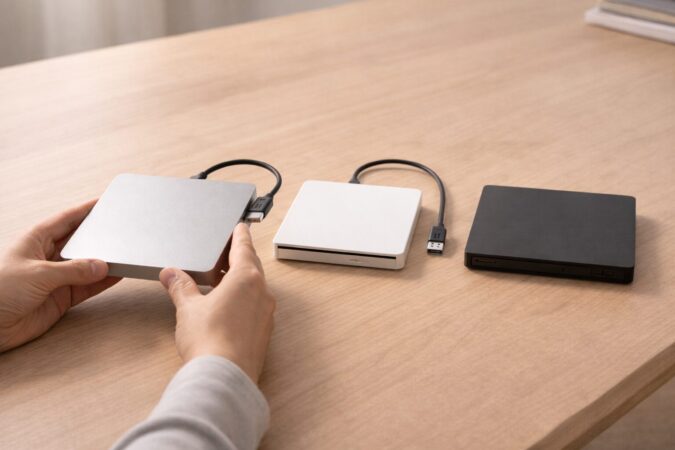
次は「どれを買えばいい?」の答えを作ります。USB-CしかないMacが増えているので、端子・電源(バスパワー)・持ち運びを軸にチェックすると失敗しにくいです。最後に、条件に当てはまるおすすめ3つもまとめます。
Macの外付けドライブのおすすめ基準
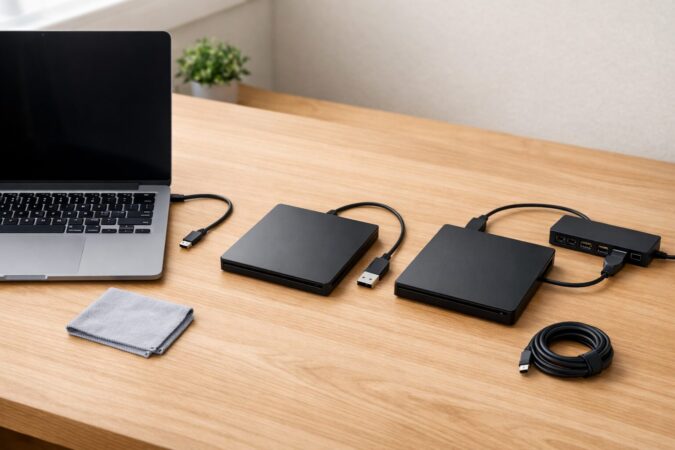
Macの外付けのおすすめを選ぶとき、商品ページのスペック表だけ見てると迷子になりがちです。だから私は、実際の失敗談につながりやすいポイントを先にチェックします。
結論、見るべきは端子・電源・持ち運びの3つ。ここを押さえると、買ってからの後悔が減ります。
チェックリスト:端子(いちばん重要)
2026年2月現在のMacBook環境なら、USB-C直挿しモデルを選ぶのが最もスムーズです。
USB-Aのドライブを変換アダプタ経由で使うことも可能ですが、ハブやドックを経由したり、ケーブルの品質が合わなかったりすると、給電不足で動作が不安定になるケースがあります。余計な接続を増やさず、シンプルに一本でつなげるものを選ぶのが失敗しないコツです。
- USB-C直挿し:変換不要でトラブルが減りやすい
- USB-Aのみ:変換が必要。ハブ/ドック経由や給電条件で不安定要因が増えやすい
チェックリスト:電源(バスパワー表記は安心材料)
外付けドライブはバスパワーで動くモデルが多いです。バスパワー表記があると安心材料になります。ただし、環境によっては“ギリギリ”になることもあるので、直挿し推奨はセットで伝えると親切です。
チェックリスト:持ち運び(薄型・軽量+ケーブル)
持ち運ぶなら、薄型・軽量はもちろんですが、ケーブルの収納や強度も大事です。ケーブルが弱いと、接触が怪しくなって読み込みが途切れる原因になったりします。
地味だけど、ここは体感で効きます。あと、持ち運び前提なら「本体とケーブルが一体型」「収納できる」タイプは、忘れ物を減らせるのでおすすめです。
2026年でも失敗しにくい探し方
- ロジテックのUSB-C対応モデル:Mac向けに定評があり、USB-C対応や付属ケーブルの構成が分かりやすい現行シリーズが狙い目
- バッファローの給電対策モデル:電力不足対策が明記されていると、薄型MacBookでも安定しやすい場合がある
- アイ・オー・データのMac対応モデル:Mac対応を明記しているメーカーで、最新のバスパワー駆動対応品を選ぶと安心材料になる
商品ページで見るべき表記
- USB-C対応(直挿し可か、USB-A変換が必要か)
- バスパワー駆動、補助電源/電力不足対策の有無
- 対応OS(macOSのバージョン)
- 読み込み専用か、書き込み対応か(焼き方もやるなら重要)
価格や同梱物(ケーブル、ソフト)は時期や販売店で変わります。購入前にメーカー公式情報・対応OS・注意事項を確認してください。ここでの内容は一般的な目安です。
Airでの取り込みの後iPhoneへ入れる方法
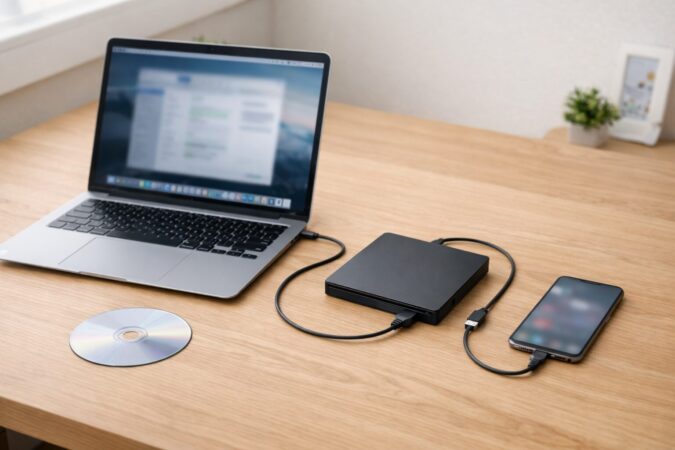
MacBook AirでCDを取り込んだあと、iPhoneへ入れるまでがゴールの人、かなり多いです。
まず補足すると、この見出しの「MacBook Airで取り込んだ曲をiPhoneへ入れる」話だと思ってください。
で、結論から言うと「iPhoneへ入れる方法」は、①ケーブルでMacに接続して転送する方法(Finderで同期)と、②クラウドでライブラリを共有する方法の2パターンです。
まずは全体像:2ルートを把握すると迷わない
- ケーブル同期:MacにiPhoneをつないで、Finderの同期画面から音楽を転送。サブスク不要でも進めやすい
- ライブラリ同期(クラウド):同じApple Accountでライブラリを共有。便利だけど条件や反映タイミングが絡むことがある
私のおすすめは「まずケーブル同期」
理由は単純で、確実だからです。現行macOSでは、iPhoneをMacにつないだあとFinderの同期画面で転送設定をするのが基本です。
クラウド系は便利だけど、設定がズレてると「同期の項目が分かりにくい」「反映が遅い」「一部だけ入らない」みたいなことが起きることがあります。
まずはケーブル同期で確実にiPhoneへ入れる状態を作ってから、必要ならクラウドを使う、が一番ストレスが少ないかなと思います。
つまずきポイントは「同期の入口」と「容量」
取り込み後の流れとしては、Mac側でCDを取り込んでライブラリに入れる → その曲をiPhoneへ転送(同期)です。取り込んだ曲がMusicに入っていれば、転送自体は「同期する音楽を選ぶ」だけ、ってケースが多いです。
ただ、ここで迷うのが「どこで同期するの?」問題。今のmacOSはFinderが入口なので、そこを知っているだけで迷子が減ります。
もうひとつは容量。ロスレスや無圧縮を選ぶと、iPhoneの容量が意外とすぐ埋まるので、まずはAAC/MP3で様子を見るのもアリです。
つまずきやすいところ
- 取り込んだのにiPhoneに出ない:同期対象に含めていない可能性
- 曲名がバラバラ:メタデータ未取得の可能性(あとで編集でもOK)
- 容量不足:ロスレス/無圧縮で入れるとiPhone側が厳しいことも
Finderで同期する流れはAppleの一次情報がいちばん確実です(出典:Appleサポート「Finderを使ってiPhone、iPad、iPod touchをMacと同期する」)。
iPhone側の設定や契約状況、OSバージョンで表示が変わることがあります。正確な条件や手順は公式案内をご確認ください。
iPhoneとの同期で転送する
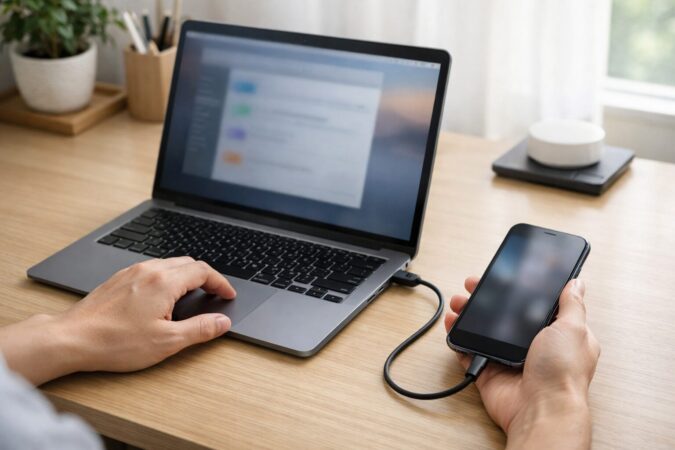
iphoneとの同期って言葉、実はかなり幅が広いです。ここが誤解ポイントになりやすいので、「何を」「どこへ」「どの方式で」同期するかを分けて説明するとスッキリします。
あなたがやりたいのは、たぶん「MacのMusicにある曲をiPhoneへ入れる」ですよね。だったら、基本はiPhoneをMacにつないでFinderで同期(転送)が一番わかりやすいです。
ケーブル同期:いちばん確実で迷いにくい
MacにiPhoneをつなぎ、Finderの同期画面で音楽を転送する方法です。良いところは、サブスクがなくても進めやすいこと。
しかも「入った/入らない」がはっきりします。同期の対象(全曲なのか、選択したプレイリストだけなのか)を自分で決められるので、iPhoneの容量が小さい人にも向いています。
いきなり全曲同期にすると容量が一気に埋まることもあるので、まずはプレイリスト単位で作るのが私はおすすめです。
ケーブル同期で意識するとラクなこと
- 同期の範囲:全曲より、プレイリストやアーティスト単位のほうが管理しやすいことも
- 容量:ロスレス/無圧縮は容量が増えやすい。まずはAAC/MP3で試すのもアリ
- 接続の安定:転送中はケーブルが抜けないように注意
クラウド系の同期:便利だけど条件が絡む
クラウドでライブラリをそろえるタイプの同期は、ケーブル無しで端末間を揃えられるのが魅力です。
ただし、環境によっては「ライブラリを同期(Sync Library)」と「ケーブルで転送(Finder同期)」が混ざって見えて、設定や導線が分かりにくくなることがあります。
まずはFinder同期で“確実に入る状態”を作ってから、必要ならクラウドを検討すると安全です。
同期がうまくいかない時は“焦って設定を連打しない”のがコツです。設定をいじりすぎると、どこでズレたか分からなくなりがち。まずはケーブル同期で確実に入れる→必要ならクラウド系を検討、が安全です。
曲名やジャケットが変なとき
同期した後に「Track 01」だらけになったり、ジャケットが出なかったりすることがあります。原因は、CD情報(メタデータ)がうまく取得できていないパターンが多いです。
ここは慌てなくて大丈夫で、後から手動で編集して整えることもできます。時間があるときにメタデータを直せばOKです。
取り込み時にネット接続が不安定だったりすると、情報取得に失敗することもあるので、気になるなら後でまとめて直すのが気楽です。
端末やOSによって表示や手順が変わることがあります。正確な条件・手順は公式案内をご確認ください。
CDの焼き方も知りたい
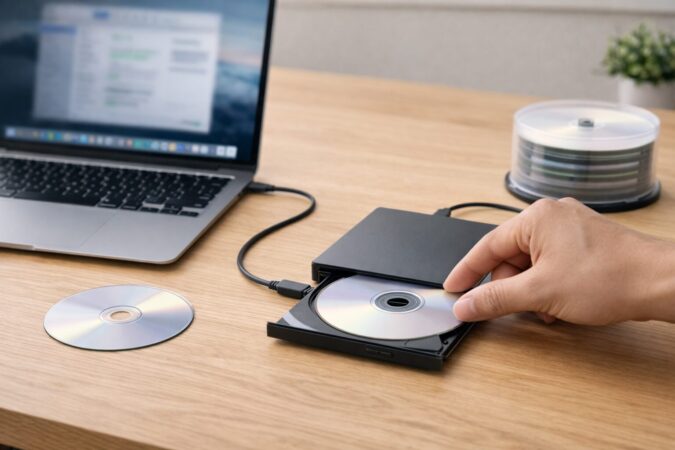
CDの焼き方も知りたい、って人もいますよね。CD取り込みができるようになると「じゃあ自分でCD作れる?」って気になるの、自然です。
まず大前提として、使う外付けドライブが書き込み(DVD/CD-R対応)に対応しているかを確認してください。読み取り専用モデルだと焼けません。
商品ページでは「DVD/CD書き込み」「CD-R/CD-RW対応」などの表記を探すと早いです。
なお、MusicでオーディオCD/MP3 CD/データCDを作る前提(対応ドライブや制限など)はApple公式でも整理されています(出典:Appleサポート「MacのミュージックでのCDおよびDVD作成の概要」)。
※補足:Apple Musicのダウンロード曲など、使用制限のある項目はCD/DVDを作成できない場合があります(出典:Appleサポート「MacのミュージックでのCDおよびDVD作成の概要」)。
焼き方は「音楽CD」か「データCD」かで考える
CDの焼き方って一言で言っても、目的が2つあります。
- 音楽CD:CDプレーヤーで再生したい(互換性を意識)
- データCD:ファイルとして保存したい(バックアップ用途など)
音楽CDは「音楽としての形式」にして書き出す必要があることが多く、アプリや手順が絡みます。一方でデータCDは、ファイルを焼くイメージなので比較的わかりやすいことが多いです。
焼き方で失敗しがちなポイント
焼き方で多い失敗は、実は「手順」より「安定性」です。書き込み中に接続が不安定だと失敗しやすいので、CD取り込み以上に直挿し・安定したケーブル・振動を避けるが効きます。
ハブ経由でやるなら、給電できるハブにするなど、安定優先が安心です。書き込みは失敗するとメディアが無駄になることもあるので、最初の1枚はテストのつもりでやるのが気持ち的にもラクです。
著作権のある音源を扱う場合は、利用規約や法律の範囲での私的利用にとどめてください。配布や共有を目的にした作成はトラブルになり得ます。
「焼けない」時の確認ポイント
- ドライブが書き込み対応か(製品仕様を確認)
- メディアが対応しているか(CD-R/CD-RWなど)
- 書き込み中にハブ経由になっていないか(直挿し推奨)
- 別のメディアで再現するか(メディア不良の可能性)
MacBookでのCDの取り込みを総括
最後に、MacBookでのCDの取り込みで迷いがちなところを、ギュッとまとめます。ここまで読んでも「結局どこから手を付ければ…」ってなること、ありますよね。だから、手順と対処を“優先順位”で整理しておきます。
最短で成功させるコツは「直挿し」
最初の一回は、ハブなし直挿しで取り込む。これだけで成功率が上がります。
- MacBookにCDを入れるところがない機種は外付けが必須
- USB-CしかないMacは直挿し対応か、USB-C→USB-A変換が必要
- ハブ/ドック経由は給電や相性で不安定要因が増えやすい
詰まったらこの順で切り分け
- 直挿しに戻す
- 別ポートを試す
- 付属ケーブルに戻す
- USB-A機器なら変換を替える
- 必要なら給電できるハブを検討
iPhoneへ入れるなら:まずケーブル同期が安心
取り込んだ曲をiPhoneで聴くなら、まずはケーブル同期が確実です。クラウド系は便利だけど条件が絡むので、最初は迷いやすいんですよね。
いったん入る状態を作ってから、必要ならクラウドを検討、がラクかなと思います。現行macOSではFinderの同期画面で転送するのが基本なので、「同期画面どこ?」で迷ったらFinderを開く、を思い出すと早いです。
この記事の結論
- MacBookでもCDは取り込める(外付けが必要)
- 失敗の多くはUSB-C/変換/ハブ/給電まわり
- 選び方は端子・バスパワー・持ち運びで絞るとラク
本記事の内容は一般的な目安です。機種・OS・周辺機器の組み合わせで挙動が変わることがあります。正確な仕様や対応状況は各メーカーの公式情報をご確認ください。