MacBookでChromeを使っていて、重い、遅い、開かないみたいな不調にモヤっとすること、ありますよね。
ダウンロード方法を確認してパソコンで入れたはずなのに挙動が不安定だったり、Macインストールできないで止まったり、Google Chromeがアップデートできないで最新バージョンにできなかったり。
さらにMacサポート終了が絡むと、どうにもならないのかな…って不安になりがちです。
この記事では、インストールから初期設定、デフォルト変更、更新まわりのつまずきポイントを整理しつつ、Chromeの使い心地を底上げする周辺機器まで、あなたの状況に合わせて解決できるようにまとめます。
外出先で困りがちなダウンロード方法スマホの違いや、ChromeOSインストールの話で混乱しやすいところもフォローしますよ。
-
- MacBookでChromeを入れる手順とつまずき対策
- 開かない・更新できないときの切り分け
- デフォルト設定や同期で使い勝手を整える方法
- 作業の待ち時間や手戻りを減らす周辺機器
MacBookにChromeを導入する手順
このパートは「入るかどうか」と「正しく入る導線」を固める章です。ここが整うと、その後の更新や不具合の切り分けがめちゃくちゃラクになります。
パソコンでのダウンロード方法手順
まずはMacOS要件と空き容量を確認します(公式リンク)。古いOSだとインストールや更新が止まることがあります。ここ、最初に押さえておくと「入ると思ったのに詰んだ…」を防げますよ。
最初に確認したいのはMacOSのバージョンと空き容量です。OS要件は時期によって変わることもあるので、インストール前に「今の環境で最新が使えるか」を押さえておくと、後で詰まりにくいです。
そして、今後の更新でつまずきやすいのがMacOS 12(Monterey)まわりです。Googleの方針として、Chrome 150がmacOS 12の最終対応になり、Chrome 151以降はmacOS 13以上が必要(新規インストール要件)になる見込みです。
MacOS 12ではChrome 150は動作しても、警告が表示され、以後の更新が提供されない可能性があります。ここを知っているだけで、後の「更新できない」をかなり避けられます。
回線が不安定だとファイルが破損することがあるので、いったん削除して再ダウンロードすると切り分けになります。回線の切り分けはAnker章でまとめます。
手順は「DMG→アプリケーション」が基本
Macのアプリは、ダウンロードしたファイルをそのまま使うというより、アプリケーションフォルダへ移して“正式にインストールした状態”にするのが定番です。
Chromeも同じで、DMGを開いたらChromeアイコンをアプリケーションにドラッグして入れます(Google公式の案内もこの手順です)。
ここを飛ばしてダウンロードフォルダ内のChromeを直接起動すると、更新導線が不安定になったり、トラブル切り分けがやりにくくなったりします。
管理者パスワードが入力できない場合は、いったんデスクトップなど権限のある場所へドラッグしてから移動すると切り分けになります。会社Macや共有Macだと権限で止まりやすいので、焦らずいきましょう。
(出典:Google「Google Chrome をダウンロードしてインストールする」)
安全のコツは「公式から落とす」だけに絞る
検索結果に「高速ダウンロード」「軽量版」みたいな誘惑が出ることもありますが、ここは公式に絞るのが一番安全です。
もし途中でエラーが出るなら、入手元を変えるより、OS・容量・権限・回線のどこで詰まってるかを順番に潰したほうが早いです。
インテルMacとAppleシリコンの違いは基本気にしなくてOK
「私のMacはIntel?それともM1/M2/M3/M4などのAppleシリコン(Mシリーズ)?」と不安になるかもしれませんが、通常のインストール作業であなたが意識する点はほとんどありません。
最近のChromeはAppleシリコンにも最適化されていて、普通にインストールして普通に更新していけばOKです。
迷うのはCPUよりmacOSのバージョンです(要件を満たしているかだけ確認できればOK)。
インストール後の初期設定
ここは「使い勝手を整える」章です。同期・通知・導線を先に決めると、迷子や手戻りが減ります。初期設定って地味ですが、毎日の“イラッ”が減るので、結果的に作業の流れが途切れにくくなります。
まずはGoogleアカウント同期を整える
MacBookとスマホ、別PCなど複数端末でChromeを使うなら、同期はかなり効きます。ブックマークだけじゃなく、パスワード、履歴、タブの共有まで揃うので、「さっき調べたページどこだっけ?」が減ります。
端末を共用する場合は、同期の範囲を絞ったり、使い分けの方針を決めておくと安心です。
同期をONにすると「続きがそのまま」になりやすいです。外出先→自宅作業の切り替えがラクになります。
通知と権限は“厳しめ”でちょうどいい
サイト通知は増えるほどストレスになりがちです。最初の段階で「通知は原則ブロック」に寄せると、後でうるさくなりません。
カメラ・マイク権限も同じで、必要なサイトだけ許可して、それ以外は基本拒否にするのがスッキリです。
拡張機能は最小構成から始める
拡張機能は便利ですが、増えるほど不調の原因が増えます。私は最初は“必須だけ”にして、必要になったら追加する運用にします。
入れた瞬間は便利でも、積み上がると「なんか重い」「変な挙動が出る」の原因になりやすいからです。
「便利そうだから全部入れる」はだいたい後悔します。最近はChromeのAI機能(例:タブ整理・要約など)も便利ですが、提供は段階的で、地域・言語・アカウント種別(プラン)・チャンネルなど条件で使えないこともあります。
まずは基本機能を使いこなしてからでOKです。
導線を整えると“手戻り”が減る
ブックマークバーを表示してよく使うサイトを置く、タブをピン留めして迷子を減らす、起動時に前回タブを復元するかを決める。
こういう導線整理は性能そのものを変えなくても、リンクを探す時間や行き来の回数が減って、結果として作業が途切れにくくなります。
Macにインストールできない原因
ここは「インストールできない原因の切り分け」だけに集中します。闇雲にやり直すより、OS→容量→権限→ファイル破損→セキュリティ/管理の順で潰すのが早いです。
まずは“OS・容量・権限”の三点チェック
インストールできない原因で多いのが、ストレージ不足と権限不足です。特にストレージは「空きが少しあるから大丈夫」で突っ走ると失敗することがあります。
インストールや展開、初回起動、更新には一時領域が必要になることがあるからです(数値は環境で変わるので、あくまで一般的な目安です)。
※会社/学校の管理下では制限(MDM等)で止まることがあります。無理に回避せず管理者に確認してください。
よくある原因は次のとおりです。
- macOSのバージョンが要件に届いていない
- ストレージ不足(空きが少ない)
- 管理者権限がない(アプリケーションにコピーできない)
- ダウンロードファイルが破損している
- セキュリティ設定や常駐ソフト、管理ポリシーがブロックしている
DMGが開けない・コピーできないときの切り分け
DMGが開けない場合、ファイルが破損している可能性があります。回線が不安定だと、途中で壊れたまま落ちてくることもあります。
そういうときは一度ファイルを削除して、改めてダウンロードし直すのが基本です。コピーできない場合は、アプリケーションフォルダではなく一旦デスクトップへドラッグしてから移動する、別ユーザー(管理者)で試す、といった切り分けが効きます。
セキュリティソフトや常駐ツールが邪魔することもある
これは特に企業環境で起きます。セキュリティソフトや監視ツールが、インストール動作そのものを止めるケースです。ここは無理に回避せず、管理者ポリシーに沿った方法を選ぶのが安全です。
Macのサポート終了時の対処
この章は「いつ止まるか/止まったらどうするか」を整理します。MacOS 12(Monterey)まわりは特に混乱しやすいので、ここで方針を決めてしまうのがラクです。
サポート終了で起きやすい困りごと
具体的には、最新版のChromeが入らない、更新が止まる、といったことが起きます。特にmacOS 12(Monterey)は、Apple側で最新のセキュリティ更新が提供されない状態になっているため、GoogleがChromeの対応を終了する方針です。
具体的には、Chrome 150がmacOS 12の最終対応となり、Chrome 151以降はmacOS 13以上が必要になる見込みです。
ここで誤解しやすいのは「Chromeが急に使えなくなるの?」という点なんですが、多くの場合は“動くけど更新が止まる”形になりやすいです。
つまり、ある日突然アプリが消えるというより、警告が出たり、セキュリティ修正を含む更新が届かなくなったりして、徐々に“使い続ける判断が難しくなる”イメージです。仕事や決済など重要用途ほど、早めに方針を決めたほうがラクですよ。
MacOS 12(Monterey)に関するChromeのサポート終了方針は、Googleの一次情報で確認できます(方針や予定が更新されることもあるので、ここを基準にするのが安心です)。
(出典:Google Chrome Platform Status「Chrome will remove support for macOS 12」)
現実的な対処は3ルート
- 可能ならmacOSを更新して、Chromeの対応範囲に寄せる
- 当面は使える範囲で運用し、重要な作業はより安全な環境へ寄せる
- 長期的にはサポート対象のMacへ移行を検討する
「今は買い替え無理…」でもできる守り方
すぐ買い替えが難しいなら、重要用途だけでも“より安全な環境”に寄せるのが現実的です。
例えば、金融系や仕事の重要資料はサポート対象の端末で扱う、二段階認証を使う、怪しいリンクを踏まない、などですね。できるところからでOKです。
開かないときの直し方
ここは「開かない」時の切り分け手順です。再起動→拡張機能→プロファイル→再インストールの順で試します。順番通りにやると、迷子になりにくいですよ。
まずは“強制終了→再起動”でリセット
いきなり難しいことをやる前に、Chromeを完全に落としてMacを再起動します。再起動は、メモリの詰まりやプロセスの変な残り方をリセットできるので、ここだけで直るケースもあります。
拡張機能が原因かを切り分ける
起動できる場合は、拡張機能を全部OFFにして様子を見るのが最短です。起動できない場合も、拡張機能なし起動で切り分けができることがあります。
切り分けの一例です(環境で挙動が変わる場合があります)。
"/Applications/Google Chrome.app/Contents/MacOS/Google Chrome" --disable-extensions
※ターミナルで実行すると、拡張機能を無効化した状態でChromeを起動できます。これで起動できる場合は、拡張機能が原因の可能性が高いです。
拡張機能が原因っぽいときの切り分け手順
- 通常起動できるなら、
chrome://extensions/を開く - 拡張機能をいったん「全部OFF」にする
- 1個ずつONに戻す(または半分ずつONにして絞り込む)
- 不調が再現したら、その拡張機能が原因候補
- 原因が特定できたら「削除(Remove)」が基本
- どうしても必要なら、代替拡張に乗り換える/必要な時だけONで運用
プロファイル破損を疑う(新規で開けるか)
拡張機能が原因じゃない場合、Chromeのプロファイル(設定・履歴・拡張機能などの入れ物)が壊れていることもあります。切り分けとしては、新しいプロファイルで起動できるかを確認するのが手堅いです。
手順(Chromeが起動できる場合)
右上のプロフィールアイコン → [追加] → 新しいプロファイルを作成(ログインせずに続行でもOK)
Chrome自体が不安定で操作できない場合
macOSの「ユーザとグループ」で別ユーザーを作ってログインし、その環境でChromeを起動すると切り分けになります。
新しいプロファイル(または別ユーザー)では普通に起動できるなら、原因は元プロファイル側(設定・データ・拡張機能・キャッシュなど)に寄っている可能性が高いです。
同期しているならブックマークやパスワードは戻せるので、新プロファイルへ移行しても復元が効きやすく、心理的ハードルも低いです。
最後は再インストールで“きれいに”戻す
どうしても開かないなら、再インストールが近道になることもあります。迷うなら、まずは“アプリだけ入れ直す”が無難です。プロファイルまで消すと復元に時間がかかることがあるので、段階的にやるのがコツです。
MacBookでChromeを快適化する方法
ここからは「使い勝手」と「待ち時間」の両方を減らすパートです。設定で整うものは設定で、道具で伸びるものは道具で、という順にやると失敗しにくいです。
デフォルトを変更
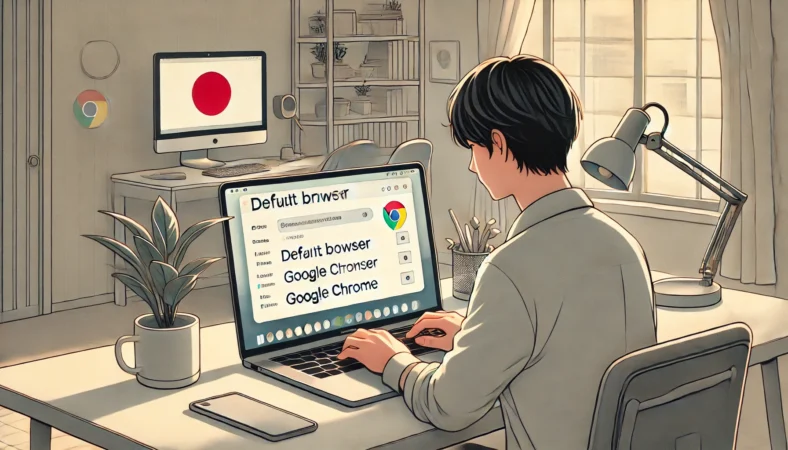
リンクをクリックするたびにSafariで開いちゃうと、地味にストレスですよね。メール、Slack、メモアプリ、タスク管理ツール…日常の導線ってだいたいリンクなので、デフォルトが整ってないだけで行き来の回数と手戻りが増えます。
ここは一度整えればずっとラクです。
macOS側でデフォルトをChromeにする
macOSの設定で「デフォルトのWebブラウザ」をChromeにするだけです。設定画面の場所はmacOSのバージョンで少し違うことがありますが、設定内検索で「デフォルト」や「ブラウザ」と入れると見つかりやすいです。
一回設定すれば、ほとんどのリンクがChromeで開くようになります。リンクを探し直す回数が減るので、地味に効きます。
アプリ側で独自設定しているケースもある
「デフォルトをChromeにしたのにSafariで開く」場合、アプリ内ブラウザ(埋め込み表示)を使っていることがあります。その場合はアプリ側に「外部ブラウザで開く」設定があるかを探すと改善することがあります。
最新バージョンへ更新する
ここは「更新手順」と「更新後に効く標準機能」を押さえる章です。更新は新機能のためというより、安定性や安全性を整える意味が大きいです。作業の区切りでやると事故りにくいですよ。
更新の基本は「ヘルプ→Google Chromeについて」です。開いた画面で「最新の状態です」と表示されているか確認しましょう。必要なら更新が走り、再起動で適用されます。
パフォーマンス設定のメモリセーバーが効く
更新とセットで覚えておくと強いのが、設定内の「パフォーマンス」にあるメモリセーバーです。使っていないタブのメモリを解放してくれるので、タブを多く開く人ほど効きやすいです。
結果としてタブを閉じなくても作業が続きやすい状態を作れます。
同じパフォーマンス画面に「省エネ(エナジーセーバー)」がある場合は、バッテリー優先のときにONにすると安定しやすいです。ON/OFFで比べて、あなたの使い方に合うほうを選ぶのがおすすめです。
※設定手順:Chrome 設定 → パフォーマンス → メモリセーバー/省エネ(公式ヘルプ)(出典:Google「Chrome のパフォーマンスをカスタマイズする」)
更新後に変化が出たら、まず拡張機能を疑う
更新後に「なんか挙動が変」と感じたら、拡張機能を一旦OFFにして挙動を見るのが早いです。原因が特定できたら代替に切り替えるか、必要な時だけONにする運用に寄せると安定します。
Google Chromeのアップデートできない時
この章は「更新が進まない時のチェックリスト」です。
チェック順:①OS要件 ②空き容量 ③ネットワーク(プロキシ等)④権限(MDM)。この順で見ていくと、遠回りしにくいです。
①OS要件:対応外だと“更新が止まる”
macOSが対応範囲から外れていると、更新が進みません。特にmacOS 12(Monterey)まわりは今後の境目になりやすいので、「更新できない=OS要件で詰まっている」可能性も疑ってください。
②空き容量:意外とここで詰まる
更新時は一時ファイルが必要になることがあり、空き容量が少ないと失敗しやすいです。不要ファイルの整理、写真や動画の退避、外付けSSDへの移動などで余裕を作るのが手堅いです。
③ネットワーク:社内Wi-Fiやプロキシも要注意
会社や施設のネットワークだと、プロキシやフィルタリングで更新通信が遮られることがあります。この場合は自力で解決できないことも多いので、管理者に確認するのが早いです。
自宅でも不安定なら、有線LANで試すと切り分けが進みます(回線の切り分けはAnker章でまとめます)。
④権限:MDMなどで止まるケース
管理下のMacは、権限やポリシーで更新が止まることがあります。ここは無理に回避しないで、管理者の指示に従うのが安全です。
ChromeOSのインストールの注意
ここは「検索で混ざりやすい誤解を止める」章です。Chrome(ブラウザ)とChromeOS(OS)は別物なので、目的が「MacでChromeを快適に」なら、まずは設定最適化と周辺機器の見直しが現実的です。
※OS入れ替えはデータが消える可能性があります。必ずバックアップし、Flexは認定モデル以外は動作保証外です。
ChromeOSは“入れたら終わり”ではない
OS入れ替えは、失敗したときのダメージが大きいです。バックアップがない状態で突っ込むのは本当に危ないので、やるなら準備を最優先にしてください。
最近はChromeOS Flexの情報が混ざりやすい
最近はChromeOS Flexの情報が混ざることが多いです。FlexはOSなので、目的が「MacでChromeを快適に」なら別問題です。試すなら認定モデルを確認してから進めるのが安全です。
(出典:Google「認定モデルリスト – ChromeOS Flex ヘルプ」)
ダウンロード方法 。スマホとの違い
この章は「スマホは保存先が散る問題」と「同期でつなぐコツ」を押さえます。スマホ版ChromeはUIも導線も違うので、慣れてないと「保存したはずなのにどこ?」になりがちです。
スマホは“保存先”が分散しやすい
スマホはアプリごとに保存先が散りがちです。画像は写真、PDFはファイル、Webから落としたものはダウンロード…みたいにバラけます。
Macへ持っていく前提なら、最初からクラウド(Googleドライブなど)に入れる運用に寄せると迷子が減ります。
同期が効くのは「続き作業」
スマホとMacBookでChromeを併用する最大のメリットは、調べ物の“続き”がつながることです。外出先で開いたページを帰宅後にMacで開く、これがスムーズになるだけで切り替えの手戻りが減ります。
スマホ→Macの移動で迷子になりやすいなら、クラウド経由で整理するのがおすすめです。仕事資料などは権限管理に注意してください。
快適にする周辺機器まとめ
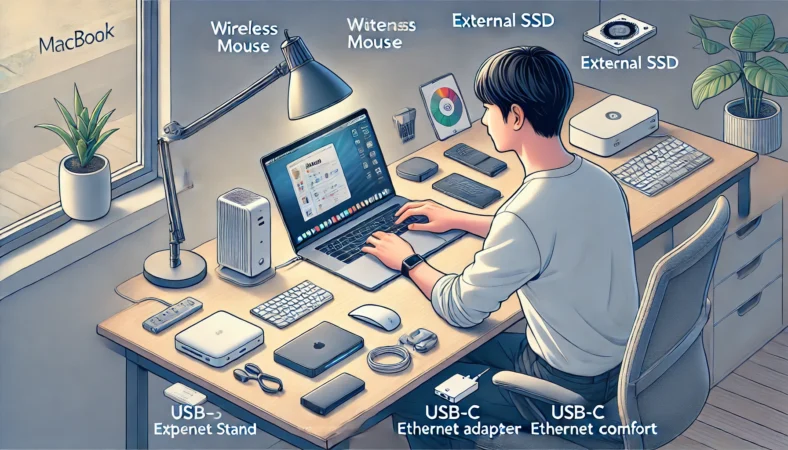
ここからがこの記事の結論です。設定で整う部分を押さえたうえで、道具で伸びるところを伸ばすと、ムダ買いが減ります。選び方は「悩み→道具」の順がいちばん失敗しにくいですよ。
選び方は「悩み→道具」の順が失敗しにくいです。目的がハッキリしているほうが満足度が上がります。
| 悩み | おすすめ | 刺さる人 | 狙える効果 |
|---|---|---|---|
| 操作がだるい | ロジクール MX MASTER 3S | タブ移動・資料作りが多い | 操作回数が減る |
| 回線が不安定 | Anker PowerExpand USB-C & イーサネット アダプタ | 会議・動画・クラウド作業が多い | 待ち時間が減る |
| タブ地獄・容量不安 | Samsung Portable SSD T7 Shield | ストレージが常にギリギリ | 手戻りが減る |
| 姿勢がつらい | MOFT AIRFLOW 超薄型ノートPCスタンド | 長時間ブラウジング・作業 | 集中が切れにくい |
| 外出先で電源不安 | UGREEN 65W GaN 急速充電器 | カフェ・出張・移動が多い | 電源切れの心配が減る |
体感速度・作業効率UP:ロジクール MX MASTER 3S
Chromeを快適にするうえで、私がまず推したいのがマウスです。2026年現在は最新のMX MASTER 4も登場していますが、このシリーズはそもそも「スクロール」「戻る進む」の操作が抜群に快適なんですよ。
ブラウジングや資料作りって、この2つがやたら多いので、ここが軽くなるだけで待ち時間より先に“手の止まり”が減ります。
特に効くのがスクロール。長いページをスッと流せるだけで、調べ物のテンポが上がります。さらに戻る進むやジェスチャーの割り当てを使うと、ショートカットが苦手でも“片手でサクサク”が作れます。
私は戻る進むを親指ボタンに置いて、タブとページの行き来を速くするのが好きです。
「重い」の一部は“操作が詰まっている感”なこともあります。マウスで操作が軽くなると、イライラが減って作業が続きやすいです。
回線/接続の安定化:Anker PowerExpand USB-C & イーサネット アダプタ
回線が原因かどうかの切り分けは、ここで完結させます。Chromeが重いと感じる原因が、実は回線側だった…これ、結構あります。
オンライン会議、動画、クラウド作業、Webアプリ(管理画面やスプレッドシート)を多用していると、Wi-Fiの不安定さがそのまま“Chromeが遅い”に見えます。
Anker PowerExpand USB-C & イーサネット アダプタみたいな有線LANアダプタがあると、Wi-Fiが混雑する環境でも安定しやすくなります。ポイントは「速くする」より安定させること。待ち時間のムラが減ると、作業の流れが止まりにくいです。
Wi-Fiで遅い→有線で改善なら、原因はかなり絞れます。逆に有線でも同じなら、Chrome設定や端末側を見たほうが早いです。
USB-Cハブ機能付きのタイプなら、外付けSSDや充電などもまとめやすいです。持ち物が減ると外出先でも運用しやすくなるので、Chromeを外でもガンガン使う人ほど恩恵が出やすいと思います。
タブ地獄(容量/キャッシュ対策):Samsung Portable SSD T7 Shield
タブ地獄にハマる人ほど、ストレージもギリギリになりがちです。写真や動画、資料、ダウンロードしたファイルが積もって、気づいたら空きが数GB…みたいな。こうなると「整理しなきゃ」と思いつつ、結局あと回しになりがちですよね。
Samsung Portable SSD T7 Shieldみたいな外付けSSDがあると、大きいデータ(写真・動画・アーカイブ・過去案件)を逃がして、Mac本体の空きを確保しやすくなります。
空きが増えるだけで、ファイルを探す・移す・削るの手戻りが減るので、結果として作業のテンポが戻りやすいです。
「整理して削除」が理想ですが、忙しいと難しいですよね。SSDは“逃がすだけで当面ラクになる”のが現実的です(あくまで一般的な目安です)。
なお、Chromeのキャッシュを外付けSSDに移すような高度な運用は、人によっては効果が出ても管理が面倒でトラブルの元になりやすいので、私は基本おすすめしません。ここで言いたいのは「本体ストレージに余裕を作ると、全体の手戻りが減る」という話です。
長時間ブラウジングの疲れ軽減:MOFT AIRFLOW 超薄型ノートPCスタンド
Chromeを“快適”にするって、速度だけじゃないんですよ。長時間作業だと、姿勢の悪さで集中が落ちて、結果として作業効率が下がります。
ここ、わかってるけど放置しがちですよね。MOFT AIRFLOWみたいな薄型スタンドは、目線が上がるだけで首と肩がラクになり、集中が切れにくくなります。
姿勢が安定すると集中が切れにくいので、結果的に調べ物や文章作成が続きやすいです。
スタンドって家ではいいけど外では邪魔、になりやすいんですが、薄型だと持ち運びのハードルが下がります。外出先でChrome運用する人ほど、「疲れる→集中できない」の落とし穴を避けやすいと思います。
外出先のChrome運用:UGREEN 65W GaN 急速充電器
外でChromeを使うと、バッテリー不安が一気に来ますよね。特にタブを多く開いたり、ビデオ会議をしたり、動画やWebアプリを多用すると、消耗は早く感じやすいです。
だから私は、外出先でしっかり使う人ほど「充電器に余裕を持たせる」のをおすすめします。
UGREEN 65W GaN 急速充電器みたいに、コンパクトで出力に余裕がある充電器は、荷物を増やしすぎず安心を買えます。電源不安が減ると、外でもタブを我慢しなくなるし、調べ物のテンポも落ちにくいです。
※充電可否はモデル・ケーブル・出力(W数)で変わります。仕様を確認してください。
MacBookでChromeを快適に使うコツを総括
ここまで読んでくれてありがとうです。MacBookでChromeが重い、開かない、更新できないみたいな悩みは、まず導入と設定の基本を整えるだけでも改善することが多いです。
逆に言うと、基本が崩れたまま周辺機器だけ増やしても、気持ちよくならないことがあります。
私の結論をもう一度まとめます。
- 操作回数を減らす:ロジクール MX MASTER 3S
- 待ち時間のムラを減らす:Anker PowerExpand USB-C & イーサネット アダプタ
- 手戻りを減らす:Samsung Portable SSD T7 Shield
- 集中を切らしにくくする:MOFT AIRFLOW 超薄型ノートPCスタンド
- 電源切れの心配が減る:UGREEN 65W GaN 急速充電器
迷ったらこの順でやるとラク
| 順番 | やること | 狙い |
|---|---|---|
| 1 | Chromeの導入が正しいか確認 | 更新や起動の土台を作る |
| 2 | 同期・通知・導線を整える | 手戻りと迷子を減らす |
| 3 | 更新できるなら最新へ+メモリセーバー | 安定性と作業の継続性を上げる |
| 4 | 不満が残る部分だけ周辺機器で底上げ | 操作・回線・姿勢・電源を整える |
※本記事は一般的な対処法の整理です。環境(モデル/OS/管理ポリシー)で挙動は変わります。最新情報は公式をご確認ください。