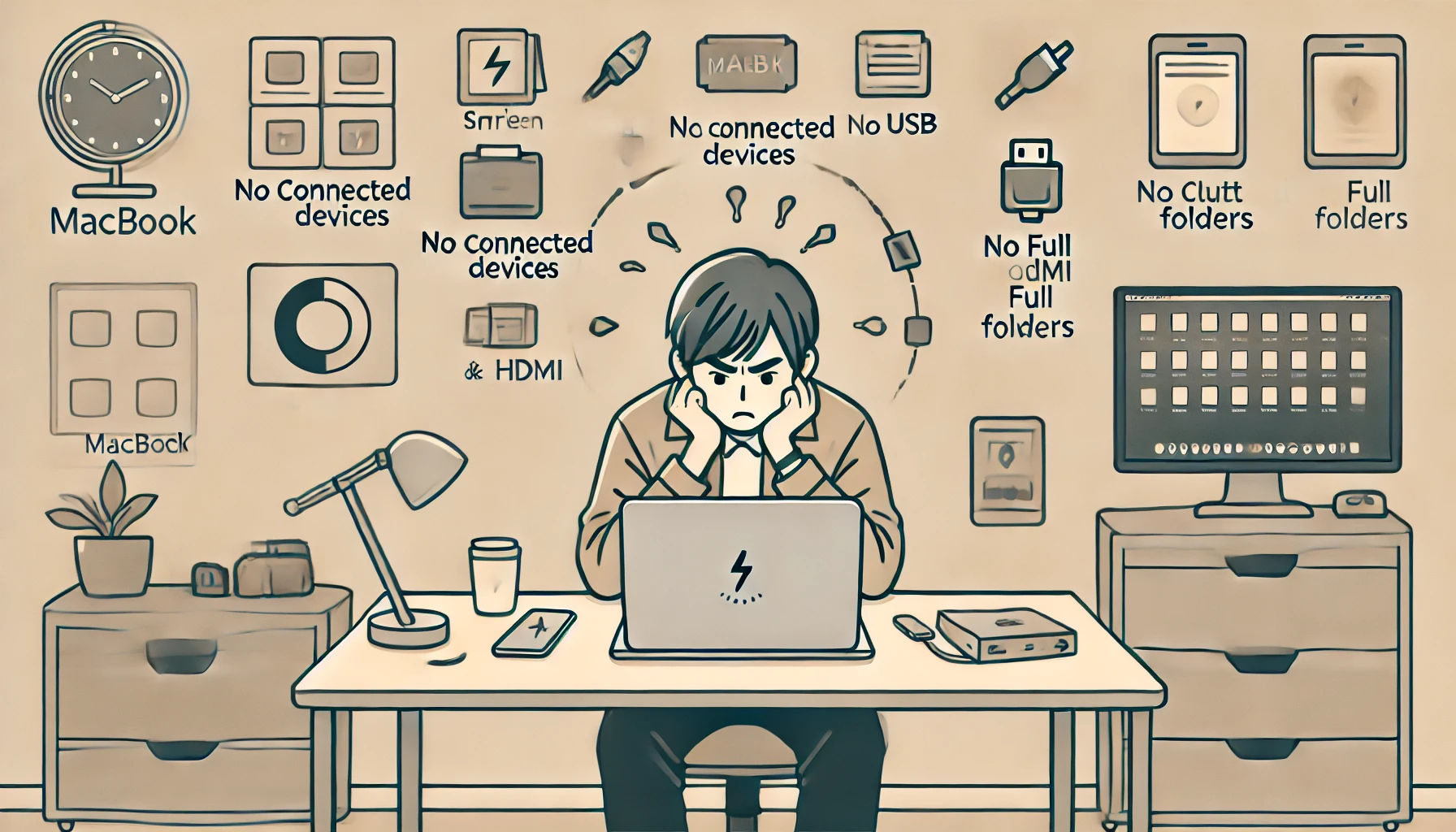
MacBookを買った(もらった)けど、正直あまり触ってない。MacBookの使い道がないし、操作もなんか使いにくい…ここ、気になりますよね。
検索すると、MacBookで何ができる、MacBook使い道、MacBookやることない、MacBook趣味などが出てきます。
さらにMacBookの楽しみ方、買って後悔、必要ない、やめとけ、使いにくい、いらなかったと不満が尽きないように見えます。
また、MacとWindowsどっちがいい、Mac仕事に向かない、動画編集みたいなワードがずらっと出てきます。
私の結論はシンプルで、まずは拡張と環境づくりで使い道がないを解決。その次に操作と姿勢で使いにくいを解決です。高い買い物ほど、環境がハマった瞬間に一気に化けますよ。
-
- MacBookの使い道がない原因をタイプ別に整理
- 拡張でメインPC化する最短ルート
- 使いにくい操作と疲れを減らすコツ
- 買うなら優先したい周辺機器の順番
MacBookの使い道がない(使いにくい)を解決
を解決-788x450.webp)
このパートは「結局、何もつなげない」「画面が狭い」「容量が足りない」で止まっている人向けです。ここを外すだけで、MacBookが一気に“使う理由がある道具”になります。
逆に言うと、使い道がないのはあなたのせいじゃなくて、MacBookが力を出せる環境になってないだけ、ってことが多いです。
何に使ってる?知恵袋の悩み整理

知恵袋みたいな相談を眺めていると、悩みの芯はわりと共通しています。「買ったのに動画を見るだけ」「スマホで足りる」「端子がなくて何もつながらない」「容量がパンパンで保存もできない」。
これ、めちゃくちゃ分かります。MacBookって“単体で完結する万能機”というより、環境を整えた瞬間に本領を発揮する道具なんですよね。
まずは原因を3タイプに分ける
- 接続で詰む:USB-A、HDMI、SDカード、有線LANなどが刺さらず手が止まる
- 画面で疲れる:タブや資料を並べられず、作業が続かない
- 容量で諦める:写真・動画・素材が置けず、結局スマホで済ませる
ここで大事なのは、全部を一気に直そうとしないことです。順番を間違えると、また挫折しがち。私のおすすめは、「つなぐ → 広げる → 軽くする」の順。
つまり、①ドック/USB-Cハブで接続、②外部モニターで画面拡張、③外付けSSDで容量解放。この順番で整えると、「やる気」より先に「できる」が増えていきます。
“使い道”は増やすより、まず「止まる理由」を消す
使い道がない人ほど、最初に“用途を増やそう”としがちなんですが、逆です。用途は増やさなくていいので、「止まる理由」を先に潰すほうが効きます。
たとえば、外部モニターにつなげないなら、調べ物と文章が同時にできない。容量が足りないなら、素材が置けない。こういう「詰まり」がある状態だと、どんな活用術を読んでも続かないんですよね。
だから、まずはあなたが今つまずいてるポイントを一つだけ決めてください。端子?画面?容量?ここが決まるだけで、買うべき物も、やるべき設定も、驚くほどシンプルになります。
注意
会社や学校で指定ソフトやセキュリティ要件がある場合、個人判断で運用を変えるとトラブルになることもあります。最終的な判断は所属先の担当者や専門家にご相談ください。
このあと、Airのリアルな使い方、拡張で生活が変わるポイント、趣味で元を取るコツを順番に潰していきます。あなたの状況に近いところから読めばOKですよ。
Airは何に使ってる?実例集

Airは何に使ってる?って話、めちゃくちゃ現実的な疑問ですよね。
結論から言うと、MacBook Airは“重い作業をゴリゴリ回す専用機”というより、毎日の作業を気持ちよく回す道具として強いです。
だからこそ、用途がイメージできないと「宝の持ち腐れ」になりやすいんですが、ハマる型さえ作れば一気に出番が増えます。
よくある「Airのリアルな使い道」
- 文章:レポート、ブログ、企画書、台本、議事録
- 調べ物:複数タブで比較しつつ、メモに要点を残す
- ファイル整理:写真・資料をフォルダで整理して探しやすくする
- オンライン会議:資料共有、画面共有、チャット連携
- 学習:動画講座+ノート、プログラミング学習、資格勉強
「それ、スマホでもできるじゃん」と思ったら鋭いです。ただ、スマホと違うのは“同時にできる量”と“整えやすさ”。
ブラウザで調べながら、文章を書いて、画像を貼って、ファイルを整理して…みたいな作業は、PCのほうが圧倒的にラクです。つまりAirは、単体の機能というより“作業の流れ”を作るための機械なんですよ。
Airが活きるのは「家と外の使い分け」
Airの強みは軽いこと。だから、外では軽快に持ち出して、家では拡張して“机のメイン”にするのがいちばん気持ちいいです。
家での「メイン化」を作ると、外に持ち出したときも「続きがやれる」ので、触る理由が増えます。
※外部ディスプレイの接続可能台数はMacBookの世代(チップ)と、解像度・リフレッシュレートの組み合わせで変わります。購入前にApple公式の対応表を確認してください(例:M4は最大2台、M3は条件により2台など)。
(出典:Appleサポート「MacBook Airに接続できるディスプレイの台数」)
使い道がない人におすすめの最初のゴール
- 家で外部モニターに映せる(HDMI経由でもOK)
- USB機器(マウス/キーボード/SDカード)をつなげる
- 写真や素材を外付けSSDに逃がして容量に余裕がある
「まず1つだけ」決めると触る回数が増える
Airを活かすコツは、いきなり完璧な用途を探さないことです。私のおすすめは、最初の1週間だけ「Macでやること」を一つに固定するやり方。
たとえば「毎日15分だけ文章を書く」「スクショを整理する」「写真フォルダを作る」「調べ物のメモを残す」。このレベルで十分です。できることが増えるより先に、“続く形”ができると、使い道は勝手に増えていきます。
次の章では、Airでも生活が変わりやすい「拡張術」を、買い物の優先順位まで含めて具体化します。
Airで生活が変わる拡張術
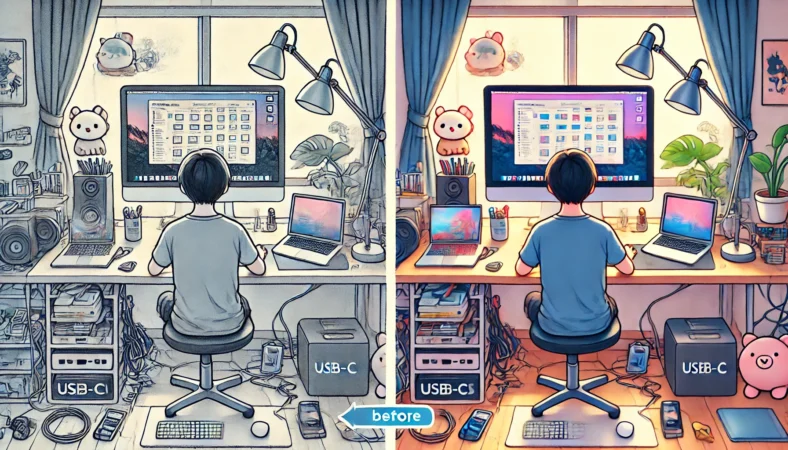
Airで生活が変わるって、ちょっと大げさに聞こえるかもですが、私はわりと本気です。なぜなら「使い道がない」の正体が、だいたい“接続できない・画面が狭い・容量がない”のどれかで、これは拡張で一撃で解決できるから。つまり、能力じゃなく環境の問題なんですよね。
結論:この3つが最優先
まず“使い道がない”を解決する(拡張・画面・容量)
- ドック / USB-Cハブ(CalDigit TS5 / TS5 Plus(Thunderbolt 5)・TS4(Thunderbolt 4) / Satechi / Anker / UGREEN):端子不足で「結局何も繋げない」を解消
- ポータブルモニター(EVICIV):画面が狭いストレスを減らして作業が続く
- 外付けSSD(SanDisk):容量不足で何もできない問題を最短で解決
ここで大事なのは「盛りすぎない」こと。最初から全部最上位で揃える必要はないです。ただ、端子・画面・容量のどれかが欠けると、また“使わなくなる理由”が復活しがち。だから優先順位だけは守ったほうが失敗しにくいです。
Thunderbolt 5に触れておく(該当者だけでOK)
MacBook Proなど、Thunderbolt 5に対応したモデルを使っているなら、TS5シリーズのような新しい規格に触れる価値はあります。
今すぐ体感が劇的に変わるというより、将来的に対応ストレージや周辺機器をつないだときに「余裕が出やすい」という方向のメリットですね。対応の可否は、手元のモデルの技術仕様で確認できます。
(出典:Appleサポート「MacBook Pro(14インチ, M4 Pro/M4 Max, 2024)- 技術仕様」)
逆にあなたのMacがThunderbolt 4までなら、TS4や良質なUSB-Cハブでも十分満足できるケースが多いです。まずは「自分のMacがThunderbolt 4/5のどっちなのか」を確認して、背伸びしすぎない範囲で選ぶのがコツです。
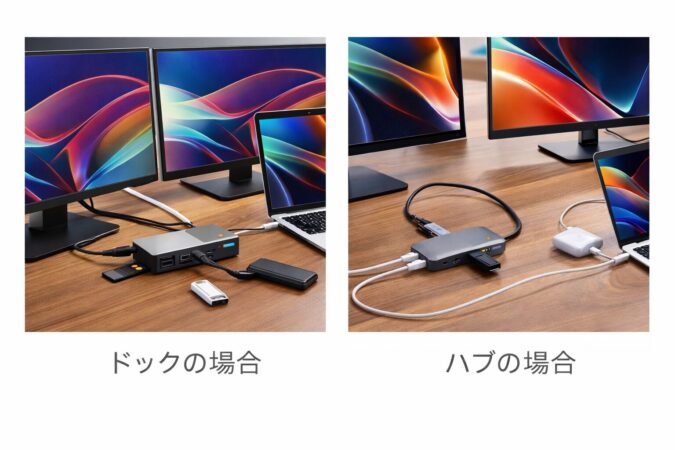
ドックとハブ、どっちを選ぶ?
ここ、悩みがちですよね。雑に言うと、ドックは「家でメイン運用したい人」、ハブは「まず最小コストで詰まりを解消したい人」。あなたが外部モニターやUSB機器を何個つなぐかで決めるのがラクです。
※最近はThunderbolt 5世代のドックも登場しています。長く使う前提なら最新規格(TS5系)、価格と実績重視ならTS4、という選び方が分かりやすいです。
| 選び方 | ドックが向く | ハブが向く |
|---|---|---|
| 使い方 | 家で据え置きメイン | 必要な時だけ拡張 |
| つなぐ物 | 外部モニター+複数USB+SDなど | HDMI+USB-A+充電が中心 |
| 狙う快適さ | ケーブル1本で机が完成 | とにかく詰まりを解消 |
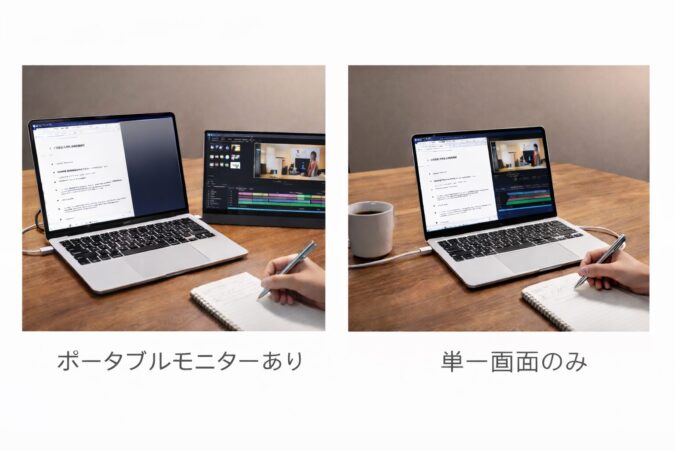
ポータブルモニターは“作業の継続”に効く
画面の狭さって、地味に心を折ります。文章を書きながら調べ物をするとき、動画編集のタイムラインを見るとき、資料を見ながらメモするとき。
モニターが1枚増えるだけで、脳の疲れ方が変わります。EVICIVみたいなポータブルモニターは、机が広くなくても導入できるので、私は「最初にやる拡張」としてかなり推してます。
外付けSSDは「諦め」を消してくれる
容量不足は、使い道を潰します。写真・動画・素材が増えると、保存先を気にしながら作業することになって、結果的に触らなくなる。
だから私は、外付けSSDを素材置き場として固定するのが好きです。本体が軽くなって、管理もラクになります。
注意
周辺機器は規格(USBの世代、給電、映像出力の対応)で相性が出ます。購入前は必ず仕様と対応表を確認し、正確な情報は公式サイトをご確認ください。価格や性能は時期・モデルで変わるので、あくまで一般的な目安として考えてください。
この流れが作れると、Airでも普通に“メインPC”になります。次は、趣味で元を取る方向に広げていきましょう。
趣味で活用し元を取る
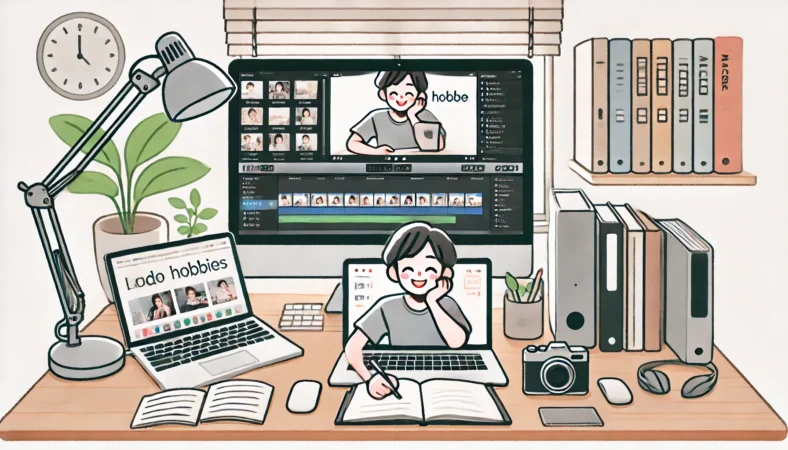
趣味での活用って、実は「使い道がない」を抜ける最短ルートかもです。仕事や勉強は“やらされ感”が出ると続かないけど、趣味は「やりたい」が先にあるので、道具の出番が自然に増えます。ここ、気持ち的にもラクですよ。
趣味は「制作」と相性がいい
MacBookは、制作系の流れを作るのが得意です。2026年現在、特に注目したいのがApple Intelligence(AI機能)を活用した効率化です。例えば、写真の不要なものを一瞬で消去する、録音した講義や会議を要約したり、メモ化したりといった作業は、スマホよりもMacの大画面・高機能な環境のほうが進めやすいです。
もちろん、従来通りの「取り込み→選別→軽い編集→書き出し→保管」、動画なら「素材→編集→書き出し→アップロード」という制作フローも、AIの補助が入ることで“地味な手間”が減って、結果的に作業が続きやすくなります。
言い方を変えると、MacBookを「自分だけのAIアシスタントを育てる場所」にすると、触る意味が一気に増える感じですね。
※Apple Intelligenceは対応モデルで、対応OS(例:macOS Sequoia 15.1以降)と対応言語・地域設定が必要です。利用条件はアップデートで変わることがあるため、必ず公式の要件をご確認ください。
(出典:Appleサポート「Apple Intelligenceを入手する方法」)
趣味で元を取りやすい使い方
- 写真:整理→編集→共有の流れを作ると「探す時間」が減る
- 動画:外部モニターがあるとタイムラインが見やすく、投げ出しにくい
- ブログ:調べ物+下書き+画像が1台で完結しやすい
- 学習ログ:講義メモ、要点整理、振り返りが積み上がる
趣味でも「詰まり3点」を潰すと伸びる
趣味で挫折するポイントも、結局は接続・画面・容量です。たとえば写真をやるならSDカード、外部ストレージ、そして表示領域。動画ならさらに画面が欲しくなります。
だからこのサイトでは、ドック/USB-Cハブ、ポータブルモニター、外付けSSDの三種の神器を“最初に整える”ことを強く勧めています。最初から完璧じゃなくていいので、「今詰まってる1点」を先に消すのがコツです。
外付けSSDは“素材置き場”に固定すると迷わない
外付けSSDは便利ですが、運用が雑だと「どれが最新かわからない」問題が出ます。私は、フォルダ構成を固定して、素材の置き場所と書き出し先を分けるやり方が安心だと思ってます。
たとえば「01_素材」「02_編集データ」「03_書き出し」「99_アーカイブ」みたいに型を作るだけでも、迷いが減って続きます。
詳しい選び方や運用のコツは、別記事でまとめています。
注意
ストレージ運用は「消えたら困るデータ」を扱うので慎重に。バックアップの取り方や必要容量は人によって変わります。あくまで一般的な目安として考え、正確な情報は公式サイトをご確認ください。
趣味で“触る回数”が増えると、自然に「仕事にも使えるかも」「学習にも使えるかも」って広がります。次は、仕事で「向かない」と感じるポイントを現実的に潰していきます。
Macは仕事に向かない対策
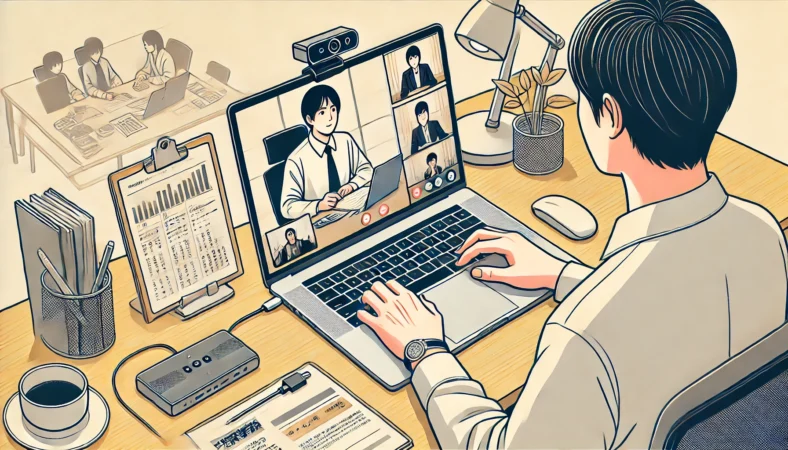
Mac 仕事に向かないって言われがちですが、私の感覚だと「Macが弱い」というより仕事の現場がWindows前提で設計されていることが原因のほうが多いです。
指定ソフトがWindowsだけ、社内システムが特定ブラウザ前提、周辺機器のドライバがWindows中心、みたいなやつ。ここ、あなたのせいじゃないです。
まず確認してほしい“地雷ポイント”
- 会社・学校指定のアプリがMac非対応(代替が許されない)
- ファイル形式やマクロがWindows前提で、互換性が必要
- プリンタ・スキャナなど周辺機器の対応が限定的
- セキュリティ要件で端末管理が強制される
地雷があるなら、無理にMacで押し切らないほうが安全です。「Macは自分用」「Windowsは必要な時だけ」みたいに役割分担したほうが楽。
逆に、地雷がないなら、仕事での使いにくさはだいたい環境で改善できます。
仕事で効くのは“画面と接続”
仕事のストレスって、意外と「画面の狭さ」と「つなげない」が多いです。資料を見ながらメールを書く、会議しながらメモする、表を見ながら入力する。
これ、外部モニターがあるだけで別ゲーになります。さらにUSB-Cハブやドックで、会議用のマイクやWebカメラ、USBメモリ、SDカードなどを迷いなくつなげるようにすると、「Macが仕事に向かない」が“ただの接続不足”だったと気づくことも多いです。
「使える状態」を先に作ってから評価する
私がいちばんもったいないと思うのは、使い道がない&使いにくい状態のまま「Macは仕事に向かない」と結論づけること。
環境が整ってないと、当然そう感じます。だから、まずは最低限でいいので、ハブ(HDMI+USB-A+PD)+外部モニターまでやってみてください。そこで「まだ無理だな」と思ったら、その判断はかなり正しいです。
MacとWindowsの違いを用途別にもっと深く整理したい人は、別記事もあります。
なお、仕事のルールやセキュリティ要件が絡む場合は、最終的な判断は所属先の担当者や専門家にご相談ください。正確な情報は公式サイトをご確認ください。
やめたほうがいい人の条件

ここは正直に言います。MacBookが合わない人もいます。無理に慣れようとしてストレスを溜めるくらいなら、割り切ったほうが得なケースもあります。特に、あなたの「やりたいこと」がMacの外にあるなら、やめたほうがいい可能性はあります。
やめたほうがいい(かも)な人の特徴
- Windows専用の業務ソフトが必須で、代替が許されない
- やりたいゲームがWindows中心で、どうしても譲れない
- 会社・学校がWindows前提で、自己責任運用ができない
- 操作の違いが苦痛で、毎日触るのがつらい
ただし、判断する前に“使える形”にする
とはいえ、ここで焦って結論を出すのも早いです。なぜなら「合わない」と感じている理由が、実は端子不足・画面不足・容量不足で詰まっているだけ、というパターンが多いから。
だから私は最低限の環境(USB-Cハブ+HDMI+外部モニター)だけ整えてから判断するのを推します。環境を整えた後の“不満”は、わりと本音です。
出口戦略を知ってると、試しやすくなる
無理に慣れようとしてストレスを溜めるくらいなら、割り切るのも賢い選択です。MacBookは他メーカーのPCに比べ、中古市場で価値が下がりにくい傾向があります。
「使いにくい」と感じたまま放置して完全に型落ちさせるより、早めに売却して自分に合うWindows機やミニPCへ買い替える資金にする方が、結果的に損が少なくて済むことも多いです。
※中古価格は時期や状態、付属品の有無で変わります。
売る・手放す前にやっておくと損しにくいこと
- 必要なデータはバックアップ(例:Time Machine)してから初期化する
- 付属品(充電器・ケーブル・箱)をまとめておく
- 用途が限定なら「家置き専用」「外出用サブ」にするのもアリ
(出典:Appleサポート「Time MachineでMacをバックアップする」)
費用が絡む判断は人によって正解が違います。価格の上下もありますし、あくまで目安として考えてください。
MacBookの使い道がない・使いにくいを次に解消
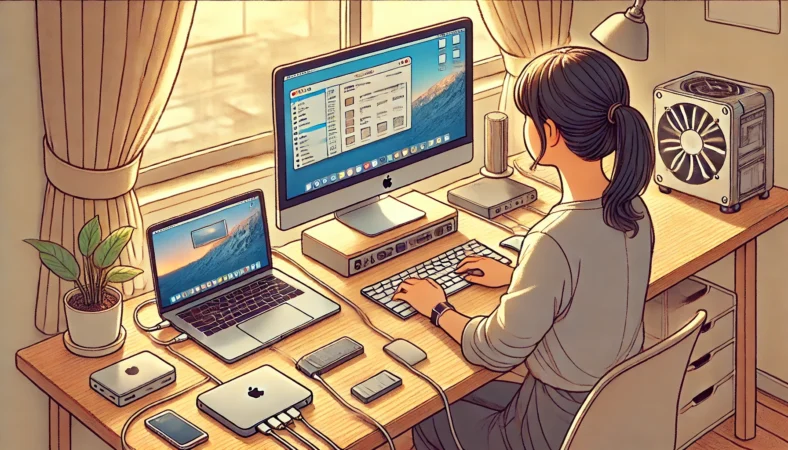
使い道が見えても、使いにくいと結局触らなくなります。ここからは「操作が合わない」「姿勢がつらい」「地味にイラつく」をまとめて潰します。毎日触る道具ほど、こういう“微差”が効きますよ。
Macは使いにくすぎ? いらなかった理由の真相

Macは使いにくすぎ・いらなかった…ってなる理由は、慣れの問題だけじゃないです。私がよく聞くのは、「トラックパッドが合わない」「ウィンドウ操作が直感とズレる」「ショートカットが違う」「姿勢がしんどい」の4つ。
使いにくさは“入力デバイス”で決まる
まず、トラックパッドが合わない人は、トラックパッドを頑張らなくていいです。Macはトラックパッドが神、みたいな空気がありますが、合わないなら合わない。無理に使うほど疲れて、結局触らなくなります。
だから私は、マウスを変えるのが最短だと思ってます。特に横スクロールが強いマウスは、ブラウザや表作業、編集ソフトで地味に効きます。
ウィンドウ操作の違いは“よくやる作業”だけ覚える
WindowsとMacの違いを全部覚えようとすると、脳が疲れます。だからおすすめは「毎日やる作業」だけ、順番に快適化すること。
例えば「スクショを撮る」「コピー&ペースト」「アプリを切り替える」「ファイルを探す」。このへんが快適になると、Macの使いにくい感は一気に薄れます。
私が“最初に整える”ポイント
- マウスで操作を安定させる(トラックパッド苦手なら特に)
- スタンドで目線を上げる(首肩の疲れを減らす)
- 外部モニターでウィンドウを並べられるようにする
姿勢の問題は放置しないほうがいい
使いにくいって感じている裏で、姿勢が崩れていることも多いです。画面をのぞき込む姿勢になると、首肩がしんどくなるし、作業の集中力が落ちます。
健康に関わる話なので断定はしませんが、痛みや違和感があるなら無理はしないでください。最終的な判断は専門家にご相談ください。
次のセクションでは、具体的なアイテム名込みで「人生変わった」と言われやすい環境づくりを、もう一段踏み込みます。
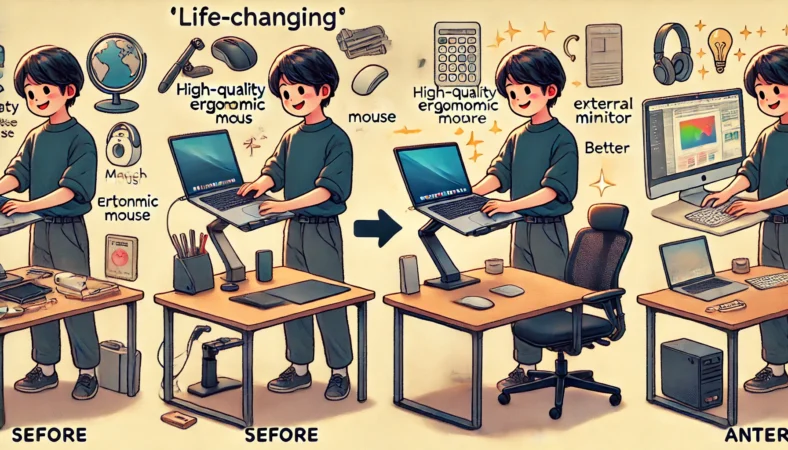
人生変わった作業環境づくり
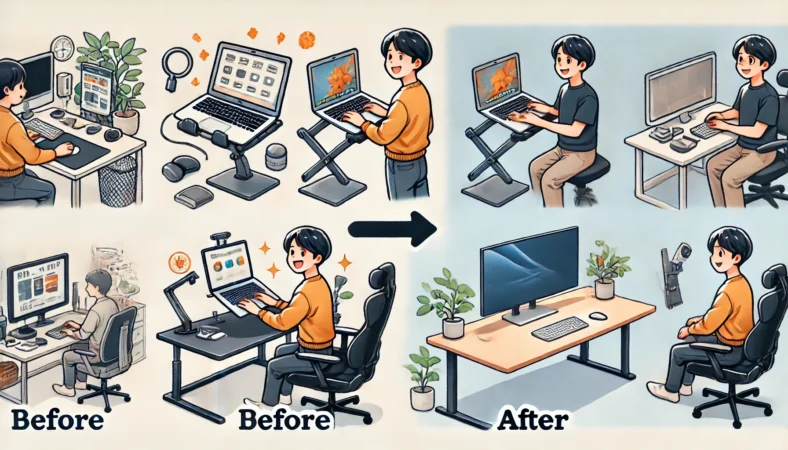
人生変わったって言うと大げさに聞こえるかもですが、作業環境って、毎日積み上がるストレスを削るので、結果的に生活が変わりやすいです。
特にMacBookは“持ち運べる”ぶん、姿勢が崩れやすい。ここを整えるだけで「なんか使いにくい」がかなり消えます。
次に“使いにくい”を解決する(操作・姿勢)
- 横スクロール強いマウス(MX Master 3S):トラックパッドが合わない人ほど効きやすい
- ノートPCスタンド(MOFT / Twelve South):目線が上がって肩首がラクになりやすい
MX Master 3Sが刺さる人
MX Master 3Sは、横スクロールやホイール操作が強いので、ブラウザ横移動、表計算、動画編集のタイムラインなどで「うわ、楽」ってなりやすいです。
もちろん相性はありますが、トラックパッドのジェスチャーが苦手な人ほど、マウスに逃がしたほうが早い。私はそう思ってます。
スタンドは“最小コストの体験改善”
スタンドは地味だけど効きます。目線が上がるだけで、首肩がラクになりやすいし、画面との距離が取れるので目も疲れにくい。外部キーボードがない状態でも「とりあえず作業できる姿勢」に持っていけるのが大きいです。
注意
体の痛み(首・肩・手首など)が強い場合は、環境を整えても改善しないことがあります。無理に作業を続けず、最終的な判断は専門家にご相談ください。
スタンド選びを本気でやりたい人向けに、当サイトで選び方を詳しくまとめています。机の広さや持ち運び頻度で最適解が変わるので、迷ったら参考にしてみてください。
“触る理由”を増やすなら連係も効く
MacBookの出番を増やしたいなら、iPhoneやiPadとの連係(作業の引き継ぎ、コピー&ペースト連動など)もじわっと効きます。
全部を使いこなす必要はなくて、「これ便利だな」と思う機能だけ拾えばOKです。対応条件はアップデートで変わることがあるので、最終的には公式案内をご確認ください。
ここまで整えると「使いにくいから触らない」が減って、「せっかくだしMacでやるか」が増えます。次は、よく出る“MacとWindowsどっちがいい”を、迷わない形で整理します。
MacとWindows どっちがいいか比較
MacとWindows どっちがいい?って、結局は「あなたが何を優先するか」で答えが変わります。私は、優劣というより“向き不向き”の話だと思ってます。だから、迷ったら「困りたくないポイント」を先に決めるのが早いです。
迷いを減らすチェックリスト
- iPhoneやiPadと連携して、作業をつなげたい
- 仕事・学校の指定ソフトがWindows前提で絶対に外せない
- ゲームをしっかりやりたい(タイトルが決まっている)
- 動画編集や制作をやりたい(頻度はどれくらい?)
- 今の操作に慣れていて、変えたくない
私のスタンス:道具は“環境込み”で選ぶ
Macが合わないと言われるのは、単体比較で語られがちだから。実際は、ドックや外部モニター、マウス、スタンドまで含めた“環境”で評価したほうが正確です。
だから私は、「まず環境を整える」→「それでも合わないなら割り切る」を推します。
用途別にもっと深く比較したい人は、前半で紹介した内部リンク記事が役に立つと思います。最終的な判断はあなたの状況次第なので、断定はしません。
MacとWindowsどっちがいい?動画編集は?

動画編集ならMacとWindowsどっちがいいのかは、よく話題になるテーマですよね。ここは、性能論だけで語ると失敗しやすいです。私は「編集の頻度」と「素材の扱い方」で決まると思ってます。
頻度で考えると迷いが減る
- たまに:まずは今あるPC+外部モニター+外付けSSDで快適化
- 週1以上:机の環境(ドックやモニター)を作って“継続できる形”へ
- 仕事レベル:指定ソフト、納品形式、チーム環境に合わせて選ぶ
動画編集で最初に効くのは「画面」と「容量」
動画編集のストレスは、タイムラインが見えない、素材がどこにあるかわからない、容量が足りない、で起きます。
だから私は、まず外部モニター(ポータブルでもOK)で作業面積を増やして、外付けSSDに素材を逃がすのを推します。これだけで「やる気の摩耗」が減ります。
動画編集の“詰まり”を潰す優先順位
- 画面:ポータブルモニター(EVICIV)でタイムラインの窮屈さを解消
- 接続:USB-C→HDMIケーブル(UGREEN)やUSB-Cハブで出力を安定
- 容量:外付けSSD(SanDisk)を素材置き場にして本体を軽くする
“地味にイラつく”を潰すと制作が続く
制作って、地味なストレスで止まります。たとえば充電が遅い、アダプタがデカい、ケーブルが足りない、会議や撮影の画質が微妙、みたいなやつ。
ここを潰すアイテムが、急速充電器(Anker 737)、USB-C→HDMIケーブル(UGREEN)、Webカメラ(Elgato Facecam)です。動画編集というより「作業全体の快適度」を上げる枠ですね。
※Anker 737は合計最大120Wですが、単ポート最大は100Wです。外出先でMacBookを充電する用途なら、まずは「自分のMacが必要とするW数」を基準に選ぶと失敗しにくいです。
注意
価格や性能はモデルや時期で変わります。あくまで一般的な目安として考え、正確な情報は公式サイトをご確認ください。
最後に、この記事の結論を“買う順番”まで含めて、総まとめします。
MacBookの使い道がない・使いにくい対策の総括
MacBookに使い道がない・使いにくいで悩んでいるなら、私はまず「環境が整っていないだけ」を疑います。能力の問題じゃないです。
MacBook単体で頑張ろうとすると、端子・画面・容量のどれかで詰まりやすい。だから、つなげる・広げる・軽くするを先にやるのが最短です。
私のおすすめ手順(迷わない版)
- まず“使い道がない”を解決する:ドック / USB-Cハブ(CalDigit TS5 / TS5 Plus(Thunderbolt 5)・TS4(Thunderbolt 4) / Satechi / Anker / UGREEN)
- 次に作業を続けられる形にする:ポータブルモニター(EVICIV)で画面を広げる
- 容量で諦めない状態にする:外付けSSD(SanDisk)を素材置き場に固定
- 次に“使いにくい”を解決する:マウス(MX Master 3S)で操作を安定
- 最後に姿勢を整える:スタンド(MOFT / Twelve South)で首肩の負担を減らす
“地味にイラつく”を潰す追加アイテム
- 急速充電器(Anker 737):充電が遅い・アダプタがデカい問題を解決しやすい
- USB-C→HDMIケーブル(UGREEN):外部ディスプレイ出力の定番。高リフレッシュレート(例:4K/120Hz以上)を狙うなら、ケーブル規格だけでなく「Mac本体の出力」「モニター側の入力」「変換アダプタの仕様」の組み合わせが重要です。迷ったら、まずはMacの技術仕様に書かれている最大解像度・最大Hzを基準に選ぶと失敗しにくいです。
- Webカメラ(Elgato Facecam):会議/配信/撮影用途を足して“使い道”そのものを増やせる
※高リフレッシュレート出力には、Mac本体とモニター側の双方が対応している必要があります。
※Anker 737は合計最大120Wですが、単ポート最大は100Wです(PCの必要W数に合わせて選んでください)。
紹介した周辺機器のスペック確認用チェックリスト
| 確認項目 | チェック内容 | ミスりやすいポイント |
|---|---|---|
| Macの規格 | Thunderbolt 4/5、USB-Cポート数 | TB5前提で買って過剰投資 |
| 外部モニター | 接続可能台数、解像度、リフレッシュレート | Airで外部2枚を想定して混乱 |
| ドック/ハブの映像 | HDMI/DisplayPortの有無、対応解像度 | 「映ると思ったら映らない」 |
| 給電(PD) | ドック/ハブ/充電器のW数、単ポート最大 | 合計Wと単ポートWを勘違い |
| HDMI側の規格 | HDMI 2.0/2.1、4K/120Hzが必要か | モニター性能を活かせない |
| 外付けSSD | 容量、用途(素材置き場/バックアップ)、接続規格 | 容量不足・管理が迷子 |
最後の注意:規格とルールは必ず確認
周辺機器は便利な反面、規格や対応条件で相性が出ます。映像出力(HDMI)、給電(PD)、USBの世代などは購入前に必ず確認してください。
仕事や学校のルールが絡む場合は、最終的な判断は所属先の担当者や専門家にご相談ください。
ここまで整うと、MacBookは「触らない置物」から「触りたくなる道具」に変わってきます。まずは一番詰まっているところ(端子・画面・容量のどれか)から、1つだけでも潰してみてください。そこから一気に流れが変わるはずです。

-120x68.webp)