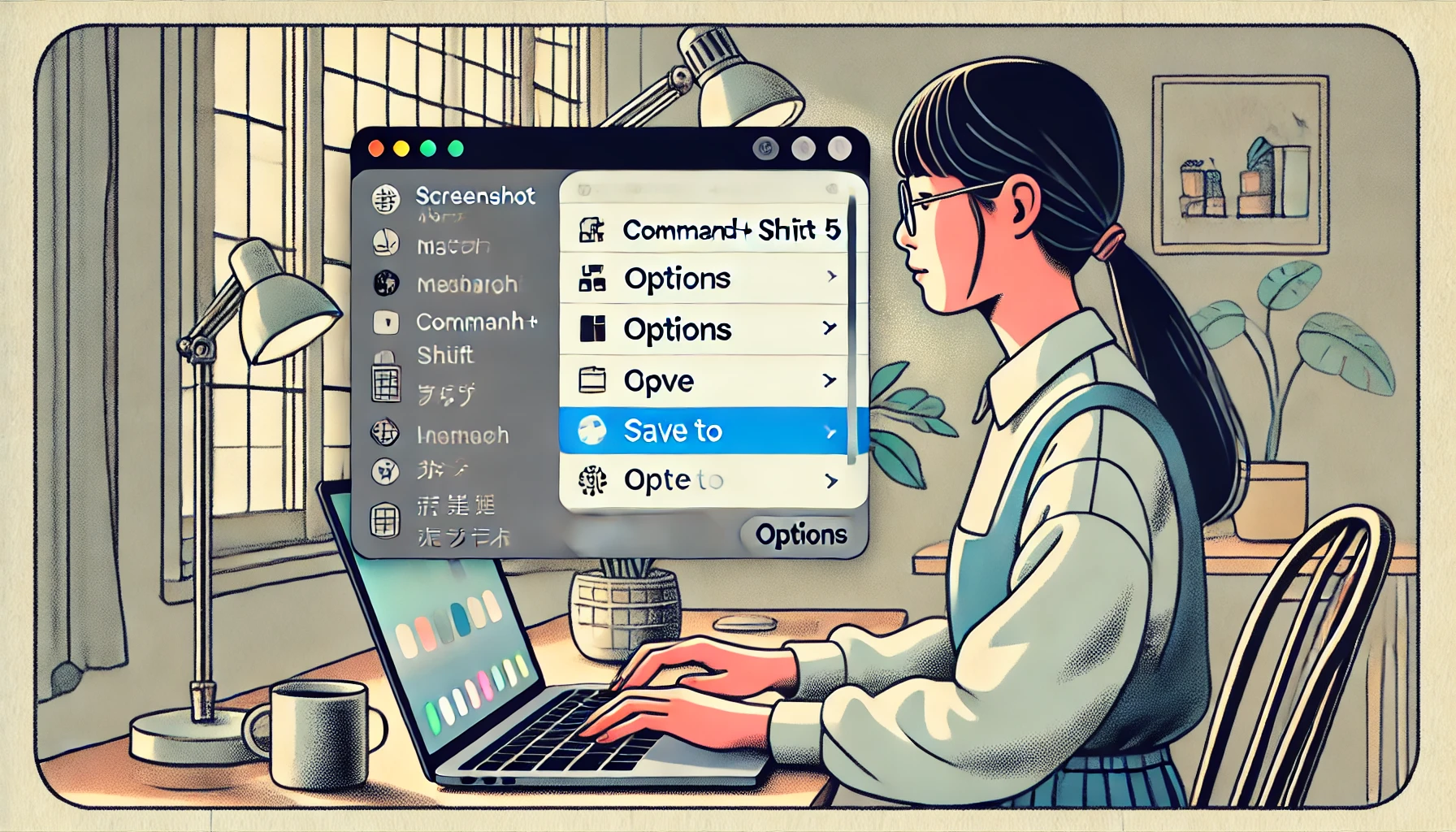
MacBookでスクショを撮ったあと、保存先が分からなくなったり、デスクトップに保存されない・見つからないみたいな挙動が出ると、地味にストレスですよね。
さらに、あとからトリミングできない、スクリーンショットできない、Macで編集できない…まで重なると、作業が止まりがち。
この記事では、MacBookのスクショ保存先の確認と変更から、Macの範囲指定、トリミングして貼り付けまでを、私(shino)の運用目線でまとめます。
スクショが増えて容量を圧迫しがちな人向けに、保存先を逃がす・バックアップする流れも作っていきます。
写真に保存したい、コマンドで変えたい、やり方だけサクッと知りたい、という人も、必要なところだけ拾えるようにしてます。
-
- Macでスクショの保存先を確認して変更する方法
- デスクトップに保存されない・見つからない時の原因整理
- 範囲指定からトリミング、貼り付けまでの最短手順
- 増えがちなスクショを外付けへ逃がしてバックアップする考え方
MacBookのスクショ保存先とトリミング
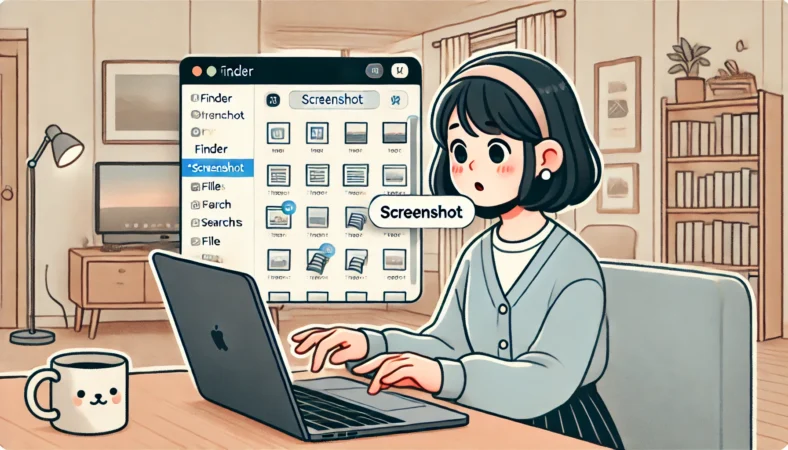
まずは基本の「保存先」です。ここが整うだけで、スクショが見つからない問題がほぼ消えます。次に、撮ったスクショを増やさないための撮り方(範囲指定)と、必要なら外付けへ逃がす運用までつなげます。
Macの確認のやり方
ここ、いちばん最初に押さえる価値があります。なぜなら「保存先が分からない」って悩みの大半は、スクショが消えたわけじゃなくて、保存先が想定と違うだけだからです。
私も「あれ、さっき撮ったのどこ?」って何回もやりました。
Macのスクショは、基本だとデスクトップに保存されます。ただし、いったん保存先を変えると、以後もその設定が引き継がれます。だから「前はデスクトップだったのに、今日から出ない」というケースは、ほぼこの設定が原因です。
保存先の要点(コピペ用)
スクショの既定保存先:デスクトップ
変更方法(macOS):⌘ + Shift + 5 →「オプション」→「保存先」から選ぶ(デスクトップ/書類/クリップボード/任意のフォルダ など)
いちばん確実な確認ルート
私がまずやるのは、⌘(Command)+ Shift + 5でスクショのパネルを出して、「オプション」→「保存先」を見ることです。ここに今の保存先がそのまま表示されるので、迷子の時間がいきなりゼロになります。
-Shift-5でスクショのパネル-675x450.jpg)
もし「⌘+Shift+5を押しても何も出ない」なら、その時点で「保存先以前の問題」なので、後半のスクリーンショットできない時のセクションに進むのが早いです。
逆に、パネルが出るなら機能自体は生きてます。
Finder検索で“名前”から回収する
保存先を見てもピンとこないときは、Finder検索が強いです。スクショはファイル名に「スクリーンショット」「Screenshot」「Screen Shot」などが入ることが多いので、まずはそこから。
動画の画面収録なら「画面収録」「Screen Recording」、拡張子は.movになりがちです。ここを知ってるだけで、「保存されないと思ったら別フォルダにあった」が普通に起こります。
Finder検索のコツ
検索語は「スクリーンショット」「Screenshot」「Screen Shot」でまずOKです。画面収録なら「画面収録」「Screen Recording」も当てると回収しやすいです。スクショが多い人ほど、検索の癖をつけるとラクですよ。
スクショの基本ショートカットや保存の挙動はAppleが一次情報として案内しているので、キー操作や保存の基本を確認したい場合はここが確実です。(出典:Appleサポート『Macでスクリーンショットを撮る』)
保存されない原因と変更
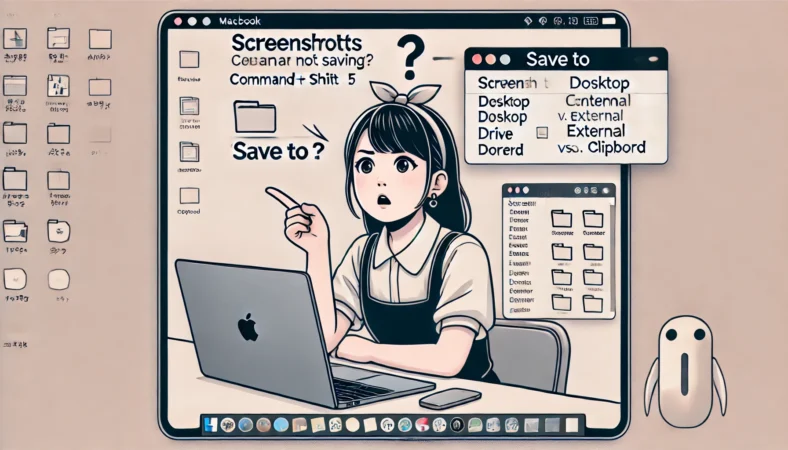
「保存されない」って言葉、実は原因がいくつも混ざります。体感としては、本当に保存されていないケースは少数で、ほとんどが「保存されたけど見つけられてない」「保存先が違う」「クリップボードになってた」のどれかです。
私がやる切り分け順(これが最短)
私は次の順番で確認します。これ、回り道に見えて一番速いです。
- ⌘+Shift+5でスクショパネルを開き、オプション→保存先を見る
- 保存先が外付けや不明フォルダなら、一度デスクトップに戻して挙動を安定させる
- Controlキーを一緒に押していないか(クリップボード保存になっていないか)
- Finder検索で「スクリーンショット」「Screenshot」「Screen Shot」を当てる
クリップボード保存は「保存されない」に見えやすい
Controlキーを足すと、ファイルとして保存されず、コピー(貼り付け前提)になります。つまり「デスクトップに出ない=保存されてない」と勘違いしがち。次のコピー操作をすると上書きされることもあるので、残したいなら早めに貼り付けるかファイル保存に戻すのが安全です。
変更は“整頓”のためにやると効果が大きい
保存先変更って、トラブル対応のためだけに使うより、私は整頓のために使うのが価値だと思ってます。スクショって放っておくと増えます。
増えるとデスクトップが散るし、Finder検索もノイズが増える。だから「スクショ専用フォルダ」に保存先を寄せると、あとで探すのも捨てるのも簡単です。
おすすめは、ホーム直下か書類フォルダ内に「Screenshots」みたいなフォルダを作って、そこを保存先にすること。
さらに容量が気になる人は、外付けSSDに同じフォルダを作って逃がす運用も相性がいいです(後半で詳しく話します)。
保存先変更がうまくいかない時の考え方
「保存先を変えたのに反映されない」場合は、設定画面の見間違いに加えて、保存先フォルダのロック/アクセス権や、環境によっては「プライバシーとセキュリティ」>「ファイルとフォルダ」の設定などで書き込みができないことがあります。
外付けHDDや同期フォルダを保存先にしている場合も含め、まずは一度デスクトップに戻して挙動を確かめるのが近道です。
「反映されない」に見えるときほど、いったん確実に動く状態(デスクトップ保存)に戻して、そこから一つずつ条件を足していくほうが結果的に早いです。スクショは作業の流れを止めやすいので、ここは“安全な戻し”を知っておくと強いですよ。
「ファイルとフォルダ」まわりの許可設定の考え方は、Appleが一次情報で整理しています。必要ならここで該当項目を確認してみてください。(出典:Appleサポート『Macでファイルおよびフォルダへのアクセスを制御する』)
費用や環境に関わる話なので断定は避けますが、設定が絡むトラブルは「確実に動く状態に戻す」→「一つずつ変える」が結果的にいちばん早いです。
正確な情報は公式サイトをご確認ください。最終的な判断は専門家にご相談ください。
デスクトップに保存されない時
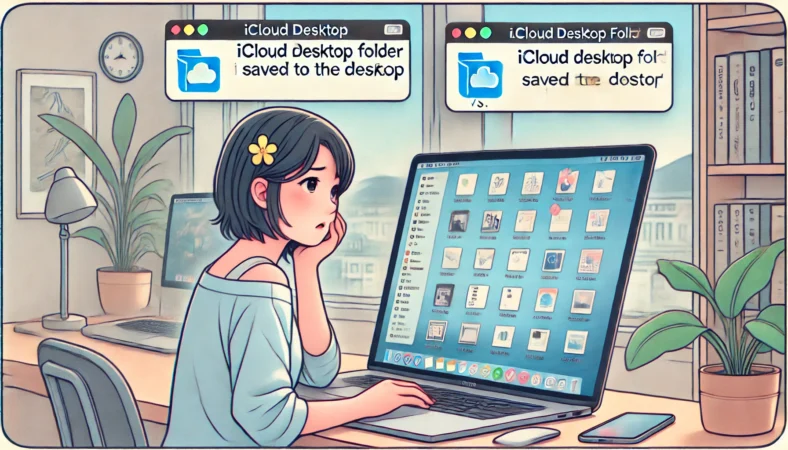
「デスクトップに保存されない」は、かなり多い悩みです。ここがややこしいのは、デスクトップって“場所”に見えて、実は環境(iCloud同期やフォルダ構成)で見え方が変わるからなんですよね。あなたも「前と同じことをしたのに結果が違う」って感じたかも。
原因トップ2(まずここだけ見ればOK)
- 保存先を別フォルダに変更していた(最頻出)
- デスクトップの同期(iCloud等)で見え方が変わっている
まずは⌘+Shift+5で保存先を確認して、デスクトップに戻してみてください。これで戻るなら原因確定です。
次に、同期やデスクトップの扱いが変わっている場合は、同じ「デスクトップ」という言葉でも、実体がローカルなのかクラウド同期なのかで、保存された場所の感覚がズレます。
“見えない”だけのケースを潰す
次に見るべきは、Finder検索です。スクショが増えている人ほど、デスクトップにあってもアイコンの海に埋もれます。だから「保存されない」じゃなく「見えてない」ことが多い。検索で「スクリーンショット」と打って最近作成順に並べるのが、私の定番です。
その場しのぎに見えて、実は強い対策
デスクトップが散りがちな人は、保存先をスクショ専用フォルダに変えるだけで、スクショの存在が“管理できる量”になります。探す時間が減るので、結果的に作業が速くなりますよ。
サムネイルを使って“迷子を防ぐ”
スクショ直後に画面の隅にサムネール(サムネイル)が出る場合、そこから編集や保存ができます(※「オプション」で表示/非表示を切り替えできます)。
私がよくやるのは、サムネール(サムネイル)をそのままFinderの目的フォルダへドラッグして「今回だけここへ置く」やり方。保存先を恒久的に変えたくない人にはかなり便利です。
この段階でのゴール
デスクトップに出ない問題は、まず「保存先確認」と「Finder検索」で回収できればOKです。ここまでで解決しない場合は、保存先が存在しない場所になっている、権限の問題、外付け未接続など“環境依存”の可能性が上がります。
環境依存の話は断定しないほうが安全なので、もし症状が継続する場合は、正確な情報は公式サイトをご確認ください。
写真に保存する(フォトライブラリに保存・同期する)

「写真に保存」って言うと、目的がごちゃっとしやすいんですが、だいたい次のどちらかです。
- 写真アプリ(フォトライブラリ)に入れて管理したい
- iPhoneやiPadでも見られるように同期したい
私は基本、スクショは“作業メモ”の割合が高いので、全部を写真アプリに入れるより、フォルダ運用のほうが好みです。ただ、写真アプリのほうが探しやすい人もいるので、あなたのやりやすい方でOKです。
写真アプリへ入れる基本ルート
シンプルにいくなら、スクショ画像を写真アプリにドラッグ&ドロップするか、写真アプリの読み込み機能を使います。スクショが特定のフォルダにまとまっている場合は、まとめて取り込みもしやすいです。
私が「全部は入れない」理由
スクショって、あとで読み返す価値があるものと、一時的に見れば終わるものが混ざります。全部を写真アプリに入れると、カメラで撮った写真と混ざって探しづらくなることがあるんですよ。
だから私は、こんな基準で分けることが多いです。
私の分け方(目安)
- 後で見返す資料・保存したい情報:写真アプリ or 長期保管フォルダ
- 一時メモ・共有用:クリップボード直行で貼って終わり
- 作業ログとして残したい:スクショ専用フォルダに保存
写真に保存したのに見つからない時
写真アプリに入れたつもりでも、取り込み先(ライブラリ)や表示タブの違いで見つからないことがあります。
まずは「最近の項目」や「読み込み」相当の表示で確認してみてください。見つからないなら、元ファイルがどこにあるか(保存先フォルダ)に戻って、そこから改めて取り込むのが確実です。
写真や同期の仕様は環境で変わりやすいので、あくまで一般的な目安として捉えてください。
コマンドで保存場所を外付けへ
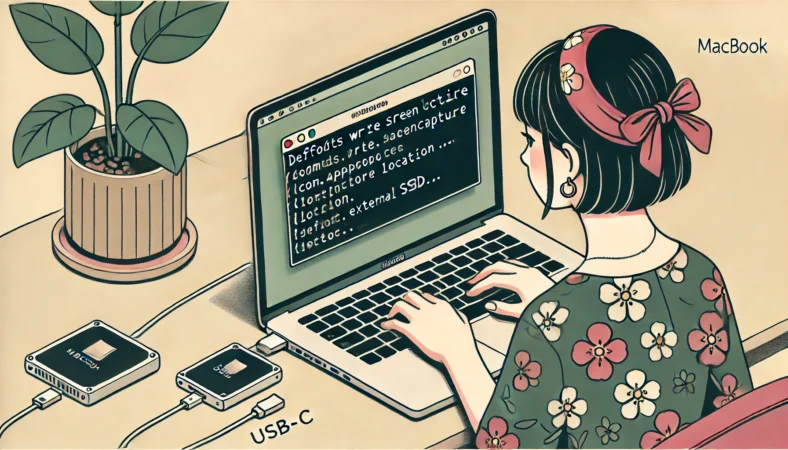
GUI(⌘+Shift+5)で困ってないなら、基本はそれがいちばん安全です。とはいえ、外付けSSDや外付けHDDを常用している人は、スクショを外付けに固定すると運用がめちゃくちゃラクになります。
スクショって増えがちなので、本体の空き容量が気になるあなたには相性いいと思います。
外付けへ逃がす運用が向いている人
- スクショが毎日増えて、デスクトップや書類が散りがち
- 本体ストレージが小さめで、容量を圧迫しやすい
- スクショを“作業ログ”としてしばらく保管したい

おすすめの導線
Samsung Portable SSD T7 Shieldみたいな外付けSSDに「Screenshots」フォルダを作って、そこにまとめると、容量と整理が一気にラクになります。
ただしMacBookはポートが少ないことが多いので、Anker USB-Cハブで挿しっぱなし運用の導線を作るとストレスが減ります。
保存先をコマンドで固定する
コマンドでの設定は、意図がはっきりしている人向けです。つまり「この運用でいく」と決めてる人向け。試しにやるなら、最初はGUIで保存先変更→問題ないと確認してからのほうが安全です。
defaults write com.apple.screencapture location "/Volumes/外付けSSD名/Screenshots"
killall SystemUIServer
パス(フォルダの場所)を自分の環境に合わせて指定します。反映にはSystemUIServerの再起動が必要です。
いまの保存先は defaults read com.apple.screencapture location で確認できます。
外付け運用の落とし穴
- 外付けを外した状態で撮ると保存できない/エラーになることがある
- ドライブ名を変えるとパスがズレるので、運用が崩れることがある
- 持ち運びで抜き差しが多い人は、まず内蔵フォルダ→定期的に外付けへ移す方が事故が少ない
バックアップまでセットにすると安心が強い
保存先を外付けにしたとしても、最終的に安心感が上がるのはバックアップまでセットにしたときです。
ここで相性がいいのがTime Machine。たとえばWD My Passport for Macみたいな外付けHDDをバックアップ用にして、スクショの保存先を変えても「最終的に丸ごと守る」状態にしておくと、精神的にかなり楽になります。
Time Machineの設定や考え方は、Appleの一次情報がいちばん確実です。(出典:Appleサポート『Time MachineでMacをバックアップする』)
外付けSSDを選ぶときの考え方は、別記事で詳しくまとめています。気になる人はどうぞ。
Samsung T7 Shieldを含む外付けSSDおすすめ比較
MacBookを快適にする周辺機器の選び方(USB-Cハブ含む)
費用や環境に影響する内容なので、ここでの手順はあくまで一般的な目安として捉えてください。
MacBookのスクショ保存先管理とトリミング対策
ここからは「撮れない」「編集できない」「トリミングできない」みたいな詰まりポイントをまとめて潰します。範囲指定で“最初から切り取る”と、トリミング作業そのものが減ってラクですよ。
スクリーンショットできない時
スクリーンショットできないときって、焦りますよね。私も、締め切り前とか共有前とか「いま欲しいのに!」のタイミングで出ると一気に詰みます。なので、ここは落ち着いて症状のタイプを分けるのがコツです。
症状はざっくり3種類
- ショートカットが反応しない(キーを押しても無音・無反応)
- 反応はするが保存されない(音やサムネイルは出るのにファイルが見つからない)
- 撮れているが編集画面が出ない(サムネイルが出ない/クリックしても反応が薄い)
まず確認するチェックリスト
私は次の順番で潰します。ここを飛ばすと迷路に入ります。
- ⌘+Shift+5でスクショパネルが開くか(開けば機能は生きてる可能性が高い)
- オプションの保存先が存在する場所か(外付け未接続や消えたフォルダになってないか)
- Controlキーを押して「クリップボード保存」になってないか
- Finder検索で「スクリーンショット」「Screenshot」「Screen Shot」を当てる
それでもダメなときの“安全な戻し方”
ここで変にいじりすぎると、余計に悪化した気分になりがちなので、私は一旦保存先をデスクトップに戻すのを優先します。
保存先が変に指定されていると、撮れていても「保存されない」に見えるからです。デスクトップに戻して撮れているなら、原因は保存先・運用側の問題でほぼ確定できます。
次に、アプリ側の問題が疑わしいときは「スクショパネルから撮る」方に切り替えます。ショートカットが何かと競合しているなら、パネル操作の方が安定することがあるんですよ。
仕事や重要データが絡むなら慎重に
保存先や権限、バックアップの状態によっては、原因が複雑になることもあります。断定は避けますが、重要な作業が絡むなら、正確な情報は公式サイトをご確認ください。
Macで範囲指定がずれる原因
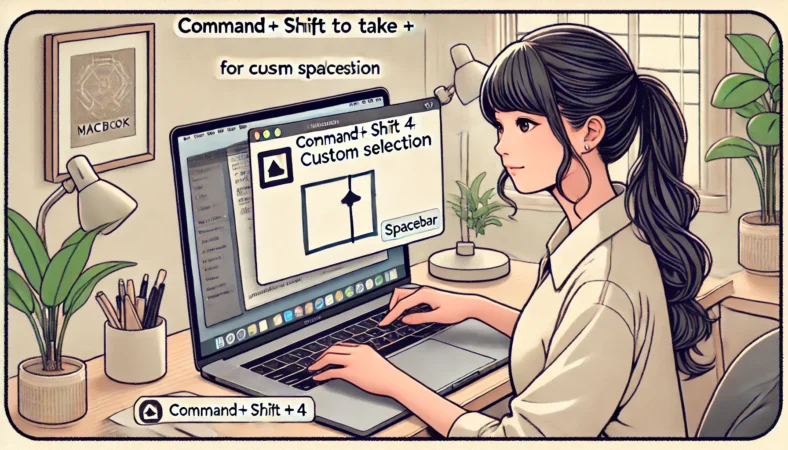
範囲指定、慣れると最強なんですが、最初は「狙ったところと違う」「微妙にズレる」ってなりがちですよね。私も最初はイライラしました。でも、ズレる原因ってだいたいパターンが決まってます。
範囲指定の基本(まずここを固定)
⌘+Shift+4で十字カーソルに切り替わります。ドラッグして範囲を作って、離すと撮れます。ウインドウ単位なら、⌘+Shift+4のあとにスペースでカメラに切り替わって、クリックで撮れます。
| 目的 | 操作 | 結果のイメージ |
|---|---|---|
| 画面全体 | ⌘+Shift+3 | そのまま保存(基本はデスクトップ) |
| 範囲指定 | ⌘+Shift+4 | 必要な範囲だけ撮れる=後トリミング減 |
| ウインドウ | ⌘+Shift+4 → Space | 枠ごと撮れる(影あり/なし調整も可能) |
| スクショパネル | ⌘+Shift+5 | 保存先や収録まで一括管理 |
ずれる原因あるある
- トラックパッドの押し込みで指が滑る(クリックの癖でドラッグが乱れる)
- 拡大表示(ズーム)中で、目とカーソルの感覚がずれる
- ドラッグ開始位置がギリギリで、微調整しにくい
私の対策(ズレを減らすコツ)
私がやってるのは、まずドラッグ開始位置を少し余裕のある場所にすること。もし位置がズレてしまったら、マウス/指を離さずに、スペースバーを押しながらドラッグしてみてください。
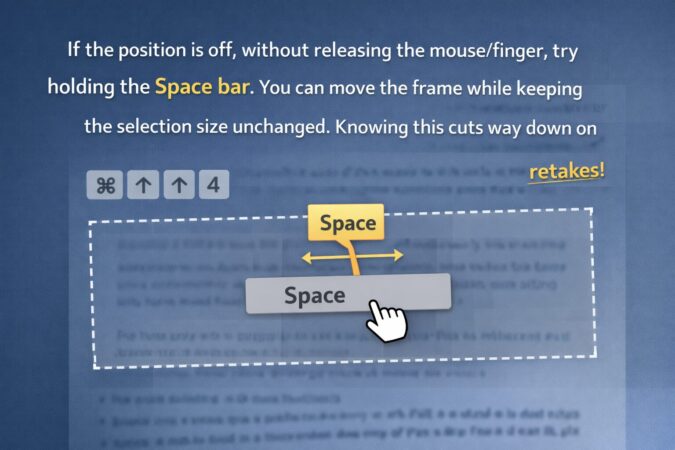
選択範囲のサイズを保ったまま枠そのものを動かせるので、後から完璧に位置合わせができます。これを知るだけで、撮り直しの手間が激減しますよ。
あと、ズームしてるときは一回等倍に戻すのがおすすめ。ズーム状態のスクショ自体は撮れますが、狙いが狂いやすいので、範囲指定が苦手な人ほど一回戻したほうがストレスが減ります。
結局、範囲指定はトリミングの代わり
トリミングが面倒な人ほど、最初から範囲指定で撮るほうがラクです。スクショが増える人ほど、この差が効きます。
トリミングができないのとMacでの編集できない
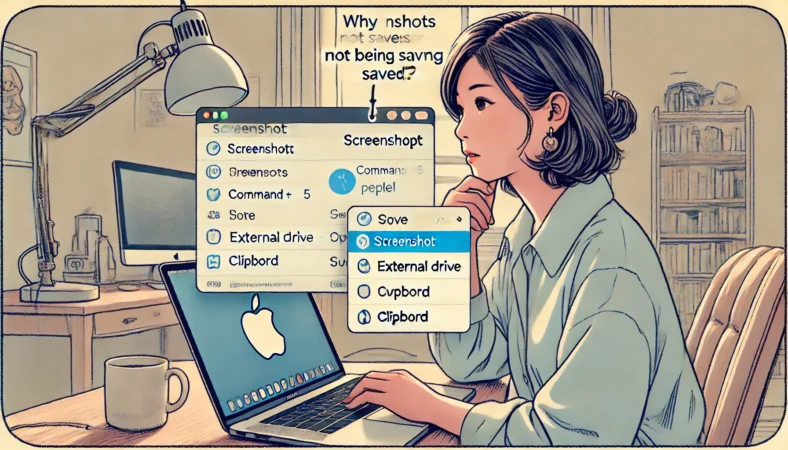
「トリミングできない」「Macで編集できない」は、原因がごちゃっとして見えます。でも、ほとんどはどのアプリで開いているかと編集モードに入れているかの2点に集約されます。ここ、引っかかる人多いです。
まず“プレビュー”で開く(最速)
スクショ画像をダブルクリックして、プレビューで開けるなら、それが一番手堅いです。プレビューには切り取り(トリミング)や注釈ツールが揃っていて、軽い作業ならこれだけで完結します。
編集できないと感じる典型パターン
- 画像が別アプリ(ブラウザやチャットアプリ内ビューア)で開かれていて、編集機能が出ない
- プレビューで開いているが、マークアップツールバーを表示していない
- 選択ツール(長方形選択など)を使っていないので、切り取りが効かない
私の定番手順(迷ったらこれ)
- 画像をプレビューで開く
- マークアップツールバーを表示する
- 長方形で選択 → 残したい範囲を選ぶ
- 切り取り(トリミング)を実行する
それでも編集できないときの逃げ道
環境によっては、ファイルのアクセス権や保存先(外付け/クラウド)で編集がうまくいかないこともあります。そういうとき、私は一旦デスクトップや書類にコピーしてから編集します。
編集できない状態で粘るより、“編集しやすい場所に一時退避”したほうが早いです。
また、写真アプリに取り込んで編集できるか試すのもありです。写真アプリの編集は直感的で、切り取りもやりやすいです。用途に合わせて「編集が楽なルート」を選ぶのが現実的かなと思います。
注意:上書きが怖い人へ
編集は上書きになる場合があります。心配なら複製を作ってから編集するのが安全です。重要なデータが絡むなら、正確な情報は公式サイトをご確認ください。
Macでの編集と消しゴムの使い方
スクショの編集って、線を引いたり囲ったりすることが多いので、「消しゴム的に消したい」場面はけっこうありますよね。ここ、MacだとiPhoneみたいに分かりやすい消しゴムが常に見えるわけじゃないので、迷いやすいです。
まず前提:どの“編集”かで消し方が変わる
Macの編集は、プレビューのマークアップ、写真アプリの編集、アプリ内(メモ/メール/チャット)の簡易マークアップなど、入口がいくつかあります。だから「消しゴムがない」と感じる原因は、入口の違いでツールが違うから、が多いです。
プレビューのマークアップでの基本
プレビューでマークアップツールバーを表示すると、線や図形、テキスト注釈などが使えます。間違えた場合は、まずは“戻る”(取り消し)を試すのが早いです。もしオブジェクトとして扱える注釈なら、選択して削除できる場合もあります。
私のコツ
「線を引く」より「図形で囲う」を多用すると、後で選択して消しやすいことが多いです。線で描くと“画像に焼き付く”感じになることがあるので、修正前提なら図形がラクです。
個人情報の“隠し方”は慎重に
消しゴムの話から少しだけ大事な注意です。スクショって、メールアドレスや住所、注文番号などが写りがち。
薄い色で塗ったり、半透明で隠したつもりだと、加工や明るさ調整で読めてしまうことがあります。ここは本当に気をつけたほうがいいです。
注意(隠したつもり問題)
個人情報や機密を隠すなら、しっかり塗りつぶす・モザイク相当の処理をするなど、用途に合わせて慎重に。
どうしても消せないときの判断
「もう消せない」って状況もあります。編集を確定したあとに戻れないケースや、アプリが注釈を画像に統合してしまうケースです。
そういうときは、無理に元に戻そうとせず、原本を複製してから編集する運用に切り替えるのが結果的に楽です。スクショは撮り直せることが多いので、撮り直しが最短のこともあります。
Macでのトリミングの貼り付け手順
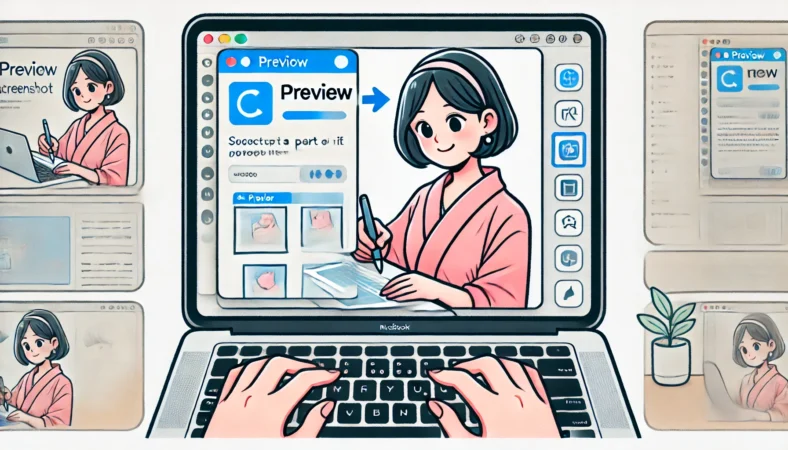
最後に「トリミングして貼り付け」です。ここができると、メールやチャット、Notion、資料作りが一気に速くなります。あなたも「貼りたいだけなのに一回保存して探して…」が面倒に感じたことあると思います。私もです。
最速は“クリップボード直行”
共有が目的なら、ファイル保存より、クリップボード直行が速いです。Controlキーを足してスクショを撮ると、ファイルとして保存されず、そのままコピーになります。あとは貼り付けたい場所で⌘+V。これだけ。
また、画面の隅にサムネールが出る場合は、サムネールをControlクリック →「クリップボードに保存」でもOKです。キー同時押しが苦手な人でも同じゴールに行けるので、私はこのルートもよく使います。
このルートの良さは、デスクトップにファイルが増えないこと。スクショが増える人ほど、保存しない=散らからないの効果が大きいです。
保存した画像をトリミングして貼る(確実ルート)
一方、資料として残したい、後で再利用したい場合は、保存→編集→コピーの順番が安定します。私の定番はプレビューです。
- 画像をプレビューで開く
- 長方形選択で範囲を選ぶ
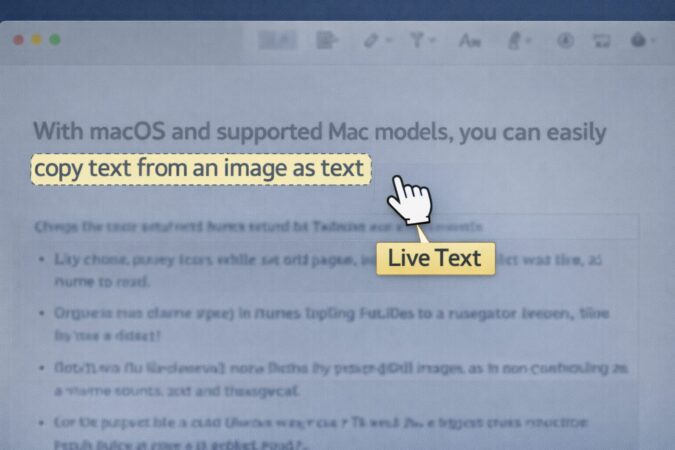
- 切り取り(トリミング)を実行する。ちなみに、対応しているMacとmacOSなら「文字」だけを抜くのも簡単です。プレビューで開いた画像内の文字をそのままなぞれば、テキストとしてコピーできます。「画像として貼るほどではないけれど、文字情報だけ欲しい」という時に便利です。
- コピー(⌘+C)して貼り付け(⌘+V)
貼り付け先で失敗しにくいコツ
- チャットやメモならクリップボード直行が速い
- ブログ素材や資料なら保存→フォルダ整理→必要なら外付けへ
- 貼り付け先が画像を圧縮する場合は、用途に合わせて保存形式やサイズを意識する
スクショが増える人向け:貼り付け運用の最適解
私のおすすめは、用途で2ルートに分けることです。
私の2ルート運用
- 共有だけ:クリップボード直行(保存しない)
- 保管・再利用:スクショ専用フォルダに保存(必要なら外付けへ)
これにすると、デスクトップにファイルが増えにくいし、「保管すべきもの」だけがフォルダに残るので、探しやすさが段違いです。
MacBookのスクショ保存先管理とトリミング総括
MacBookのスクショ周りで詰まったら、最初にやるべきは保存先の確認です。⌘+Shift+5のオプションで保存先が見えるので、ここを一回見るだけで「保存されない」「デスクトップに保存されない」の多くは解決します。気になるところ、だいたいここが原因なんですよね。
次に、トリミングが面倒ならMacの範囲指定で最初から必要な部分だけ撮る。これだけで、後処理の時間がかなり減ります。
編集が必要なら、プレビューのマークアップを軸に「切り取り」→「コピー」→「貼り付け」でOK。共有だけならクリップボード直行が最速です。
そして、記事の結論として私が推したいのはここです。スクショが増えて困っているなら、保存先を変えるのは“トラブル対策”じゃなくて、増えがちなスクショを逃がして管理するためにやると効果が大きいです。
外付けSSD(Samsung Portable SSD T7 Shieldなど)にスクショ専用フォルダを作って逃がす。バックアップはTime Machineで丸ごと守る(WD My Passport for Macなどの外付けHDDが相性いい)。この流れにすると、Mac本体の容量も気持ちもラクになります。
価格や性能、AppleによるOSの仕様変更などは時期や環境で変わるので、あくまで一般的な目安として考えてください。