
Macのストレージを見たら、システムデータが大きすぎる。しかも急に増えた気がする。こういうとき、どれくらいが普通なのか分からないし、キャッシュ削除をしていいのかも不安になりますよね。
さらにややこしいのが、Time Machineのローカルスナップショットや、iPhoneバックアップ、アプリのキャッシュ(作業用の一時データ)などが、まとめてシステムデータ側に入って見えるところです。
最新のmacOS Tahoe(タホ)はもちろん、SequoiaやVentura、Montereyでも起きる現象です。OSの“不具合”というより、運用のクセで増えがちです。
この記事では、私(shino)がよくやる順番で、まずストレージ最適化の前に現状確認しつつ、必要ならコマンドや手動の整理まで、なるべく安全寄りでまとめます。あなたのMacBookの空き容量、ちゃんと戻せますよ。
-
- システムデータが増える典型パターン
- Time Machineのローカルスナップショット対策
- キャッシュやバックアップの安全な掃除手順
- 再発しない外付け運用の考え方
MacBookのシステムデータを減らす前準備
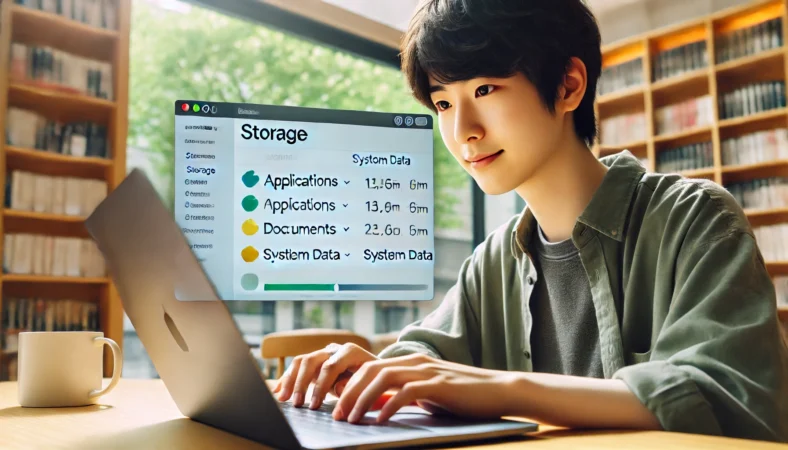
ここは「いきなり削る」の前に、いったん落ち着いて現状を見にいくパートです。システムデータに見えていても、実際は書類やアプリが犯人なこともよくあります。まずはストレージ画面で、増えている場所を切り分けていきます。
そもそもどれくらいある?

ここ、いちばん気になりますよね。私も最初は「システムデータって何が入ってるの?」ってモヤモヤしました。結論から言うと、macOSのシステムデータは「OSそのもの」だけじゃなく、分類しにくいデータの集合体です。だから、同じMacBookでも人によって数字が全然違います。
まずは“適正”をざっくり掴む
目安として、ブラウザ中心・軽めの作業なら数十GBで収まることが多いです。でも、写真RAWや動画、音楽制作、デザイン、開発(Docker/Xcodeなど)をやっていると、100GB超えでも珍しくないです。
また、Apple Intelligenceの利用にはデバイスに7GBの空き容量が必要です(Apple公式の案内)。そのため、環境によってはストレージ使用量が増えたり、“システムデータ”が大きく見える要因のひとつになることがあります(目安)。
Apple Intelligenceに必要な「デバイスの空き容量(7GB)」はApple公式の要件に明記されています。(出典:Apple Support “How to get Apple Intelligence”)
増え方で当たりをつける
数字だけで焦るより、「増え方」で犯人を当てにいく方が早いです。私はだいたいこうやって切り分けます。
- 急に増えた:Time Machineのローカルスナップショット、iPhoneバックアップ、制作アプリの生成物が濃厚
- じわじわ増える:ブラウザ/アプリキャッシュ、ログ、メール添付、開発ツールの蓄積が多い
- 増減が激しい:空き容量が少ないとスワップ等が膨らんで見えることもある
“システムデータ”はブラックボックスだからこそ順番が大事
システムデータって、Finderで「これが原因です!」と見えにくいのが厄介です。だから私は、ストレージ画面で全カテゴリを見て、次に“よくある犯人”から順に潰します。無理にシステム領域を掘りにいかなくても、だいたい解決できますよ。
ポイントは「増え方→犯人の当たり→安全な順で対処」です。逆に、意味が分からないままLibrary配下を削るのは事故りやすいので避けた方がいいです。
次の見出しでは、「大きすぎる」を数字じゃなく症状で判断するコツをまとめます。ここが分かると、余計な不安が一気に減ります。
大きすぎるときの目安
「大きすぎる」の判断って、実は数字だけだと外しやすいです。なぜかというと、あなたの用途で適正が変わるから。なので私は、まず症状から見ます。
アップデートが失敗する、書き出しで容量不足になる、動作が重くなる、こういう状態なら整理する優先度は高いです。
体感で分かる“危険サイン”
- 空き容量が常に10〜20GB未満でギリギリ
- 再起動しても空きが戻らない
- ファイルを消したのに、なぜか空きが増えない
- システムデータが短期間でドンと増えた
数値の目安も一応書くと、システムデータが100GB超えで「理由が思い当たらない」なら、何かが溜まっている可能性は高いです。
ただしこれは一般的な目安で、編集や開発をやっている人は普通に超えます。なので断定はしません。あなたの環境で「何が増えているか」を特定するのが大事です。
焦るとやりがちなのが「謎のクリーナーアプリ」や「強い削除コマンドで一掃」なんですが、これはおすすめしません。データが消える・不具合が出る・結局原因が残る、になりやすいです。
数字より「症状」と「増え方」。ここが噛み合うと、余計な作業が減って一気にラクになります。
| 状況 | よくある原因 | 最初にやること |
|---|---|---|
| 急に増えた | ローカルスナップショット、iPhoneバックアップ | 外付け接続でバックアップ実行、バックアップ整理 |
| じわじわ増える | キャッシュ、制作アプリの生成物、ログ | ブラウザ→アプリ内クリーンアップ→ゴミ箱 |
| 削除しても戻らない | スナップショット、分類の遅延、スワップ | Time Machine確認、少し時間を置いて再確認 |
ここまでで「たぶん大きすぎるかも」と感じたら、次はOSの画面で“正しく確認”していきます。ここを飛ばすと遠回りになりやすいです。
Venturaのストレージ確認
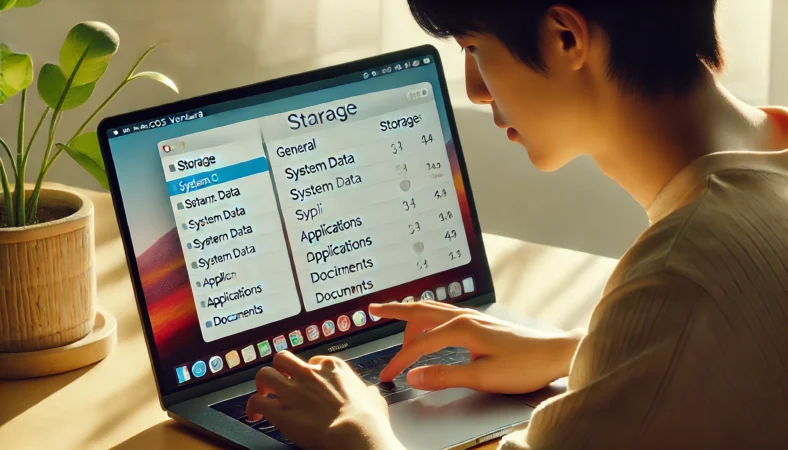
macOS Venturaのストレージ確認は、ここが入口です。(この手順はSequoiaや最新のTahoeでも基本は同じです)
- システム設定 → 一般 → ストレージ
システムデータだけ見ない(ここ超大事)
ここでの最大ポイントは「システムデータだけを見ない」こと。実際は書類やアプリ、写真が犯人のことが普通にあります。システムデータに見えていたけど、実態は“書類にある巨大な動画素材”だった、みたいなケースもよくあります。
私が見る順番(再現性が高い)
- システムデータ:増え方のタイプを見る(急増か、じわ増えか)
- 書類:素材・書き出し・ダウンロードに巨大ファイルがないか
- アプリ:制作系/開発系が太っていないか
- 写真:ライブラリの置き場所(内蔵か外付けか)
ストレージ表示は“すぐ反映されない”ことがある
ここ、地味にハマりポイントです。ファイルを消してもすぐに「空き」が増えないときがあります。原因は色々ですが、代表は「ゴミ箱が残ってる」「バックグラウンド処理がまだ終わってない」「Time Machine絡み」「分類が追いついてない」あたり。
なので私は、変更したら少し時間を置いてからもう一回ストレージを見ます。焦って追加で削除しないのがコツです。
ストレージ画面の提案(最適化など)を実行する前に、「何が削除/移動されるか」を必ず確認してください。
大事なデータが絡む場合は、最終的な判断は慎重に。正確な挙動はmacOSのバージョンで変わることもあるので、不安なら公式情報も合わせて確認してください。
次はMontereyの見え方です。表示が違っても、見るべきポイントは同じなので安心してください。
Montereyの表示の違い
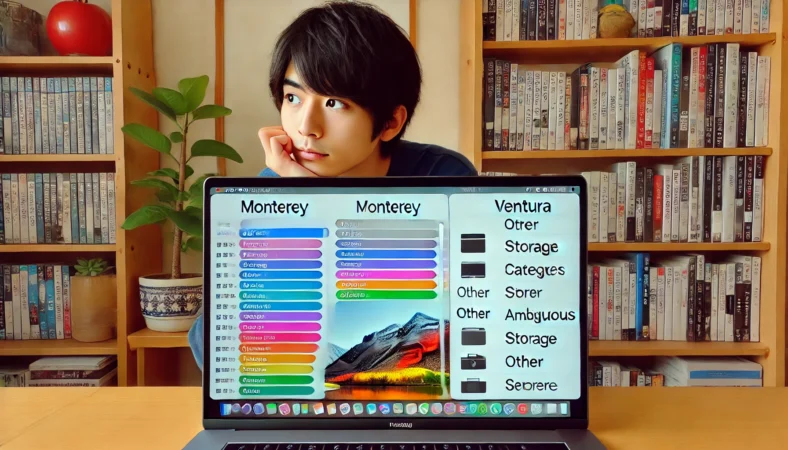
macOS Montereyでも、基本の考え方はVenturaと同じです。ただ、表示名や並び、クリックしたときの挙動が少し違って見えることがあります。
Montereyだと「その他」というカテゴリ表記だった名残もあって、システムデータ周りがより“ブラックボックス感”が強いこともあります。
Montereyで混乱しやすいポイント
- システムデータの中身が見えず、原因が分からない
- ファイルを削除したのに空きが増えない(スナップショットや一時領域が絡む)
- 「その他」っぽい扱いで、何を消せばいいか迷う
やりがちなNG行動(ここだけは避けて)
Montereyで焦ると、Library配下を片っ端から削除しがちです。気持ちは分かるんですが、これは事故のもとです。
アプリが必要なデータまで消すと、起動しなくなったり、設定が飛んだり、最悪ログイン周りで詰んだりします。
私は、まずはこの記事の順番通りに「原因になりやすいもの」から対処します。これが一番安全で、成功率も高いです。
OSの起動に関わる領域(例:Prebootなど)や、意味が分からないシステム領域をむやみに削除するのは避けてください。
強力な削除コマンド(例:sudo rm -rf)を安易に使うのも危険です。迷ったら手を止めるのが正解です。
Montereyでも“原因の多くは同じ”
Montereyだから特別に変なことが起きる、というより、Time Machineやバックアップ、キャッシュ、制作/開発データなどの“よくある犯人”が同じように効いてきます。OS表示の差で混乱しやすいだけなので、順番に潰せばOKです。
次は「最適化」の使い所。ここを誤解すると、余計に混乱しがちなので、私のスタンスをはっきり書きます。
ストレージ最適化の使い所
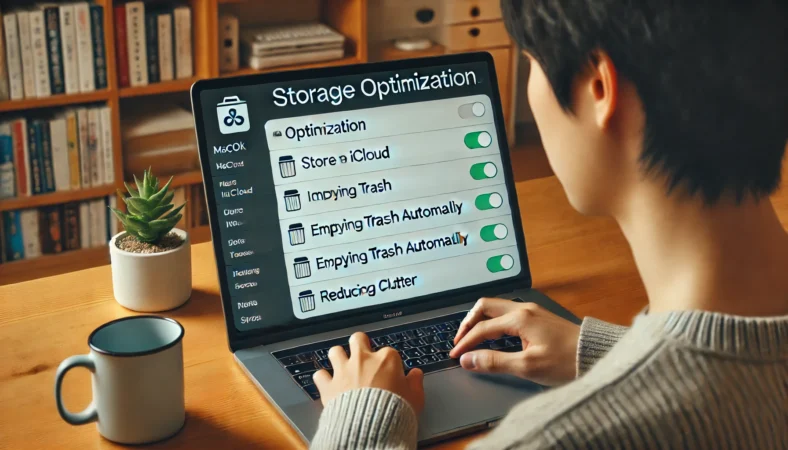
ストレージ最適化は便利です。便利なんですが、私は「全部これで解決!」というより、最後のひと押しとか見落とし防止として使うことが多いです。理由はシンプルで、人によって「消したら困るもの」が違うからです。
向いている人・注意が必要な人
- 向いている:再ダウンロードできるデータが多い、iCloud運用に慣れている、用途が軽め
- 注意が必要:仕事の素材がローカル中心、動画/RAWが多い、外出先でネットが不安定
“表示が揺れる”原因を知っておくと安心
最適化は“安全に削除できるもの”を中心に整理する設計ですが、iCloud Driveの同期やインデックス処理の最中は、分類が一時的にズレて「システムデータ」側に見えることがあります。
ここ、知らないと「何もしてないのに増えた!」って不安になりますよね。実際はバックグラウンド処理が走っているだけ、というケースも多いです。
私の使い方(失敗しにくい)
- まずは原因になりやすい場所(Time Machine/キャッシュ/バックアップ)を先に潰す
- その後、最適化の提案を読み、納得できるものだけ実行する
- 写真/仕事素材/プロジェクトは“勝手に動かさない”方針で守る
最適化は“原因特定”の代わりじゃないです。原因が残っていると、最適化してもまた増えます。だから、次の「アプリ別の容量」や、後半のスナップショット/バックアップを押さえる方が近道ですよ。
次はアプリ別。ここが一番「見えてる犯人」を捕まえやすいです。
アプリ別の容量を確認
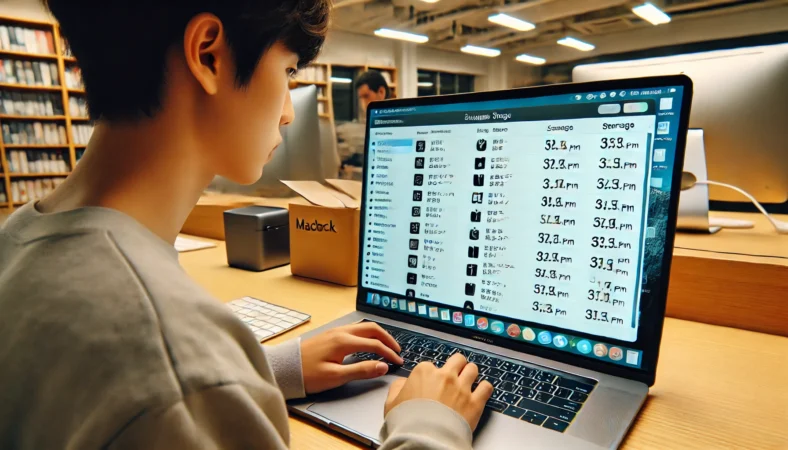
アプリ別の容量確認は、地味に見えてめちゃ重要です。というのも、システムデータが増える人の多くは、実際には「アプリ周りのデータ」が膨らんでいることが多いからです。
アプリ本体のサイズだけじゃなく、アプリが抱えるキャッシュ、プロジェクト、ライブラリ、プラグイン、一時ファイルが合体して、結果的に“システムデータっぽく”見えることがよくあります。
太りやすいアプリの傾向(あるある)
- 動画編集:レンダリング、プロキシ、サムネ、書き出しの一時データ
- 音楽制作:音源ライブラリ、サンプル、波形キャッシュ
- デザイン:素材のプレビュー、フォント、作業履歴
- 開発:Dockerの仮想ディスク、XcodeのDerivedData/Simulator
私のチェック手順(安全寄り)
私はこの順番で見ます。理由は「削除しても復元できるもの→重要なもの」の順に並ぶからです。
- アプリ内の「キャッシュ削除」「クリーンアップ」「不要ファイル削除」があるか探す
- プロジェクトの書き出し先・キャッシュ保存先が内蔵になってないか確認する
- 素材(動画/RAW/サンプル)の置き場が内蔵に寄りすぎてないか確認する
「消してOK」と「守るべき」を分ける
キャッシュやレンダリングファイルは、基本的に再生成できるので削除候補になりやすいです。一方で、素材の元データやプロジェクト本体は守るべきデータ。
ここを混ぜて掃除すると事故ります。だから私は、アプリの設定から整理できるものは設定で、素材やプロジェクトは“置き場所”を変える、という考え方でやります。
システムデータ対策の本丸は“置き場所の設計”です。掃除も大事だけど、増える場所を外に逃がすと再発が激減します。
前準備はここまで。次からいよいよ実践です。効く順で進めます。
MacBookのシステムデータを減らす実践
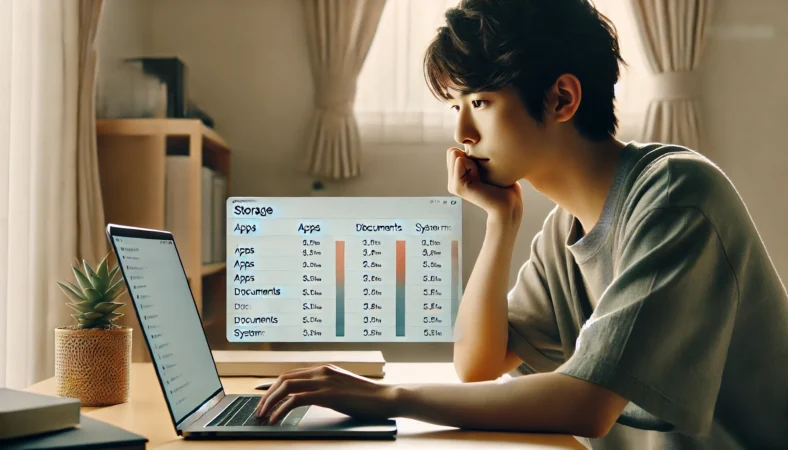
ここからは実践パートです。私がよく効いた順に並べています。基本は「安全にできることから」で、必要ならコマンドや手動整理まで行きます。最後は再発しにくい外付け運用の考え方までまとめます。
急に増えた原因はスナップショット

システムデータが急に増えたなら、最優先で疑うのがTime Machineのローカルスナップショットです。
Time Machineを使っていると、バックアップディスクが常に使えるとは限らないので、Mac本体にも“保険”として一部のバックアップが保存されます。これがローカルスナップショットです。
ローカルスナップショットは“悪者”じゃない
ここ、誤解されやすいんですが、ローカルスナップショット自体は悪者じゃなくて、外付けが使えないときでも復元できるようにするための仕組みなんですよね。
なお、ストレージに空きが必要になった場合などには自動的に削除(間引き)されることもあります。
ただし、内蔵ストレージが小さいMacBookだと一時的に容量を圧迫して「システムデータが大きすぎる」状態になりやすいです。
ローカルスナップショットが「空きが必要なとき/24時間を超えたときに自動的に削除される」ことは、macOSユーザーガイドに明記されています。(出典:Appleサポート(Macユーザーガイド)「Time Machineのローカルスナップショットについて」)
まずやる“正攻法”(いちばん安全)
- 外付けバックアップドライブを接続する
- Time Machineのバックアップを実行する
- バックアップが終わったらストレージ表示を見直す
容量が逼迫しているときは、バックアップが走ることで整理が進むこともあります。ここで勝てる人、かなり多いです。
特に「普段は外付けを繋いでいない」「たまにしかバックアップしてない」人ほど、ローカルに溜まりやすい傾向があります。
再発防止は“外付け常用”がいちばん強いです。Time Machineを外付けに寄せて、定期的にバックアップが回る状態にすると、Mac本体に溜まりにくくなります。
正攻法で改善しない場合や、どうしても今すぐ容量を空けたい場合は、次の見出しでコマンドを使った確認・削除も紹介します。ただ、ここは無理しないでくださいね。
コマンドでスナップショット削除
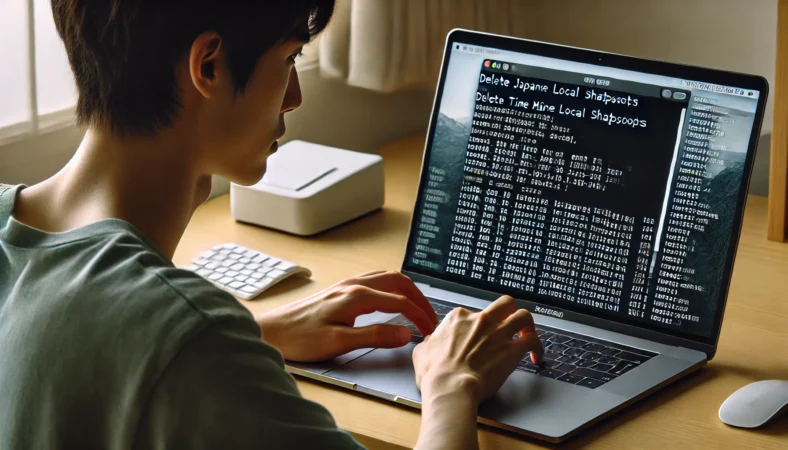
ここは上級者向けです。ターミナルのコマンドでローカルスナップショットを確認したり削除したりできます。
ただし、コマンドはミスると怖いので、まずは「何をしているか」を理解しながら進めましょう。少なくとも、Time Machineのバックアップが外付けに取れているか、今の状況を一度確認してからが安心です。
コマンド操作は環境によって挙動が違うことがあります。もし権限エラーが出る場合は、まず sudo の有無やコマンドの打ち間違いを確認してください。
必要に応じて、設定でターミナルに「フルディスクアクセス」を付与すると改善することがあります(環境によります)。意味が分からない場合は無理に実行しないでください。
正確な情報は公式サイトをご確認ください。最終的な判断が不安ならメーカーサポートや専門家への相談もおすすめです。
一覧の確認
まずは一覧で、ローカルスナップショットが存在するかを見ます。
tmutil listlocalsnapshots /
実行すると、com.apple.TimeMachine.日付-時刻みたいな形式で出てきます。ここで「めちゃくちゃ並んでる」なら、容量を押している可能性が高いです。
削除(タイムスタンプ指定)
削除はタイムスタンプ(ID)を指定して行います。必ず tmutil listlocalsnapshots / に表示されたIDをそのまま使ってください。
いきなり全部消すより、まず古いものから数個消して、ストレージ表示がどう変わるかを見るのが安全です。
このコマンドは「指定した1つのローカルスナップショットを削除する」ためのものです。YYYY-MM-DD-HHMMSS は“例”ではなく、置き換えるための入れ物(プレースホルダー)だと思ってください。
- sudo:管理者権限で実行する(削除には権限が必要)
- tmutil:Time Machineを操作するmacOS標準コマンド
- deletelocalsnapshots:ローカルスナップショットを削除する命令
- YYYY-MM-DD-HHMMSS:削除したいスナップショットのID(一覧に出た文字列をそのまま入れる)
たとえば一覧に com.apple.TimeMachine.2026-02-05-123456 と出ていたら、2026-02-05-123456 の部分がIDです。ここをコピペして使います。
sudo tmutil deletelocalsnapshots YYYY-MM-DD-HHMMSS
※例の数字を適当に打ち替えるのはNGです。必ず一覧に表示されたIDをコピペしてください。実行後、ストレージ表示の反映に少し時間がかかることもあります。
うまく減らないときの考え方
削除した直後にストレージ表示が即反映されないこともあります。少し時間を置いたり、再起動したり、外付けでバックアップを走らせたあとに変化するケースもあります。
あと、空き容量が少ないほど別の一時領域も絡むので、表示が前後することもあります。ここは「表示が揺れる前提」で焦らないのがコツです。
私は「一覧→少し削除→ストレージ再確認」をワンセットにします。やりっぱなしにしない。これだけで事故が減ります。
スナップショットが片付いたら、次はキャッシュや一時ファイルで“戻った空きをキープする”方向に進めると安定します。次がその話です。
キャッシュ削除は安全な範囲で
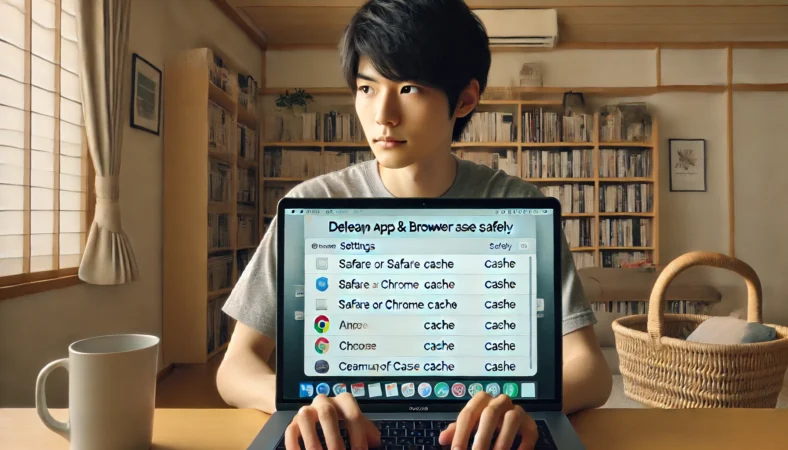
キャッシュ削除って、名前だけ聞くとちょっと怖いですよね。でも、やり方を間違えなければ、ストレージ回復に効きます。
ポイントは「安全な範囲から」です。私は、最初にブラウザ、次にアプリ内機能、最後にゴミ箱、という順番でやります。いきなりLibrary配下を総当たりで消すのはおすすめしません。
ブラウザ(Safari/Chrome)のキャッシュ
ブラウザはキャッシュが溜まりやすい代表格です。SafariやChromeのキャッシュ(画像やページの一時データ)は、削除しても再アクセス時にまた作り直されるので、容量を戻す目的でも、動作が重いときの改善目的でも比較的触りやすいです。
ただし、Safari/ChromeのWebサイトデータにはCookieなどが含まれ、まとめて消すとログアウトしたり、サイトの設定が初期化されたりすることがあります。
なので私は、まずはキャッシュ中心で様子を見て、必要ならWebサイトデータまで整理する、という順番にしています。
アプリのキャッシュ(制作系は特に太る)
動画編集、音楽制作、デザイン系は、作業を速くするために一時ファイルを大量に作ることがあります。レンダリング、波形表示、プレビュー、サムネ、解析データなどですね。
ここはアプリ側が管理していることが多いので、アプリ内の「キャッシュ削除」「レンダリングファイル削除」「不要ファイルのクリーンアップ」みたいな項目を探すのが安全です。
ゴミ箱を空にする(地味に最強)
ここ、地味なんですが効きます。ゴミ箱に入れた時点では、実際の容量がすぐ空かないケースもありますし、ゴミ箱が膨れていると「削除したのに空きが増えない」になりがちです。まずは空にして、実空き容量を確保しましょう。
キャッシュは“消してもまた増える”性質があります。だから、キャッシュ削除は「一回の掃除」より「増えにくい運用」とセットで考えるとラクですよ。
やっていい掃除・避けたい掃除
読者さんが一番怖いのって「どこまで消していいの?」だと思うんですよね。私の線引きはこんな感じです。
- やっていい:ブラウザのキャッシュ、アプリ内の「キャッシュ削除」機能、レンダリングファイル削除、ゴミ箱を空にする
- 慎重に:Library配下の手動削除(何のファイルか分からないなら触らない)
- 避けたい:強い削除コマンドでの一括削除、OS関連領域の削除
キャッシュを掃除してもまだ厳しいなら、次に疑うのがiPhone/iPadのバックアップです。これ、ほんと盲点になりがちなんですよ。
手動でiPhoneバックアップ整理
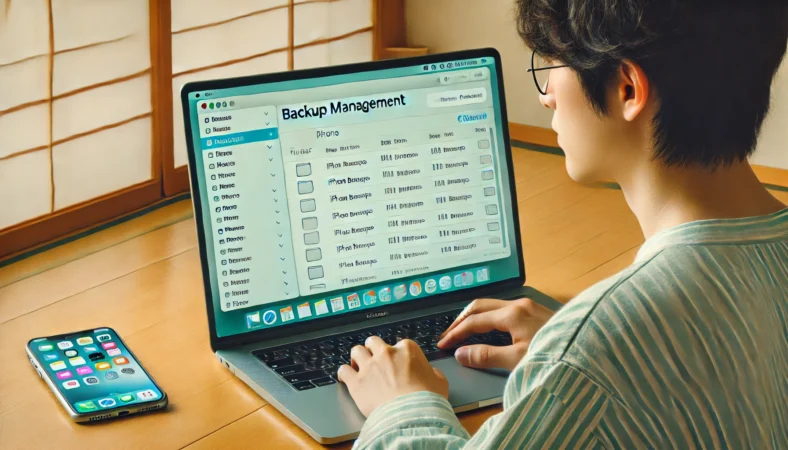
iPhoneやiPadをFinderでバックアップしている人は、ここが“隠れボス”になっていることがあります。バックアップは回数を重ねると大きくなりがちで、気づいたら何十GB〜になっていた、みたいなことも普通にあります。
しかもストレージ画面だと、分かりやすく「iPhoneバックアップ」と出ない場合もあって、システムデータ側に寄って見えることがあるんですよね。
まずはバックアップがあるか確認する
Finderからバックアップを管理できることが多いですが、「どこに保存されているか」を把握しておくと、整理の判断がしやすいです。
Mac上のバックアップの場所について、Appleが一次情報として案内しています。ここは正確に押さえておきましょう。(出典:Appleサポート「iPhone、iPad、iPod touchのバックアップを探して管理する」)
削除の基本方針(私はここだけ守る)
- 端末の買い替え後の古いバックアップは整理対象になりやすい
- 用途が分からないバックアップは、削除前に必ず確認する
- 不安なら、削除ではなく外付けにコピーして退避してから
“削除前チェック”を丁寧に(事故防止)
バックアップって「消してもいいデータ」に見えがちなんですが、いざというときに助けてくれる保険です。なので私は、削除前に「今の端末を復元する必要があるか」「そのバックアップが最後の頼み綱になっていないか」を必ずチェックします。
特に写真やメッセージなど、クラウド同期の状況によっては復元に必要なこともあるので、ここは慎重にいきましょう。
外付けへ移すのは上級者向け
バックアップ先を外付けに移す方法もありますが、手順を間違えるとバックアップが認識されなくなったり、復元時に困ったりします。
なので、いきなり移行よりも「古いバックアップを減らす」「バックアップ方針を見直す(iCloud中心にする等)」を優先するのが安全かなと思います。
バックアップ削除は、あなたのデータ保全に直接影響します。削除前に内容と必要性を確認してください。正確な情報は公式サイトをご確認ください。不安がある場合は、メーカーサポートや専門家への相談も検討してください。
ここまでで、スナップショット・キャッシュ・バックアップという“よくある犯人”は潰せます。最後は、再発しないための運用と、外付けのおすすめの考え方をまとめます。
MacBookのシステムデータを減らす方法の総括
最後に、私がいつもやる順番をまとめます。MacBookのシステムデータを減らすなら、まずこの流れで進めるのがいちばん失敗しにくいです。
結局のところ、システムデータは「正体不明」じゃなくて、原因がある程度パターン化されています。だから、順番を間違えなければ解決しやすいです。
- ストレージ画面で現状確認(システムデータだけ見ない)
- Time Machine(外付け接続→バックアップ実行で整理が進むことがある)
- キャッシュ削除(ブラウザ→アプリ内機能→ゴミ箱の順で安全に)
- iPhoneバックアップ(不要分を手動整理、削除前確認は必須)
- 巨大ファイルは外へ(素材・RAW・書き出し・プロジェクトは外付けが最強)
ここで大事なのは、単発の掃除で終わらせないことです。キャッシュはまた増えますし、スナップショットもTime Machineを使う以上は作られます。
だから私は、増えない構造に寄せるのをおすすめしています。具体的には、外付けSSD/HDDを“作業用・バックアップ用”としてきちんと分けて、内蔵ストレージを圧迫しない運用にします。
再発防止におすすめの組み合わせ
外付け運用の考え方を、用途で分けると分かりやすいです。私はこの2枠で考えます。
| 目的 | おすすめ | 理由 |
|---|---|---|
| 作業用(素材・書き出し) | 外付けSSD | 動画素材・RAW・プロジェクトを外に固定して再発しにくい |
| 保険(バックアップ) | Time Machine用HDD | 速度より容量が刺さる。外付け常用でスナップショット対策にもなる |
| 環境整備 | USB-Cハブ | ポート不足をまとめて解決。HDMI/SD/LANがあると便利 |
商品名ベースで言うと、作業用ドライブならCrucial X10 Pro Portable SSDみたいに、外付けでも快適に作業できるクラスが便利です。
(Macのポート仕様や接続機器により実測が1,000MB/s前後になることが多いですが、目安として編集作業には十分な速度です)退避用というより“作業場所”として使うと、内蔵を圧迫しにくくなります。
バックアップ用途は速度より容量なので、Seagate One Touch 外付けハードドライブ 2TBみたいなHDDがコスパで刺さります。で、外付け運用を始めると高確率で起きるのがポート不足なので、Anker 341 USB-C ハブみたいな拡張もセットで考えると快適です。
外付けSSD選びで迷うなら、私は用途別に「速度」「容量」「接続規格」を先に決めるのをおすすめしています。サイト内にも外付けSSDの選び方を整理した記事があるので、必要なら参考にしてください。
USB-Cハブは規格がややこしいので、充電パススルーやHDMIの要否など、先に条件を固めると失敗しにくいです。ポート拡張の考え方を知りたい人向けに、周辺機器の整理記事も置いてます。
この記事の手順や数値は、あくまで一般的な目安です。macOSの仕様やストレージ表示はアップデートで変わることもあります。正確な情報は公式サイトをご確認ください。
コマンド操作やバックアップ削除など不安がある場合は、無理に進めず専門家やメーカーサポートに相談するのが安全です。

